
Інструменти ШІ 101
Огляд Banani AI: Цей інструмент тексту-у-інтерфейс дуже швидкий

 Додайте Unite.AI до бажаних джерел у Google
Unite.AI може отримувати винагороду, коли ви використовуєте посилання на переглянуті нами продукти. Це не впливає на наші редакційні оцінки. Читайте розкриття про партнерські зв’язки.

Як людина, яка вивчала Sketch у дизайн-школі, я пам’ятаю, як довго мені доводилося будувати навіть простий дизайн з нуля. Робота над UX/UI вручну займала години, а одна ітерація макету означала переробку декількох екранів.
Саме тому я був рад спробувати Banani AI. Це інструмент, який обіцяє перетворити текстові підказки у поліровані, багатокадрові інтерфейси за хвилини. Після того, як я сам спробував його, я був вражений тим, як швидко я генерував професійні дизайни, які потім можна було легко доопрацювати у Figma.
У цьому огляді Banani я обговорюватиму переваги та недоліки, що таке Banani, для кого він найкращий, і його ключові функції. Потім я покажу, як я використав його для дизайну фітнес-додатка за кілька хвилин.
Я закінчу статтю порівнянням Banani з моїми трьома альтернативами (UX Pilot, Uizard та Google Stitch ). У кінці ви будете знаєте, чи це правильний інструмент для вас!
Вердикт
Banani – це швидкий і простий спосіб перетворити текст у чисті інтерфейси для панелей управління, landing pages та мобільних додатків. Він працює найкраще для ранньої стадії ідей та передачі у Figma, але не для складних або високих оригінальних дизайнів.
Переваги та недоліки
- Генерує дизайни дуже швидко з тексту
- Не потрібні дизайнерські навички
- Сильна інтеграція з Figma для легкої передачі
- Підтримує бренд-кольори та стилі дизайну
- Ідеально підходить для дизайну панелей управління, landing pages та мобільних додатків
- Дизайни завжди виглядають чисто та професійно
- Не підходить для унікальних або складних інтерфейсів
- Дизайни можуть бути неоригінальними
- Все ще потребує перевірки на UX та доступність
- Найкраще підходить для ранньої стадії, а не для кінцевого продукту
- Результати залежать від якості підказки
Що таке Banani?
Banani – це інструмент дизайну AI, який генерує інтерфейси з кількома екранами. Він перетворює Natural Language підказки у редактивні дизайни. Він також розуміє системи дизайну та стилі бренду, і підтримує налаштування через текстову підказку.
Одна з речей, яку я найкраще люблю у Banani, – це те, як він інтегрується з Figma. Ви можете легко перемістити свої дизайни з Banani у професійну обстановку для більш глибокої обробки.
Основна обіцянка
Banani’s основна обіцянка полягає в тому, що ви можете створити красиві, зручні дизайни дуже швидко без років досвіду дизайну. Це означає макети та прототипи, які раніше займали години, тепер робляться за хвилини.
Banani проти альтернатив
Не секрет, що ринок інструментів дизайну AI зараз переповнений (Uizard, Mockitt та Designs.ai, щоб назвати декілька). Але те, що відрізняє Banani, – це його швидкість та простота без жертвування якістю.
Ключовий диференціатор
Ключовий диференціатор полягає в тому, що при використанні Banani вам не потрібно розуміти складні системи дизайну. Замість цього ви описуєте, що вам потрібно, простою англійською (наприклад, “landing page для фітнес-додатка з ціною”) і він генерує дизайн за секунди, який виглядає професійно та є зручним. Ви можете потім поділитися ним або експортувати у Figma для подальшої обробки.
“10x Дизайнер” Заява
Banani стверджує, що його програмне забезпечення є подібним до “10x дизайнера”. Те, що Banani має на увазі під цим, не означає, що ви раптом станете таким же хорошим, як дизайнер з 10-річним досвідом.
Те, що вони мають на увазі, – це те, що ви будете у 10 разів продуктивніші на ранній стадії дизайну (як дизайн дротів, прототипування та дослідження різних макетів). Ви переходить від нуля до “це може працювати” набагато швидше, ніж традиційні методи.
Однак Banani може не бути найкращим варіантом для надзвичайно складних або високих оригінальних дизайнів. Він краще підходить для загальних шаблонів інтерфейсу (як панелі управління, landing pages та мобільні додатки). Якщо ви намагаєтеся створити щось більш унікальне та художнє, традиційні інструменти дизайну, ймовірно, все ще будуть вашим найкращим вибором.
Для кого підходить Banani?
Ось для кого підходить Banani:
- Менеджери продукту можуть використовувати Banani для швидких дизайнів дротів та валідації ідей.
- Засновники стартапів можуть використовувати Banani для швидкого перетворення ідей у візуальні.
- Розробники можуть використовувати Banani для дизайну інтерфейсу без великої роботи.
- Дизайнери UX та UI можуть використовувати Banani для прискорення ідеювання та дослідження макетів.
- Дизайнерські агентства можуть використовувати Banani для масштабування клієнтських робіт з дизайном.
- Початківці та студенти можуть використовувати Banani для вивчення інтерфейсу з допомогою AI.
Ключові функції Banani
Ось ключові функції Banani:
- Генерування прототипу з тексту: Генеруйте інтерфейси з кількома екранами, використовуючи текстові підказки.
- Інтерактивне редагування: Дизайни можна редагувати з підказками, з повним контролем над кольорами та шрифтами.
- Інтеграція з Figma: Дизайни можна імпортувати та експортувати у Figma.
- Інструменти співробітництва: Функції реального часу для співробітництва, де команди можуть легко поділитися дизайнами через посилання.
- Безкоштовні шаблони: Бібліотека попередньо створених шаблонів з різними темами для миттєвої стилізації.
- Моделі AI: Різні моделі AI на вибір, включаючи Gemini 3 Pro та GPT-5.1.
- Гнучкість дизайну: Беззусильно генеруйте та редагуйте дизайни для веб- або мобільних додатків, використовуючи AI.
- Передача коду: Дизайни можна експортувати у HTML/CSS або формати зображень для передачі розробникам.
Як використовувати Banani
Ось як я використав Banani AI для дизайну фітнес-додатка:
- Зареєструватися у Banani
- Дослідити інтерфейс
- Дати Banani підказку
- Поліпшити підказку
- Генерувати дизайн
- Дослідити полотно
- Редагувати з AI
- Додати наступний екран
- Генерувати наступний екран
- Описати наступний екран
- Попередній перегляд, експорт, спільний доступ
Крок 1: Зареєструватися у Banani

Я почав з переходу на banani.co та вибору “Почати безкоштовно”.
Крок 2: Дослідити інтерфейс

Після створення облікового запису та відповіді на декілька питань, мене перенаправили до генератора дизайну. У центрі мені потрібно було лише описати дизайн, який я хотів створити.

Я міг прикріпити файли для посилання, перемикатися між мобільним та веб-дизайном, вибирати модель (найкращу для завдання, GPT-5.1 або Gemini 3 Pro), та вибирати тему (або нову, або одну з попередньо встановлених).

Понизу генератора були деякі приклади, які я міг дослідити, разом з корисним відео-туторіалом.
Крок 3: Дати Banani підказку

Ось підказка, яку я придумав та додав до порожнього поля:
“Дизайн мобільного інтерфейсу для фітнес-додатка для зайнятих професіоналів. Зробіть макет простим та зосередженим. Використовуйте чисті карти з швидким переглядом даних. Додайте кільце прогресу, щоденний список завдань та таймер сеансу. Використовуйте спокійні нейтральні кольори з одним енергійним акцентом. Покажіть панель управління, деталі тренування та панель звичок.”
Я залишив все за замовчуванням, переконався, що “Мобільний” (а не “Веб”) був вибраний, і натиснув “Генерувати”.
Крок 4: Поліпшити підказку

Негайно Banani почав поліпшувати мою підказку. Я міг зробити будь-які редагування, які хотів, але я залишив все, як було, і натиснув “Генерувати”.
Крок 5: Генерувати дизайн

Banani почав генерувати мій мобільний додаток, що зайняло лише кілька хвилин. Подивившись на підказку, яку я дав йому, результат був досить точним! Він також виглядав дуже чисто та сучасно.
Крок 6: Дослідити полотно

Зліва був екран, який я щойно згенерував, та можливість додати більше екранів. Понизу я міг змінити тему кольору або окремі кольори точно так, як хотів. Це добре, якщо ви хочете застосувати точні бренд-кольори до своїх дизайнів.

Наверху над дизайном були деякі варіанти дублікувати екран, скопіювати у Figma або скопіювати HTML/CSS. Ефективна інтеграція з Figma дуже корисна, дозволяючи мені перейти безпосередньо до доопрацювання свого дизайну з більшою точністю.

Унизу я міг вводити текст для редагування на екрані.
Крок 7: Редагувати з AI

Я був найбільш зацікавлений у редагуванні з AI, тому я дав йому цю підказку:
“Змініть кільце прогресу на електричний синій акцент. Оновіть щоденний список завдань, щоб використовувати таблеткові завдання з чіткими позначками. Залишіть решту макету простим та зосередженим.”

Негайно Banani почав працювати. Через кілька секунд мої редагування з’явилися у дизайні. Я був вражений тим, наскільки професійними виглядали результати.
Крок 8: Додати наступний екран

Додавання нового екрану було так само простим, як вибір кнопки “Новий екран” у лівій панелі та опис того, що ви хочете створити.
Крок 9: Генерувати наступний екран

Однак мій улюблений спосіб генерації нового екрану полягав у виборі елементів на існуючому екрані та отримання Banani, щоб автоматично згенерувати повністю спроектований макет, який відповідає стилю та структурі оригіналу. Я вибрав кільце прогресу, щоб побачити, що воно згенерує.
Крок 10: Описати наступний екран
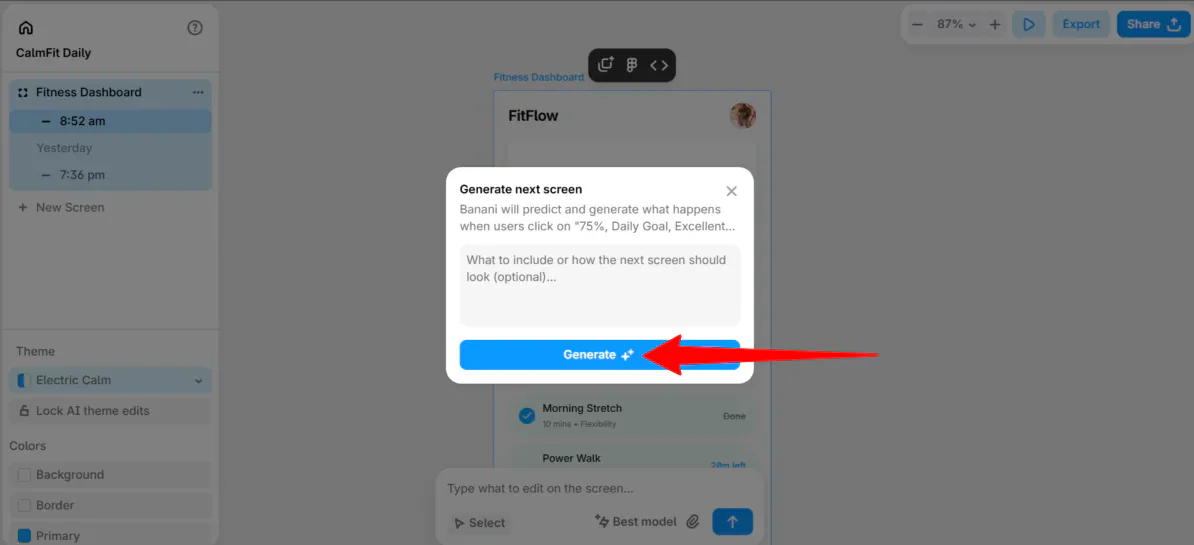
З’явився малий вікно, де я міг описати, яким повинен бути наступний екран. Це було необов’язково, тому я натиснув “Генерувати”.

Banani почав генерувати екран, який з’явиться, якщо люди виберуть кільце прогресу. Він вийшов дуже гарним, з чистим макетом та професійним фінішем.
Крок 11: Попередній перегляд, експорт, спільний доступ

Як тільки я був задоволений усім, я міг відтворити прототип, експортувати екрани у вигляді PNG, SVG або JPG, та поділитися проектом або посиланням з моєю командою.
Загалом Banani зробив дизайн моєї фітнес-додатки беззусильним. Він перетворив мої текстові підказки у професійні екрани за хвилини.
Топ-3 альтернативи Banani
Ось найкращі альтернативи Banani.
UX Pilot
Перша альтернатива Banani, яку я рекомендую, – це UX Pilot. UX Pilot використовує AI для прискорення дизайну UX та UI. Команди можуть створювати дизайни дротів та весь потік користувача за секунди з інтеграцією з Figma для легкої передачі.
З одного боку, UX Pilot виділяється своїми функціями UX, такими як генерація AI екранів та UX-фреймворків. Тоді як Banani простіший та зосереджений на швидкому генерації професійних багатокадрових потоків з текстових підказок з сильною підтримкою Figma.
Для дизайну UX з повною підтримкою робочого процесу виберіть UX Pilot. Для швидкої та легкої генерації екранів з підказок виберіть Banani.
Прочитайте мій огляд UX Pilot або відвідайте UX Pilot!
Uizard
Наступна альтернатива Banani, яку я рекомендую, – це Uizard. Uizard дозволяє командам продукту швидко перетворити ідеї у редактивні дизайни дротів та прототипи з AI.
З одного боку, Uizard виділяється своїми функціями, такими як сканування знімків екрана та дизайну дротів, автоматична генерація тем та AI “Autodesigner.” Тоді як Banani зосереджений на генерації професійних дизайнів з відмінною інтеграцією з Figma та підтримкою стилю бренду.
Виберіть Uizard для прототипування AI, співробітництва в реальному часі та перетворення написів чи знімків екрана у редактивні дизайни. В іншому випадку виберіть Banani для швидких та чистих дизайнів інтерфейсу, які інтегруються без проблем з Figma.
Google Stitch

Остання альтернатива Banani, яку я рекомендую, – це Google Stitch. Google Stitch швидко перетворює текстові підказки у дизайни інтерфейсу, дизайни дротів та прототипи.
З одного боку, Stitch виділяється легким редагуванням, експортом коду у HTML та можливістю побудови з Google Gemini. Тоді як Banani є чудовим у створенні полірованих багатокадрових прототипів, безшовної інтеграції з Figma та послідовної бренд-ідентичності через дизайни.
Для швидкої та беззусильної генерації професійних дизайнів інтерфейсу з передачею у Figma виберіть Banani. Для легкого редагування, експорту коду та побудови з Google Gemini виберіть Google Stitch.
Огляд Banani: Правильний інструмент для вас?
Загалом мій досвід з Banani був надзвичайно гладким та беззусильним. Я перетворив просту текстову підказку у мінімалістичний дизайн інтерфейсу за хвилини. Я був вражений тим, наскільки швидко працював Banani, та тим, наскільки професійними були результати.
Інтеграція з Figma справді виділялася, роблячи легко доопрацювання дизайнів на професійній платформі без втрати якості. Banani довів, що він є ідеальним рішенням для початкового дизайну дротів, швидкого прототипування та детальної доопрацювання через Figma.
Однак Banani не підходить для всіх. Якщо це так, ось найкращі альтернативи Banani, які варто розглянути:
- UX Pilot є найкращим для команд, які хочуть значно прискорити свій робочий процес UX з AI та передати дизайни у Figma.
- Uizard є найкращим для команд продукту, які хочуть прототипування AI, співробітництво в реальному часі або можливість перетворити нариси/знімки екрана у редактивні дизайни.
- Google Stitch є найкращим для дизайнерів, які шукають легке редагування, експорт коду та інтеграцію з Google Gemini.
Дякую за прочитання мого огляду Banani! Сподіваюсь, він був вам корисним. Спробуйте Banani безкоштовно та побачите, як вам сподобається!
Часто задавані питання
Що таке Banani AI?
Banani AI – це інструмент дизайну, який дозволяє генерувати, редагувати та експортувати дизайни інтерфейсу з простими текстовими підказками.
Чи є безкоштовний дизайнер AI?
Так, є багато безкоштовних дизайнерів AI, включаючи Banani AI.
Який AI найкращий для дизайну UX?
Не існує єдиного “найкращого” AI для дизайну UX, оскільки все залежить від завдання. Найкращі платформи дизайну UX, які я рекомендую, – це Banani AI, UX Pilot, Uizard та Google Stitch.



