เครื่องมือ AI 101
รีวิว Higgsfield AI: ฉันสร้างภาพยนตร์ AI ด้วยแล็ปท็อปราคาประหยัด

 เพิ่ม Unite.AI ลงในแหล่งข้อมูลที่คุณต้องการบน Google
Unite.AI อาจได้รับค่าตอบแทนเมื่อคุณใช้ลิงก์ไปยังผลิตภัณฑ์ที่เรารีวิว ทั้งนี้ไม่ส่งผลต่อการประเมินของกองบรรณาธิการ อ่าน การเปิดเผยข้อมูลพันธมิตรของเรา.

ประเด็นสำคัญHiggsfield AI…
ดูเพิ่มเติม
- Higgsfield AI นำเสนอการควบคุมระดับผู้กำกับสำหรับการเคลื่อนไหวของกล้องและสไตล์เลนส์ที่ไม่พบในเครื่องมือแปลงข้อความเป็นวิดีโอทั่วไป
- แพลตฟอร์มดังกล่าวสร้างวิดีโอมากกว่า 50 ล้านรายการ และมีมูลค่าถึง 1.3 พันล้านดอลลาร์ โดยได้รับการสนับสนุนจาก Accel และ Menlo Ventures
- Higgsfield โดดเด่นในด้านความสมจริงแบบภาพยนตร์ แต่มีปัญหาในฉากที่ซับซ้อน และอาจมีค่าใช้จ่ายสูงสำหรับผู้ใช้ที่ใช้งานบ่อย
คุณเคยได้ไอเดียที่ดูเหมือนจะเป็นภาพยนตร์ แต่เมื่อคุณพยายามสร้างมันขึ้นมา มันกลับดูแบนราบหรือไม่สมจริงได้ไหม? ช่องว่างระหว่างจินตนาการและผลลัพธ์เป็นจุดที่ Higgsfield AI พยายามเข้ามาเติมเต็ม
สิ่งที่ทำให้มันน่าสนใจคือความเร็วในการเติบโตในพื้นที่ AI วิดีโอ แพลตฟอร์มนี้รองรับการสร้างวิดีโอมาแล้ว หลายสิบล้านครั้ง ซึ่งแสดงให้เห็นว่าผู้สร้างเนื้อหากำลังหันมาใช้เครื่องมือ AI ซิเนมาติกแทนการแก้ไขแบบดั้งเดิม และเมื่อคุณใช้มันจริงๆ จะเห็นได้ชัดว่าทำไม: มันไม่รู้สึกเหมือนเครื่องมือสร้างแบบง่ายๆ แต่รู้สึกเหมือนห้องควบคุมการกำกับภาพ
นี่คือสิ่งที่ฉันทำด้วย Higgsfield:
แทนการเขียนข้อความและหวังว่าจะได้ดีที่สุด คุณกำลังควบคุมการเคลื่อนไหวของกล้อง สไตล์เลนส์ ไฟ และโครงสร้างฉาก มันใกล้เคียงกับการกำกับภาพยนตร์สั้นมากกว่าการใช้เครื่องมือ text-to-video ทั่วไป
ใน รีวิว Higgsfield AI นี้ ฉันจะพูดถึงข้อดีและข้อเสีย เครื่องมือนี้คืออะไร เหมาะกับใครที่สุด และมีคุณสมบัติสำคัญอะไรบ้าง จากนั้น ฉันจะแสดงวิธีการใช้มันในการสร้างคลิปสั้น ๆ ที่มีการควบคุมเลนส์ สไตล์ และประเภท
ฉันจะสรุปบทความโดยเปรียบเทียบ Higgsfield กับเครื่องมือทดแทนที่ดีที่สุดสามอันของฉัน (Kling AI, Luma AI, และ HeyGen) ในที่สุด คุณจะรู้ว่าเครื่องมือไหนที่เหมาะสมสำหรับคุณ!
สรุป
Higgsfield AI ส่งมอบวิดีโอที่มีลักษณะสไตล์ภาพยนตร์ที่ดูเหมือนจริงมาก มันมาพร้อมกับการควบคุมสร้างสรรค์ที่ดีเยี่ยม และรองรับหลายกระบวนการทำงาน เช่น text-to-video และ image-to-video แต่มันอาจยากที่จะเรียนรู้ มันอาจต้องดิ้นรนในการจัดการฉากที่ซับซ้อน และอาจมีราคาแพงหากใช้งานหนัก
ข้อดีและข้อเสีย
- การควบคุมสไตล์ภาพยนตร์ขั้นสูง
- การสร้างวิดีโอที่ดูเหมือนจริงมาก
- สร้างหลายช็อตด้วยข้อความเดียว
- รองรับหลายกระบวนการทำงาน (text-to-video, image-to-video, lipsync, ฯลฯ)
- เหมาะสำหรับโฆษณา เนื้อหาสไตล์ UGC และวิดีโอสังคม
- เครื่องมือที่เป็นมิตรกับผู้สร้าง
- อาจต้องดิ้นรนในการรักษาความสม่ำเสมอในฉากที่ซับซ้อนหรือเคลื่อนไหวเร็ว
- อาจมีการเรียนรู้ที่ชันสำหรับการควบคุมขั้นสูง
- ระบบเครดิตอาจรู้สึกแพงสำหรับการใช้งานบ่อย
- ปัญหาการแสดงผลหรือการเรนเดอร์แบบไม่สม่ำเสมอ
อะไรคือ Higgsfield AI?
Higgsfield AI เป็นเครื่องมือสร้างวิดีโอ AI สำหรับการสร้าง วิดีโอสไตล์ภาพยนตร์ และ ภาพ แพลตฟอร์มนี้เน้นการเคลื่อนไหวของกล้องและการควบคุม กระบวนการทำงาน image-to-video และเครื่องมือแก้ไขที่เป็นมิตรกับผู้สร้าง มันถูกออกแบบมาเพื่อ ผู้สร้างเนื้อหาสังคม ผู้ทำการตลาด และผู้กำกับภาพยนตร์ที่ต้องการสร้างเนื้อหาสั้น ๆ ที่มีระดับมืออาชีพโดยไม่ต้องมีความซับซ้อนของการแก้ไขแบบดั้งเดิม
ผู้ก่อตั้งและพื้นหลัง
Higgsfield ถูกก่อตั้งในปี 2023 โดย Alex Mashrabov อดีตหัวหน้าฝ่าย Generative AI ของ Snap Inc. (SNAP ) ซึ่งยังเคยติดรายชื่อ Forbes 30 Under 30 เขามีพื้นหลังในการสร้างสรรค์นวัตกรรม AI สำหรับผู้บริโภค ดังนั้นคุณจึงสามารถมั่นใจได้ว่า Higgsfield ถูกสร้างขึ้นโดยคนที่มีประสบการณ์ในการสร้างและขยายผลิตภัณฑ์ AI ที่สร้างสรรค์สำหรับผู้ใช้ทั่วไป
ภารกิจหลักและความก้าวหน้า
ภารกิจหลักของมันไม่ใช่เพื่อช่วยคุณสร้างวิดีโอสั้น ๆ สำหรับ TikTok ได้อย่างรวดเร็ว Higgsfield กำลังตามหาสิ่งที่ยิ่งใหญ่กว่า: ความสมจริงสไตล์ภาพยนตร์และที่พวกเขาเรียกว่า “การควบคุมสร้างสรรค์ในระดับผู้กำกับ”
ในแง่ของความก้าวหน้า ตัวเลขนั้นน่าประทับใจ: มากกว่า 20 ล้านผู้ใช้ มากกว่า 50 ล้านวิดีโอที่สร้างขึ้น และ มูลค่า 1.3 พันล้านดอลลาร์ นักลงทุนอย่าง Accel และ Menlo Ventures ก็สนับสนุนมันเช่นกัน ดังนั้นคุณจึงรู้ว่ามีเงินและความมั่นใจที่จริงจังอยู่เบื้องหลังแพลตฟอร์มนี้
การสนับสนุนระดับนี้โดยทั่วไปสะท้อนมากกว่าแค่กระแสความตื่นเต้น และบ่งชี้ว่า Higgsfield กำลังวางตำแหน่งเพื่อขยายตัวในระยะยาว ไม่ใช่เพียงกระแสระยะสั้น
ใครที่ Higgsfield AI เหมาะสมที่สุด?
Higgsfield AI เหมาะสมที่สุดสำหรับผู้สร้างและทีมที่ต้องการวิดีโอ AI สไตล์ภาพยนตร์ที่มีการควบคุมสร้างสรรค์มากกว่าเครื่องมือเนื้อหาสังคมทั่วไป:
- ผู้สร้างเนื้อหาสังคมและ UGC (ผู้สร้างเนื้อหาที่สร้างโดยผู้ใช้) ที่สร้างวิดีโอสั้น ๆ โดยไม่ต้องมีความซับซ้อนของการแก้ไขแบบดั้งเดิม
- ผู้ทำการตลาด และ ทีมแบรนด์ ที่สร้างโฆษณา เนื้อหาส่งเสริมการขาย และวิดีโออธิบายระดับมืออาชีพ
- ผู้กำกับภาพยนตร์และผู้กำกับวิดีโอที่ทดลองใช้ช็อตที่สร้างด้วย AI
- ผู้สร้างที่ต้องการตัวละคร ที่ตั้ง และอุปกรณ์ประกอบฉากที่สม่ำเสมอระหว่างฉาก
คุณสมบัติหลักของ Higgsfield AI
Higgsfield AI มีชุดเครื่องมือที่มุ่งเน้นไปที่วิดีโอและ การสร้างภาพ
โมเดลการสร้างหลัก
- Cinema Studio 3.5: สร้างวิดีโอสไตล์ภาพยนตร์ที่มีการควบคุมเต็มรูปแบบเหนือการถ่ายภาพ ไฟ และโครงสร้างฉาก
- Soul 2.0: อธิบายฉากที่คุณเห็นในใจเพื่อสร้างภาพที่เหมือนจริงโดยเฉพาะสำหรับเนื้อหาแฟชั่น
- Soul Cinema: อธิบายฉาก ตัวละคร อารมณ์ หรือสไตล์เพื่อสร้างภาพสไตล์ภาพยนตร์ที่มีแสงธรรมชาติและเท็กซ์เจอร์โดยใช้ Nana Banana Pro
- Higgsfield DOP: อัปโหลดหรือสร้างภาพและอธิบายฉากของคุณเพื่อสร้างวิดีโอสไตล์ภาพยนตร์ที่เน้นการเคลื่อนไหวของกล้องและเอฟเฟกต์ภาพ มีพรีเซ็ตมากกว่า 250 ตัว หรือคุณสามารถใช้พรีเซ็ตทั่วไปสำหรับการควบคุมด้วยตนเอง
- Higgsfield Popcorn: สร้างสตอรีบอร์ดด้วย AI เพื่อวางแผนเรื่องเล่าที่มีหลายช็อต
- โมเดลที่รวมอยู่แล้ว เช่น KLING 3.0, Seedance 1.5 Pro และ Nano Banana Pro สำหรับ text-to-video, image-to-video และการแก้ไขภาพ 4K
เครื่องมือแก้ไขและควบคุม
- WAN Camera Controls: ควบคุมการซูม การแพน และการเคลื่อนกล้องแบบดอลลี่เพื่อรักษาความสม่ำเสมอระหว่างหลายช็อต
- Soul ID: สร้างตัวละครโดยการอัปโหลดหลายรูปที่มีมุมต่างกัน และใช้ตัวละครนั้นสม่ำเสมอระหว่างภาพและวิดีโอ
- Lipsync Studio & Talking Avatars: อัปโหลดภาพหรือวิดีโอ พิมพ์เพื่อ สร้างเสียงพูด หรืออัปโหลดเสียง และเลือกโมเดลเพื่อประสานเสียงพูดกับการเคลื่อนไหวของใบหน้าที่เหมือนจริงสำหรับวิดีโออธิบาย
- Cinema Studio: สร้างเนื้อหาที่มีระดับมืออาชีพใน AI Film Studio ควบคุมทางยาวโฟกัส ขนาดเซ็นเซอร์ และการเคลื่อนไหวของกล้อง สร้างตัวละคร ที่ตั้ง และอุปกรณ์ประกอบฉากเป็นองค์ประกอบที่ใช้ร่วมกันระหว่างโครงการ
- Inpaint: อัปโหลดภาพและวาดภาพทับพื้นที่เฉพาะเพื่อใช้การเปลี่ยนแปลงเฉพาะในพื้นที่นั้น
- Face Swap: อัปโหลดภาพของใบหน้าที่คุณต้องการแทนที่ พร้อมกับใบหน้าที่คุณต้องการใส่ เพื่อเปลี่ยนใบหน้าได้ทันที
- Upscale: อัปโหลดภาพและวิดีโอเพื่อปรับปรุงคุณภาพได้ทันที
วิธีการใช้ Higgsfield AI
นี่คือวิธีที่ฉันใช้ Higgsfield Cinema Studio 3.5 เพื่อสร้างวิดีโอสไตล์ภาพยนตร์ภายในไม่กี่นาที:
- ลงทะเบียนสำหรับ Higgsfield
- เปิด Cinema Studio 3.5
- เปลี่ยนโมเดลเป็น 3.5
- เพิ่มข้อความ
- เพิ่มประเภท สไตล์ และกล้อง
- ปรับแต่งการตั้งค่าและสร้าง
- ตัวอย่างวิดีโอ
- ดาวน์โหลดวิดีโอ
ขั้นตอนที่ 1: ลงทะเบียนสำหรับ Higgsfield

ฉันเริ่มต้นด้วยการไปที่ higgsfield.ai และเลือก “ลงทะเบียน” ที่ด้านบนขวา

หน้าแรกมีคุณสมบัติที่น่าสนใจที่สุดของแพลตฟอร์ม ซึ่งเน้นไปที่การสร้างวิดีโอและมาร์เก็ตติ้ง หากคุณต้องการสำรวจลึกๆ มีแถบนำทางด้านบนให้เข้าถึงเครื่องมือและความสามารถอื่นๆ ได้อย่างรวดเร็ว
ขั้นตอนที่ 2: เปิด Cinema Studio 3.5

ที่ด้านบน ฉันลากเมาส์ไปที่ “วิดีโอ” และเลือก “Cinema Studio 3.5” เพื่อเริ่มสร้างวิดีโอด้วย AI ผู้กำกับ
ขั้นตอนที่ 3: เปลี่ยนโมเดลเป็น 3.5

ทันทีที่ฉันถูกนำไปที่ Cinema Studio 2.5 ฉันต้องการลอง Cinema Studio เวอร์ชันใหม่เพื่อดูว่ามันสามารถทำอะไรได้บ้าง ดังนั้นฉันจึงคลิกที่ “Cinema Studio 2.5” ที่ด้านล่างและเลือก “Cinema Studio 3.5” เพื่อเปลี่ยนโมเดล
ขั้นตอนที่ 4: เพิ่มข้อความ
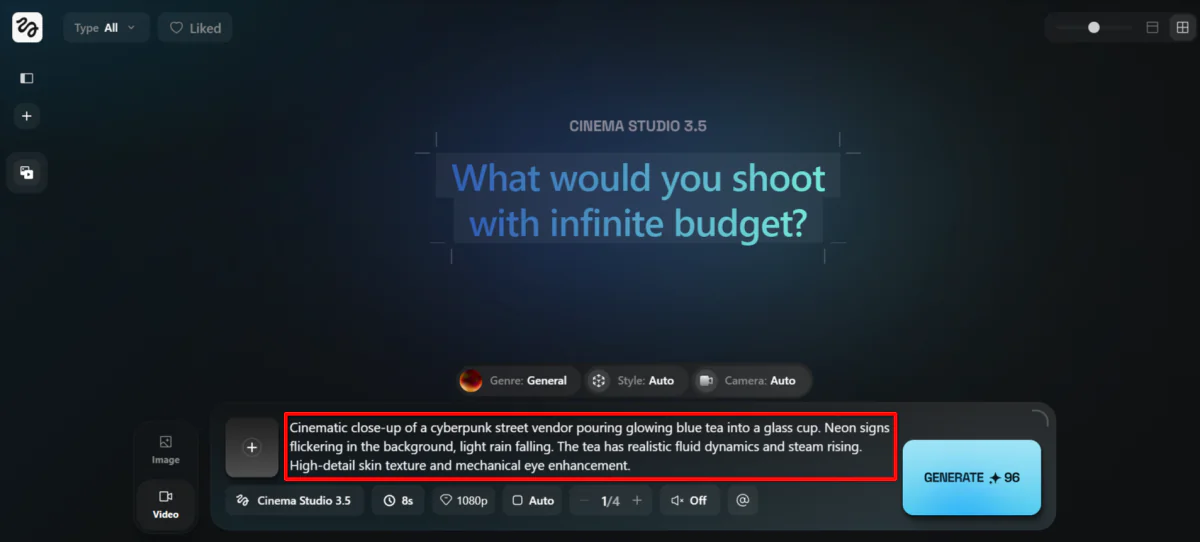
ฉันเริ่มต้นด้วยการ เพิ่มข้อความ ฉันต้องการทดสอบความสามารถของ 3.5 ดังนั้นฉันจึงให้ข้อความที่มีแสงซับซ้อน ฟิสิกส์ของของเหลว (น้ำ) และรายละเอียดตัวละครที่สม่ำเสมอ:
“ภาพโคลสอัปสไตล์ภาพยนตร์ของพ่อค้าริมถนนในโลกไซเบอร์พังก์ที่กำลังเทชาสีน้ำเงินเรืองแสงลงในถ้วยแก้ว ป้ายนีออนกะพริบอยู่ด้านหลังและฝนตกปรอย ๆ ชาไหลตามพลศาสตร์ของไหลที่สมจริงและมีไอน้ำลอยขึ้น ผิวมีรายละเอียดสูงและดวงตาได้รับการเสริมด้วยกลไก”
ขั้นตอนที่ 5: เพิ่มประเภท สไตล์ และกล้อง
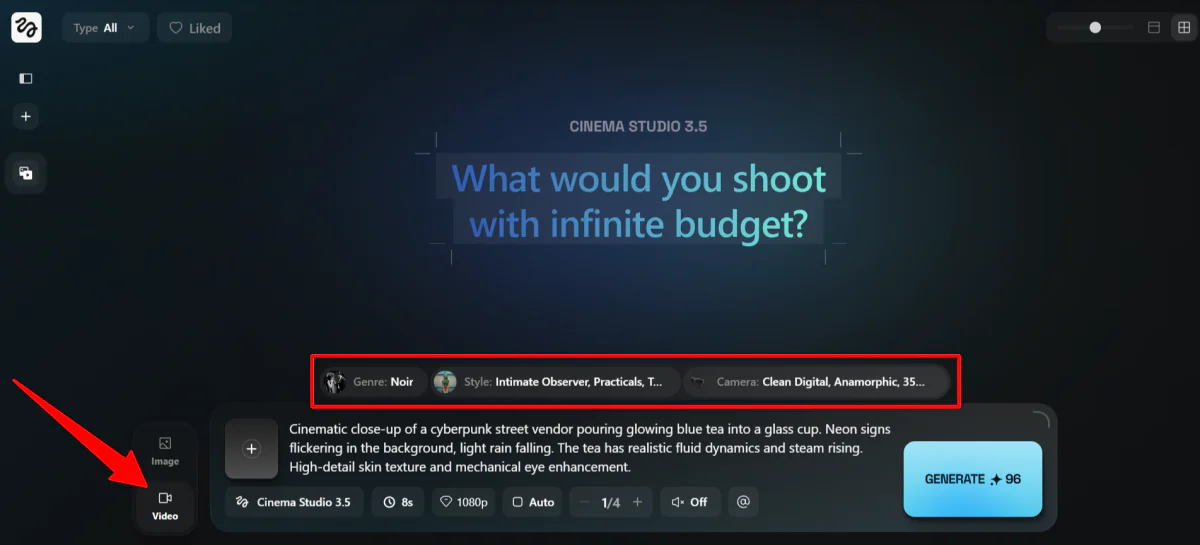
ทางด้านซ้าย ฉันตรวจสอบให้แน่ใจว่ามันถูกตั้งค่าเป็น “วิดีโอ” ไม่ใช่ “ภาพ”
เหนือข้อความของฉัน มีการตั้งค่าสามแบบที่จะปรับ:
- ประเภท (ทั่วไป แอ็คชั่น โฮร์เรอร์ คอมเมดี้ โนร์ ดราม่า หรืออีพิค)
- สไตล์ (ปรับเปลี่ยนพาเลตสี ไฟ และการเคลื่อนไหวของกล้อง)
- กล้อง (ปรับกล้อง เลนส์ ทางยาวโฟกัส และอาเพอร์เชอร์)
ฉันเลือกการตั้งค่าที่ฉันรู้สึกว่าเหมาะสมที่สุดกับข้อความของฉัน:
- ประเภท: โนร์
- สไตล์: Teal Orange Epic, Practicals และ Intimate Observer
- กล้อง: Clean Digital, Anamorphic, 35mm, f/1.4 Wide Open
การปรับแต่งการตั้งค่าเหล่านี้ทำให้ฉันรู้สึกเหมือนกับว่าฉันกำลังเข้าไปในบทบาทของผู้กำกับ โดยแต่ละตัวเลือกให้ความรู้สึกเหมือนกำลังปรับกล้องจริงแบบเรียลไทม์
คุณสามารถปล่อยการตั้งค่าทั้งหมดไว้ที่ “General” และ “Auto” ได้ แต่เพื่อให้ได้ผลลัพธ์ดีที่สุด ฉันแนะนำให้ปรับให้สอดคล้องกับภาพที่คุณต้องการ
ขั้นตอนที่ 6: ปรับแต่งการตั้งค่าและสร้าง

ที่ด้านล่าง ฉันสามารถเลือกได้ดังนี้:
- ความยาว (4-15 วินาที)
- ความละเอียด (480p, 720p, 1080p)
- อัตราส่วนภาพ (สี่เหลี่ยมจัตุรัส แนวตั้ง แนวนอน)
- ขนาดแบตช์ (1-4)
- เสียง (เปิดหรือปิด)
- องค์ประกอบ (ตัวละครและสถานที่ที่สร้างขึ้นซึ่งสามารถใช้ซ้ำระหว่างฉาก)
ฉันเลือกตัวเลือกต่อไปนี้สำหรับวิดีโอของฉัน:
- ความยาว: 8 วินาที
- ความละเอียด: 1080p
- อัตราส่วนภาพ: แนวนอน (16:9)
- ขนาดแบตช์: 2
- เสียง: เปิด
- องค์ประกอบ: ไม่มี (ฉันไม่ได้สร้างอะไร)
โดยรวมแล้ว การสร้างวิดีโอนี้จะทำให้ฉันต้องเสียค่าใช้จ่าย 192 เครดิต เพียงแค่ต้องระลึกไว้ว่าการปรับแต่งการตั้งค่าจะส่งผลต่อค่าใช้จ่ายด้วย
ขั้นตอนที่ 7: ตัวอย่างวิดีโอ
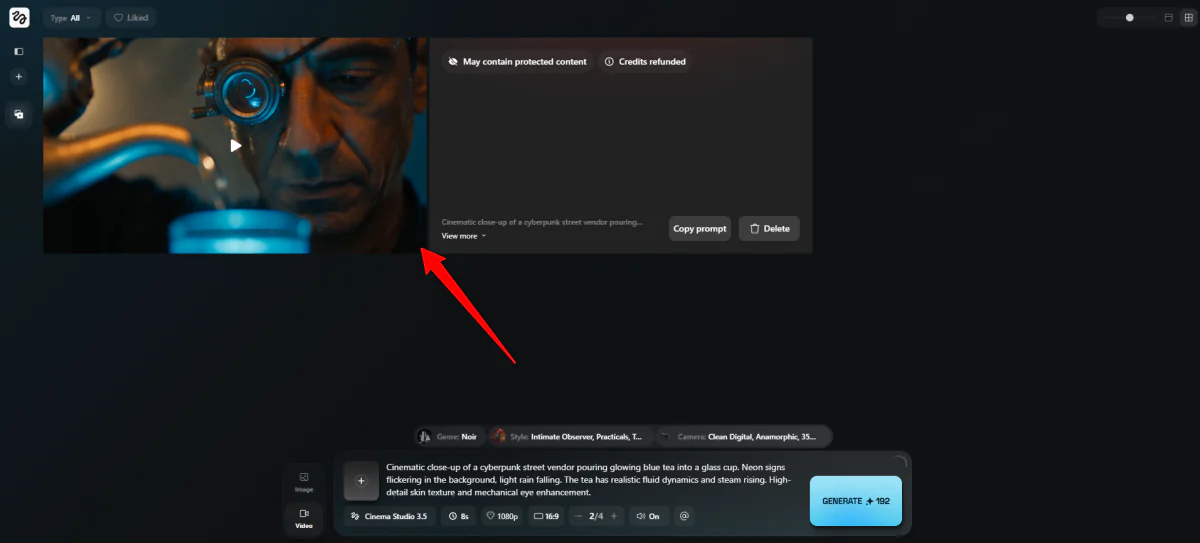
Higgsfield เริ่มสร้างวิดีโอสองรายการให้ฉันทันที
หลังจากผ่านไปประมาณสองนาที วิดีโอหนึ่งในสองวิดีโอก็ถูกสร้างขึ้นสำเร็จแล้ว แต่วิดีโอที่สองบอกว่า “อาจมีเนื้อหาที่ได้รับการคุ้มครอง” และเครดิตของฉันสำหรับวิดีโอนั้นถูกคืนเงิน
นี่คือวิดีโอที่ออกมา:
ความยาวของวิดีโอตรงกับความยาวที่ฉันขอ และทุกอย่างสอดคล้องกับข้อความของฉันโดยสมบูรณ์ โดยแบ่งออกเป็นสามช็อต ช็อตแรกคือพ่อค้าริมถนนกำลังยกกาน้ำชา ช็อตที่สองคือเขากำลังเทเครื่องดื่มลงในแก้วที่ถืออยู่ และช็อตที่สามคือเขากำลังมองดูชาที่ไหลลงแก้ว
รายละเอียดนั้นเหลือเชื่อ ตั้งแต่เนื้อผิวไปจนถึงแสง ในช็อตสุดท้าย ฉันสังเกตเห็นว่ามีบางสิ่งเคลื่อนไหวในดวงตาที่มีการปรับปรุงทางกลไกของเขา เช่นเดียวกับเสียงพื้นหลังที่แม่นยำและดูเหมือนจริงมาก
ขั้นตอนที่ 8: ดาวน์โหลดวิดีโอ
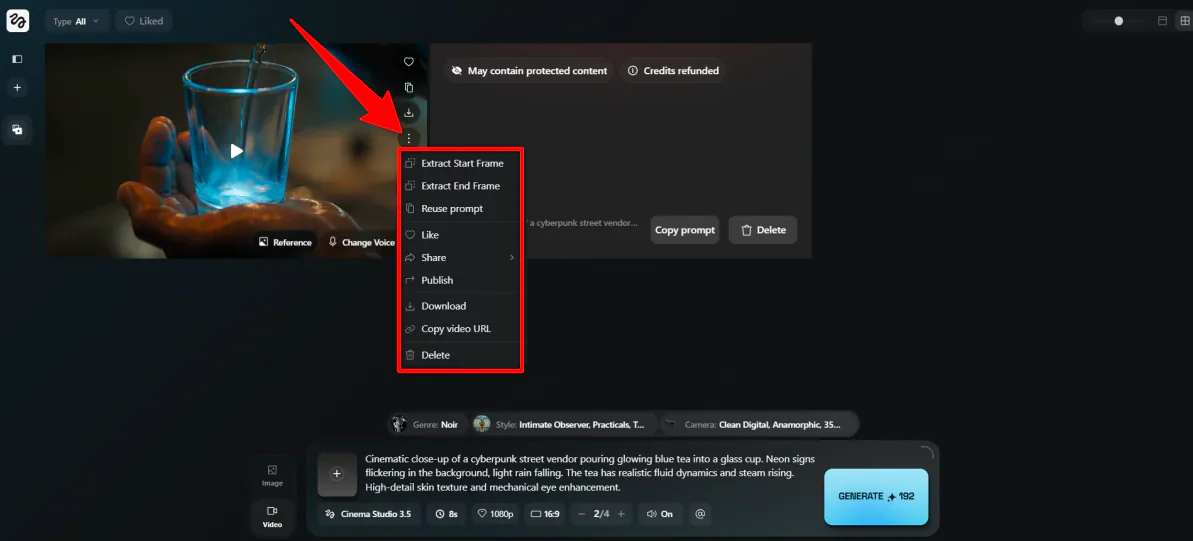
จากจุดนี้ คุณสามารถดูตัวอย่างคลิป ดาวน์โหลด หรือแก้ไขอย่างรวดเร็วเพื่อปรับปรุงผลลัพธ์ หากบางสิ่งดูไม่เหมาะสม คุณสามารถปรับข้อความหรือปรับแต่งการตั้งค่าประเภท สไตล์ และกล้อง จากนั้นสร้างวิดีโอใหม่
คุณยังสามารถสร้างจากสิ่งที่คุณสร้างขึ้นโดยใช้องค์ประกอบเพื่อรักษาตัวละครและสถานที่ให้สม่ำเสมอระหว่างหลายฉาก ซึ่งมีประโยชน์โดยเฉพาะหากคุณกำลังวางแผนซีรีส์ที่ยาวกว่า
โดยรวมแล้ว แม้ว่า Higgsfield จะมีลักษณะทางเทคนิคมากขึ้นด้วยการควบคุมสไตล์กล้อง แต่ประสบการณ์ใช้งานก็ยังราบรื่นและไม่ยุ่งยาก ในเวลาเดียวกันก็ให้การควบคุมสร้างสรรค์ที่ไปไกลเกินกว่าเครื่องมือ text-to-video ทั่วไป
3 ตัวเลือกที่ดีที่สุดของ Higgsfield AI
นี่คือตัวเลือกที่ดีที่สุดของ Higgsfield AI ที่ฉันลองแล้ว:
Kling AI
ตัวเลือกแรกของ Higgsfield AI ที่ฉันแนะนำคือ Kling AI
เมื่อฉันลองใช้มันเอง ฉันเริ่มต้นด้วยข้อความนี้: เชฟกำลังนวดแป้ง แป้งฟุ้งกระจายในอากาศ และแสงที่สมจริง ฉันสร้างวิดีโอด้วยโมเดล 3.0 Omni ที่ความละเอียด 1080p
ไม่กี่นาทีต่อมา ฉันประหลาดใจกับผลลัพธ์:
ทุกอย่าง รวมทั้งแป้ง ดูเหมือนจริงมาก และเสียงก็สอดคล้องกับการเคลื่อนไหวของมืออย่างเป็นธรรมชาติ ทุกอย่างดูเหมือนกับว่าถูกถ่ายจากเซตจริงๆ
ฉันยังทดสอบคุณสมบัติหลายช็อต: ภาพโคลสอัประยะใกล้มากของมือ ตามด้วยภาพระยะกลางของเชฟที่ยิ้มและเช็ดหน้าผาก:
ความสม่ำเสมอระหว่างช็อตคงไว้ได้ดีกว่าที่ฉันคาดไว้ นั่นคือจุดที่เครื่องมือวิดีโอ AI หลายๆ ตัวล้มเหลว Kling ไม่ล้มเหลว
การซิงค์เสียงพูดก็แข็งแกร่งเช่นกัน ถึงแม้ว่าจะไม่สมบูรณ์แบบ:
โลโก้บนเสื้อของเชฟออกมาบิดเบี้ยว และบางเสียงพื้นหลังที่ฉันอธิบายไม่ได้ปรากฏขึ้น มันเป็นเรื่องเล็กๆ น้อยๆ แต่ก็ควรทราบไว้
เมื่อเปรียบเทียบกับ Higgsfield Kling จะเร็วและอัตโนมัติมากกว่า Kling ยังสร้างการเคลื่อนไหวตามหลักฟิสิกส์ได้ดีเยี่ยม ขณะที่ Higgsfield ให้การควบคุมแบบผู้กำกับที่ละเอียดกว่า ตั้งแต่ชนิดเลนส์ไปจนถึงสไตล์และประเภท เพื่อกำหนดความรู้สึกของช็อต
หากต้องการสร้างวิดีโอหลายช็อตที่สมจริงพร้อมเสียงอย่างรวดเร็ว ควรเลือก Kling แต่สำหรับการควบคุมสไตล์ภาพยนตร์ที่ลึกซึ้งยิ่งขึ้น ควรเลือก Higgsfield
อ่าน รีวิว Kling AI ของฉันหรือเยี่ยมชม Kling AI!
Luma AI
ตัวเลือกที่สองของ Higgsfield AI ที่ฉันแนะนำคือ Luma AI สิ่งที่ทำให้ฉันประหลาดใจมากที่สุดคือความเร็วที่ทุกอย่างเคลื่อนไหว
ฉันเริ่มต้นใน Dream Machine โดยไม่ทราบว่าจะสร้างอะไร ดังนั้นฉันจึงให้ข้อความที่แนะนำโดย Luma: “สร้างดีไซน์กระเป๋าสะพายหลังแบบมินิมอลที่มีสีเน้น” วินาทีต่อมา ฉันมีภาพสี่ภาพที่ตรงกับการอธิบายของฉัน
จากนั้นฉันก็สังเกตเห็น “concept pills” มันเป็นคำที่สามารถคลิกได้ภายในข้อความที่ขยายออกเป็นรูปแบบต่างๆ เช่น เรโทร ล้ำอนาคต หรือออร์แกนิก ฉันเลือกรีทรอ ได้รับภาพสี่ภาพอีกครั้ง และพบว่าฉันชอบหนึ่งในนั้น
จากที่นั่น ฉันเปลี่ยนภาพเป็นวิดีโอได้ด้วยการคลิกเดียว ไม่กี่นาทีต่อมา Luma ได้สร้างการเคลื่อนไหวของกระเป๋าที่เหมือนจริง และการออกแบบดั้งเดิมยังคงแม่นยำตลอดทั้งวิดีโอ
แม้ทั้งคู่จะเป็นเครื่องมือสร้างวิดีโอ AI แต่ประสบการณ์ของ Luma แตกต่างจาก Higgsfield ค่อนข้างมาก ทั้งคู่สร้างวิดีโอคุณภาพสูง โดย Luma มุ่งเน้นที่
Luma นำคุณผ่านกระบวนการสร้างสรรค์แทบจะอัตโนมัติ ด้วยเครื่องมือที่ต่อยอดกันอย่างเป็นธรรมชาติ และยังมีแนวโน้มเน้นการตลาดผลิตภัณฑ์และแอนิเมชัน 3 มิติมากกว่า
ในขณะที่ Higgsfield ทำให้คุณชะลอการทำงานและพิจารณาองค์ประกอบเฉพาะของวิดีโอ เช่น การเคลื่อนไหวของกล้อง การจัดเฟรม และความรู้สึกสไตล์ภาพยนตร์ เครื่องมือหนึ่งทำให้กระบวนการเป็นอัตโนมัติ ส่วนอีกเครื่องมือมอบเก้าอี้ผู้กำกับให้คุณ
สำหรับการสร้างที่รวดเร็วพร้อมกระบวนการสร้างสรรค์ที่ราบรื่น ควรเลือก Luma สำหรับการควบคุมสไตล์ภาพยนตร์ที่ลึกซึ้งยิ่งขึ้น ควรเลือก Higgsfield
อ่าน รีวิว Luma AI ของฉันหรือเยี่ยมชม Luma AI!
HeyGen
ตัวเลือกที่สามของ Higgsfield AI ที่ฉันแนะนำคือ HeyGen
ฉันเริ่มต้นด้วย Video Agent ซึ่งสร้างวิดีโอทั้งหมดจากข้อความเดียว ฉันให้ข้อความนี้: ครีเอเตอร์ท่องเที่ยวที่กระฉับกระเฉงในตลาดริมถนนของโตเกียว แสงนีออนสร้างบรรยากาศ และการเคลื่อนไหวมืออย่างมีพลัง
HeyGen กลับมาพร้อมโครงร่างวิดีโอฉบับเต็มก่อนจะสร้างอะไร ฉันเพียงบอกว่า “ดูดีมาก ไปต่อกันเลย” แล้วเครื่องมือก็เริ่มทำงาน:
ผลลัพธ์เป็นที่น่าพอใจ มีการซิงค์เสียงพูดที่เหมือนจริง ฉากที่ไหลลื่น และคุณภาพการผลิตที่จะทำงานได้สำหรับเนื้อหาส่วนใหญ่ในการตลาดหรือการฝึกอบรม มันยังคงมีความรู้สึก AI เล็กน้อยหากคุณดูอย่างใกล้ชิด แต่ก็ไม่จำเป็นว่าจะทำให้ผู้ชมส่วนใหญ่หยุดดู
มันถึงแม้จะมีการแก้ไขระดับฉากด้วย ฉันทำเครื่องหมายฉากหนึ่งที่มีท่าทางมือที่ดูไม่เป็นธรรมชาติ HeyGen สร้างฉากนั้นใหม่โดยที่ฉากอื่นๆ ยังคงเหมือนเดิม
สุดท้าย ฉันทดสอบคุณสมบัติโคลนอวตาร ฉันอัปโหลดคลิปของตัวเอง และดูเวอร์ชัน AI ของฉันที่ส่งสคริปต์ที่ฉันไม่เคยบันทึกจริงๆ มันค่อนข้างแปลกๆ แต่มันทำงาน และการตรงกันของเสียงนั้นใกล้เคียงกว่าที่ฉันคาดไว้
เมื่อเปรียบเทียบกับ Higgsfield HeyGen ถูกสร้างขึ้นสำหรับความเร็วและขนาด Higgsfield มอบเก้าอี้ผู้กำกับให้คุณ ส่วน HeyGen ก็ทำงานให้เสร็จ
สำหรับวิดีโอที่สามารถปรับขนาดได้พร้อมกับอวตารและขอบเขตทั่วโลก ควรเลือก HeyGen สำหรับการควบคุมสไตล์ภาพยนตร์ ควรเลือก Higgsfield
อ่าน รีวิว HeyGen ของฉันหรือเยี่ยมชม HeyGen!
รีวิว Higgsfield AI: เครื่องมือที่เหมาะสมสำหรับคุณหรือไม่?
หลังจากใช้เวลา Higgsfield สิ่งที่โดดเด่นที่สุดคือวิธีการที่มีเจตนาในการควบคุมทั้งหมดนั้น มันไม่เพียงแต่สร้างวิดีโอเท่านั้น แต่มันทำให้ฉันคิดเหมือนผู้กำกับ ผลลัพธ์ใกล้เคียงกับสิ่งที่คาดว่าจะได้จากการถ่ายทำจริงอย่างน่าทึ่ง
อย่างไรก็ตาม มันไม่เหมาะสำหรับทุกคน หากคุณต้องการสร้างวิดีโอเร็วๆ คุณอาจต้องการพิจารณาตัวเลือกเหล่านี้:
- Kling AI เหมาะสำหรับวิดีโอที่เหมือนจริงหลายช็อตพร้อมฟิสิกส์ที่แข็งแกร่งและตั้งค่าขั้นต่ำ
- Luma AI เหมาะสำหรับเวิร์กโฟลว์ที่มีคำแนะนำและภาพแนวผลิตภัณฑ์หรือภาพแอนิเมชัน 3 มิติ
- HeyGen เหมาะสำหรับการสร้างวิดีโอที่เรียบง่ายสำหรับผู้เริ่มต้นพร้อมกับอวตารและเนื้อหาที่สามารถปรับขนาดได้
แต่ถ้าคุณใส่ใจกับว่าวิดีโอของคุณดูเหมือนอย่างไร มันเคลื่อนไหวอย่างไร และรู้สึกอย่างไร Higgsfield ให้คุณการควบคุมระดับผู้กำกับที่ยากที่จะพบเห็นได้จากที่อื่น
ขอบคุณที่อ่านรีวิว Higgsfield AI ของฉัน! ฉันหวังว่าคุณจะพบว่ารีวิวนี้มีประโยชน์ ลอง Higgsfield ด้วยตัวคุณเอง และดูว่าคุณชอบมันหรือไม่!
คำถามที่พบบ่อย
Higgsfield AI เป็นฟรีหรือเสียเงิน?
Higgsfield AI เป็นเครื่องมือที่เสียเงินหลักสำหรับผู้สร้าง โดยมีแผนฟรีที่จำกัดเพื่อทดลองใช้ สำหรับการสร้างวิดีโอคุณภาพสูง คุณจะต้องมีสมาชิกที่เสียเงิน
Higgsfield AI นั้นปลอดภัยหรือไม่?
ใช่ Higgsfield เป็นเครื่องมือที่ปลอดภัยในการใช้งาน โดยมีการควบคุมกล้องและสร้างวิดีโอที่ดีเยี่ยม
Higgsfield AI สามารถทำอะไรได้บ้าง?
Higgsfield AI เป็นแพลตฟอร์มสำหรับการสร้างวิดีโอและภาพ AI สไตล์ภาพยนตร์ มันเน้นไปที่การควบคุมการเคลื่อนไหวของกล้องและความสม่ำเสมอของตัวละครในระยะยาว