
เครื่องมือ AI 101
รีวิว Divi: วิธีการสร้างเว็บไซต์โดยไม่ต้องเขียนโค้ด

 เพิ่ม Unite.AI ลงในแหล่งข้อมูลที่คุณต้องการบน Google
Unite.AI อาจได้รับค่าตอบแทนเมื่อคุณใช้ลิงก์ไปยังผลิตภัณฑ์ที่เรารีวิว ทั้งนี้ไม่ส่งผลต่อการประเมินของกองบรรณาธิการ อ่าน การเปิดเผยข้อมูลพันธมิตรของเรา.
หากคุณเคยพยายามสร้างเว็บไซต์จากศูนย์ คุณก็จะรู้ว่ามันคือการดิ้นรน: ปลั๊กอินไม่สิ้นสุด การจัดวางที่สับสน และเวลาที่เสียไปเพียงเพื่อให้ mọiอย่างดูถูกต้อง
นั่นคือเหตุผลที่ Divi ได้ดึงดูดความสนใจของฉัน นี่ไม่ใช่แค่เทมเพลต แต่ยังช่วยให้คุณสามารถออกแบบเว็บไซต์ของคุณได้ตามที่คุณต้องการโดยไม่ต้องเขียนโค้ด Divi ทำให้ mọiอย่างง่ายดายในขณะเดียวกันก็ให้ความยืดหยุ่นในการสร้างเว็บไซต์ที่เป็นเอกลักษณ์
ในบทความรีวิว Divi นี้ ฉันจะพูดถึงข้อดีและข้อเสีย ของมัน คืออะไร เหมาะสำหรับใคร และคุณสมบัติหลักๆ ของมัน จากนั้น ฉันจะแสดงวิธีการใช้ปลั๊กอิน Divi เพื่อสร้างบทความทั้งหมดในเวลาเพียงไม่กี่นาที
สรุป
Divi เป็นเครื่องมือสร้างเว็บไซต์ที่สามารถสร้างเว็บไซต์ที่สามารถปรับแต่งได้โดยไม่ต้องเขียนโค้ด อย่างไรก็ตาม มันอาจจะช้าลงหากไม่ได้รับการปรับให้เหมาะสม และเทมเพลตโดยค่าเริ่มต้นอาจดูไม่เด่นชัดหากไม่ได้รับการเปลี่ยนแปลง
ข้อดีและข้อเสีย
- อินเทอร์เฟซแบบลากและวาง ไม่ต้องเขียนโค้ด
- เทมเพลตพร้อมใช้งานหลายพันแบบสำหรับการตั้งค่าเร็ว
- การออกแบบที่ตอบสนองสำหรับทุกอุปกรณ์
- Theme Builder สำหรับการออกแบบหัวข้อ ตีนข้อ และเทมเพลตทั้งหน้า
- การรวมกับปลั๊กอิน WooCommerce และเครื่องมือการตลาด
- ตัวเลือกการออกแบบขั้นสูง: การเคลื่อนไหว ผลกระทบเมื่อเลื่อนเมาส์ CSS และสไตล์ระดับโลก
- เครื่องมือ AI เพื่อทำให้การสร้างเนื้อหาง่ายขึ้น
- การอัปเดตใหม่ๆ ด้วยคุณสมบัติใหม่ๆ
- อาจจะช้ากว่าผู้ให้บริการอื่นๆ หากไม่ได้รับการปรับให้เหมาะสม
- เทมเพลตโดยค่าเริ่มต้นอาจทำให้ดูเหมือนกัน
Divi คืออะไร?
Divi เป็นเทมเพลต WordPress ที่ได้รับความนิยม มีเครื่องมือสร้างหน้าเว็บที่มีพลังถูกพัฒนาโดย Elegant Themes คุณสามารถใช้มันเพื่อสร้างเว็บไซต์ที่สามารถปรับแต่งได้โดยไม่ต้องเขียนโค้ดผ่านอินเทอร์เฟซแบบลากและวาง
Divi เป็นหนึ่งในชื่อที่รู้จักกันดีที่สุดในพื้นที่เครื่องมือสร้างหน้าเว็บของ WordPress อย่างไรก็ตาม มีหลายคนไม่ทราบว่ามันเป็นผลิตภัณฑ์สองตัวในหนึ่งเดียว ในแก่นแท้ Divi ทำหน้าที่ทั้งเป็นเทมเพลต WordPress ที่สมบูรณ์แบบและเป็นปลั๊กอินเครื่องมือสร้างหน้าเว็บที่มีความยืดหยุ่น
ลักษณะที่สองของ Divi
ไม่เหมือนกับเทมเพลต WordPress แบบดั้งเดิมที่บังคับให้คุณใช้การวางผังและตัวเลือกการปรับแต่งที่จำกัด Divi ทำลายข้อจำกัดเหล่านี้ทั้งหมด
เทมเพลตให้พื้นฐานที่สะอาดและตอบสนองสำหรับเนื้อหาทุกประเภท ในขณะเดียวกัน ปลั๊กอินเครื่องมือสร้างหน้าเว็บเปลี่ยนการแก้ไขเว็บไซต์ให้เป็นประสบการณ์การลากและวาง
การเข้าถึงที่สองนี้หมายความว่าคุณสามารถใช้ความสามารถในการสร้างของ Divi กับเทมเพลต WordPress อื่นๆ ผ่านปลั๊กอินหรือใช้เทมเพลต Divi ที่สมบูรณ์แบบสำหรับประสบการณ์ที่รวมกัน คุณจะได้รับความยืดหยุ่นในการใช้ Divi กับเทมเพลตที่คุณรัก
จากเทมเพลตแบบง่ายไปสู่พลังงานการสร้างหน้าเว็บที่มีพลัง
Elegant Themes เปิดตัว Divi ในปี 2013 เป็นเทมเพลต WordPress แต่มันผ่านการเปลี่ยนแปลงที่สำคัญในช่วงสิบปีที่ผ่านมา
รุ่นดั้งเดิมใช้อินเทอร์เฟซด้านหลัง แต่ไม่ได้ให้การแก้ไขแบบสดๆ บนหน้าเว็บ
การแนะนำ Visual Builder ในปี 2016 เป็นจุดเปลี่ยน ผู้ใช้สามารถแก้ไขเว็บไซต์ของตนได้โดยตรงบนหน้าเว็บพร้อมกับภาพตัวอย่างแบบเรียลไทม์
การอัปเดตในภายหลังได้เพิ่มคุณสมบัติขั้นสูง เช่น:
- การรวมเนื้อหาที่มีการเปลี่ยนแปลง
- การควบคุม CSS ที่กำหนดเอง
- ฟังก์ชัน Theme Builder (การออกแบบหัวข้อ ตีนข้อ และเทมเพลตทั้งหน้า)
ปรัชญาเบื้องหลังการสร้างหน้าเว็บแบบภาพ
Divi มีเป้าหมายที่จะทำให้การออกแบบเว็บเป็นเรื่องที่เข้าถึงได้โดยการเอาเครื่องมือทางเทคนิคออกไป ในอดีต การออกแบบเว็บแบบกำหนดเองต้องใช้ทักษะการเขียนโค้ด เช่น HTML, CSS และ PHP ทำให้หลายคนติดอยู่กับเทมเพลตแบบพื้นฐาน
เครื่องมือสร้างหน้าเว็บแบบภาพเอาเครื่องมือทางเทคนิคออกไปด้วยการควบคุมที่ง่ายสำหรับสี ฟอนต์ และการวางผัง มันไปไกลกว่าการสร้างหน้าเว็บเพื่อครอบคลุมการออกแบบเว็บไซต์ทั้งหมด
การรวมกับระบบนิเวศของ WordPress
Divi ทำงานอย่างราบรื่นกับ WordPress โดยเก็บเนื้อหาที่เหลืออยู่ในรูปแบบมาตรฐานที่ยังคงอยู่แม้ว่า Divi จะถูกยกเลิก
Divi ทำงานได้ดีกับปลั๊กอิน WordPress ที่ได้รับความนิยมสำหรับการเพิ่มประสิทธิภาพ SEO การขายของออนไลน์ แบบฟอร์ม และความปลอดภัย มันรวมกับ WooCommerce สำหรับการ ขายผลิตภัณฑ์ออนไลน์ และรองรับเครื่องมือ เช่น Yoast SEO เพื่อให้แน่ใจว่าดีไซน์ปรับให้เหมาะสมสำหรับการค้นหา
ระบบยังรองรับ WordPress multisite ซึ่งหมายความว่าองค์กรขนาดใหญ่สามารถจัดการหลายเว็บไซต์จากการติดตั้งเดียว
ใครที่ Divi เหมาะสมที่สุด?
นี่คือประเภทของผู้ที่ Divi เหมาะสมที่สุด:
- ฟรีแลนซ์และนักออกแบบเว็บสามารถใช้ Divi เพื่อสร้างเว็บไซต์ที่สามารถปรับแต่งได้โดยไม่ต้องเขียนโค้ด
- ธุรกิจขนาดเล็กถึงขนาดกลางสามารถใช้ Divi เพื่อสร้างเว็บไซต์แบบมืออาชีพ เช่น พอร์ตโฟลิโอ บล็อก และหน้าบริการพร้อมการควบคุมดีไซน์ที่สมบูรณ์
- เอเจนซี่และนักพัฒนาสามารถใช้ Divi เพื่อเร่งการออกแบบเว็บด้วยการวางผังที่พร้อมใช้งาน
- เจ้าของร้านค้าออนไลน์สามารถใช้ Divi เพื่อออกแบบร้านค้า WooCommerce พร้อมหน้าผลิตภัณฑ์และกระบวนการชำระเงินที่กำหนดเอง
- ผู้ทำการตลาดสามารถ ใช้ Divi เพื่อทำการทดสอบ A/B และสร้างเว็บไซต์ที่เหมาะสมกับการค้นหา
- สถาบันการศึกษาและองค์กรไม่แสวงหากำไรสามารถใช้ Divi เพื่อสร้างเว็บไซต์หลายแห่งภายใต้ใบอนุญาตเดียวเพื่อจัดการแผนกหรือโปรแกรมที่แตกต่างกัน
คุณสมบัติหลักของ Divi
นี่คือคุณสมบัติหลักของ Divi AI:
- เครื่องมือสร้างหน้าเว็บแบบลากและวาง: แก้ไขแบบสดๆ บนหน้าเว็บและด้านหลังโดยไม่ต้องเขียนโค้ด
- Theme Builder: ออกแบบหัวข้อ ตีนข้อ เทมเพลต 404 บล็อกโพสต์ ผลิตภัณฑ์ และอื่นๆ
- การวางผังและเทมเพลต: เทมเพลตการออกแบบหลายพันแบบและไซต์เริ่มต้น
- การควบคุมการตอบสนอง: ปรับแต่งสำหรับเดสก์ท็อป แท็บเล็ต และมือถือ
- สไตล์ระดับโลก: ส่วนต่างๆ ที่สามารถใช้ซ้ำได้และอัปเดตดีไซน์ที่สอดคล้องกัน
- ตัวเลือกการออกแบบขั้นสูง: ฟอนต์ สี การวางผัง การเคลื่อนไหว และ CSS ที่กำหนดเอง
- เครื่องมือ AI: สร้างเนื้อหา และเร่งการสร้าง
- WooCommerce: 20+ โมดูลสำหรับหน้าร้านค้าและผลิตภัณฑ์ที่กำหนดเอง
- การจัดเก็บและจัดการ: Divi Cloud และ Dash สำหรับการจัดเก็บและจัดการบนคลาวด์
- เนื้อหาที่มีการเปลี่ยนแปลง: แทรกชื่อเรื่อง ภาพ วันที่ และอื่นๆ อัตโนมัติ
- ไลบรารีโมดูลที่มีประสิทธิภาพ: ข้อความ ภาพ แบบฟอร์ม สไลด์ แกลเลอรี และอื่นๆ เพื่อสร้างการวางผังเว็บไซต์
- ประสิทธิภาพ: ปรับให้เหมาะสมสำหรับความเร็ว การค้นหา และความเข้าถึงได้
วิธีการใช้ Divi
นี่คือวิธีการที่ฉันติดตั้งปลั๊กอิน Divi AI และใช้มันเพื่อสร้างบทความทั้งหมดในเวลาเพียงไม่กี่นาที:
- ลงทะเบียนสำหรับ Divi AI
- เข้าสู่ระบบ Elegant Themes
- ดาวน์โหลด Divi
- เพิ่มปลั๊กอิน Divi
- อัปโหลดและติดตั้งปลั๊กอิน Divi
- เปิดใช้งานปลั๊กอิน
- ปรับแต่งการตั้งค่าปลั๊กอิน Divi
- สร้างบทความ
- แก้ไขด้วย Divi Builder
- เริ่มสร้าง
- สร้างการวางผังด้วย AI
- ยืนยันตัวตนการสมัครสมาชิก Elegant Themes
- เข้าถึงชื่อผู้ใช้และคีย์ API
- สร้างคีย์ API
- ยืนยันตัวตนบัญชี
- อธิบายหน้า
- เลือกรูปภาพและฟอนต์
- สร้างการวางผัง
ขั้นตอนที่ 1: ลงทะเบียนสำหรับ Divi AI

ฉันเริ่มต้นด้วยการไปที่ elegentthemes.com และไปที่ “Get Divi AI.”
ขั้นตอนที่ 2: เข้าสู่ระบบ Elegant Themes

หลังจากได้รับ Divi Pro ฉันถูกส่งไปยังหน้าเข้าสู่ระบบ Elegant Themes
ขั้นตอนที่ 3: ดาวน์โหลด Divi

หลังจากเข้าสู่ระบบแล้ว ฉันถูกนำเสนอสองวิธีในการดาวน์โหลด Divi:
- Divi Theme (เทมเพลต WordPress ที่สมบูรณ์แบบและปลั๊กอินเครื่องมือสร้างหน้าเว็บ)
- Divi Builder Plugin (ปลั๊กอินเครื่องมือสร้างหน้าเว็บ)
เลือก Divi Theme หากคุณกำลังสร้างเว็บไซต์จากศูนย์และต้องการใช้ Divi เป็นเทมเพลต หากคุณมีเทมเพลตที่ติดตั้งแล้วบนเว็บไซต์ WordPress และพอใจกับมันแล้ว ให้ดาวน์โหลดปลั๊กอิน Divi
ในกรณีของฉัน ฉันมีเทมเพลตที่ติดตั้งแล้วบนเว็บไซต์ WordPress และพอใจกับมัน ฉันเลือก “ดาวน์โหลดปลั๊กอิน Divi”
ขั้นตอนที่ 4: เพิ่มปลั๊กอิน Divi

ทันที ปลั๊กอิน Divi เริ่มดาวน์โหลดบนคอมพิวเตอร์ของฉัน
จากแดชบอร์ด WordPress ของฉัน ฉันลอยเมาส์เหนือ “ปลั๊กอิน” และไปที่ “เพิ่มปลั๊กอิน”
ขั้นตอนที่ 5: อัปโหลดและติดตั้งปลั๊กอิน Divi
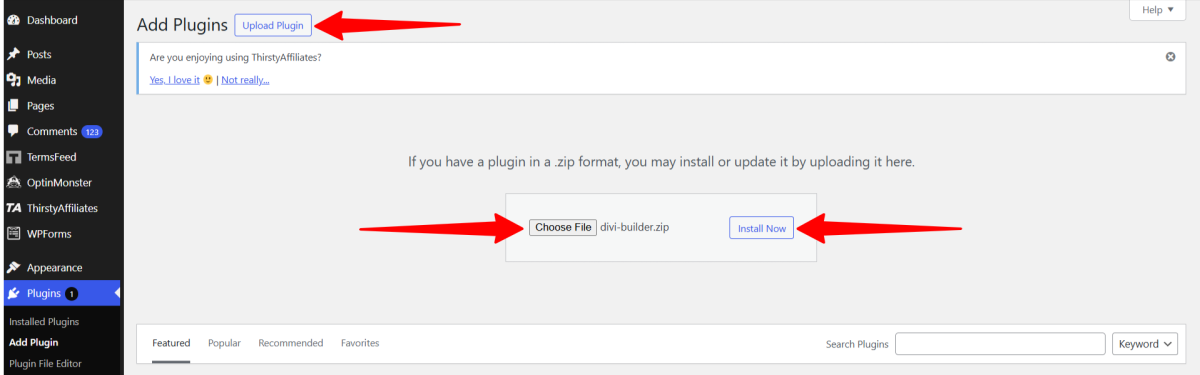
ต่อไป ฉันคลิก “อัปโหลดปลั๊กอิน” เลือกไฟล์ ZIP ของปลั๊กอิน Divi และเลือก “ติดตั้งตอนนี้”
ขั้นตอนที่ 6: เปิดใช้งานปลั๊กอิน
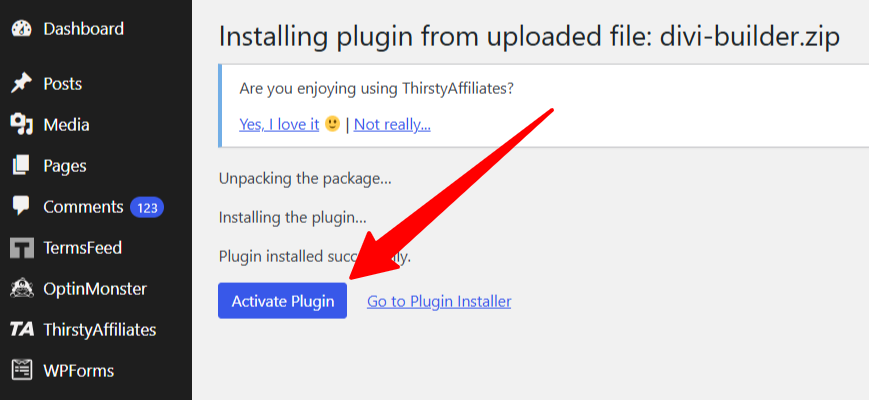
จากนั้น ฉันคลิก “เปิดใช้งานปลั๊กอิน”
ขั้นตอนที่ 7: ปรับแต่งการตั้งค่าปลั๊กอิน Divi

หลังจากติดตั้งและเปิดใช้งานปลั๊กอินแล้ว ฉันสังเกตเห็นเมนู “Divi” ใหม่ในแดชบอร์ด WordPress ของฉัน นี่คือที่ที่ฉันสามารถปรับแต่งการตั้งค่าปลั๊กอิน สร้างเทมเพลตเว็บไซต์ เพิ่มการวางผัง และกำหนด
ขั้นตอนที่ 8: สร้างบทความ

ต่อไป ฉันต้องการสร้างโพสต์ด้วย Divi ฉันไปที่โพสต์ของฉันและเลือกหนึ่งในนั้น ฉันเลือกปุ่ม Divi สีม่วงด้านบน
ขั้นตอนที่ 9: แก้ไขด้วย Divi Builder
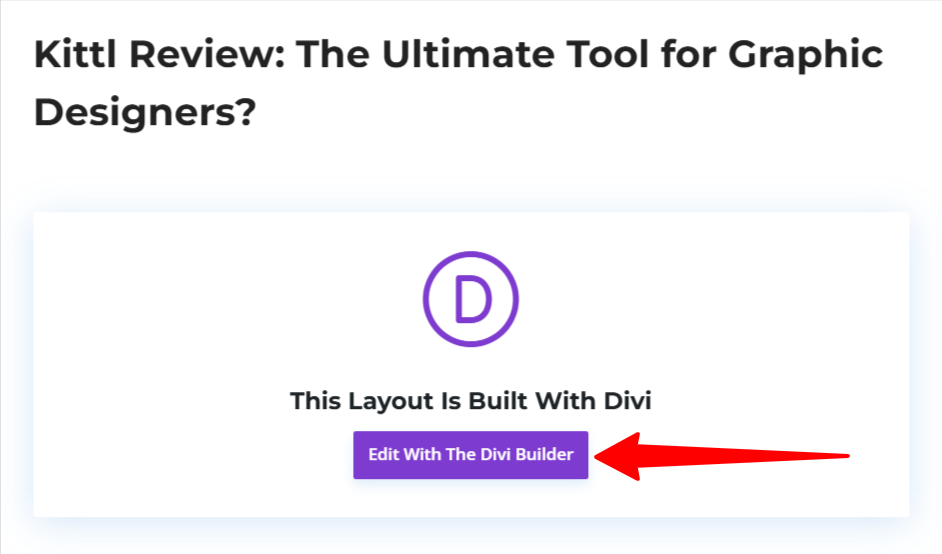
ต่อไป ฉันเลือก “แก้ไขด้วย Divi Builder”
ขั้นตอนที่ 10: เริ่มสร้าง

สิ่งนี้นำฉันไปสู่ Visual Builder ที่ฉันสามารถเริ่มสร้างด้วย Divi หรือทำการทัวร์ได้ ฉันตัดสินใจที่จะเริ่มสร้างทันที
ขั้นตอนที่ 11: สร้างการวางผังด้วย AI

Divi เสนอสามตัวเลือกสำหรับวิธีการเริ่มสร้าง:
- ใช้เนื้อหาที่มีอยู่: รักษาเนื้อหาของหน้าเว็บที่มีอยู่แล้วในขณะที่ใช้ Divi Builder
- เลือกการวางผังที่พร้อมใช้งาน: เลือกจากหลายร้อยการวางผังที่พร้อมใช้งาน ใช้หนึ่งในการวางผังที่บันทึกไว้ หรือทำซ้ำหน้าเว็บที่มีอยู่
- สร้างด้วย AI: อธิบายเนื้อหาของคุณ และปล่อยให้ Divi AI สร้างหน้าเว็บของคุณด้วยการคลิกปุ่มเดียว
ฉันสนใจตัวเลือกที่สามมากที่สุด: สร้างด้วย AI ไม่เพียงแต่มันเป็นวิธีที่ง่ายที่สุดในการสร้างด้วย Divi แต่ฉันยังต้องการที่จะเห็นว่า Divi AI สามารถทำอะไรได้บ้าง
ขั้นตอนที่ 12: ยืนยันตัวตนการสมัครสมาชิก Elegant Themes

ก่อนที่จะสร้างเนื้อหาด้วย Divi AI ฉันต้องยืนยันตัวตนการสมัครสมาชิก Elegant Themes ด้วยคีย์ API และชื่อผู้ใช้
ขั้นตอนที่ 13: เข้าถึงชื่อผู้ใช้และคีย์ API
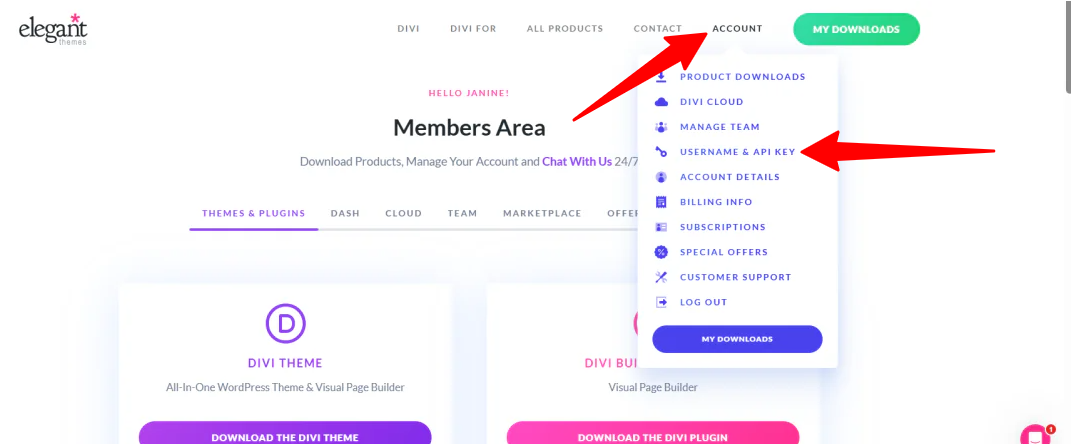
เพื่อค้นหาชื่อผู้ใช้และคีย์ API ของฉัน ฉันเข้าสู่ระบบบัญชี Elegant Themes ของฉัน ลอยเมาส์เหนือ “บัญชี” และเลือก “ชื่อผู้ใช้และคีย์ API”
ขั้นตอนที่ 14: สร้างคีย์ API

ที่ด้านล่าง ฉันเลือก “สร้างคีย์ API ใหม่”
ขั้นตอนที่ 15: ยืนยันตัวตนบัญชี

จากนั้น ฉันคัดลอกและวางชื่อผู้ใช้และคีย์ API ของฉันลงในฟิลด์ที่ว่างบน WordPress และคลิก “ส่ง”
ขั้นตอนที่ 16: อธิบายหน้า

ต่อไป Divi ขอให้ฉันอธิบายหน้าที่ฉันต้องการให้มันสร้าง คุณสามารถอธิบายเว็บไซต์ของคุณได้ตามต้องการ สำหรับผลลัพธ์ที่ดีที่สุด ฉันแนะนำให้คุณให้ข้อมูลทั้งสองอย่าง
นี่คือคำสั่งซื้อที่ฉันให้กับ Divi:
“สร้างรีวิว Kittl รวมถึงคำตัดสิน ข้อดีและข้อเสีย สิ่งที่เป็น คนที่เหมาะสม คุณสมบัติหลัก และวิธีการใช้ และตัวเลือกทดแทนที่ดีที่สุดสามตัว”
ฉันยังให้ Divi อธิบายเว็บไซต์ของฉัน:
“เว็บไซต์นี้ให้เครื่องมือออกแบบที่ดีที่สุด ทรัพยากร และแรงบันดาลใจที่ได้รับการจัดอันดับและรีวิวโดยนักออกแบบกราฟิก”
ขั้นตอนที่ 17: เลือกรูปภาพและฟอนต์

มีรูปภาพสามประเภทที่ฉันสามารถให้ Divi ใช้บนหน้าเว็บของฉัน:
- รูปภาพสต็อก
- รูปภาพที่สร้างโดย AI
- รูปภาพตัวอย่าง
สุดท้าย ฉันสามารถปรับแต่งฟอนต์และสีของหน้าเว็บของฉัน
ฉันตัดสินใจให้ AI สร้างรูปภาพให้ฉันและเลือกสีและฟอนต์เพื่อดูว่ามันจะออกมาเป็นอย่างไร
เมื่อทุกอย่างถูกกรอกแล้ว ฉันคลิก “สร้างการวางผัง”
ขั้นตอนที่ 18: สร้างการวางผัง

ไม่กี่นาทีต่อมา Divi สร้างบทความทั้งหมดในลักษณะที่สามารถปรับแต่งได้ ฉันสามารถลอยเมาส์เหนือบล็อกใดๆ เพื่อย้าย มีสำเนา ลบ และอื่นๆ ฉันยังสามารถเข้าถึงการตั้งค่าเพื่ออัปเดตเนื้อหาและดีไซน์ได้
แม้ว่าผลลัพธ์จะไม่สมบูรณ์แบบและเนื้อหาจะต้องตรวจสอบความถูกต้อง แต่ปลั๊กอิน Divi AI ได้พิสูจน์แล้วว่าเป็นเครื่องมือที่มีประสิทธิภาพสำหรับการเริ่มต้นการสร้างเนื้อหาและดีไซน์ มันช่วยประหยัดเวลา ให้โครงสร้าง และทำให้ง่ายต่อการปรับแต่งทุกอย่างโดยไม่ต้องเริ่มต้นจากศูนย์
ตัวเลือกทดแทนที่ดีที่สุดสามตัวของ Divi
นี่คือตัวเลือกทดแทนที่ดีที่สุดสามตัวของ Divi ที่ฉันแนะนำ
Wix
ตัวเลือกทดแทนที่ดีที่สุดของ Divi ที่ฉันแนะนำคือ Wix Wix เป็นเครื่องมือสร้างเว็บไซต์ที่มีอินเทอร์เฟซแบบลากและวาง มันถูกออกแบบสำหรับผู้ที่มีประสบการณ์ในการออกแบบเว็บน้อยหรือไม่มีเลย
ในด้านหนึ่ง Wix มี โซลูชันโฮสต์ที่สมบูรณ์ ซึ่งหมายความว่าคุณไม่ต้องจัดการโฮสต์หรือการบำรุงรักษา และรวมคุณสมบัติ เช่น เครื่องมือสร้างเว็บไซต์ AI สำหรับการสร้างเว็บไซต์โดยใช้ AI
ในทางกลับกัน Divi มีตัวเลือกการออกแบบที่มีขั้นสูงกว่าด้วยเครื่องมือสร้างหน้าเว็บด้านหน้าและด้านหลัง และการรวมกับปลั๊กอิน WordPress และ WooCommerce
สำหรับโซลูชันโฮสต์ที่สมบูรณ์แบบและเครื่องมือสร้างเว็บไซต์ AI เลือก Wix สำหรับการควบคุมดีไซน์ที่สมบูรณ์และการรวมกับ WordPress เลือก Divi!
เยี่ยมชม Wix หรืออ่าน รีวิว Wix ของฉัน!
B12
ตัวเลือกทดแทนที่ดีที่สุดถัดไปของ Divi ที่ฉันแนะนำคือ B12 B12 เป็นแพลตฟอร์ม AI ที่ช่วยให้ธุรกิจสร้างและเปิดตัวเว็บไซต์ระดับมืออาชีพได้อย่างรวดเร็วโดยไม่ต้องมีทักษะทางเทคนิคหรือความพยายามมากนัก
B12 ใช้ AI เพื่อเร่งการออกแบบและสร้างเนื้อหา มันเป็นตัวเลือกที่ดีสำหรับผู้ที่ต้องการสร้างเว็บไซต์ระดับมืออาชีพอย่างรวดเร็วพร้อมกับการเพิ่มประสิทธิภาพ SEO ที่มีมาให้
ในขณะเดียวกัน Divi มีเครื่องมือสร้างหน้าเว็บแบบภาพและตัวเลือกการปรับแต่ง มันทำให้การสร้างเว็บไซต์ที่มีการออกแบบส่วนบุคคลง่ายขึ้นด้วยการควบคุมทุกองค์ประกอบ มันรวมกับ WooCommerce และ ไลบรารีการวางผังที่มีขนาดใหญ่
สำหรับการออกแบบที่มีการปรับแต่งลึกและควบคุมทุกองค์ประกอบ เลือก Divi สำหรับการสร้างเว็บไซต์ AI ที่รวดเร็ว เลือก B12!
Brizy
ตัวเลือกทดแทนที่ดีที่สุดสุดท้ายของ Divi ที่ฉันแนะนำคือ Brizy Brizy ทำให้การสร้างเว็บไซต์ที่น่าดึงดูดและตอบสนองได้ง่ายด้วยการลากและวาง มีเทมเพลตที่พร้อมใช้งาน 180+ และอินเทอร์เฟซที่สะอาด
Brizy มุ่งเน้นไปที่ความเรียบง่ายและความเร็ว มันรวมถึงการทำงานร่วมกันบนคลาวด์และประสิทธิภาพที่เร็วและเบากว่า
ในขณะเดียวกัน Divi มี Theme Builder สำหรับการควบคุมที่สมบูรณ์แบบเหนือหัวข้อ ตีนข้อ และเทมเพลต มันรวมถึง การสนับสนุน WooCommerce พร้อมโมดูลอีคอมเมิร์ซที่เฉพาะเจาะจงและคุณสมบัติการออกแบบระดับโลก
เลือก Divi สำหรับการควบคุมดีไซน์ที่สมบูรณ์แบบ การออกแบบเทมเพลตที่กำหนดเอง และการสนับสนุน WooCommerce ที่แข็งแกร่ง ในทางกลับกัน เลือก Brizy สำหรับความเร็ว ความเรียบง่าย และการทำงานร่วมกัน!
รีวิว Divi: เครื่องมือที่เหมาะสมสำหรับคุณหรือไม่?
หลังจากทดสอบ Divi ด้วยตัวเอง ฉันสามารถพูดได้อย่างมั่นใจว่ามันสร้างสมดุลที่แข็งแกร่งระหว่างความยืดหยุ่นและความง่ายในการใช้งาน เครื่องมือสร้างหน้าเว็บแบบลากและวาง เทมเพลตหลายพันแบบ และการปรับแต่งให้ฉันมีการควบคุมมากกว่าที่ฉันเคยมีกับเครื่องมือส่วนใหญ่ นอกจากนี้ คุณสมบัติ AI ช่วยให้ฉันสร้างได้เร็วขึ้น
สำหรับฉัน Divi เป็นตัวเลือกที่ดีเพราะฉันให้คุณค่ากับการควบคุมดีไซน์ที่สมบูรณ์ การปรับแต่งลึก และความสามารถในการปรับขนาดโครงการโดยไม่ต้องเขียนโค้ด อย่างไรก็ตาม หากคุณอยากรู้ว่าตัวเลือกทดแทนที่ดีที่สุดของ Divi คืออะไร ฉันแนะนำ:
- Wix เป็นตัวเลือกที่ดีที่สุดสำหรับโซลูชันโฮสต์ที่สมบูรณ์แบบที่ไม่ต้องตั้งค่าทางเทคนิคและเครื่องมือสร้างเว็บไซต์ AI
- B12 เป็นตัวเลือกที่ดีที่สุดสำหรับการสร้างเว็บไซต์ระดับมืออาชีพอย่างรวดเร็ว
- Brizy เป็นเครื่องมือสร้างเว็บไซต์ที่เรียบง่ายและรวดเร็วพร้อมคุณสมบัติการทำงานร่วมกัน
ขอขอบคุณที่อ่านรีวิว Divi ของฉัน! ฉันหวังว่ามันจะช่วยให้คุณได้รับข้อมูลที่มีประโยชน์ ลองใช้ เทมเพลต Divi หรือปลั๊กอิน Divi Builder และดูว่าคุณชอบมันหรือไม่!
คำถามที่พบบ่อย
ข้อเสียของ Divi คืออะไร?
Divi มีข้อเสีย เช่น อาจทำให้ผู้เริ่มต้นสับสนเนื่องจากคุณสมบัติหลายอย่าง และอาจช้าลงหากไม่ได้รับการปรับให้เหมาะสม โดยเฉพาะอย่างยิ่งบนไซต์ที่ใหญ่หรือซับซ้อน
Divi ดีกว่า Wix หรือไม่?
Wix เป็นตัวเลือกที่ดีสำหรับผู้ที่ต้องการเว็บไซต์ที่สมบูรณ์แบบพร้อมเทมเพลตและเครื่องมือสร้างเว็บไซต์ AI ในขณะเดียวกัน Divi เหมาะสำหรับการควบคุมดีไซน์ที่สมบูรณ์ การปรับแต่ง และการรวมกับ WordPress/WooCommerce
Divi ดีกว่า Squarespace หรือไม่?
Divi เหมาะสำหรับการปรับแต่งที่สมบูรณ์ การควบคุมดีไซน์ที่สมบูรณ์ และการรวมกับ WooCommerce Squarespace เหมาะสำหรับโซลูชันโฮสต์ที่สมบูรณ์แบบพร้อมเทมเพลตสำหรับการตั้งค่าเร็ว
Divi เหมาะสำหรับผู้เริ่มต้นหรือไม่?
ใช่ Divi เหมาะสำหรับผู้เริ่มต้น เครื่องมือสร้างหน้าเว็บแบบลากและวางทำให้การออกแบบเว็บไซต์ง่ายขึ้นโดยไม่ต้องเขียนโค้ด ไลบรารีเทมเพลตช่วยให้สร้างเว็บไซต์ระดับมืออาชีพได้อย่างรวดเร็ว
Divi ใช้ AI หรือไม่?
Divi รวมคุณสมบัติ AI ผ่าน Divi AI ซึ่งถูกสร้างเข้ากับ Divi 5 และเครื่องมือสร้างหน้าเว็บแบบภาพ ด้วย Divi AI คุณสามารถสร้างเนื้อหา รูปภาพ โค้ด และแม้กระทั่งเว็บไซต์ทั้งหมดด้วยคำสั่งง่ายๆ






