
เครื่องมือ AI 101
รีวิว Banani AI: เครื่องมือ Text-to-UI ที่เร็วและง่ายต่อการใช้งาน

 เพิ่ม Unite.AI ลงในแหล่งข้อมูลที่คุณต้องการบน Google
Unite.AI อาจได้รับค่าตอบแทนเมื่อคุณใช้ลิงก์ไปยังผลิตภัณฑ์ที่เรารีวิว ทั้งนี้ไม่ส่งผลต่อการประเมินของกองบรรณาธิการ อ่าน การเปิดเผยข้อมูลพันธมิตรของเรา.

ในฐานะคนที่เรียนรู้ Sketch ในโรงเรียนออกแบบ ฉันจำได้ว่าใช้เวลานานแค่ไหนในการสร้าง เวิร์ฟเฟรม ที่เรียบง่ายจากศูนย์ การทำ UX/UI ด้วยมือใช้เวลานาน และการเปลี่ยนแปลงการวางผังหน้าจอเพียงครั้งเดียวหมายถึงการทำซ้ำหลายหน้าจอ
ดังนั้น ฉันจึงตื่นเต้นที่จะลอง Banani AI มันเป็นเครื่องมือที่สัญญาว่าจะเปลี่ยน ข้อความ เป็น UI ที่มีหลายหน้าจอในเวลาเพียงไม่กี่นาที หลังจากทดลองใช้มันแล้ว ฉันประทับใจกับความเร็วและความง่ายในการใช้งาน
ในบทความรีวิว Banani นี้ ฉันจะพูดถึงข้อดีและข้อเสีย สิ่งที่ Banani คือ ใครที่ Banani เหมาะสม และคุณสมบัติหลักของมัน จากนั้น ฉันจะแสดงวิธีการใช้ Banani ในการออกแบบแอปพลิเคชันฟิตเนสในเวลาเพียงไม่กี่นาที
สรุป
Banani เป็นวิธีการที่รวดเร็วและง่ายต่อการใช้งานในการเปลี่ยนข้อความเป็น UI ที่สะอาดสำหรับแดชบอร์ด หน้าลงทะเบียน และแอปพลิเคชันมือถือ มันทำงานได้ดีที่สุดสำหรับแนวคิดในระยะแรกและสำหรับการส่งมอบ Figma แต่ไม่เหมาะสำหรับการออกแบบที่ซับซ้อนหรือมีเอกลักษณ์เฉพาะตัว
ข้อดีและข้อเสีย
- สร้างดีไซน์จากข้อความได้อย่างรวดเร็ว
- ไม่ต้องการทักษะในการออกแบบ
- มีการผสมผสานกับ Figma ที่ดีสำหรับการส่งมอบที่ง่าย
- รองรับสีและรูปแบบการออกแบบของแบรนด์
- เหมาะสำหรับการออกแบบแดชบอร์ด หน้าลงทะเบียน และแอปพลิเคชันมือถือ
- ดีไซน์มักจะมีลักษณะที่สะอาดและเป็นมืออาชีพ
- ไม่เหมาะสำหรับอินเทอร์เฟซที่มีเอกลักษณ์หรือซับซ้อน
- ดีไซน์อาจขาดความเป็นเอกลักษณ์
- ยังคงต้องการการตรวจสอบสำหรับ UX และการเข้าถึง
- ดีที่สุดสำหรับระยะแรก ไม่ใช่ผลิตภัณฑ์สุดท้าย
- ผลลัพธ์ขึ้นอยู่กับคุณภาพของข้อความ
สิ่งที่ Banani คือ
Banani เป็นเครื่องมือออกแบบ AI ที่สร้างเวิร์ฟเฟรม UI ที่มีหลายหน้าจอ มันเปลี่ยน ภาษาธรรมชาติ เป็นดีไซน์ที่สามารถแก้ไขได้ มันเข้าใจระบบการออกแบบและรูปแบบการออกแบบของแบรนด์ และรองรับการปรับแต่งผ่านข้อความ
สัญญาหลัก
Banani’s สัญญาหลักคือคุณสามารถสร้างดีไซน์ที่สวยงามและเป็นมืออาชีพได้อย่างรวดเร็วโดยไม่ต้องมีประสบการณ์ในการออกแบบเป็นเวลาหลายปี ซึ่งหมายความว่าโมคอัพและโพรโทไทป์ที่ใช้เวลานานในการสร้างสามารถทำได้ในเวลาเพียงไม่กี่นาที
Banani เทียบกับทางเลือกอื่น
ไม่มีใครไม่รู้ว่าตลาดเครื่องมือออกแบบ AI มีการแข่งขันอย่างมากในขณะนี้ (Uizard, Mockitt, และ Designs.ai เป็นต้น) แต่สิ่งที่ทำให้ Banani แตกต่างคือความเร็วและความง่ายในการใช้งานโดยไม่สูญเสียคุณภาพ
จุดเด่น
จุดเด่นคือเมื่อใช้ Banani คุณไม่จำเป็นต้องเข้าใจระบบการออกแบบที่ซับซ้อน คุณเพียงอธิบายสิ่งที่คุณต้องการในภาษาอังกฤษธรรมดา (เช่น “หน้าลงทะเบียนสำหรับแอปพลิเคชันฟิตเนสพร้อมราคา”) และมันจะสร้างเวิร์ฟเฟรมในเวลาไม่กี่วินาทีที่ดูเป็นมืออาชีพและใช้งานได้ คุณสามารถแชร์หรือส่งออกไปยัง Figma เพื่อปรับแต่งเพิ่มเติม
การอ้างว่าเป็น “นักออกแบบ 10 เท่า”
Banani อ้างว่าซอฟต์แวร์ของพวกเขาคือ “นักออกแบบ 10 เท่า” สิ่งที่ Banani หมายถึงคือไม่ใช่ว่าคุณจะดีขึ้น 10 เท่าในฐานะนักออกแบบที่มีประสบการณ์ 10 ปี
สิ่งที่พวกเขาหมายถึงคือคุณจะผลิตได้เร็วขึ้น 10 เท่าในระยะแรกของการออกแบบ (เช่น การสร้างเวิร์ฟเฟรม การสร้างโพรโทไทป์ และการสำรวจการวางผังต่างๆ) คุณจะไปจากศูนย์ถึง “นี่อาจจะใช้ได้” ได้เร็วกว่าวิธีการแบบดั้งเดิม
อย่างไรก็ตาม Banani อาจไม่ใช่ตัวเลือกที่ดีที่สุดสำหรับการออกแบบที่ซับซ้อนหรือมีเอกลักษณ์เฉพาะตัว มันเหมาะสำหรับรูปแบบ UI ทั่วไป (เช่น แดชบอร์ด หน้าลงทะเบียน และแอปพลิเคชันมือถือ) หากคุณพยายามสร้างสิ่งที่มีเอกลักษณ์และเป็นศิลปะ เครื่องมือออกแบบแบบดั้งเดิมอาจยังคงเป็นตัวเลือกที่ดีที่สุด
ใครที่ Banani เหมาะสม
ด้านล่างนี้คือผู้ที่ Banani เหมาะสม:
- ผู้จัดการผลิตภัณฑ์สามารถใช้ Banani สำหรับการสร้างเวิร์ฟเฟรมและยืนยันแนวคิด
- ผู้ก่อตั้งสตาร์ทอัพสามารถใช้ Banani เพื่อเปลี่ยนแนวคิดเป็นภาพที่มองเห็นได้
- นักพัฒนาสามารถใช้ Banani สำหรับการออกแบบ UI โดยไม่ต้องทำงานหนัก
- นักออกแบบ UI และ UX สามารถใช้ Banani เพื่อเร่งการสร้างแนวคิดและสำรวจการวางผัง
- เอเจนซี่ออกแบบสามารถใช้ Banani เพื่อปรับขนาดการทำงานออกแบบสำหรับลูกค้า
- ผู้เริ่มต้นและนักเรียนสามารถใช้ Banani เพื่อเรียนรู้ UI ด้วยความช่วยเหลือของ AI
คุณสมบัติหลักของ Banani
ด้านล่างนี้คือคุณสมบัติหลักของ Banani:
- การสร้างโพรโทไทป์จากข้อความ: สร้าง UI โพรโทไทป์ที่มีหลายหน้าจอโดยใช้ข้อความ
- การแก้ไขแบบโต้ตอบ: ดีไซน์สามารถแก้ไขได้ด้วยข้อความ โดยมีการควบคุมสีและฟอนต์อย่างเต็มที่
- การผสมผสานกับ Figma: ดีไซน์สามารถนำเข้าและนำออกจาก Figma ได้อย่างสมบูรณ์
- เครื่องมือสำหรับการทำงานร่วมกัน: คุณสมบัติการทำงานร่วมกันแบบเรียลไทม์ ซึ่งทีมสามารถแชร์ดีไซน์ได้ง่ายๆ ผ่านลิงก์
- เทมเพลตฟรี: ห้องสมุดเทมเพลตที่มีธีมต่างๆ สำหรับการตกแต่งทันที
- โมเดล AI: โมเดล AI ที่แตกต่างกันให้เลือก รวมถึง Gemini 3 Pro และ GPT-5.1
- ความยืดหยุ่นในการออกแบบ: สร้างและแก้ไขดีไซน์ได้อย่างง่ายดายสำหรับเว็บหรือมือถือโดยใช้ AI
- การส่งมอบโค้ด: ดีไซน์สามารถส่งออกเป็น HTML/CSS หรือรูปแบบภาพสำหรับการส่งมอบให้กับนักพัฒนา
วิธีการใช้ Banani
ด้านล่างนี้คือวิธีที่ฉันใช้ Banani AI เพื่อออกแบบแอปพลิเคชันฟิตเนส:
- ลงทะเบียนกับ Banani
- สำรวจอินเทอร์เฟซ
- ให้ Banani ข้อความ
- ปรับปรุงข้อความ
- สร้างดีไซน์
- สำรวจแคนวาส
- แก้ไขด้วย AI
- เพิ่มหน้าจอถัดไป
- สร้างหน้าจอถัดไป
- อธิบายหน้าจอถัดไป
- ตัวอย่าง ส่งออก และแชร์
ขั้นตอนที่ 1: ลงทะเบียนกับ Banani

ฉันเริ่มต้นด้วยการไปที่ banani.co และเลือก “เริ่มต้นฟรี”
ขั้นตอนที่ 2: สำรวจอินเทอร์เฟซ

หลังจากสร้างบัญชีและตอบคำถามไม่กี่ข้อ ฉันถูกนำไปยังเครื่องมือสร้างดีไซน์ ในส่วนกลาง ฉันต้องอธิบายดีไซน์ที่ฉันต้องการสร้าง

ฉันสามารถแนบไฟล์สำหรับการอ้างอิง สลับระหว่างการออกแบบมือถือและเว็บ เลือกโมเดล (โมเดลที่ดีที่สุดสำหรับงาน GPT-5.1 หรือ Gemini 3 Pro) และเลือกธีม (ใหม่หรือหนึ่งในพรีเซ็ต)

ด้านล่างเครื่องมือสร้างดีไซน์มีตัวอย่างที่ฉันสามารถสำรวจได้ พร้อมด้วย วิดีโอสอน ที่มีประโยชน์
ขั้นตอนที่ 3: ให้ Banani ข้อความ

ด้านล่างนี้คือข้อความที่ฉันพิมพ์เข้าไปในฟิลด์ที่ว่าง:
“ออกแบบ UI มือถือสำหรับแอปพลิเคชันฟิตเนสสำหรับมืออาชีพที่ยุ่งๆ ให้การวางผังแบบเรียบง่ายและมุ่งเน้น ใช้การ์ดที่สะอาดและมีข้อมูลที่สามารถมองเห็นได้ทันที เพิ่มวงกลมที่แสดงความก้าวหน้า รายการงานประจำวัน และตัวจับเวลา ใช้สีที่เป็นกลางและเป็นสีที่มีพลังงานหนึ่งสี ให้หน้าแดชบอร์ด หน้ารายละเอียดการออกกำลังกาย และหน้าปานήλความถี่”
ฉันให้ไว้ตามค่าเริ่มต้น เลือก “มือถือ” (ไม่ใช่ “เว็บ”) และกด “สร้าง”
ขั้นตอนที่ 4: ปรับปรุงข้อความ

ทันที Banani เริ่มปรับปรุงข้อความของฉัน ฉันสามารถแก้ไขใดๆ ที่ต้องการได้ แต่ฉันให้ไว้ตามเดิมและกด “สร้าง”
ขั้นตอนที่ 5: สร้างดีไซน์

Banani เริ่มสร้างแอปพลิเค션มือถือของฉัน ซึ่งใช้เวลาเพียงหนึ่งหรือสองนาที เมื่อดูข้อความที่ฉันให้ไว้ ผลลัพธ์เป็นไปตามที่ฉันต้องการ และดูสะอาดและทันสมัย
ขั้นตอนที่ 6: สำรวจแคนวาส

ทางด้านซ้ายคือหน้าจอที่ฉันเพิ่งสร้าง และมีตัวเลือกในการเพิ่มหน้าจอเพิ่มเติม ด้านล่างฉันสามารถเปลี่ยนธีมหรือสีได้ตามที่ฉันต้องการ ซึ่งเป็นเรื่องที่ดีหากคุณต้องการใช้สีแบรนด์ที่แน่นอนกับดีไซน์ของคุณ

ด้านบนของดีไซน์มีตัวเลือกในการคัดลอกหน้าจอ คัดลอกไปยัง Figma หรือคัดลอก HTML/CSS การผสมผสาน Figma ที่สมบูรณ์แบบช่วยให้คุณสามารถกระโดดเข้าสู่การปรับแต่งดีไซน์ของคุณด้วยการควบคุมที่สมบูรณ์แบบ

ด้านล่าง ฉันสามารถพิมพ์เพื่อแก้ไขดีไซน์บนหน้าจอ
ขั้นตอนที่ 7: แก้ไขด้วย AI

ฉันสนใจที่จะแก้ไขด้วย AI มากที่สุด ดังนั้นฉันจึงให้ข้อความนี้:
“เปลี่ยนวงกลมที่แสดงความก้าวหน้าเป็นสีน้ำเงินไฟฟ้า อัปเดตรายการงานประจำวันเพื่อใช้ป้ายงานที่มีรูปทรงกลมและมีเครื่องหมายถูกชัดเจน รักษาการวางผังให้เรียบง่ายและมุ่งเน้น”

ทันที Banani เริ่มแก้ไข ฉันประทับใจกับผลลัพธ์ที่ดูเป็นมืออาชีพ
ขั้นตอนที่ 8: เพิ่มหน้าจอถัดไป

การเพิ่มหน้าจอใหม่คือการเลือกปุ่ม “หน้าจอใหม่” ในแผงซ้ายและอธิบายสิ่งที่คุณต้องการสร้าง
ขั้นตอนที่ 9: สร้างหน้าจอถัดไป

วิธีที่ฉันชอบในการสร้างหน้าจอใหม่คือการเลือกองค์ประกอบบนหน้าจอที่มีอยู่และให้ Banani สร้างการวางผังที่ออกแบบไว้อย่างสมบูรณ์แบบซึ่งตรงกับรูปแบบและโครงสร้างของต้นฉบับ ฉันเลือกวงกลมที่แสดงความก้าวหน้าเพื่อดูว่ามันจะสร้างอะไร
ขั้นตอนที่ 10: อธิบายหน้าจอถัดไป
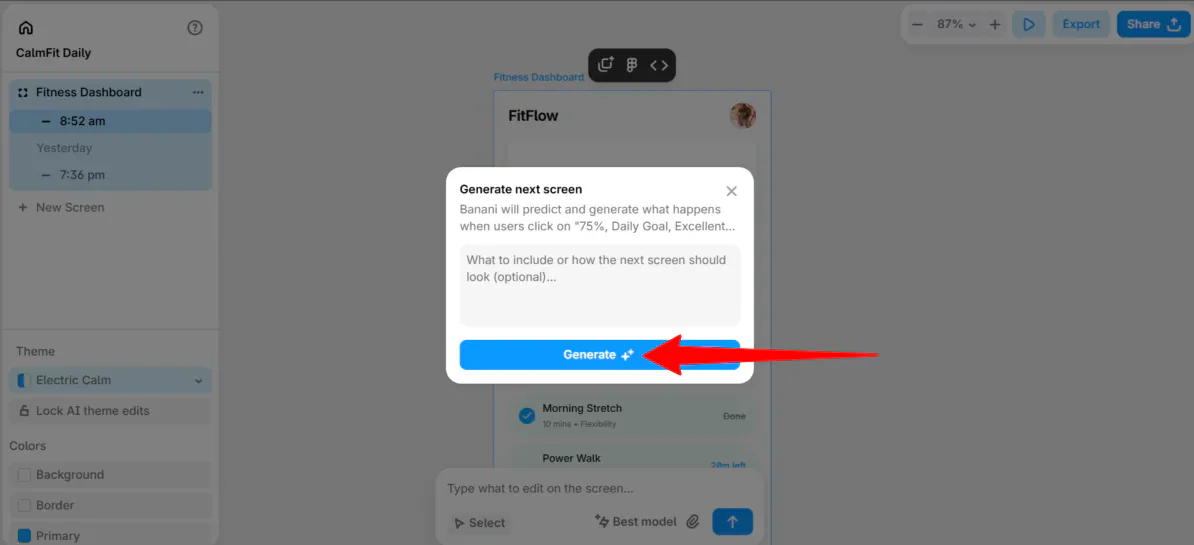
หน้าต่างขนาดเล็กปรากฏขึ้นซึ่งฉันสามารถอธิบายหน้าจอถัดไปได้ สิ่งนี้เป็นตัวเลือก ดังนั้นฉันจึงกด “สร้าง”

Banani เริ่มสร้างหน้าจอที่จะปรากฏหากผู้ใช้เลือกวงกลมที่แสดงความก้าวหน้า มันปรากฏขึ้นด้วยการวางผังที่สะอาดและมีการออกแบบที่มืออาชีพ
ขั้นตอนที่ 11: ตัวอย่าง ส่งออก และแชร์

เมื่อฉันพอใจกับทุกสิ่ง ฉันสามารถเล่นโพรโทไทป์ ส่งออกหน้าจอเป็น PNG, SVG หรือ JPG และแชร์โครงการหรือลิงก์กับทีมของฉัน
โดยรวมแล้ว Banani ทำให้การออกแบบแอปพลิเคชันฟิตเนสของฉันง่ายขึ้น มันเปลี่ยนข้อความของฉันเป็นหน้าจอที่มืออาชีพในเวลาไม่กี่นาที
3 ทางเลือกที่ดีที่สุดของ Banani
ด้านล่างนี้คือทางเลือกที่ดีที่สุดของ Banani
UX Pilot
ทางเลือกแรกของ Banani ที่ฉันแนะนำคือ UX Pilot UX Pilot ใช้ AI เพื่อเร่งการออกแบบ UX และ UI ทีมสามารถสร้างเวิร์ฟเฟรมและฟลาวแบบผู้ใช้ได้ในเวลาไม่กี่วินาทีพร้อมการผสมผสาน Figma สำหรับการส่งมอบที่ง่าย
ในทางหนึ่ง UX Pilot มีเอกลักษณ์เฉพาะตัวด้วยคุณสมบัติ UX เช่น ฟลาวของหน้าจอและเฟรมเวิร์ก UX ที่สร้างด้วย AI ในขณะที่ Banani นั้นเรียบง่ายและเน้นการสร้างฟลาวหลายหน้าจอจากข้อความได้อย่างรวดเร็วพร้อมการสนับสนุน Figma ที่แข็งแกร่ง
สำหรับการออกแบบ UX ที่ได้รับการสนับสนุนจาก AI แบบเต็มรูปแบบ เลือก UX Pilot สำหรับการสร้างฟลาวหน้าจออย่างรวดเร็วจากข้อความ เลือก Banani
อ่านรีวิว UX Pilot ของฉันหรือเยี่ยมชม UX Pilot!
Uizard
ทางเลือกที่สองของ Banani ที่ฉันแนะนำคือ Uizard Uizard ช่วยให้ทีมผลิตภัณฑ์สามารถเปลี่ยนแนวคิดเป็นเวิร์ฟเฟรมและ โพรโทไทป์ที่สามารถแก้ไขได้ด้วย AI
ในทางหนึ่ง Uizard มีเอกลักษณ์เฉพาะตัวด้วยคุณสมบัติ เช่น การสแกนหน้าจอและเวิร์ฟเฟรม การสร้างธีมอัตโนมัติ และ “Autodesigner” ของ AI ในขณะที่ Banani มุ่งเน้นไปที่การสร้างดีไซน์ที่มืออาชีพพร้อมการผสมผสาน Figma และการสนับสนุนรูปแบบการออกแบบของแบรนด์
เลือก Uizard สำหรับการโพรโทไทป์ด้วย AI การทำงานร่วมกันแบบเรียลไทม์ และการเปลี่ยน สเก็ตช์หรือหน้าจอ เป็นดีไซน์ที่สามารถแก้ไขได้ ในทางกลับกันเลือก Banani สำหรับ UI ที่สะอาดและเป็นมืออาชีพที่ผสมผสานกับ Figma ได้อย่างง่ายดาย
Google Stitch

ทางเลือกสุดท้ายของ Banani ที่ฉันแนะนำคือ Google (GOOGL ) Stitch Google Stitch สามารถเปลี่ยนข้อความเป็น UI ดีไซน์ เวิร์ฟเฟรม และโพรโทไทป์ได้อย่างรวดเร็ว
ในทางหนึ่ง Stitch มีเอกลักษณ์เฉพาะตัวด้วยการแก้ไขที่ง่าย การส่งออกโค้ดเป็น HTML และความสามารถในการสร้างด้วย Google Gemini ในขณะที่ Banani นั้นยอดเยี่ยมในการสร้างโพรโทไทป์หลายหน้าจอที่มืออาชีพ การผสมผสาน Figma ได้อย่างง่ายดาย และการสนับสนุนแบรนด์ที่สม่ำเสมอในดีไซน์
สำหรับการสร้าง UI ที่มืออาชีพด้วย Figma เลือก Banani สำหรับการแก้ไขที่ง่าย การส่งออกโค้ด และการสร้างด้วย Google Gemini เลือก Google Stitch
รีวิว Banani: เครื่องมือที่เหมาะสมสำหรับคุณหรือไม่?
โดยรวมแล้วประสบการณ์ของฉันกับ Banani นั้นราบรื่นและไม่มีปัญหา ฉันเปลี่ยนข้อความง่ายๆ เป็นดีไซน์ UI ที่มืออาชีพในเวลาไม่กี่นาที ฉันประทับใจกับความเร็วและผลลัพธ์ที่มืออาชีพ
การผสมผสาน Figma นั้นโดดเด่นอย่างมาก ทำให้ง่ายต่อการปรับแต่งดีไซน์บนแพลตฟอร์มมืออาชีพโดยไม่สูญเสียคุณภาพ Banani พิสูจน์แล้วว่าเป็นวิธีแก้ปัญหาในการสร้างเวิร์ฟเฟรม การสร้างโพรโทไทป์ และการปรับแต่งโดยละเอียดผ่าน Figma
อย่างไรก็ตาม Banani อาจไม่เหมาะสำหรับทุกคน หากเป็นกรณีนั้น ด้านล่างนี้คือทางเลือกที่ดีที่สุดของ Banani ที่คุณควรพิจารณา:
- UX Pilot เหมาะสำหรับทีมที่ต้องการเร่งการทำงาน UX ด้วย AI และส่งมอบดีไซน์ไปยัง Figma ได้อย่างง่ายดาย
- Uizard เหมาะสำหรับทีมผลิตภัณฑ์ที่ต้องการโพรโทไทป์ด้วย AI การทำงานร่วมกันแบบเรียลไทม์ และการเปลี่ยน สเก็ตช์หรือหน้าจอ เป็นดีไซน์ที่สามารถแก้ไขได้
- Google Stitch เหมาะสำหรับนักออกแบบที่ต้องการการแก้ไขที่ง่าย การส่งออกโค้ด และการสร้างด้วย Google Gemini
ขอขอบคุณที่อ่านรีวิว Banani ของฉัน! ฉันหวังว่าคุณจะพบว่ามันใช้ได้ ลอง Banani ฟรี และดูว่าคุณชอบมันหรือไม่!
คำถามที่พบบ่อย
สิ่งที่ Banani AI คือ?
Banani AI เป็นเครื่องมือออกแบบที่ช่วยให้คุณสร้าง แก้ไข และส่งออก UI ดีไซน์ได้ด้วยข้อความง่ายๆ
มีดีไซเนอร์ AI ฟรีหรือไม่?
ใช่ มีดีไซเนอร์ AI ฟรีหลายตัว รวมถึง Banani AI
AI ใดดีที่สุดสำหรับการออกแบบ UX?
ไม่มี AI “ดีที่สุด” สำหรับการออกแบบ UX เนื่องจากขึ้นอยู่กับงานที่ทำ คุณสมบัติแพลตฟอร์ม UX ที่ฉันแนะนำคือ Banani AI, UX Pilot, Uizard และ Google Stitch



