
AI-verktyg 101
Voicy-recension: Jag ersatte mitt tangentbord med min röst

 Lägg till Unite.AI bland dina föredragna källor på Google
Unite.AI kan få ersättning när du använder länkar till produkter vi granskar. Det påverkar inte våra redaktionella bedömningar. Läs vår affiliateinformation.

Som skribent som testar och recenserar AI‑programvara tillbringar jag största delen av dagen med händerna på ett tangentbord: jag forskar om ett nytt verktyg, testar det själv och skriver sedan exakt vad jag upptäckte.
I slutändan blir skrivandet flaskhalsen. Jag kan prata igenom vad jag gillade eller ogillade med ett verktyg mycket snabbare än jag kan skriva, så jag har alltid varit nyfiken på om röstdiktering faktiskt kan snabba upp mitt arbetsflöde.
Det var det som lockade mig till Voicy. Det lovar över 99 % noggrannhet på mer än 50 språk, automatisk interpunktion och förmågan att skriva ”3 × snabbare än att skriva” i över 20 000 appar och webbplatser, utan att någonsin röra ett tangentbord. Det påstår att det fungerar överallt där jag redan skriver: Gmail, Slack, Notion, ChatGPT eller till och med en terminal.
I den här Voicy‑recensionen kommer jag att visa hur det fungerade, vad som imponerade på mig och var jag tycker att det fortfarande brister. Jag avslutar artikeln genom att jämföra det med mina tre bästa alternativ (Wispr Flow, Speechify Dictation och Otter.ai). När du är klar vet du vilket verktyg som är rätt för dig!
Bedömning
Voicy är ett snabbt och exakt tal‑till‑text‑verktyg som fungerar nästan överallt där du skriver, och dess integritets‑först‑strategi är en verklig differentierare. Det är varken en mötes‑transkriberare eller en hel skrivsvit, men om dina händer (eller ditt tålamod) är trötta på att skriva är det ett av de bästa dikteringsapparna jag har testat.
För- och nackdelar
- Fungerar i mer än 20 000 appar och webbplatser, så du är inte låst till en enda plattform eller webbläsare.
- Över 99 % noggrannhet på mer än 50 språk, även om du snubblar över dina ord.
- Automatisk interpunktion och grammatisk rensning betyder att du inte behöver säga ”punkt” eller ”komma” högt.
- Dikteringshastigheten når omkring 120 ord per minut, nästan 3 × snabbare än genomsnittlig skrivhastighet.
- Fungerar på Mac, Windows, Linux, iOS och Android, samt en Chrome‑tillägg.
- Transkript lagras lokalt på din enhet och används aldrig för att träna AI‑modeller.
- Fungerar i terminaler och IDE:er, vilket gör det användbart för utvecklare som vill diktera.
- Lägg till teknisk jargong eller ovanliga namn i Ordboken för att förbättra transkriptets noggrannhet.
- Gratis provperiod med 30 minuters inspelning och utan krav på kreditkort.
- Livstidsplan om du föredrar att betala en gång istället för att prenumerera varje månad.
- Rättvis prispolicy som begränsar marginalerna istället för att maximera prenumerationsintäkter.
- Gratis provperiod är begränsad till totalt 30 minuter, inte en återkommande månatlig kvot.
- Kräver en internetanslutning för transkribering; det är inte ett helt offline‑verktyg.
- Inga mötes‑transkriptionsfunktioner, så det är ingen ersättning för verktyg som Otter.ai.
- Skrivbordsappen kräver åtkomstbehörigheter för enheten, vilket vissa kan tveka att ge.
- Teamplanen kräver minst 3 användare, så den är inte avsedd för en ensam teammedlem som uppgraderar på egen hand.
- Färre redigerings‑ och anpassningsfunktioner än mer etablerade dikteringsverktyg som Wispr Flow.
Vad är Voicy?
Voicy är en AI‑tal‑till‑text‑app som omvandlar din röst till skriven text nästan var du än skriver på din dator eller telefon. Istället för att leta efter en dikteringsknapp gömd i ditt operativsystems inställningar kör Voicy i bakgrunden (som en skrivbordsapp, mobilapp eller Chrome‑tillägg) och placerar dina ord direkt i det du arbetar med.
Hur Voicy fungerar
Hur Voicy fungerar är enkelt: prata istället för att skriva och låt AI göra städningen. Allt du gör är att trycka en genväg (eller trycka på en knapp), börja prata, så transkriberar Voicy ditt tal i realtid med automatisk interpunktion, versalisering och lätt grammatisk korrigering.
Voicy påstår över 99 % noggrannhet på mer än 50 språk. När jag använde det upptäckte jag att även när jag snubblade över mina ord (vilket jag tyvärr har en tendens att göra) var transkriptionen fortfarande förvånansvärt korrekt.
Det som också stack ut för mig var hur obegränsat Voicy känns. Det fungerar inte bara i ett fåtal appar; Voicy påstår kompatibilitet med mer än 20 000 appar och webbplatser.
Integritet‑först‑design
En annan sak jag älskar är hur starkt Voicy satsar på integritet.
Enligt Voicy lagras transkript lokalt på din enhet istället för på deras servrar. Det betyder att inspelningar aldrig används för att träna deras AI‑modeller, och ingen tredje part får tillgång till vad du dikterar.
För alla som dikterar känslig information (oavsett om det är kunduppgifter, medicinska anteckningar eller opublicerat arbete) är det en betydande skillnad jämfört med konkurrenter som förbehåller sig rätten att använda dina data för ”produktförbättring”.
Plattforms‑ och app‑kompatibilitet
Voicy fungerar på Mac, Windows, Linux, iOS och Android, och det finns ett Chrome‑tillägg för diktering i din webbläsare. Det är ett bredare nät än vissa dikteringsverktyg som bara stöder Mac eller specifika webbläsare.
Voicy marknadsför sig också mot dikteringsverktyg som Apples och Windows inbyggda alternativ. Det påstår över 99 % noggrannhet jämfört med deras ungefär 90 %.
Sammanfattningsvis återuppfinner inte Voicy vad dikteringsprogram gör. Det satsar ganska självsäkert på att om det levererar noggrannhet, hastighet och app‑täckning samtidigt som det är privat, kan det vinna över personer som tidigare bränt sig på krångliga inbyggda dikteringsalternativ.
Vem är Voicy bäst för?
Här är de som Voicy är bäst för:
- Professionella som regelbundet skriver många e‑postmeddelanden, rapporter eller dokument och vill spara tid utan att anlita någon eller lära sig ett nytt arbetsflöde.
- Skribenter och innehållsskapare som tänker högt och vill omvandla talade idéer till ett grovt utkast snabbare än de kan skriva dem.
- Utvecklare som vill diktera kommentarer, commit‑meddelanden eller anteckningar i sin IDE eller terminal.
- Studenter som snabbt behöver ta anteckningar eller skriva uppgifter (och kan utnyttja 20 % studentrabatt).
- Personer med artrit, karpaltunnelsyndrom eller andra tillstånd som gör skrivandet smärtsamt.
- Personer som arbetar på flera språk och behöver exakt diktering på mer än 50 språk snarare än bara engelska.
- De som värdesätter integritet och inte vill att deras diktering används för att träna någon annans AI‑modell.
- Distansarbetare och personer som regelbundet använder verktyg som Slack, Notion, Gmail och ChatGPT och vill ha ett snabbare sätt att kommunicera i alla dessa.
Voicys viktigaste funktioner
Här är Voicys viktigaste funktioner:
- Tal‑till‑text i realtid: Omvandlar talade ord till text medan du pratar, med påstådd över 99 % noggrannhet på mer än 50 språk.
- Automatisk interpunktion & formatering: Lägger automatiskt till kommatecken, punkter och versalisering så att du inte behöver säga dem högt.
- AI‑redigering (Omskrivningsläge): Rensar bort fyllnadsord, felstart och besvärliga formuleringar som en del av transkriptionsprocessen.
- Universell app‑kompatibilitet: Fungerar i mer än 20 000 appar och webbplatser, inklusive Gmail, Slack, Notion, Word och ChatGPT.
- Plattformsoberoende stöd: Tillgänglig på Windows, Mac, Linux, iOS och Android, samt ett Chrome‑tillägg.
- Utvecklarvänlig diktering: Känner igen kodsyntax och teknisk terminologi tillräckligt väl för att användas i terminaler och IDE:er.
- Lokal transkriptlagring: Behåller dina transkript på din egen enhet istället för att lagra dem på Voicys servrar.
- Ingen AI‑träning på dina data: Inspelningar och transkript används aldrig för att träna Voicys AI‑modeller.
- Stöd för 50+ språk: Hanterar diktering på språk som engelska, tyska, franska, spanska, portugisiska och mandarin.
- Anpassad ordbok: Lägg till specifika ord, fraser eller tekniska termer så att Voicy känner igen dem korrekt.
- Textutbyte: Ställ in genvägar som automatiskt ersätter ett ord eller en fras med längre text, exempelvis din e‑postadress eller telefonnummer.
- Filtranskribering: Ladda upp ljud‑ eller videofiler och få ett komplett transkript utan att behöva diktera dem manuellt.
- Obegränsat antal personliga enheter (Pro‑plan): Använd Voicy på alla dina egna enheter med en enda prenumeration.
- Livstidsplan‑alternativ: Betala en gång för permanent åtkomst istället för att binda dig till en återkommande prenumeration.
- Rättvis prispolicy: Voicys prissättning hålls inom 20 % av dess totala driftskostnader.
- Gratis provperiod utan kreditkort: Testa hela funktionspaketet med 30 minuters gratis inspelning innan du betalar något.
- Teamplan: Delad fakturering och prioriterad support för team med tre eller fler personer.
Hur man använder Voicy
Så här kommer du igång med Voicy:
- Ladda ner Voicy
- Påbörja installationen
- Ge mikrofon‑ och åtkomstbehörigheter
- Välj språk‑ och formateringsinställningar
- Spela in ditt första transkript
- Ställ in inspelningsgenväg
- Öppna appen du vill diktera i
- Påbörja inspelning och diktera din text
- Lägg till ord i ordboken
- Använd röstkommandon för formatering
Steg 1: Ladda ner Voicy

Börja med att gå till usevoicy.com och ladda ner Voicy till din enhet.

Voicy kan laddas ner för Mac, Windows eller Linux (eller mobilappen för iOS/Android, eller Chrome‑tillägget om du föredrar att bara diktera i webbläsaren).
Du får 30 minuters inspelningstid med full åtkomst till alla funktioner och utan krav på kreditkort.
Steg 2: Påbörja installationen
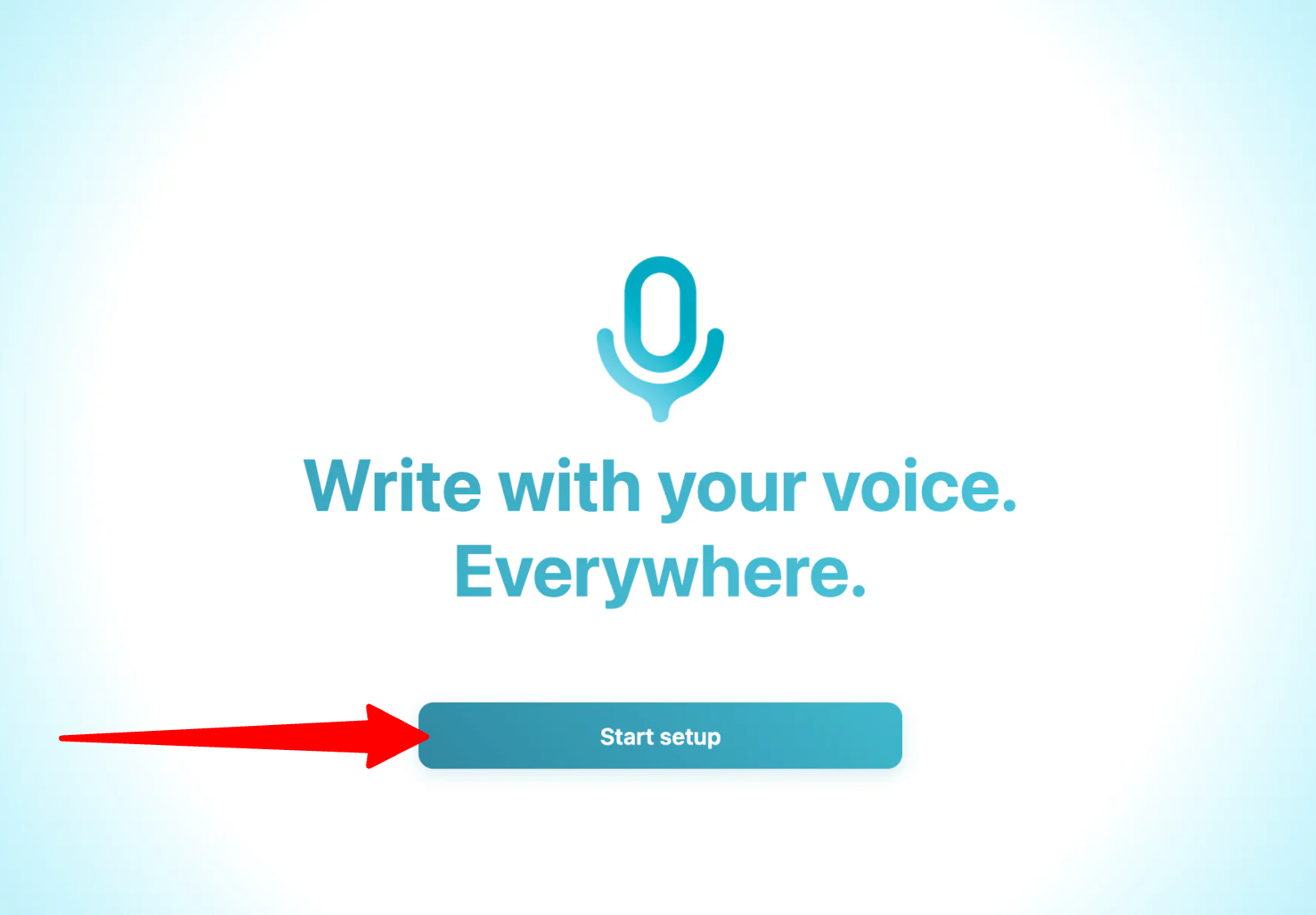
När Voicy har laddats ner visas ett fönster. Påbörja installationen.
Steg 3: Ge mikrofon‑ och åtkomstbehörigheter
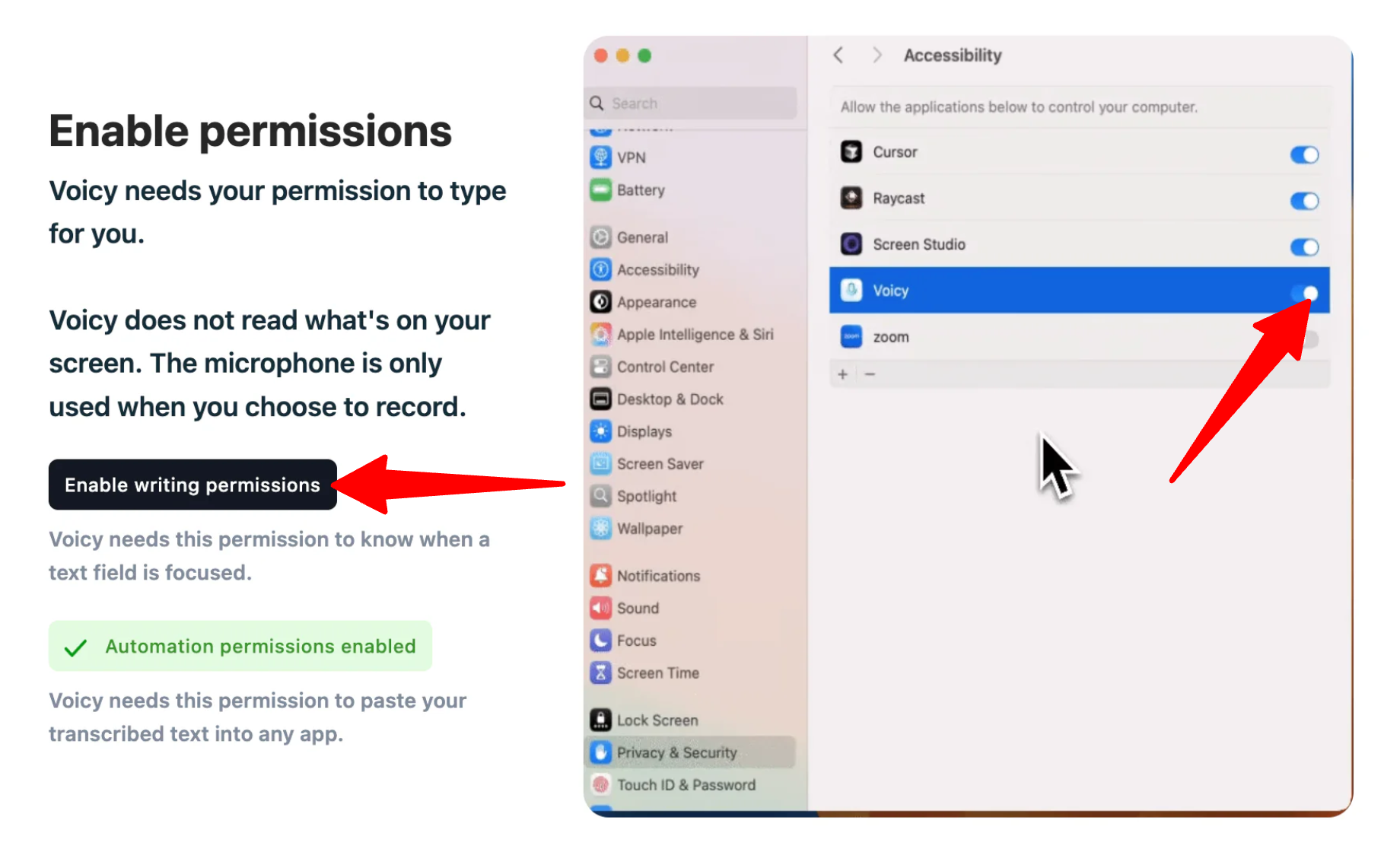
Första gången du startar Voicy kommer du att bli ombedd att ge mikrofonåtkomst och (på skrivbordet) åtkomstbehörigheter så att Voicy kan infoga text i andra appar. Du kan behöva starta om appen efter att du beviljat dessa.
Steg 4: Välj språk‑ och formateringsinställningar
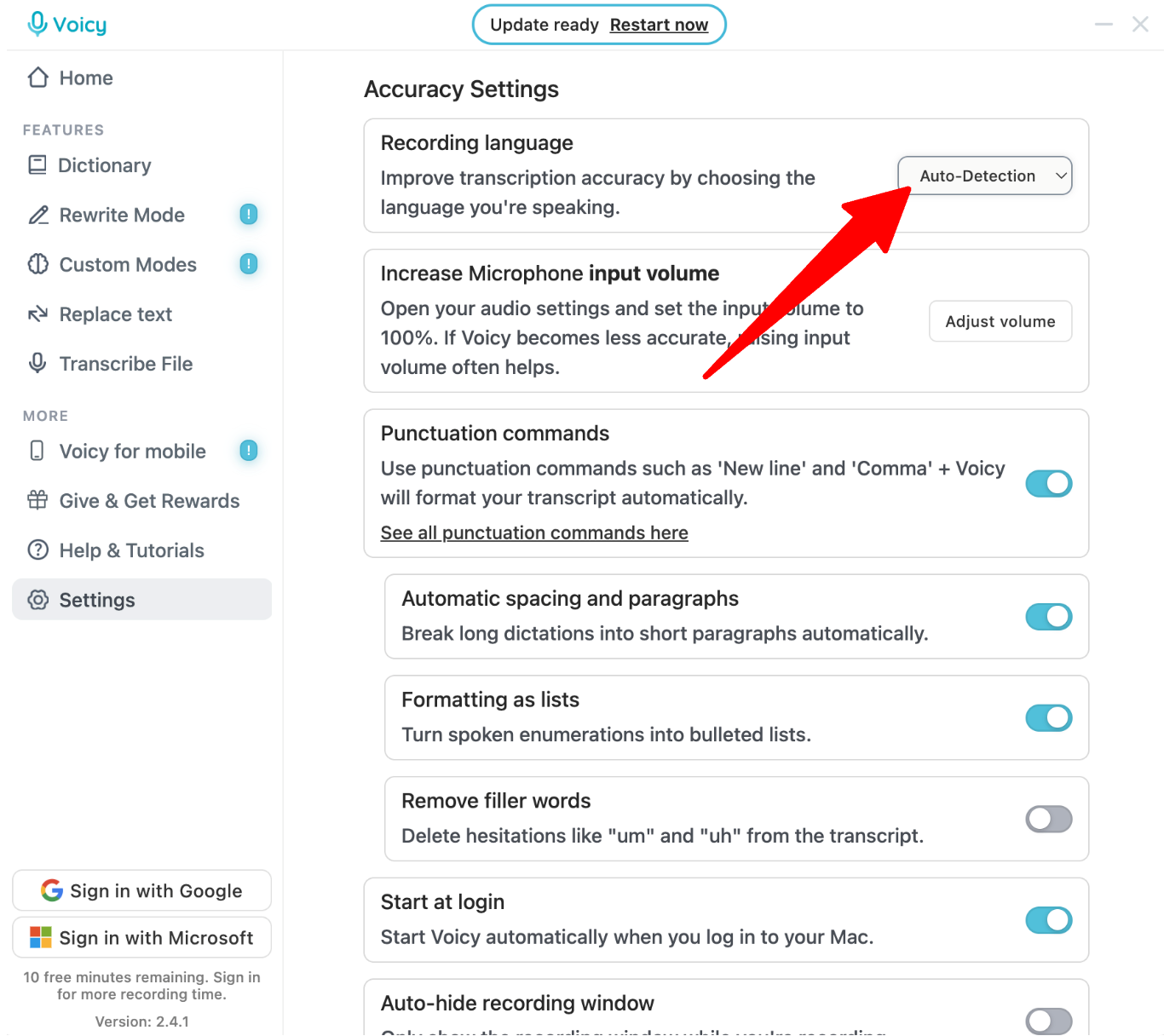
I appens inställningar väljer du ditt primära dikteringsspråk bland de 50+ stödda språken. Du kan låta det stå på automatisk igenkänning, men att välja ett specifikt språk förbättrar transkriptets noggrannhet.
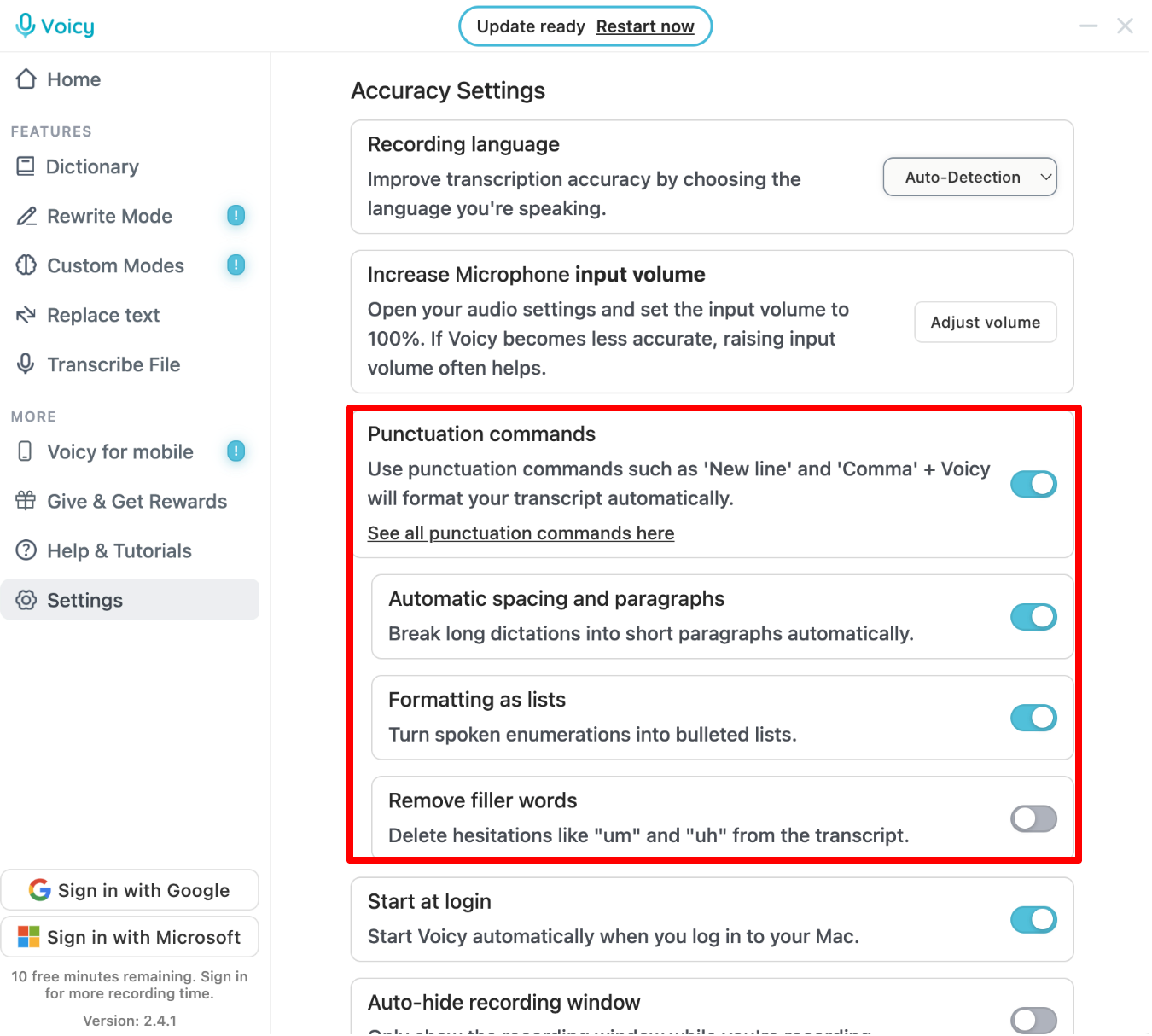
Du kan också justera inställningar som automatisk interpunktion och borttagning av fyllnadsord.
Steg 5: Spela in ditt första transkript
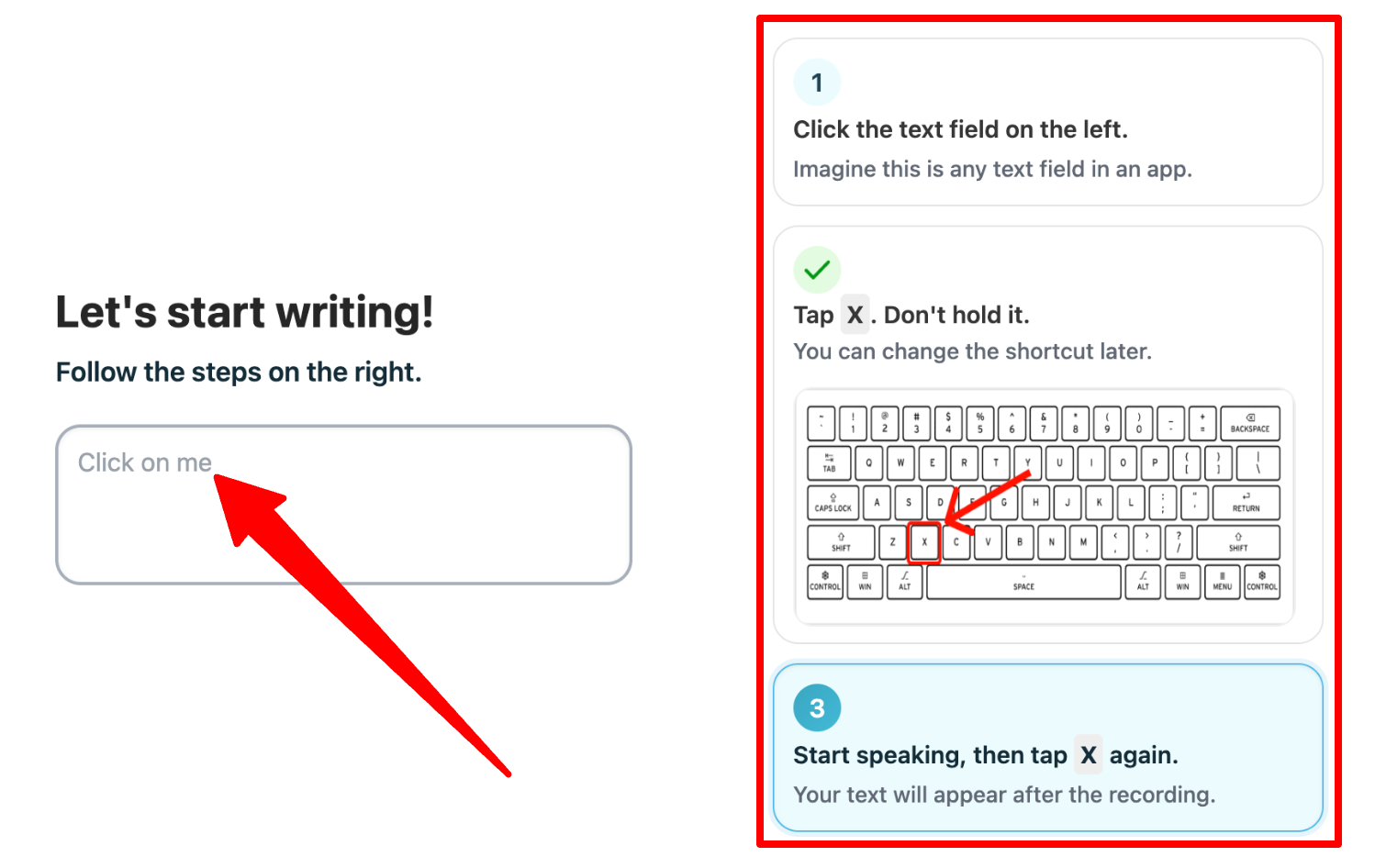
I installationsguiden följer du dessa steg:
- Klicka på textfältet.
- Tryck (håll inte) på ”x”-tangenten.
- Börja tala, tryck sedan på ”x” igen.
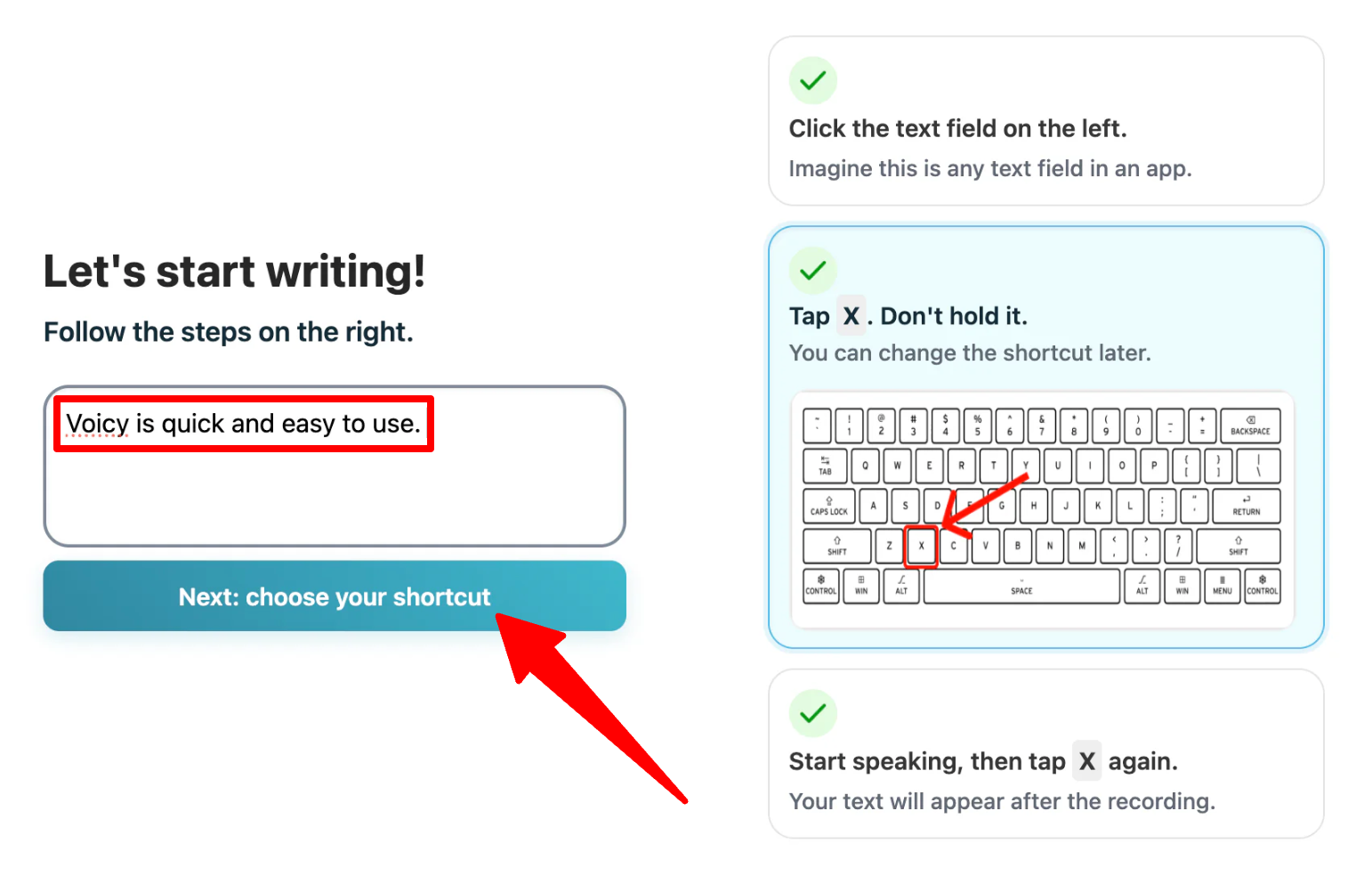
Din text kommer att visas i fältet. Fortsätt i installationsguiden.
Steg 6: Ställ in inspelningsgenväg
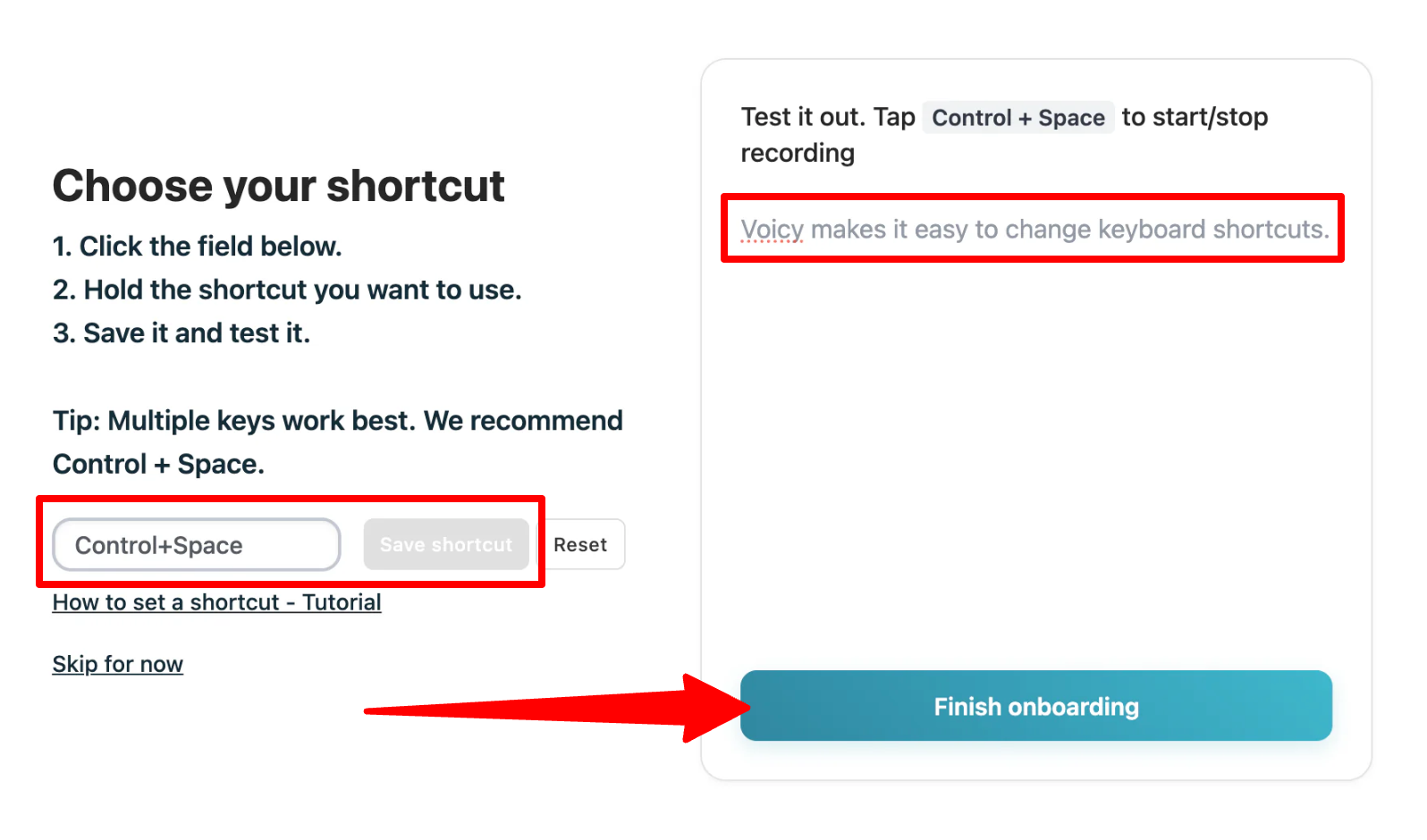
Voicy låter dig tilldela en tangentbordsgenväg för att starta och stoppa diktering. Välj något du inte av misstag aktiverar när du skriver normalt (t.ex. Control+Space) och testa det i det tomma fältet. Om allt fungerar, gå till ”Finish onboarding.”
Steg 7: Öppna appen du vill diktera i

Klicka i vilket textfält som helst, oavsett om det är ett e‑postutkast, ett Slack‑meddelande, ett Google‑dokument eller en rad i din IDE.
Steg 8: Påbörja inspelning och diktera din text

Aktivera din genväg och börja prata i normal takt. Voicy transkriberar vad du säger i realtid, formaterar och tar bort fyllnadsord där din markör befinner sig.
Läs igenom vad Voicy genererat innan du skickar eller sparar det. Enligt min erfarenhet behövde interpunktionen och strukturen väldigt lite manuell justering. Men AI är inte perfekt, så det är värt en snabb genomgång, särskilt för namn eller specialiserade termer.
Steg 9: Lägg till ord i ordboken
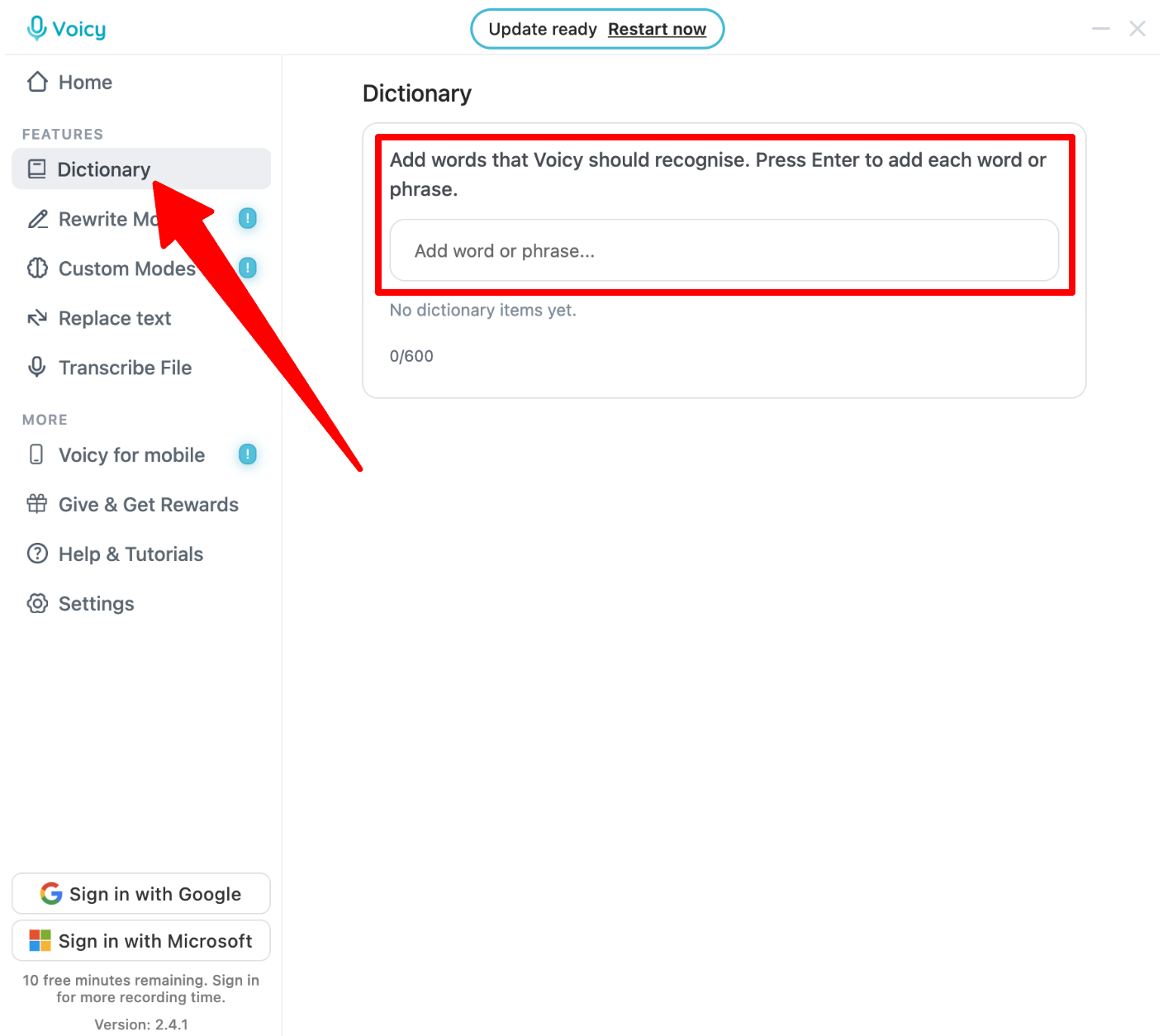
Du kan också lägga till ord i Voicys ordbok så att den känner igen dem korrekt nästa gång.
Steg 10: Använd röstkommandon för formatering

Istället för att manuellt redigera din text efteråt, använd de inbyggda röstkommandona för att strukturera ditt e‑postmeddelande med din röst.
Placera markören i slutet av ditt utkast och diktera följande högt:
”Ny rad, ny rad. Här är de tre huvudprioriteringarna för den här veckan: ny rad, punkt, slutför designgranskningen, ny rad, punkt, uppdatera kundpresentationen, ny rad, punkt, skicka in veckorapporten.”
Voicy omvandlar dessa röstkommandon till faktiska redigeringar istället för att skriva ut orden du säger:
“Hej team,
Ville bara kolla läget med projektstatusen. Meddela mig om du behöver något från min sida.
Tack!
Här är de tre huvudprioriteringarna för den här veckan:
- Slutför designgranskningen
- Uppdatera kundpresentationen
- Skicka in veckorapporten
Sammanfattningsvis gjorde Voicy diktering av e‑post och annan text förvånansvärt naturligt. Transkriptionen var förvånansvärt exakt och krävde väldigt lite efterbearbetning.
Topp 3 Voicy‑alternativ
Här är de bästa Voicy‑alternativen jag har provat och rekommenderar.
Wispr Flow
Det första Voicy‑alternativet jag rekommenderar är Wispr Flow. Det är ett dikteringsverktyg som fungerar på hela din enhet och omvandlar det du säger till ren text i nästan alla appar på Mac, Windows, iPhone eller Android. Det påstår en dikteringshastighet på ungefär 220 ord per minut jämfört med cirka 45 ord per minut för skrivning.
Båda verktygen fungerar i olika appar, har anpassade ordböcker och rensar automatiskt det du säger.
Dock upptäcker och transkriberar Wispr Flow över 100 språk jämfört med Voicys 50 språk. De satsar också starkt på att låta dig redigera och skriva om text med verbala instruktioner. Samtidigt lägger Voicy större vikt vid integritet genom att lagra transkript lokalt och påstå stöd för mer än 20 000 appar.
För mer språkstöd och avancerade röstkommandon, välj Wispr Flow. För ett starkare fokus på integritet och brett app‑stöd, välj Voicy.
Läs min Wispr Flow‑recension eller besök Wispr Flow!
Speechify Dictation
Det nästa Voicy‑alternativet jag rekommenderar är Speechify Dictation. Det är röstskrivningsdelen av Speechifys bredare AI‑skriv‑ och läs‑svit. Det erbjuder ungefär 4 × snabbare diktering än skrivning, automatisk borttagning av fyllnadsord och stöd för mer än 50 språk.
Båda verktygen låter dig diktera i olika appar och rensar automatiskt din grammatik och interpunktion. De fungerar också på både skrivbord och mobil.
Dock marknadsför Speechify för närvarande sin röstskrivningsfunktion som gratis utan krav på prenumeration, medan Voicys gratisprov är begränsat till 30 minuter innan du måste uppgradera. Den största skillnaden är att Voicy är byggt specifikt för diktering och skrivande, medan Speechify är ett bredare läs‑ och skrivverktyg som erbjuder diktering som en av sina funktioner.
För ett gratis dikteringsalternativ integrerat i ett större app‑ekosystem, välj Speechify Dictation. För ett dedikerat dikteringsverktyg med mer specialiserade skrivfunktioner, välj Voicy.
Läs min Speechify‑recension eller besök Speechify!
Otter.ai
Det sista Voicy‑alternativet jag rekommenderar är Otter.ai. Det är ett AI‑transkriptionsverktyg byggt för möten som automatiskt ansluter till Zoom-, Google Meet- och Microsoft Teams‑samtal för att skapa transkript, sammanfattningar och åtgärdslistor.
Båda verktygen använder AI för att omvandla tal till exakt text, men de löser olika problem.
Å ena sidan fångar Otter.ai konversationer mellan flera personer, inte för att diktera ditt eget skrivande i vardagliga appar. Å andra sidan är Voicy byggt för individuell diktering: skriva e‑post, dokument och meddelanden med din egen röst i tusentals appar.
Om du behöver automatiserade mötesanteckningar, transkript och sammanfattningar, välj Otter.ai. Om du vill skriva snabbare genom att diktera direkt i de appar du redan använder, välj Voicy.
Läs min Otter AI‑recension eller besök Otter.ai!
Voicy‑recension: Är det rätt verktyg för dig?
Efter att ha dikterat istället för att skriva med Voicy blev jag verkligen imponerad. Noggrannheten höll i mina omständliga meningar, interpunktionen var renare än jag förväntade mig, och jag stötte inte på någon app som vägrade fungera.
Integritetsaspekten är dessutom inte bara marknadsföringsprat. Att veta att mina transkript lagras lokalt gjorde mig bekvämare med att diktera saker jag annars skulle tveka att säga.
De största nackdelarna för mig är den 30‑minuters gratisprovet (det går snabbt när du vänjer dig vid att prata istället för att skriva) och avsaknaden av djupare röst‑redigeringskommandon som konkurrenter som Wispr Flow erbjuder. Men om du mestadels skriver självständigt (särskilt i många olika appar) och integritet är viktigt för dig, är Voicy ett av de bättre dikteringsverktygen jag har testat.
Om Voicy inte känns rätt för dig, är här de alternativ jag rekommenderar:
- Wispr Flow är bäst för personer som vill ha avancerade röstredigeringskommandon och djupare anpassning utöver sin diktering.
- Speechify Dictation är bäst för personer som vill ha ett gratis röstskrivningsverktyg inbäddat i en större läs‑ och skrivapp.
- Otter.ai är bäst för personer som behöver automatiserade mötes‑transkript och sammanfattningar snarare än daglig diktering.
Tack för att du läste min Voicy‑recension! Jag hoppas att den var hjälpsam.
Om du vill prova Voicy själv kan du starta en gratis 30‑minuters provperiod (utan kreditkort) och se hur det känns i ditt eget arbetsflöde.






