
AI-verktyg 101
Notion Recension: Detta Arbetsyta Kan Ersätta 5 Appar Lätt

 Lägg till Unite.AI bland dina föredragna källor på Google
Unite.AI kan få ersättning när du använder länkar till produkter vi granskar. Det påverkar inte våra redaktionella bedömningar. Läs vår affiliateinformation.

Har du någon gång öppnat fem olika appar för att planera ett projekt? Till exempel Google Docs för anteckningar, Trello för uppgifter och Excel för spårning. Ganska löjligt om du frågar mig.
Med Notion kan du sluta jaga flera appar på samma gång. Över 100 miljoner människor använder nu Notion för att dumpa spridda verktyg och bygga en flexibel arbetsyta som gör allt!
I den här Notion-recensionen kommer jag att diskutera för- och nackdelar, vad det är, vem det är bäst för och dess nyckelfunktioner. Sedan kommer jag att visa dig hur jag använde Notion för att skapa en sida, lägga till innehållsblock, lägga till en databas och mer.
Jag kommer att avsluta artikeln med att jämföra Notion med mina tre bästa alternativ (Miro, ClickUp och Monday.com).
Om du någon gång har önskat att dina anteckningar, uppgifter och teamchatt kunde bo i en anpassningsbar plats, kan Notion vara ditt nya favoritverktyg.
Dom
Notion är en allt-i-ett flexibelt arbetsyta som kombinerar anteckningar, uppgifter, databaser och realtids-samarbete. Men det kan vara komplext att lära sig initialt och saknar några avancerade projekt- och säkerhetsfunktioner.
För- och nackdelar
- Högt anpassningsbart och anpassningsbart för alla arbetsflöden
- Kombinerar anteckningar, uppgifter, kalendrar, databaser och mer i en app
- Realtidssamarbete och delningsverktyg
- Generös gratisplan och överkomliga uppgraderingar
- Många tutorials och community-mallar
- Inbyggt AI för sammanfattningar, skrivande och analys
- Fungerar på skrivbord, webb och mobil med webb-klippare-stöd
- Ingen offline-läge (kräver internet för att komma åt eller redigera anteckningar)
- Det kan vara komplext att lära sig och konfigurera initialt
- Stora arbetsytor kan kännas långsamma
- Saknar några avancerade projektfunktioner som Gantt-diagram och tidsuppföljning
- Starka säkerhetsfunktioner kostar extra
- Ingen möjlighet att lösenordsskydda enskilda sidor
Vad är Notion?
Notion är en anteckningsapp och allt-i-ett-arbetsyta för individer och team. Du kan använda det för att fånga tankar, hantera projekt, organisera information och samarbeta med andra.
Notion grundades 2013 av Ivan Zhao och Simon Last och har utvecklats från en enkel anteckningsredigerare till en omfattande produktivitetsplattform som används av frilansare, studenter, startups och företag.
Det enklaste sättet att förstå Notion är att föreställa sig att man kombinerar Google Docs, Excel, Trello och wikis i ett sammanhållet system där allt är kopplat. Det är i princip vad Notion gör: det skapar en flexibel arbetsyta där du kan bygga nästan allt du behöver för att organisera information och hantera projekt.
Notion är mer än en anteckningsapp. Det är en flexibel digital arbetsyta för att hantera produktivitet och affärssamarbete under ett enhetligt gränssnitt.
Från enkla anteckningar till affärsjätte
När Notion lanserades 2016 erbjöd det grundläggande anteckningsfunktioner. Men grundarna ville skapa något mer flexibelt än traditionella dokumentredigerare. De ville skapa en plattform där du kunde blanda olika typer av innehåll på samma sida.
Människor började skapa komplexa projekthanteringssystem, företagswikis, CRM-databaser och till och med fullständiga affärsdriftssystem inom Notion. Plattformens blockbaserade struktur (där varje bit innehåll är ett flyttbart block) gjorde den här typen av anpassning möjlig.
Till 2019 hade Notion utvecklats från ett personligt produktivitetsverktyg till en allvarlig affärsplattform som företag använde för att ersätta hela programvarustackar.
Vad gör Notion unikt
Traditionella produktivitetsverktyg tenderar att vara ganska stela jämfört med Notion. Microsoft Word är bra för dokument, Excel hanterar kalkylblad, och projekthanteringsverktyg som Asana eller Monday.com fokuserar på uppgiftsspårning.
Men dessa verktyg pratar inte med varandra. Det betyder att du hamnar med information utspridd över flera plattformar, vilket gör det svårare att hitta vad du behöver.
Notion vänder den här metoden upp och ner. Istället för separata verktyg för olika funktioner bor allt i en sammanhållen arbetsyta. Du kan infoga en databas i ett dokument, länka uppgifter till mötesanteckningar och skapa mallar som kombinerar flera innehållstyper.
Anpassningsnivån är också ganska hög jämfört med andra verktyg. Medan Google Workspace erbjuder inbyggda appar har Notion byggblock som du kan ordna som det passar ditt arbetsflöde.
AI-integration och smarta funktioner
Tillägget av AI har skjutit Notion in i nytt territorium. AI-assistenten hjälper till med skrivande, innehållssammanfattning och arbetsflödesbyggnad. Istället för att växla till ChatGPT eller andra AI-verktyg kan du generera innehåll direkt inom dina befintliga Notion-sidor.
Vad jag älskar med deras AI-implementering är hur den integreras med din befintliga data. AI kan referera till information från dina databaser, förstå sammanhanget i dina projekt och hjälpa till att automatisera rutinuppgifter. Den här kontextuella medvetenheten gör den mer användbar än fristående AI-verktyg för många affärsarbetsflöden.
Vem är Notion bäst för?
Här är de typer av människor som får ut mest av att använda Notion:
- Studenter kan använda Notion för att organisera anteckningar, studiematerial, projekt och scheman på en plats. De kan också använda mallar för dagboksskrivning och målspårning.
- Frilansare kan använda Notion för att spåra kunder, deadlines, fakturor och portföljer. De kan också planera innehåll, organisera idéer, lagra forskning och anpassa instrumentpaneler för att passa sina unika arbetsflöden.
- Små team kan använda Notion för att samarbeta i realtid, dela filer, hantera uppgifter och organisera information.
- Startups kan använda Notion för att ersätta flera verktyg med en flexibel arbetsyta för att spara pengar och arbeta snabbare.
- Företag kan använda Notion för att samarbeta och bygga företagswikis.
- Var och en kan använda Notion för anteckningar, uppgiftshantering, projektschema, läslistor och måltidsplanering.
Notions nyckelfunktioner
Här är Notions nyckelfunktioner:
- Block- och sidarkitektur: Innehåll byggs med hjälp av drag-and-drop-innehållsblock (t.ex. stycken, listor, bilder, kod, tabeller, databaser osv.), och sidor kan innehålla vilket innehåll som helst med en kapslad struktur och länkar.
- Databaser: Fullständigt flexibla databaser med flera vyer, där varje post är sin egen detaljerade sida.
- Mallar: Skapa mallar för sidor och databaser för att spara tid och hålla arbetet konsekvent.
- Samarbetsverktyg: Arbeta tillsammans live, kommentera var som helst, tagga människor och håll samarbetet på en plats.
- Rika media och infogningar: Lägg till bilder, filer, ljud, video och infogningar med förhandsgranskningar.
- Projekt- och uppgiftshantering: Använd uppgiftslistor, whiteboards, påminnelser och kalendrar för att spåra arbete och framsteg.
- Avancerad sökning och organisation: Hitta allt snabbt med en enhetlig sökning över alla sidor och filer.
- AI-integration: Den inbyggda AI kan sammanfatta, skriva, översätta och analysera din arbetsyta.
- Integration och utbyggnad: Anslut Notion med Slack, Google Drive, GitHub, Jira och automatisera med Notions API.
- Webbplats- och portföljskapande: Publicera sidor och databaser online för webbplatser och portföljer.
- Anpassningsbara arbetsytor: Designa instrumentpaneler, wikis och projekt med sekretessinställningar och tilldelningar.
- Versionshistorik: Se dokumenthistorik och återställ gamla versioner när som helst.
- Notion för startups: Få en sammanhållen arbetsyta med AI-verktyg för att bygga och skala ditt startup.
Hur man använder Notion
Här är hur du kan komma igång med Notion:
- Registrera dig för Notion
- Skapa din första sida
- Lägg till innehållsblock
- Omarrangera dina block
- Lägg till en databas
- Lägg till egenskaper i databasen
- Ändra vy
- Skapa en mall
- Anpassa din mall
- Använd sökfunktionen
- Dela din sida
- Nämna en samarbetspartner
Steg 1: Registrera dig för Notion

Jag började med att gå till notion.com och välja “Få Notion gratis” uppe till höger.
Steg 2: Skapa din första sida

Efter att jag skapat mitt konto hamnade jag i en tom arbetsyta med en lista över sätt att komma igång.
Detta var min första “sida” i Notion. Det är ett utmärkt testområde för att experimentera utan något tryck.
Steg 3: Lägg till innehållsblock
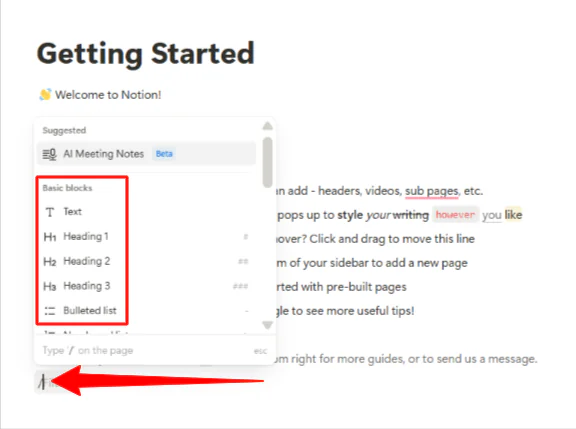
Allt i Notion byggs med block:
- När du skriver en stycke är det ett textblock
- Lägg till en rubrik, det är ett rubrikblock
- Infoga en tabell, och du har skapat ett databasblock
För att komma åt dessa block tryckte jag på “Enter” på tangentbordet för att starta en ny rad och sedan “/” för att se en meny med allt jag kunde infoga.
Här är några viktiga snabbkommandon att komma ihåg:
- /h1 för stora rubriker
- /todo för kryssrutor
- /table för enkla tabeller
- /page för länkar till andra sidor
Steg 4: Omarrangera dina block

Jag lade till en tabell i mitt dokument och kunde enkelt flytta block genom att klicka och dra den sexpunkts handtag som visas när jag svävade över innehållet.
Den här drag-and-drop-funktionaliteten betydde att jag kunde omorganisera mina tankar allteftersom de utvecklades, snarare än att fastna i min ursprungliga struktur.
Steg 5: Lägg till en databas

Databaser är där Notion blir kraftfullt, men det är också där många människor fastnar. Jag skapade en ny databas genom att skriva “/databas” och välja “Databas – hel sida.”
Steg 6: Lägg till egenskaper i databasen
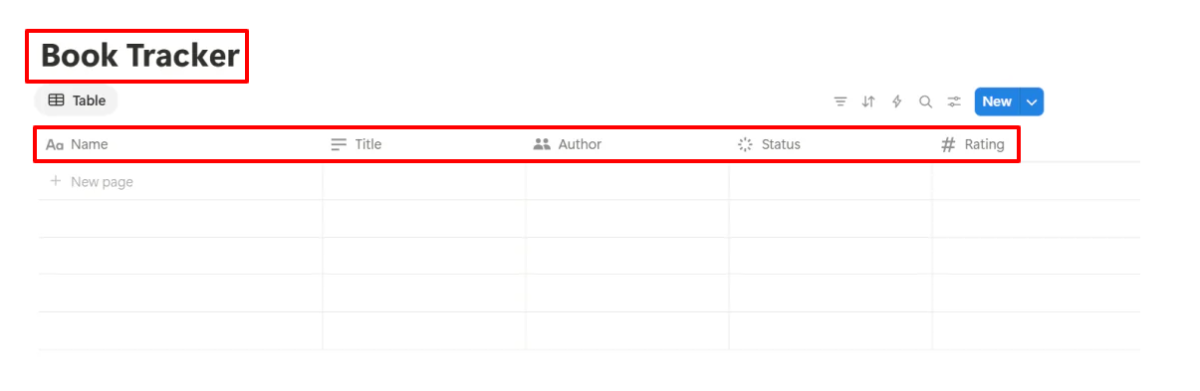
Därifrån gav jag den ett tydligt namn och började med bara några egenskaper: Titel (text), Författare (text), Status (välj) och Betyg (nummer). Du kan spåra alla typer av saker, inklusive projekt på jobbet eller restauranger att prova.
Du kan skapa en fullständig databas med Notion.
Steg 7: Ändra vy
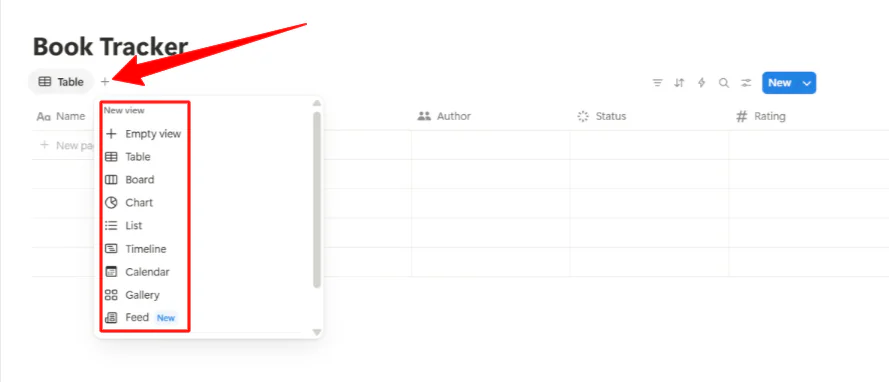
Notions databaser är inte bara kalkylblad. De är mer som flexibla datainsamlingar som kan visas på olika sätt. Samma bokdatabas kan visas som en tabell, en kanban-tavla, en kalender eller en galleri, beroende på vad som fungerar för ditt arbetsflöde.
För att lägga till olika vyer tryckte jag på “+” under titeln på min databas.
Steg 8: Skapa en mall

Sedan förvandlade jag min bokdatabas till en mall. Mallar sparar massor av tid när du börjar skapa återkommande innehåll.
Om du hittar dig själv skapa liknande sidor, vänd en till en mall. Mötesanteckningar, projektplan och veckorelaterade granskningar är perfekta för mallar.
För att skapa en mall klickade jag på nedåtpilen bredvid “Ny” i min databas och valde “Ny mall.”
Steg 9: Anpassa din mall

Detta öppnade ett nytt fönster där jag kunde anpassa min mall med sidor, text, checklists och alla block jag behövde. När jag var klar sparade jag den. Jag kan nu återanvända den när som helst.
Det största misstaget människor gör är att försöka skapa det perfekta organisatoriska systemet innan de förstår hur de arbetar. Börja enkelt och låt ditt system utvecklas organiskt. Skapa sidor när du behöver dem, inte för att du tror att du borde.
Använd en kombination av kapslade sidor och databaser för att organisera olika typer av information:
- Sidor fungerar bra för statiskt innehåll som dokumentation eller referensmaterial.
- Databaser är bra på att hantera dynamisk information som du behöver sortera, filtrera eller spåra över tid.
Steg 10: Använd sökfunktionen

Sökfunktionen är kraftfull, så oroa dig inte för mycket om perfekt organisation.
Du kan hitta nästan allt genom att skriva Ctrl+K (eller Cmd+K på Mac) och söka efter nyckelord. Det betyder att du kan fokusera mer på att skapa användbart innehåll och mindre på att fila det perfekt.
Steg 11: Dela din sida
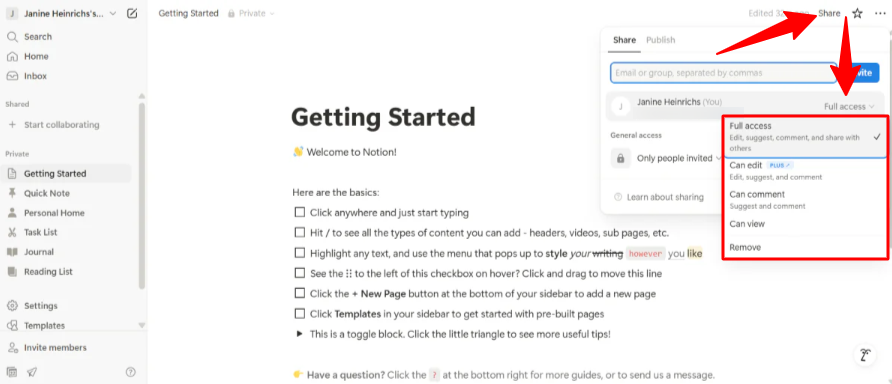
Delning i Notion fungerar på sidnivå. Du kan dela enskilda sidor eller hela databaser med specifika personer eller göra dem offentliga genom att välja “Dela” uppe till höger, bjuda in samarbetspartner och ändra behörighetsnivåerna.
Behörighetsnivåerna är enkla:
- “Kan redigera” låter människor modifiera innehåll
- “Kan kommentera” tillåter feedback utan ändringar
- “Kan visa” ger läsbehörighet
För team-samarbete etablera några grundläggande konventioner tidigt. Bestäm hur du kommer att namnge sidor, när du använder kommentarer versus redigeringar och hur du hanterar meddelanden.
Steg 12: Nämna en samarbetspartner

@-systemet fungerar bra för att få någons uppmärksamhet, och du kan nämna hela team eller grupper om din arbetsyta är inställd på det sättet.
Realtidssamarbetsfunktionerna fungerar smidigt. Du kan se andras muspekare och redigeringar när de händer. Detta gör Notion särskilt effektivt för samarbetsplaneringssessioner eller gruppdiskussioner, där alla behöver bidra samtidigt.
Sammanfattningsvis blir Notion som mest värdefullt när du slutar försöka använda det som andra verktyg och börjar tänka på dina faktiska arbetsflöden. Istället för att återskapa dina befintliga system exakt, tänk på vad du försöker uppnå och bygg från där.
Många människor hittar framgång genom att börja med ett specifikt användningsfall (t.ex. projektschema eller anteckningsorganisation) och gradvis expandera när de blir bekväma. Att försöka migrera allt på en gång leder vanligtvis till frustration och övergivande.
Notions flexibilitet är både dess största styrka och dess största utmaning. Du kan bygga nästan allt, men det betyder inte att du borde.
Fokusera på att lösa verkliga problem du har, snarare än att skapa elaborerade system för att de ser imponerande ut. Den bästa Notion-inställningen är den du använder konsekvent!
Top 3 Notion-alternativ
Här är de bästa Notion-alternativen jag rekommenderar:
Miro
Det första Notion-alternativet jag rekommenderar är Miro. Miro är ett visuellt verktyg för brainstorming, planering och samarbete på en oändlig online-whiteboard.
Miro och Notion erbjuder båda flexibla, kodfria arbetsytor för team att hantera projekt och samarbeta på en plats.
Men Miro sticker ut från Notion med sin visuella canvas. Du kan brainstorma med lappar, bygga flödesscheman, wireframes och mentalkartor. Du kan också använda mallar för workshops, presentationer och idégenerering.
Miros realtidsverktyg är utmärkta för distans-team som trivs på visuella, interaktiva sessioner. Det ansluter också lätt till Slack, Jira, Microsoft Teams och mer.
Samtidigt är Notion bra på att hålla arbetet organiserat och dokumenterat. Det kombinerar anteckningar, wikis, uppgifter och databaser i en anpassningsbar, blockbaserad arbetsyta.
Notion älskas för att vara en allt-i-ett-informationsnav. Med Notion kan du kapsla sidor, hantera uppgifter, bygga databaser och automatisera arbetsflöden med stöd av AI. Det är bra för företagswikis, projekthantering och för att hålla uppgifter, dokument och samarbete på en sökbar plats.
För visuellt samarbete och live-whiteboarding, välj Miro. För anteckningar, uppgifter, wikis och organisation, välj Notion!
ClickUp
Det andra Notion-alternativet jag rekommenderar är ClickUp. ClickUp är ett fullständigt projekthanteringsverktyg med tidsuppföljning, 15 vyer och automatisering.
Dess gratisplan är mer generös än Notions på vissa områden, som att erbjuda obegränsade platser. Detta gör ClickUp mer attraktivt för större team med budget.
Samtidigt utmärker sig Notion som en mångsidig allt-i-ett-arbetsyta. Det kombinerar anteckningar och flexibla databaser med en anpassningsbar gränssnitt och mallar. Det har mer kraftfulla antecknings- och rikinnehållsfunktioner än ClickUp.
För detaljerad projekthantering och automatisering, välj ClickUp. För en flexibel arbetsyta med anteckningar, dokument och projektschema, välj Notion!
Monday.com
Det sista Notion-alternativet jag rekommenderar är Monday.com. Monday.com är en teamplattform för att hantera projekt, arbetsflöden och uppgifter med stark automatisering och enkel anpassning.
Å ena sidan sticker Notion ut med sin blockbaserade arkitektur. Varje bit innehåll är helt anpassningsbart med hjälp av drag-and-drop-block.
Samtidigt betonar Monday.com arbetsflödesautomatisering och projekthantering. Du kan integrera dina favoritappar, som Slack, Gmail och Microsoft Teams. Behörighetskontrollerna och inbyggda rapporter hjälper team att spåra framsteg.
För en allt-i-ett-arbetsyta med stark anpassning, välj Notion. För projektschema och arbetsflödesautomatisering, välj Monday.com.
Notion Recension: Rätt verktyg för dig?
Notion är tillräckligt flexibelt för att hantera mina spridda idéer och smart nog att ersätta ett halvt dussin andra appar. Men det tar lite tid att konfigurera.
Så om du är någon som älskar att bygga system och justera dem allteftersom, kommer du att älska Notion. Om du föredrar strikt struktur och färdiga arbetsflöden, kanske du vill ha något mer fokuserat.
I annat fall, överväg dessa alternativ:
- Miro är bäst för team som trivs på visuellt, interaktivt samarbete.
- ClickUp är bäst för de som vill ha projekthantering med inbyggd tidsuppföljning och automatisering.
- Monday.com är bäst för team som behöver arbetsflödesautomatisering, projektschema och enkla integrationer.
Tack för att du läste min Notion-recension! Jag hoppas att du hittade den hjälpsam.
Notion erbjuder en gratisplan för individer att organisera sina projekt och liv. Prova det själv och se hur du gillar det!
Vanliga frågor
Vad används Notion för?
Notion används primärt som en allt-i-ett-arbetsyta för anteckningar, projekthantering och samarbete. Det låter dig tänka, skriva och planera i en enda anpassningsbar utrymme.
Är Notion gratis?
Notions gratisplan erbjuder obegränsade sidor och block, samt samarbete med upp till 10 gäster. Men avancerade funktioner som full AI-åtkomst, obegränsade filuppladdningar, utökad sidhistorik och förbättrat samarbete är endast tillgängliga på betalplaner.
Är Notion bättre än OneNote?
Notion är bättre än OneNote för organisation, databaser och kraftfullt samarbete. Dess modulära struktur och mallar överträffar OneNote för att hantera komplexa projekt eller bygga anpassade produktivitetssystem.
Men OneNote är bättre för snabb, fritt formaterad anteckning. Detta är särskilt sant om du föredrar handskrivna anteckningar eller är beroende av Microsoft Office-ekosystemet.
Vad betyder ordet Notion?
Ordet “notion” betyder vanligtvis en idé, koncept eller tro om något.
Är Notion verkligen värt det?
Notion är värt det för alla som söker en flexibel arbetsyta för att hantera anteckningar, projekt, databaser och samarbete. Men vissa kan tycka att dess inlärningskurva och gränssnitt är överväldigande för grundläggande uppgifter.
Är Notion för mycket för personligt bruk?
Notion kan kännas som för mycket för personligt bruk om dina behov är enkla (t.ex. att-göra-listor eller grundläggande anteckning), på grund av dess rikedom av funktioner. Men om du gillar att anpassa arbetsflöden eller behöver organisera komplexa projekt, kan Notion vara kraftfullt även för individer.
Är Notions AI bättre än ChatGPT?
Notions AI är bättre än ChatGPT för dokumenthantering, innehållsorganisation och produktivitet. Men ChatGPT erbjuder starkare konversationsförmåga och bättre prestanda för kreativt skrivande, kodhjälp och allmänna frågor.
Är Notion bättre än Google?
Notion är bättre på att skapa anpassningsbara arbetsflöden som kombinerar anteckningar och databaser i ett enda utrymme. Samtidigt är Google Workspace bättre för e-post och dokumentredigering tack vare sin svit av verktyg som Gmail, Dokument och Drive.
Slutligen utmärker sig Notion i att organisera komplex information och uppgifter på ett högt anpassat sätt, medan Google Workspace är idealiskt för dokumentskapande, fildelning och företagskommunikation i stor skala.






