
AI-verktyg 101
Wispr Flow Recension: Skriv 4Ggr Snabbare (Utan Tangentbord)

 Lägg till Unite.AI bland dina föredragna källor på Google
Unite.AI kan få ersättning när du använder länkar till produkter vi granskar. Det påverkar inte våra redaktionella bedömningar. Läs vår affiliateinformation.

Du känner till de gånger när dina tankar rör sig snabbare än dina fingrar kan skriva, och du antingen förlorar idén eller tillbringar alldeles för lång tid med att försöka hålla jämna steg?
Jag gjorde det ofta. Det som kändes som att jonglera med halvfärdiga meningar över anteckningar, e-postmeddelanden och dokument var i själva verket bara ett försök att hålla jämna steg med mitt eget tänkande.
Det var tills jag provade Wispr Flow.
Det visade sig att den genomsnittliga personen skriver runt 40-50 ord per minut, men talar vid ungefär 150-200 ord per minut. Det gapet är exakt där verktyg som Wispr Flow börjar kännas mindre som något valfritt och mer som en riktig förändring i hur arbetet utförs.
I stället för att kämpa mot tangentbordet började jag… tala. E-postmeddelanden, dokument, till och med snabba idéer som direkt hamnade i ren, strukturerad text utan den vanliga redigeringsröran efteråt. Vem visste att det kunde vara så enkelt?
Och vad som överraskade mig mest var inte bara hastigheten på den här grejen. Det var hur mycket mental friktion som försvann när skrivandet slutade kännas som ett separat steg från tänkandet.
I den här recensionen kommer jag att bryta ner vad Wispr Flow gör, var det sticker ut och om det är värt att lägga till i din arbetsflöde. Jag kommer också att visa dig hur jag använde det för att skriva och redigera ett strukturerat e-postmeddelande (ja, med hjälp av bara min röst).
Jag kommer att avsluta artikeln med att jämföra Wispr Flow med mina tre bästa alternativ (Otter, Google Docs Voice Typing och Microsoft 365 Dictation ). Tillräckligt med prat, låt oss se vilket verktyg som är rätt för dig.
Dom
Wispr Flow är ett kraftfullt röst dikteringsverktyg som gör att du kan skriva upp till 4 gånger snabbare, med exakt transkription, smidig rensning och sömlös användning i praktiskt taget alla appar och enheter. Medan det fungerar bra för allt från kodning till e-post, kräver det en internetanslutning, kan ha svårt i bullriga miljöer och kan sakta ner din dator.
Fördelar och Nackdelar
- 4 gånger snabbare än skrivning (skriver vid ungefär 220 ord per minut jämfört med 45 ord per minut)
- Plockar upp viskade ord med stor noggrannhet
- Kommandoläge låter dig markera text och göra redigeringar med röstkommandon
- Fungerar i alla appar som Gmail, Notion, Slack, Google Docs, din webbläsare och så vidare
- Automatiskt tar bort fyllnadsord och fixar oordnad tal
- Anpassar ton och struktur beroende på var du skriver
- Förstår kodsyntax, filnamn och utvecklar-specifika termer
- Fungerar på Mac, Windows, iPhone och Android
- Snabb installation (tryck på en genväg och börja tala)
- Stöder 100+ språk med översättning
- Noll-data retention och företagsklassad efterlevnad för sekretess
- Kostnadsfri plan tillgänglig med användningsbegränsningar på skrivbord och mobil
- 14 dagars kostnadsfri provperiod av Flow Pro
- Kräver internet
- Har svårt i bullriga miljöer
- Den kostnadsfria versionens veckovisa ordgränser kan vara begränsande för tung användning
- Inte en lättviktig app (kan sakta ner din dator)
Vad är Wispr Flow?
Wispr Flow (ofta kallad bara Flow) är ett AI- tal-till-text-app som låter dig skriva genom att tala i stället för att skriva.
Utvecklat av Wispr AI (grundat 2021 av Tanay Kothari och Sahaj Garg), konverterar det talade ord till text i realtid över alla appar på din enhet.
Auto-Edit-teknik
Vad som skiljer Flow från konkurrenter är dess AI-auto-edit-teknik. Det transkriberar inte bara vad du säger, utan förstår vad du menar och rensar upp det automatiskt.
Här är vad jag menar. När jag dikterar, talar jag som en människa (för att jag är en). Jag säger saker som “Okej, så, um, huvudpunkten här är… vänta, låt mig backa… det jag vill säga är att…”
Samtidigt skriver traditionella verktyg (som Apple Dictation eller Windows Voice Typing) varje enskilt ord av det. Varje “um”, varje falsk start och varje lösryckt utvikning får dig att tillbringa mer tid med att redigera än du skulle ha gjort om du skrev.
Flow gör inte det. Det tar ditt oordnade, ostrukturerade tal och konverterar det till ren, formaterad skrivning nästan omedelbart. Det förstår din avsikt, släpper fyllnadsorden och formaterar utdata för att matcha tonen på den plats där du skriver.
Var det fungerar
Wispr Flow fungerar över alla appar på din enhet. Det inkluderar Gmail, Notion, Slack, Google Docs, din webbläsare och så vidare.
På Mac och Windows körs det som en bakgrundsapp. Dessutom finns det mobilversioner för iPhone och Android när du är på språng. Du håller bara en genväg, talar och dina ord dyker upp (redan rensade) var din muspekare sitter.
Jämför det med traditionella dikteringsverktyg, som vanligtvis är låsta till en specifik app eller kräver att du dikterar in i deras gränssnitt och sedan kopierar och klistrar in din text. Den friktionen lägger sig fort och försämrar hela syftet.
Hur Flow fungerar
Sättet som Flow fungerar är att det använder en stor språkmodell för att bearbeta ditt tal i realtid. Det är inte bara fonetisk mönsterigenkänning som äldre taligenkänningssystem. Det läser sammanhang.
Så om du säger “deras” vs “där”, förstår det vilken som hör hemma baserat på meningen. Om du pratar i två minuter om ett ämne, kan det destillera det till tre tighta, läsbara meningar. Det är ganska imponerande.
Internetkrav och installation
En sak som är värd att veta: Flow kräver en internetanslutning eftersom AI-bearbetningen sker i molnet. Det är inte ett dealbreaker, men det är värt att veta i förväg om du arbetar offline mycket.
Jag fann också installationen död enkel. Du laddar ner appen, går igenom en kort ombordstigning där den lär sig en del om din skrivstil och röst, och du är redo att gå.
Sammanfattningsvis: Wispr Flow är inte bara ett dikteringsverktyg. Det är mer som ett skrivhjälpmedel som fungerar i takt med din röst.
Om du har provat röst-till-text tidigare och gav upp, uppmuntrar jag dig att prova Wispr Flow. Det är gratis att prova, och det kan för alltid förändra sättet du skriver på.
Vem är Wispr Flow bäst för?
Wispr Flow används främst av proffs för att omvandla sina tankar till text snabbare.
- Utvecklare kan diktera kod, skicka meddelanden och mata kodverktyg som Cursor och VS Code.
- Innehållsskapare kan svara på DM och kommentarer, utkast innehåll snabbare och hålla sig mer aktivt på plattformar som X, LinkedIn och WhatsApp med mindre skrivning.
- Lag kan snabbt skicka uppdateringar och samarbeta mer effektivt utan att skriva.
- Försäljningsproffs kan följa upp direkt efter möten, anpassa utblick och finslipa pitches med sin röst.
- Kundsupportteam kan svara på frågor snabbare och engagera sig mer naturligt med individer.
- Studenter kan fånga idéer på flyget, ta anteckningar utan att skriva och utkast längre uppgifter eller studiematerial med röst diktering.
- Advokater kan använda sin röst för att diktera e-post, juridiska dokument och klientkommunikation.
- Chefer och chefer kan kommunicera snabbare, hantera sina inkorgar och följa upp möten lättare.
- Var och en som tycker att skriva är svårt eller vill ha ett handsfree-sätt att arbeta kan använda Wispr Flow.
Wispr Flow Nyckelfunktioner
Wispr Flow kommer med en mängd dikterings-, personifierings-, utvecklar- och lagfunktioner:
Kärndikteringsfunktioner
- Tar bort onödiga ord, lägger till korrekt punktering, organiserar listor och fixar stavfel medan du skriver
- Skriver vid ungefär 220 ord per minut när du talar, jämfört med 45 ord per minut skrivhastighet
- Auto-upptäcker och transkriberar på 100+ språk
- Fångar vad du säger även när du viskar
- Korrekt transkriberar ovanliga namn baserat på sammanhang för att minska behovet av manuella korrigeringar
- Kommandoläge låter dig markera text och göra redigeringar med röstkommandon till AI (t.ex. “gör detta mer koncist”, “ändra tonen” eller “fixa stavfel”)
Personisering & Anpassning
- När du korrigerar stavningen, lägger Flow automatiskt till det i din ordbok. Du kan också manuellt lägga till termer i din ordbok
- Skapa röstgenvägar för vanligt använda schemalänkar, fraser och vanliga frågor. Flow kommer automatiskt att infoga det
- Anpassa ton baserat på sammanhanget (t.ex. formellt i dokument, informellt i meddelanden, entusiastiskt i e-post)
- Ordboken, stilen och inställningarna synkroniseras över alla dina enheter
Plattform & Kompatibilitet
- Skrivbord: Nativa appar för Mac och Windows
- Mobil: Nativa appar för iOS (som en tredjeparts-tangentbord) och Android
- Överallt: Varje app med en textfält (Gmail, Notion, Google Docs, WhatsApp, VS Code, Cursor, Slack, LinkedIn, etc.)
Utvecklar-specifika Funktioner
- Förstår kodsyntax, filnamn och formatering
- Förstår utvecklar-jargong som Supabase, Cloudflare och Vercel. Annars lägger du till det i din personliga ordbok
- Hanterar filnamn och sökvägar med röst, automatiskt taggning av filer i Cursor och Windsurf IDE för att bringa sammanhang till AI-prompts
Lag & Företagsfunktioner
- Delad ordbok för att lagra lagjargong, produkttermer och akronymer
- Delade klipp för att skapa röstgenvägar för vanligt använda fraser (som schemalänkar och vanliga frågor)
- Användningsinstrumentpaneler för att spåra antagande, som totala ord, toppappar och användningstrender
- HIPAA-klar på alla plan för att skydda känslig information
- SOC 2 Typ II på Företagsplaner endast för att skydda data
Hur man använder Wispr Flow
Här är hur enkelt det är att installera och börja använda Whispr Flow:
- Ladda ner Wispr Flow
- Utforska Appen
- Välj en Skrivstil
- Börja Tala
- Slå på Kommandoläge
- Markera Text
- Tillämpa Redigeringar
- Använd Wispr Flow Överallt
Steg 1: Ladda ner Wispr Flow

Gå till wisprflow.ai och ladda ner installatörerna (tillgängliga på macOS och Windows). Det tar bara några minuter att få allt installerat.
Steg 2: Utforska Appen
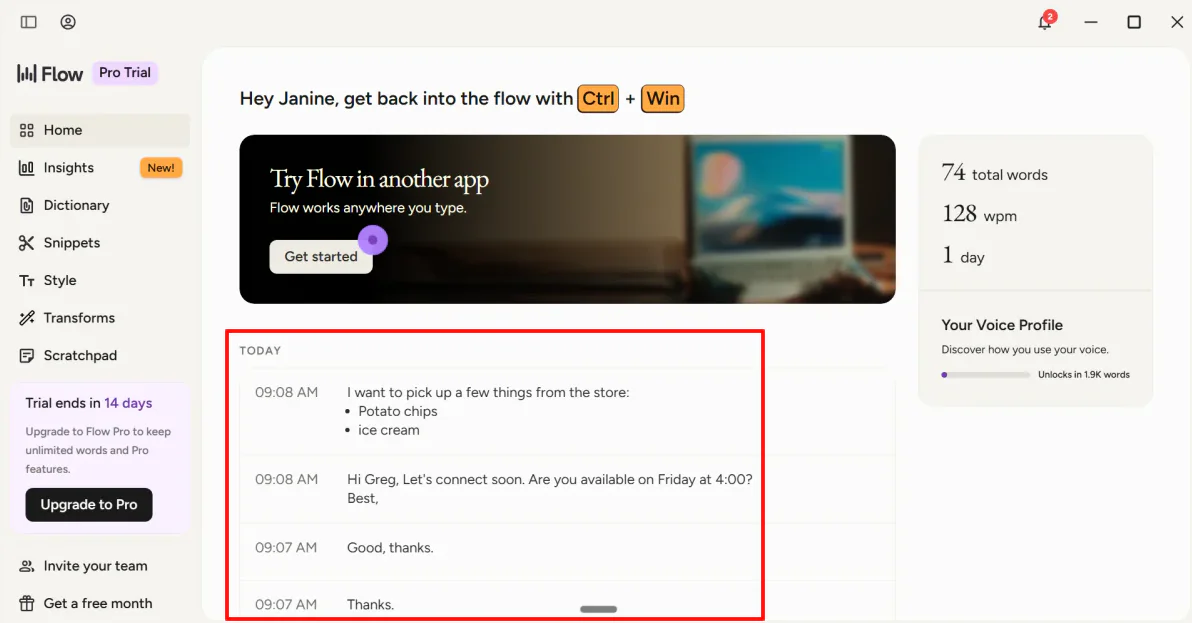
När du har installerat, öppnar du huvudappen och kommer till startsidan. Det fungerar som din huvudsakliga instrumentpanel, där du kan visa dina tidigare inspelningar och snabbt återgå till allt du har arbetat med tidigare.
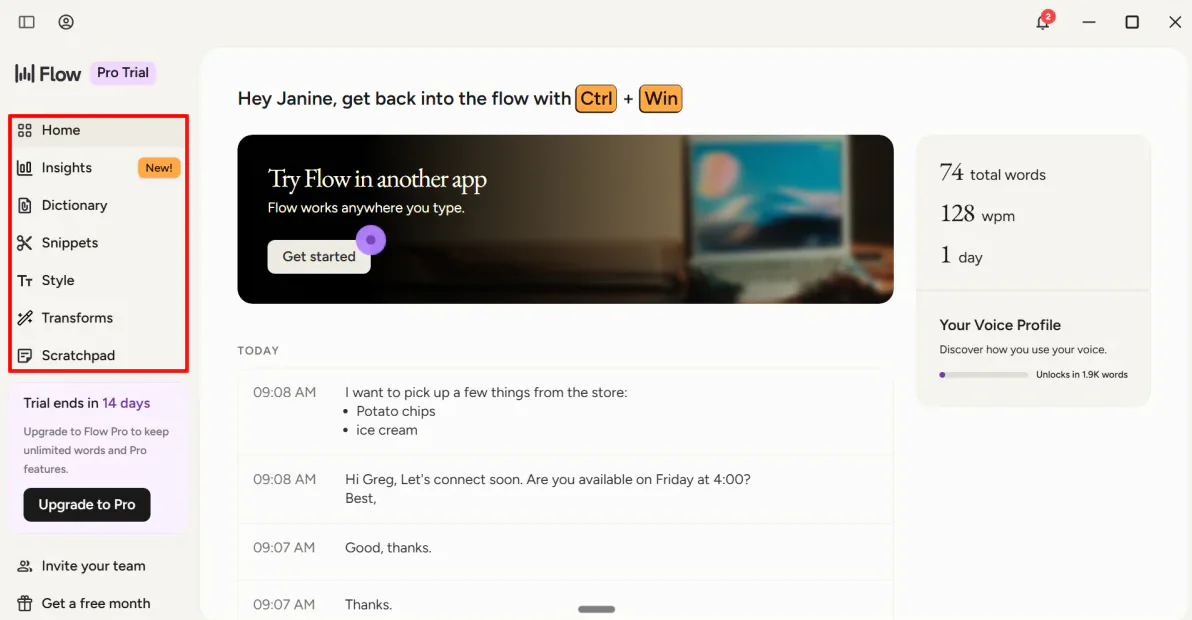
Navigationsfältet hade följande:
- Insikter: En instrumentpanel som visar dikteringsaktivitet, användningsmönster och andra statistik för att hjälpa dig förstå hur du använder Flow över tid.
- Ordbok: Lägg till anpassade ord, namn, akronymer och branschspecifika termer så att Flow kan känna igen och transkribera dem mer exakt.
- Klipp: En samling återanvändbara textmallar som kan infogas med röstkommandon, vilket sparar tid på ofta skrivna fraser.
- Stil: Inställningar som låter dig anpassa hur Flow skriver, inklusive ton, formateringspreferenser och skrivkonventioner.
- Omformningar: Verktyg som automatiskt omformar, rensar eller omstrukturerar dikterad text baserat på dina instruktioner.
- Scratchpad: En plats att fånga tankar, anteckningar och idéer utan att öppna en annan applikation.
Steg 3: Välj en Skrivstil

För de flesta proffs är e-post en stor tidsförbrukare varje dag. Jag ska visa dig hur Wispr Flow omedelbart omvandlar en rörig hjärndump till ett professionellt e-postmeddelande.
Men innan vi går vidare, låt oss ta en titt på fliken Stilar.
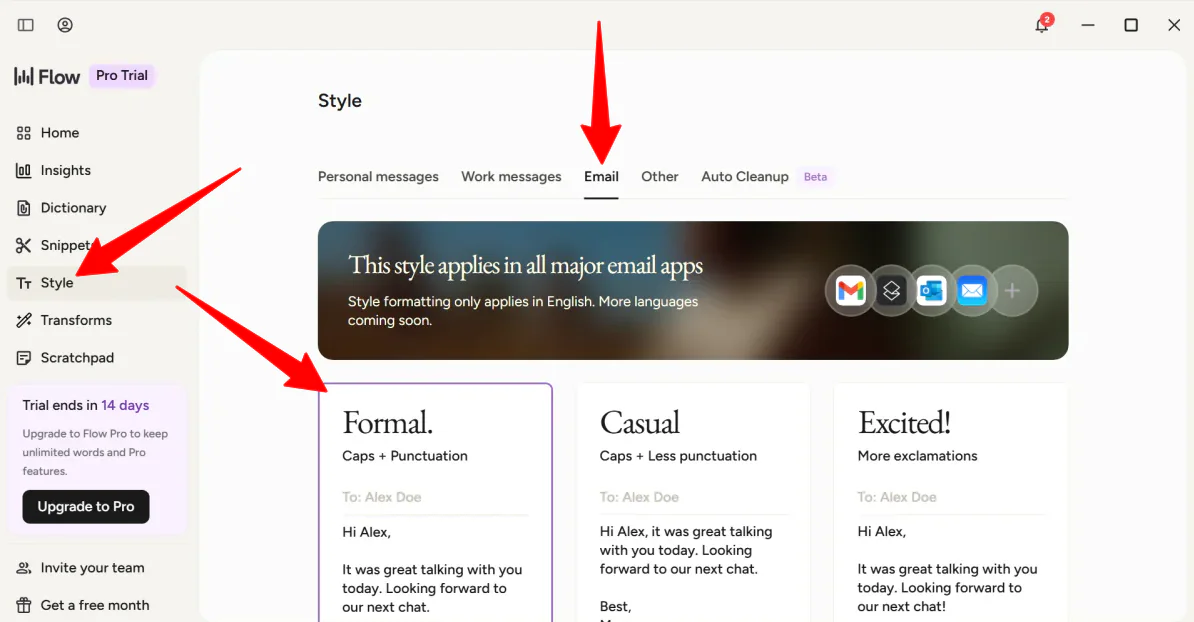
Under konfigurationen kommer Flow att fråga dig hur du föredrar att skriva dina meddelanden:
- Formellt: Tillämpar strikt versal, professionell punktering och formella syntaxregler.
- Informellt: Släpper den stränga tonen för plattformar som Slack eller Teams medan den fortfarande är läsbar.
- Mycket informellt: Tillämpar minimal versal och lös punktering (bäst för saker som textning på WhatsApp Web eller iMessage).
För det här Gmail-testet valde jag Formellt. Det berättar för Flow att även om jag talar informellt, ska den slutliga texten som klistras in i e-postutkastet ha korrekt versal och stränga punkteringsregler.
Steg 4: Börja Tala

För att testa Wispr Flows auto-rengöringsintelligens, logga in på ditt e-postkonto (mitt är Gmail) och skapa ett nytt meddelande.
För att initiera diktering, tryck och håll ned standardgenvägen:
Ctrl + Win/Fn på macOS
Jag talade medvetet en rörig, lösryckt mening i min mikrofon:
“Hey, Sarah… vänta, låt mig börja om. Hey Sarah, jag ville bara följa upp det där Q2-marknadsföringsmaterialet. Jag gick igenom bilderna, och de ser mestadels bra ut, men uh, bild 4 har ett stavfel i intäktsgrafiken. Kan du fixa det innan 3-e mötet? Verkligen, gör det till 4-e mötet eftersom John omplanerade. Tack, prata senare.”

Ögonblicket jag släppte genvägen, bearbetade Flow omedelbart ljudet och skrev detta in i det tomma fältet:
“Hey Sarah,
Jag ville bara följa upp det där Q2-marknadsföringsmaterialet. Jag gick igenom bilderna, och de såg mestadels bra ut, men bild 4 har ett stavfel i intäktsgrafiken. Kan du fixa det innan 4-e mötet eftersom John omplanerade?
Tack!
Prata senare.”
Jag blev imponerad av hur exakt det fångade mina ord och hur väl det var formaterat. Det transkriberade inte bara meddelandet; det bevarade tonen och avsikten exakt som jag talade den.
Steg 5: Slå på Kommandoläge

En annan cool sak jag upptäckte: Flow har en funktion som kallas Kommandoläge som låter dig redigera din text (som att omformulera eller till och med översätta) genom att markera texten och ge ett verbalt kommando.
För att börja använda Kommandoläge, gå till Inställningar och sedan Experimentell i appen. Växla på Kommandoläge.
Steg 6: Markera Text

Markera vilken text som helst.
Här är den viktigaste delen: I stället för att använda dikteringsgenvägen (Ctrl + Win), använd Kommandogenvägen:
Ctrl + Win + Alt på Windows/Fn + Ctrl på macOS
Steg 7: Tillämpa Redigeringar

Säg ett kommando (jag sa “Gör mer koncis”) och titta på hur Flow magiskt gör redigeringar precis framför dina ögon. Som förväntat blev min mening mer koncis.
Steg 8: Använd Wispr Flow Överallt
När du får en känsla för att hantera din e-postinkorg, kan du enkelt flytta samma arbetsflöde till andra tekniska stackar:
- Vibe-kodning: Använd din röst för att skriva prompts för AI-kodverktyg som Cursor eller Windsurf utan att förlora formatering.
- Dokument: Använd din röst för att snabbt utkasta blogginlägg, mötesanteckningar eller strategier utan att röra tangentbordet.
Sammanfattningsvis gjorde Wispr Flow det lätt att omvandla mina röriga tankar till strukturerat skrivande utan att röra tangentbordet. Det passar naturligt in i vardagliga arbetsflöden som e-post, anteckningar och dokument, samtidigt som det behåller formatering och ton exakt.
Top 3 Wispr Flow Alternativ
Här är de bästa Wispr Flow-alternativen.
Otter
Det första Wispr Flow-alternativet jag skulle rekommendera är Otter. Jag skrev upp mig för den kostnadsfria planen och konfigurerade den för att spela in och transkribera ett möte.
Båda verktygen använder AI för att omvandla talade ord till användbar text för att spara tid och undvika manuell anteckning.
Men Otter är byggt specifikt för online-möten och samtal. Vad jag älskade med Otter var det användarvänliga gränssnittet. Instrumentpanelen var ren och lätt att navigera, med inspelningar, transkriptioner och sammanfattningar alla organiserade tydligt på ett ställe.
Jag spelade in ett samtal, såg transkriptionen dyka upp i realtid och granskade sedan en sammanfattning med nyckelord, talare och tidsstämplar. Det gjorde också delning enkelt, med alternativ för att skicka anteckningar till teammedlemmar och använda inbyggd chatt för att diskutera delar av samtalet.
För mötesinspelning, realtids-transkription och omvandling av samtal till sökbara anteckningar, välj Otter. För snabbare handsfree-skrivning över alla appar på din enhet, välj Wispr Flow.
Läs min Otter AI-recension eller besök Otter!
Google Docs Voice Typing
Det andra Wispr Flow-alternativet jag skulle rekommendera är Google Docs Voice Typing. Det är ett inbyggt verktyg som låter dig använda din röst för att skriva och redigera direkt i Google Docs och Slides.
Båda verktygen låter dig omvandla tal till text, vilket gör det lättare att skriva dokument, anteckningar och annan innehåll utan att skriva.
Men Wispr Flow är ett systemomfattande verktyg som fungerar över alla appar på din enhet. Google Docs Voice Typing fungerar uteslutande i Google Docs och Google Slides i en webbläsare som stöds, vilket gör det till ett mer begränsat alternativ.
Wispr Flow rensar också upp ditt tal, anpassar tonen och fungerar över alla dina appar. Samtidigt fokuserar Google Docs Voice Typing främst på grundläggande tal-till-text.
För snabb diktering inuti Google Docs, välj Google Docs Voice Typing. För ett mer kraftfullt, allt-i-ett-röstskrivverktyg som fungerar över hela ditt arbetsflöde, välj Wispr Flow.
Microsoft 365 Dictation
Det sista Wispr Flow-alternativet jag skulle rekommendera är Microsoft 365 Dictation. Microsoft 365 Dictation är ett tal-till-text-verktyg i Microsoft Office-appar som låter dig använda din röst för att skapa dokument, e-post, anteckningar och presentationer med en enkel mikrofon och internetanslutning.
Båda verktygen låter dig omvandla tal till skriven text, vilket gör det lättare att skriva utan att skriva och påskyndar vardaglig kommunikation.
Men Wispr Flow fungerar över hela din enhet. Du kan använda det i appar som Gmail, Slack, Notion eller VS Code, och det rensar automatiskt upp och formaterar ditt tal medan du går.
Samtidigt är Microsoft 365 Dictation främst utformat för Microsoft-appar som Word, Outlook, PowerPoint och OneNote. Men det erbjuder en tillförlitlig upplevelse utan extra installation behövs för Office-användare.
Välj Wispr Flow för AI-diktering som fungerar över hela din dator. Annars välj Microsoft 365 Dictation för enkel röstskrivning i Microsoft Office-appar.
Wispr Flow Recension: Rätt Verktyg för Dig?
Sammanfattningsvis känns Wispr Flow mindre som ett dikteringsapp och mer som ett AI-verktyg som hjälper mig att skriva var jag än arbetar. Mina idéer flyttade snabbt från tanke till text.
I praktiken fungerar det bäst när skrivning är utspridd över olika platser. E-post, dokument, chatt och kod alla känns mer naturliga eftersom utdata är automatiskt strukturerad. Den största förändringen är inte bara hastighet, utan den minskade friktionen mellan tänkande och skrivande.
Med det sagt är det inte perfekt. Det kräver en stabil internetanslutning, och det kan sakta ner maskiner med lägre specifikationer. Det är också inte det bästa när du är i en bullrig miljö.
Om de flesta av dina skrivuppgifter sker över flera appar och hastighet är viktigt, är det en stor tidsbesparare. Men om ditt arbete främst sker inom ett ekosystem (som Google eller Microsoft) eller offline, kanske du vill prova dessa alternativ:
- Otter.ai är bäst för möten, intervjuer och gruppsamtal. Det fångar samtal, bygger sammanfattningar och håller allt sökbart på ett ställe. Det här verktyget fungerar bäst när målet är att fånga vad som sades, snarare än att skapa nytt skrivet innehåll.
- Google Docs Voice Typing är bäst för enkel diktering inuti Google Docs.
- Microsoft 365 Dictation är bäst för personer som redan arbetar inom Microsoft-ekosystemet. Det erbjuder tillförlitlig röstskrivning utan att lämna Microsoft-ekosystemet.
Tack för att du läste min Wispr Flow-recension! Jag hoppas att du hittade den hjälpsam.
Flow har en kostnadsfri plan och en 14 dagars kostnadsfri provperiod av Flow Pro. Prova det själv och se hur du gillar det!
Vanliga frågor
Fungerar Wispr Flow verkligen?
Ja, Wispr Flow är ett pålitligt AI-röst-till-text-verktyg som hjälper dig att skriva mycket snabbare och mer exakt. Det gör mer än enkel transkription genom att ta bort fyllnadsord, formatera text och lära sig din ordbok.
Är Wispr Flow gratis?
Ja, Wispr Flow erbjuder en kostnadsfri plan, men den har veckovisa ordgränser, bland andra begränsningar.
Hur bra är Wispr Flow?
Wispr Flow är ett högt rankat AI-dikteringsverktyg som låter dig tala upp till 4 gånger snabbare än skrivning. Det fungerar över alla appar och minskar redigering genom att rensa upp och korrigera ditt tal medan det transkriberas.
Är Wispr Flow-appen säker?
Wispr Flow är i allmänhet säker och använder standardkryptering, men det körs i molnet i stället för offline. Eftersom ditt tal bearbetas online, beror det på dina sekretesspreferenser. Det fungerar över alla appar och minskar redigering genom att rensa upp och korrigera ditt tal medan det transkriberas. Är Wispr Flow-appen säker? Wispr Flow är i allmänhet säker och använder standardkryptering, men det körs i molnet i stället för offline. Eftersom ditt tal bearbetas online, beror det på dina sekretesspreferenser.






