
AI-verktyg 101
OpenClaw-recension: Den AI-assistent som tar världen med storm

 Lägg till Unite.AI bland dina föredragna källor på Google
Unite.AI kan få ersättning när du använder länkar till produkter vi granskar. Det påverkar inte våra redaktionella bedömningar. Läs vår affiliateinformation.

Förra året fann Stanfords AI-indexrapport 2025 att över 60% av proffs är oroliga för hur AI-verktyg hanterar deras privata data. Det är därför OpenClaw fångade min uppmärksamhet.
Till skillnad från andra AI-assistenter som lever på en företags servrar, körs OpenClaw direkt på din egen maskin: Mac, Windows, Linux, till och med en Raspberry Pi. Med OpenClaw stannar dina filer och samtal lokalt, och din automatisering körs på hårdvara som du kontrollerar.
Men detta handlar inte bara om integritet. Det handlar om makt.
OpenClaw är inte bara en chatbot-flik som sitter i din webbläsare. Det är en fullt autonom agent som kan bläddra på webben, köra kommandon, organisera filer, ansluta till meddelandeappar och kedja samman arbetsflöden utan att kräva konstant övervakning. Med andra ord, det svarar inte bara. Det agerar.
Samtidigt kommer den här nivån av kontroll med riktiga ansvar. Installationen är teknisk, felkonfigurationer kan skapa risker, och om du inte är bekväm med att arbeta i en terminalfönster, kommer OpenClaw att kännas överväldigande snabbt.
I den här OpenClaw-recensionen kommer jag att diskutera för- och nackdelar, vad det är, vem det är bäst för och dess nyckelfunktioner. Installationen är ganska teknisk, så jag kommer att visa dig den mest effektiva vägen jag har hittat för att få OpenClaw att fungera på en dator.
Jag kommer att avsluta artikeln med att jämföra OpenClaw med mina tre bästa alternativ (n8n, Lindy och BotPress).
Om du bryr dig om integritet, autonomi och bygga en AI-assistent som verkligen tillhör dig, kan detta vara det mest intressanta verktyget du kommer att utforska i år. Låt oss se om OpenClaw är rätt AI-assistent för dig.
Sammanfattning
OpenClaw är ett kraftfullt, lokalt automatiseringsverktyg som erbjuder full kontroll, anpassning och multi-agent arbetsflöden. Det är bra för tekniskt kunniga användare, men den komplexa installationen, underhållet och potentiella säkerhetsrisker gör det utmanande för nybörjare.
För- och nackdelar
- Full autonomi för webbläsarautomatisering, filoperationer, systemkommandon och multi-agent arbetsflöden
- Anslutningsbara LLM:er med beständig minne som anpassar sig till din användning över tid
- Körs fullt lokalt för integritet (ingen molntjänstebindning)
- Granulär sandlådes- och behörighetskontroll för att definiera exakt läs-/skriv-/körbehörighet
- Utbyggbara färdigheter/tillägg för API:er, kalendrar, e-post och anpassade integrationer
- Öppen källkod som skalar med din hårdvara (inga prenumerationsavgifter)
- Brant inlärningskurva med komplex installation
- Felkonfigurationer kan leda till dataläckor eller oavsiktliga åtgärder
- Höga LLM-kostnader
- Långa uppgifter kan timeout
- Samhällstillägg kan utgöra säkerhetsrisker
- LLM-hallucinationer kan orsaka automatiseringsfel
- Kräver kontinuerligt underhåll för uppdateringar, säkerhet och API-kostnader
Vad är OpenClaw?

OpenClaw (tidigare Clawdbot/Moltbot) är ett ramverk som kör din egen personliga AI-assistent direkt på din dator. Detta inkluderar Mac, Windows, Linux och till och med Raspberry Pi.
Den stora skillnaden mellan OpenClaw och andra AI-assistenter är var den bor. De flesta AI-assistenter sitter på något företags servrar i molnet, bearbetar allt du säger genom deras system.
Med OpenClaw bor din AI-assistent inte på något företags moln. Den är självvärd, vilket innebär att du kör den på din egen dator eller server. Din data lämnar aldrig din maskin om du inte vill det.
Det betyder att med OpenClaw är det ingen företagsserver som läser dina samtal, och det finns inga ändringar av villkor som plötsligt gör din data mindre privat. Du är i kontroll.
Mer än en chatbot
OpenClaw är inte bara en chatbot som svarar på frågor. Det är en 24/7 AI-agent som har tillgång till din dator, filer och webbläsare. Du kan också ansluta det till olika tjänster, vilket innebär att det inte bara sitter där och väntar på att du ska fråga något.
OpenClaw gör faktiskt saker åt dig, antingen det är att meddela det på WhatsApp och berätta att sammanfatta en PDF du just har laddat ner, organisera filer, skanna dina e-postmeddelanden, eller övervaka flygpriser online. Det är en ganska annorlunda upplevelse än att skriva något i ChatGPT och kopiera svaret tillbaka till det du arbetar med.
Det faktum att det är öppen källkod är också värt att betona. Det innebär att vem som helst kan se och modifiera koden, och du är inte beroende av ett annat företag för att ändra funktioner eller stänga av det. Du äger hela uppsättningen.
Modellflexibilitet
OpenClaw har utmärkt modellflexibilitet, så du är inte låst till att använda bara en AI-modell.
Till exempel kan du använda Claude för skrivande, GPT-5 för kodning, eller en lokal modell som MiniMax 2.1 när du inte vill skicka något till internet alls. Med OpenClaw behöver du inte separata appar för allt.
Meddelandeappintegrering
Där OpenClaw blir användbart för vanliga människor är meddelandeappintegreringen. Du kan prata med din AI via WhatsApp, Telegram, Discord, Slack, Signal eller till och med iMessage.
Det betyder att du inte behöver lära dig en ny gränssnitt eller växla mellan appar hela tiden. Bara meddela OpenClaw som du skulle meddela en vän, och det fungerar.
Det beständiga minnessystemet är också imponerande. Det minns dina preferenser och tidigare samtal över sessioner, snarare än att återställa varje gång du startar en ny chatt.
Öppen källkodsgrund
OpenClaw byggdes av Peter Steinberger, och nu finns det en hel öppen källkodscommunity som arbetar med det. Öppen källkod innebär att du kan se vad koden gör och modifiera den. Dessutom lägger communityn kontinuerligt till funktioner och förbättringar.
OpenClaw är inte perfekt, men om du är frustrerad med AI-assistenter som känns för begränsade, kan detta vara värt att kolla in. Speciellt om integritet och flexibilitet betyder mer för dig än att bara ha den mest avancerade gränssnittet.
Vem är OpenClaw bäst för?
OpenClaw är bäst för tekniskt kunniga individer som vill ha en självvärd AI-assistent för automatisering utan molnberoende:
- Utvecklare som vill ha en 24/7 digital assistent som övervakar deras arbete, fixar misstag som händer och hanterar tekniska detaljer i bakgrunden medan de är borta.
- Företagare och soloprenörer som automatiserar e-postsortering, kundonboarding, kalendrar och dagliga uppdateringar via meddelandeappar.
- Innehållsskapare och marknadsförare som hanterar social schemaläggning, publikinsikter, återanvändning av innehåll och influencer-utreach.
- Hobbyister som skapar smarta hemverktyg, filorganisering, kvittoskanning och personlig spårning medan de håller data lokalt.
OpenClaws nyckelfunktioner
Här är OpenClaws nyckelfunktioner:
- Värd lokalt på Windows, macOS eller Linux. Din data stannar där den hör hemma på din hårdvara, inte i en tredjepartstjänst.
- En utvecklande långsiktig minnesfunktion som lär sig dina arbetsflöden och preferenser för att ge en unik upplevelse.
- Byt “hjärnor” när du vill. Antingen är det GPT-4, Claude eller Gemini, du väljer modellen som passar uppgiften.
- Direkt Chromium-integrering tillåter agenten att navigera på webben exakt som en människa.
- Ge din agent full åtkomst eller håll den i en säker sandlåda. Du definierar exakt vad den kan läsa, skriva eller köra.
- Kör terminalkommandon, hanterar filer och kedjar komplexa arbetsflöden för att slutföra slut-till-slut-uppgifter.
- 50+ integrationer som WhatsApp, Telegram, Slack och Teams för att utlösa åtgärder och ta emot uppdateringar.
- Automatiserade utlösare för återkommande uppgifter. Agenten håller inkorgen ren och övervakar system automatiskt utan att behöva prompter.
- Byt mellan isolerade säkra sessioner eller använd din befintliga webbläsarprofil för att stanna inloggad i de verktyg du redan använder.
- Kör webbsessioner och systemuppgifter i säkra miljöer. Dina personliga filer och webbläsarhistorik förblir osynliga för agenten tills du väljer att låsa upp dem.
- Detailed behörighetskontroll låter dig sandlåda agenten i Docker eller begränsa dess åtkomst till specifika mappar och systemkommandon.
- Driven av Pi-kodagenten kan det autonomt skriva, testa och ladda om sina egna nya färdigheter för att utöka dess kapacitet.
Hur använder jag OpenClaw?
OpenClaw är mycket mer komplicerat att installera eftersom det är decentraliserat jämfört med andra AI-assistenter.
Till skillnad från standard AI-appar ger det dig inte en “inloggning” eftersom det inte finns någon “OpenClaw-server” att logga in på. Istället bygger du själv servern.
En enklare och säkrare alternativ är att använda en OpenClaw VPS-lösning från en VPS-leverantör som SSD Nodes. Din instans körs 24/7 i en isolerad miljö, vilket håller OpenClaws systemnivååtkomst helt separerad från din personliga dator.
För nu kommer jag att visa dig den mest effektiva vägen jag har hittat för att få OpenClaw att fungera på en dator:
- Ladda ner Ubuntu från App Store
- Skapa ett UNIX-konto
- Klistra in ett kommando
- Installera OpenClaw
- Välj snabbstartsguiden
- Välj MiniMax-modellleverantör
- Välj MiniMax 2.1
- Registrera dig för MiniMax
- Få API-nyckeln
- Klistra in API-nyckeln i Ubuntu
- Välj standardmodellen
- Välj en meddelande kanal
- Konfigurera färdigheterna
- Kläck boten
- Få den lokala URL:en
- Få OpenClaw-token
- Börja chatta med OpenClaw
Steg 1: Ladda ner Ubuntu från App Store
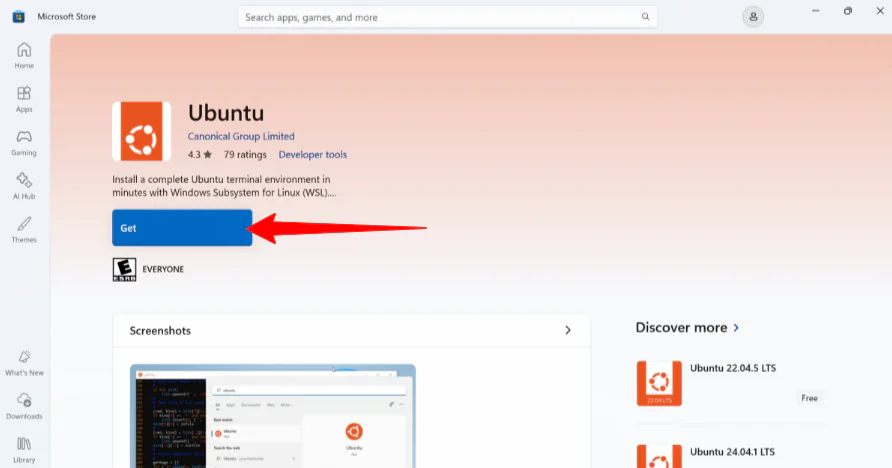
I Windows-appstore på min dator sökte jag efter “Ubuntu”.
Ubuntu är ett operativsystem, precis som Windows eller macOS. Men till skillnad från Windows eller macOS är Ubuntu “Öppen källkod” (kostnadsfritt) och byggs av en global community. Det låter dig köra professionell programvara som OpenClaw.
När det var nedladdat (det tog bara några minuter) öppnade jag det från Windows-appstore.
Steg 2: Skapa ett UNIX-konto

Nästa steg var att Ubuntu bad mig skapa ett UNIX-konto genom att ange ett användarnamn och lösenord.
Steg 3: Klistra in ett kommando

När det var klart körde jag OpenClaw-kommandot: “curl -fsSL https://openclaw.ai/install.sh | bash”.
Att trycka på “Ctrl/Cmd + V” fungerade inte för mig. För att klistra in kommandot högerklickade jag på min mus och säkerställde att kommandot visas, och tryckte på “Enter”.
Steg 4: Installera OpenClaw

Därefter började Ubuntu installera OpenClaw. Det bad mig om mitt UNIX-lösenord en gång till och bekräftelse för att fortsätta.
Steg 5: Välj snabbstartsguiden

Ubuntu bad mig också vilken installationsläge jag ville (Snabbstart eller Manuell). Jag använde mina tangentbordspilar och valde “Snabbstart”.
Steg 6: Välj MiniMax-modellleverantör

Därefter bad Ubuntu mig välja AI-leverantör jag ville använda. Detta steg kan kännas överväldigande eftersom det finns så många alternativ att välja mellan.
AI-leverantören är i princip “hjärnan” i OpenClaw. Den behöver “ringa” en AI-modell för att förstå dina instruktioner och bestämma vilka verktyg som ska användas.
Det finns många bra alternativ (bland annat OpenRouter, som ansluter till dussintals AI via en enda plattform). Men jag valde “Minimax” eftersom det är enkelt att installera.
Steg 7: Välj MiniMax 2.1

Nästa steg var att Ubuntu bad mig välja “autentiseringsmetod”. Jag valde “MiniMax 2.1” eftersom det är det smartaste av de tre.
Steg 8: Registrera dig för MiniMax

När jag valt det bad Ubuntu mig ange min MiniMax-API-nyckel. För att få tillgång till den gick jag till platform.minimax.io och registrerade mig.
Steg 9: Få API-nyckeln

Därefter gick jag till “API-referens”-avsnittet och under “Få API-nyckel” valde jag “Skapa ny hemlig nyckel”.

Sedan valde jag “Skapa ny hemlig nyckel” igen, och jag namngav den “MyBot”.

Min hemliga nyckel genererades omedelbart! Jag kopierade den och tryckte på “Bekräfta”.
Steg 10: Klistra in API-nyckeln i Ubuntu
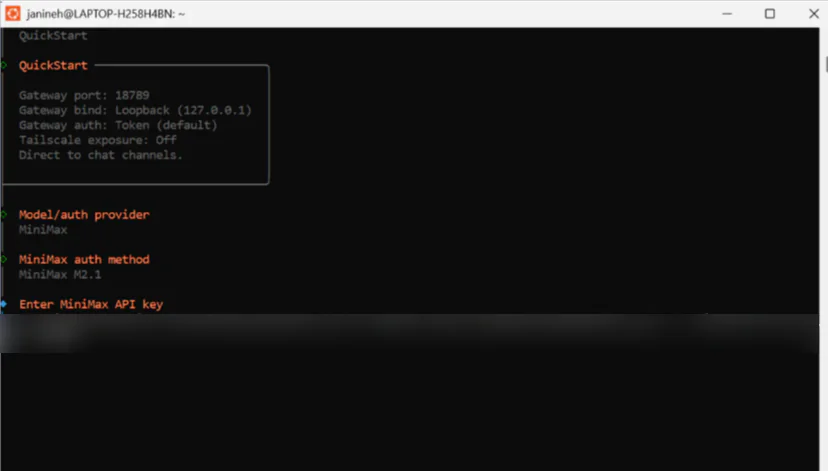
Tillbaka i Ubuntu klistrade jag in min hemliga nyckel genom att högerklicka på min mus och trycka på “Enter” på tangentbordet.
Steg 11: Välj standardmodellen
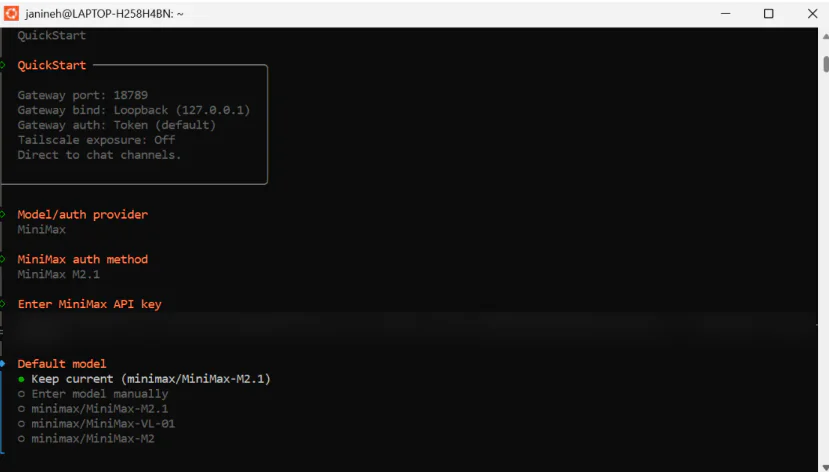
Nästa steg var att Ubuntu bad mig välja standardmodell. Jag valde “Behåll nuvarande”.
Steg 12: Välj en meddelande kanal

Därefter bad Ubuntu mig välja en meddelande kanal. Jag valde “Hoppa över” längst ner. Kanaler kan alltid läggas till senare.
Steg 13: Konfigurera färdigheterna

Jag hoppade också över att konfigurera färdigheter. De kan alltid läggas till senare.
Steg 14: Kläck boten

Nästa steg var att Ubuntu bad mig hur jag ville “kläcka” min bot. Jag valde det rekommenderade alternativet: Kläck i TUI.

Jag fick ingen utdata, så jag öppnade ett nytt fönster i Ubuntu.
Steg 15: Öppna den lokala URL:en

Jag gav det “openclaw status –deep”, vilket gav mig den specifika lokala URL där min bot höll sin privata webbplats.

När jag gick till den webbplatsen bad OpenClaw mig om token.
Steg 16: Få OpenClaw-token
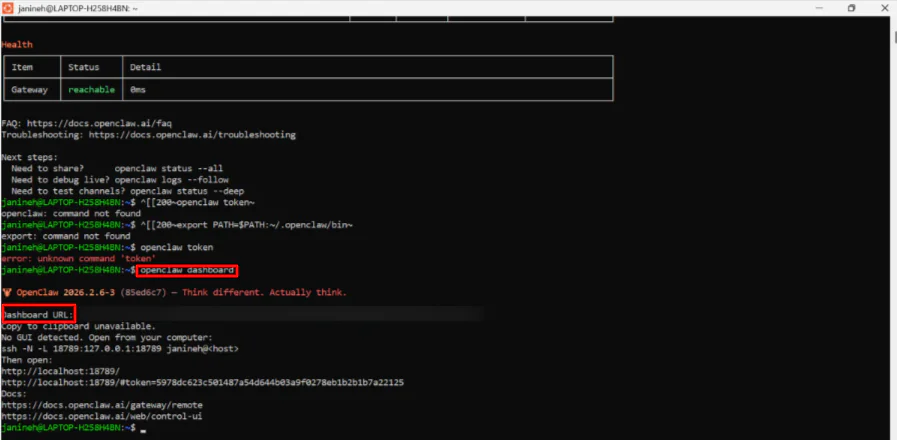
Tillbaka i Ubuntu skrev jag in “openclaw token”.
Jag stötte på ett litet problem där det föreslagna OpenClaw-token-kommandot inte kändes igen. Om det händer dig, skriv: “openclaw dashboard”.
Det genererade en unik lokal URL med en lång säkerhetstoken i slutet. Jag kopierade den länken och klistrade in den i min webbläsare.
Steg 17: Börja chatta med OpenClaw

Jag hade officiellt fått tillgång till min OpenClaw-chatbot i min webbläsare! Jag kunde nu köra uppgifter lokalt, ansluta verktyg och automatisera arbetsflöden direkt från min egen privata OpenClaw-instrumentpanel.
Sammanfattningsvis kändes OpenClaw otroligt kraftfullt när allt var igång. Men för att komma dit krävdes tålamod, teknisk kunskap och noggrann installation.
OpenClaw är inte lämplig för nybörjare. Det kräver teknisk installation, kontinuerligt underhåll och är bättre för full lokal kontroll och anpassning snarare än en enkel plug-and-play AI-assistent.
De tre bästa OpenClaw-alternativen
Här är de bästa OpenClaw-alternativen.
n8n
Det första OpenClaw-alternativet jag skulle rekommendera är n8n. Det är en flexibel arbetsflödesautomatiseringsplattform byggd för tekniska team. Det kombinerar dra-och-släpp-design med precisionen i kod och möjligheten att självständigt värd eller köra i molnet.
Å ena sidan sticker n8n ut med sin visuella byggare, 500+ integrationer, företagsfunktioner och snabba felsökningsverktyg. Samtidigt fokuserar OpenClaw på att köra fullt lokala AI-agenter, vilket ger dig mer kontroll och detaljerade behörigheter för saker som bläddring, filhantering och systemkommandon.
Du kan se n8n som “grafdriven”, där du ritar en väg. OpenClaw är “avsiktsdriven”, där du ger ett mål och låter den hitta sin egen väg.
Om du vill ha full kontroll och AI-agenter som du kan anpassa hur du vill, välj OpenClaw. För en enkel väg att automatisera uppgifter med inbyggda verktyg och samarbeta med ditt team, välj n8n.
Läs min n8n-recension eller besök n8n!
Lindy
Nästa OpenClaw-alternativ jag skulle rekommendera är Lindy. Det är en textbaserad AI-assistent som hanterar din inkorg, möten och kalender.
Med Lindy kommer du att spara timmar varje dag utan någon komplex installation. Det är förmodligen den mest användarvänliga AI-assistenten jag har provat.
Det som gör Lindy unikt är dess enkelhet och hastighet. Du kan ställa in det på ungefär en minut, köra det direkt från iMessage och ansluta det till hundratals appar med inbyggd företagsklassad säkerhet.
Samtidigt är OpenClaw motsatsen till Lindy på många sätt. Medan det också är en AI-assistent är det mycket mer lämpligt för utvecklare och tekniskt kunniga användare.
Det erbjuder djupare anpassning, full lokal kontroll och öppen källkodsflexibilitet. Men det kräver teknisk installation, kontinuerligt underhåll och är bekvämt med att arbeta i ett kodfönster.
För full autonomi, lokal värd och avancerad multi-agentkontroll, välj OpenClaw. För en AI-assistent som är snabb att ställa in och som hjälper till att hantera din inkorg och kalender med en polerad upplevelse, välj Lindy.
Läs min Lindy-recension eller besök Lindy!
BotPress
Det sista OpenClaw-alternativet jag skulle rekommendera är BotPress. Det är en komplett AI-agentplattform som låter dig bygga, distribuera och övervaka agenter över kanaler med kraftfulla integrationer.
BotPress sticker ut med sin användarvänliga byggare, överlämning till människor och stora Discord-communityn. Det ger dig allt du behöver för att köra och hantera botar över olika kanaler. Det är utformat för att hjälpa dig att köra botar som pratar med andra människor.
Samtidigt fokuserar OpenClaw på att ge dig full lokal kontroll. Det är ett öppen källkodsverktyg som körs på din egen maskin, bläddrar bland dina filer och kör systemkommandon bara för dig.
För full kontroll, stark integritet och allt som körs på din egen maskin, välj OpenClaw. För en enklare väg att bygga och lansera AI-agenter med inbyggda verktyg och support, välj BotPress.
Läs min BotPress-recension eller besök BotPress!
OpenClaw-recension: Rätt verktyg för dig?
Sammanfattningsvis är jag riktigt imponerad av vad OpenClaw faktiskt kan göra. Det är inte bara en chatbot, det är en lokal motor som hanterar dina filer och systemverktyg samtidigt som det håller dina privata data på din egen hårdvara.
Detta innebär att du inte lämnar känsliga dokument, API-nycklar eller interna arbetsflöden till en tredjeparts molntjänst. Allt körs på din egen maskin, så du stannar i kontroll över din data, behörigheter och hur djupt AI integrerar med ditt faktiska system.
Men med det sagt är det inte för nybörjare. Installationen kräver tålamod, teknisk kunskap och kontinuerligt underhåll.
Det finns också vissa stora säkerhetsproblem. Eftersom det körs lokalt med djup åtkomst till ditt system kan en felkonfiguration eller osäker behörighetsinställning utsätta filer eller skapa sårbarheter om du inte är försiktig.
Om du älskar full kontroll, integritet och djup anpassning, är OpenClaw värt ansträngningen. Annars, överväg dessa alternativ:
- n8n är bäst för tekniska team som vill ha en visuell väg att automatisera arbetsflöden med många integrationer.
- Lindy är bäst för upptagna proffs som vill ha en AI-assistent som är snabb att ställa in och som hjälper till att hantera inkorgen och kalendern med en polerad upplevelse.
- BotPress är bäst för team som bygger produktionsklara AI-agenter med multi-kanalsupport, överlämning till människor och starka communityresurser.
Tack för att du läste min OpenClaw-recension! Jag hoppas att du hittade den hjälpsam. Prova det själv och se hur du gillar det!
Vanliga frågor
Vad gör OpenClaw?
OpenClaw (tidigare känd som Clawdbot/Moltbot) är en lokal autonom AI-agent. Till skillnad från en standard chatbot (som ChatGPT) som bor på en webbplats, bor OpenClaw på din faktiska maskin (Mac, PC eller Linux-server). Den kör inte bara, den utför uppgifter å dina vägnar över ditt operativsystem och meddelandeappar.
Är OpenClaw gratis?
OpenClaw-motorn är öppen källkod. Det betyder att du kan installera det på din dator och köra det utan att någonsin betala en prenumerationsavgift.
Men för att tänka och faktiskt börja fungera måste OpenClaw ansluta till en AI-modell. Medan lokala modeller är gratis, när du ansluter OpenClaw till moln-API:er (som Claude eller GPT-4), kan priset bli riktigt högt. Det beror på att varje gång agenten utför någon form av åtgärd skickar den tusentals token till molnet.
Är OpenClaw samma sak som Moltbot?
Ja, OpenClaw är samma sak som Moltbot (och hette ursprungligen Clawdbot). Det genomgick en omvarumärkning i början av 2026.
Hur tar jag bort OpenClaw?
Avinstallera OpenClaw med det officiella kommandot: “openclaw uninstall”. Döda de dolda processerna, rensa katalogerna och återkalla molntillgång.
Är OpenClaw säkert att använda?
Medan OpenClaw är ett kraftfullt verktyg för produktivitet, anser många för närvarande att det är osäkert att använda om du inte är en teknisk expert som kan distribuera det i en hårdad, isolerad miljö.
Vad kan jag göra med OpenClaw?
OpenClaw kan hantera ditt system, filer och webbläsare autonomt via meddelandeappar som WhatsApp eller Telegram.







