AI-verktyg 101
Keeper Security Recension: Lösenordshanteraren som är värd att behålla?

 Lägg till Unite.AI bland dina föredragna källor på Google
Unite.AI kan få ersättning när du använder länkar till produkter vi granskar. Det påverkar inte våra redaktionella bedömningar. Läs vår affiliateinformation.

Har du någonsin försökt logga in på ett konto, bara för att hamna i den där välbekanta pausen där du gissar vilket lösenord du använde den här gången?
Enligt Security Magazine använder över 78% av människor samma lösenord för flera konton. Det betyder att även en enda dataintrång kan snabbt förvandlas till ett mycket större säkerhetsproblem än vad de flesta människor förstår.
Skrämmande, eller hur? I en värld där ett intrång kan skada rykten över natten är det inte bara något trevligt att ha en bra lösenordshanterare, utan det är absolut nödvändigt.
Luckily för dig har vi tillförlitliga lösningar som Keeper Security. Det är inte bara en vanlig lösenordsvalv, utan en fullständig säkerhetsplattform byggd på zero-trust, zero-knowledge-arkitektur och som används av över 85 000 företagskunder i över 150 länder.
Jag testade det personligen genom att gå igenom hela installationsprocessen, och det som framgick mest var hur snabbt det hjälpte mig att gå från “rörig och sårbar” till “organiserad och säker” på bara några minuter.
Men gör den här nivån av säkerhet verkligen livet enklare, eller lägger den till onödig komplexitet?
I den här recensionen av Keeper Security kommer jag att bryta ner fördelarna och nackdelarna, vad det är, vem det är bäst för och dess nyckelfunktioner. Jag kommer också att visa dig hur jag använde det för att importera mina befintliga lösenord, köra en säkerhetsgranskning och uppgradera min säkerhet.
Till slut kommer jag att jämföra det med mina tre bästa alternativ (1Password, Bitwarden och Proton Pass) så att du vet exakt vilken lösenordshanterare som är rätt för dig.
Sammanfattning
Keeper Security är en utmärkt lösenordshanterare för säker lösenordslagring, organisation och delning över enheter. Men det kan vara dyrt och en aning för mycket om du bara behöver en grundläggande lösenordshanterare.
Fördelar och nackdelar
- Stark säkerhet med zero-knowledge och slut-till-slut-kryptering
- Lätt organisation med mappar och tydlig struktur
- Enkla delningsverktyg för familjer och team
- Fungerar på alla stora enheter och webbläsare
- 30-dagars gratis provversion så att du kan prova det innan du bestämmer dig
- Kan kännas en aning klumpigt när du lägger till nya poster
- Dyrare än vissa budgetalternativ
- Kan kännas mindre flexibelt jämfört med konkurrenter
- Överkill om du bara behöver en grundläggande lösenordshanterare
Vad är Keeper Security?
Keeper Security är ett cybersäkerhetsföretag som hjälper individer och företag att säkert lagra lösenord, passnycklar och annan känslig information i krypterade valv med zero-knowledge-säkerhet.
Keeper Security grundades 2011 och har sitt huvudkontor i Chicago, Illinois. Idag har de miljontals användare i över 150 länder och samarbetar med tiotusentals företag.
De är inte längre något litet startup-företag. Detta är ett etablerat företag med ett gott rykte inom cybersäkerhetsbranschen.
Zero-Trust & Zero-Knowledge
Men vad är det som egentligen gör Keeper annorlunda än att bara spara lösenord i webbläsaren? Två ord: zero-trust, zero-knowledge.
Zero-trust-modellen innebär att ingen (inte ens Keepers egna anställda) har tillgång till dina data. Varje åtkomstbegäran verifieras varje gång.
Zero-knowledge-delen tar det ett steg längre. Det innebär att Keeper inte kan se dina lösenord, även om de ville.
Hur fungerar slut-till-slut-kryptering?
Här är hur krypteringen fungerar. När du sparar ett lösenord eller en post i Keeper krypteras det på din enhet innan det ens lämnar den.
Det använder AES-256-bitarskryptering, som är samma standard som används av regeringar och militärer. Sedan skickas den redan krypterade datan till Keepers servrar.
Vad finns då på deras sida? Krypterad nonsens som är värdelös utan din huvudlösenord (som bara du känner till).
Varför kan Keeper aldrig komma åt dina data?
Det sista är värt att upprepa. Keeper har aldrig tillgång till din huvudlösenord.
Den skickas aldrig till deras servrar. Om du glömmer den kan de inte återställa den åt dig.
Om Keeper inte kan komma åt dina data kan inte heller en hackare som bryter sig in i deras servrar. Din valv är helt och hållet ditt.
Plattformar och enheter som stöds
En sak jag verkligen uppskattade när jag började använda Keeper var hur många plattformar det stöder.
Om du har en Mac hemma, en Windows-dator på jobbet och ständigt växlar mellan Chrome och Safari, så täcker Keeper allt: Mac, Windows och Linux för stationära datorer, samt webbläsartillägg för Chrome, Firefox, Safari och Edge.
Det finns också mobilappar för både iOS och Android, så dina lösenord följer dig överallt utan att du behöver tänka på det.
Om du är någon som har skjutit upp att få en lösenordshanterare för att det verkar komplicerat eller överkill, så är Keeper byggt kring idén att säkerhet inte ska vara det. Krypteringen sker i bakgrunden, gränssnittet är lätt att navigera och säkerheten är inbyggd från början.
Det är en ganska solid grund att bygga på.
Vem är Keeper Security bäst för?
Keeper är ett bra val för individer och team som vill ha en lösenordshanterare som prioriterar säkerhet:
- Någon som letar efter ett säkert sätt att lagra och hantera lösenord.
- Familjer som vill dela tillgång till viktiga konton på ett säkert sätt och ha en reservplan för nödsituationer.
- Små och växande företag som behöver ett enkelt sätt att hantera och kontrollera tillgång till delade autentiseringsuppgifter på en plats.
- DevOps- och IT-team som behöver ett säkert sätt att hantera API-nycklar, hemligheter och privilegerad åtkomst.
Keeper Securitys nyckelfunktioner
Här är Keepers kärnfunktioner, inklusive säkerhets- och företagsverktyg.
Kärnfunktioner
- Säker lösenordsvalv som krypteras för att säkert lagra lösenord.
- Inbyggd lösenordsgenerator för att generera starka lösenord när du skapar nya inloggningsposter.
- Autofyll som automatiskt fyller i dina användarnamn och lösenord på webbplatser och appar via webbläsartillägget och mobilappen.
- Stöd för tvåfaktorsautentisering för att lägga till en extra säkerhetslager till ditt konto.
- Delningsverktyg som låter dig säkert dela lösenord och poster med betrodda kontakter.
- Enhetsövergripande synkronisering som håller dina lösenord och valvdata uppdaterade på alla dina enheter.
Säkerhets- och företagsverktyg
- Intrångsövervakning som varnar dig om dina lösenord dyker upp i kända dataintrång eller komprometterade databaser.
- Nödtillgång som låter betrodda kontakter komma åt ditt valv i brådskande situationer.
- Zero-knowledge-kryptering som säkerställer att bara du kan komma åt din lagrade data.
- Säkra tillägg, som avancerad rapportering och aviseringar, som hjälper dig att övervaka säkerhetsaktivitet och lägga till extra säkerhetslager.
- Admin-konsol för att lägga till användare, tilldela ansvar och hantera åtkomst över hela din organisation.
- Biometrisk inloggning för snabb och säker åtkomst med Face ID, Touch ID eller Windows Hello utan att behöva skriva in ett lösenord.
Hur man använder Keeper Security
Här är hur jag använde Keeper för att importera mina befintliga lösenord, köra en säkerhetsgranskning och uppgradera min säkerhet:
- Prova Keeper gratis
- Skapa en huvudlösenord
- Importera dina lösenord
- Ladda ner tillägget
- Stäng av autofyll
- Kontrollera säkerhetsgranskningen
- Generera starka lösenord
Steg 1: Prova Keeper gratis

Börja med att gå till keepersecurity.com och välja “Prova gratis.”
Steg 2: Skapa en huvudlösenord
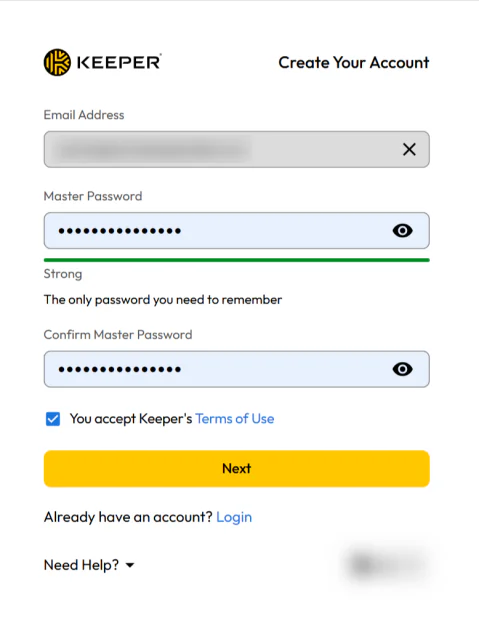
Skapa en huvudlösenord. Detta är lösenordet du kommer att använda för att låsa upp ditt Keeper-valv och komma åt alla dina sparade lösenord, säkra filer och annan känslig information. Se till att det är starkt, spara det på en säker plats och dela det aldrig med någon.
Keeper använder en zero-knowledge-säkerhetsmodell, som innebär att Keeper inte kan återställa din huvudlösenord eller återställa din data om du förlorar den. Se till att skriva ner och säkert lagra din återställningsfras.
Steg 3: Importera dina lösenord
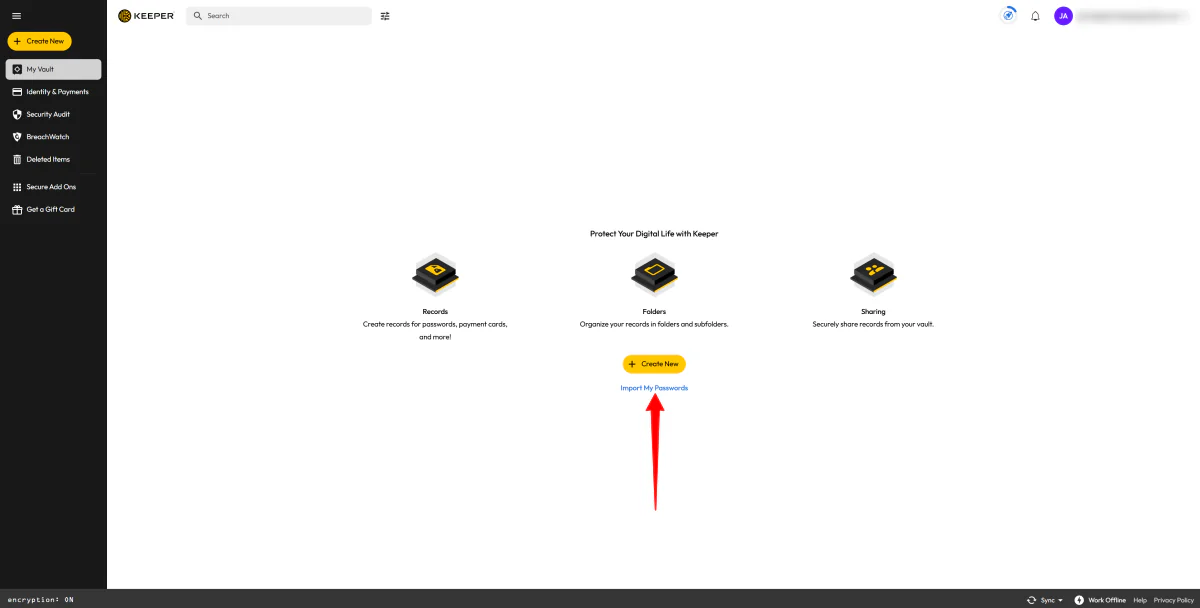
Efter att du har verifierat din e-post kommer du omedelbart att tas till ditt valv. Registreringsprocessen tar bara cirka två minuter och gränssnittet är rent och lätt att navigera.
Importera lösenord från en webbläsare (Chrome, Safari, Edge) eller en gammal hanterare genom att välja “Importera mina lösenord.”
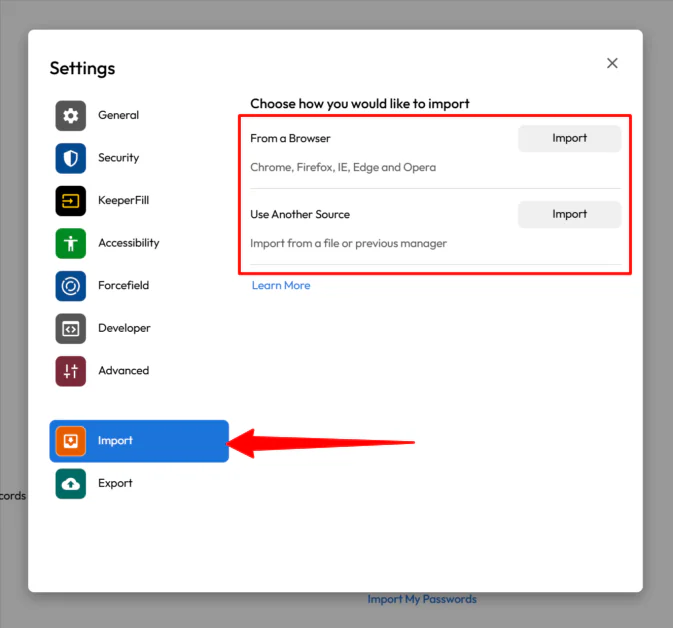
Keeper tillåter direkt synkronisering från en webbläsare, en annan lösenordshanterare eller en standardtextfil.
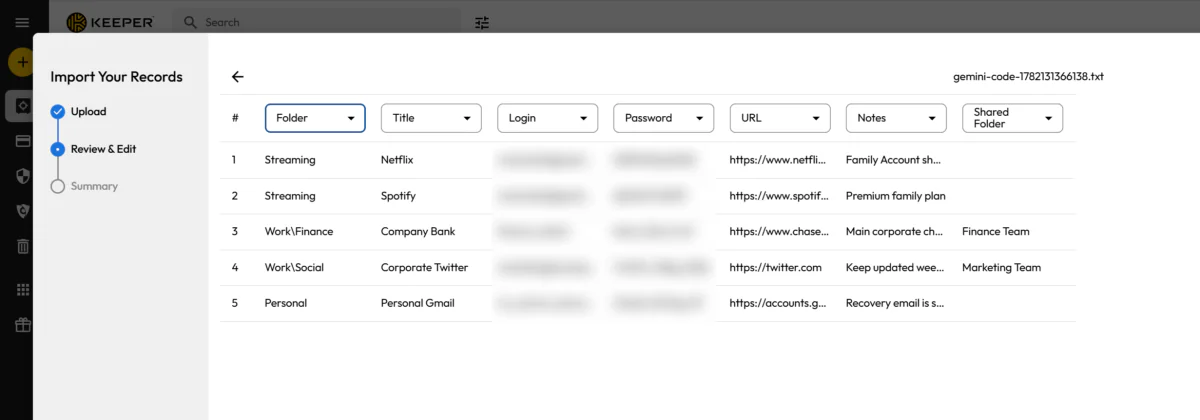
När din lösenordsfil har importerats kommer Keeper att automatiskt organisera dina autentiseringsuppgifter i rätt kategorier och mappar i ditt valv, så länge som den strukturen ingår i din fil.
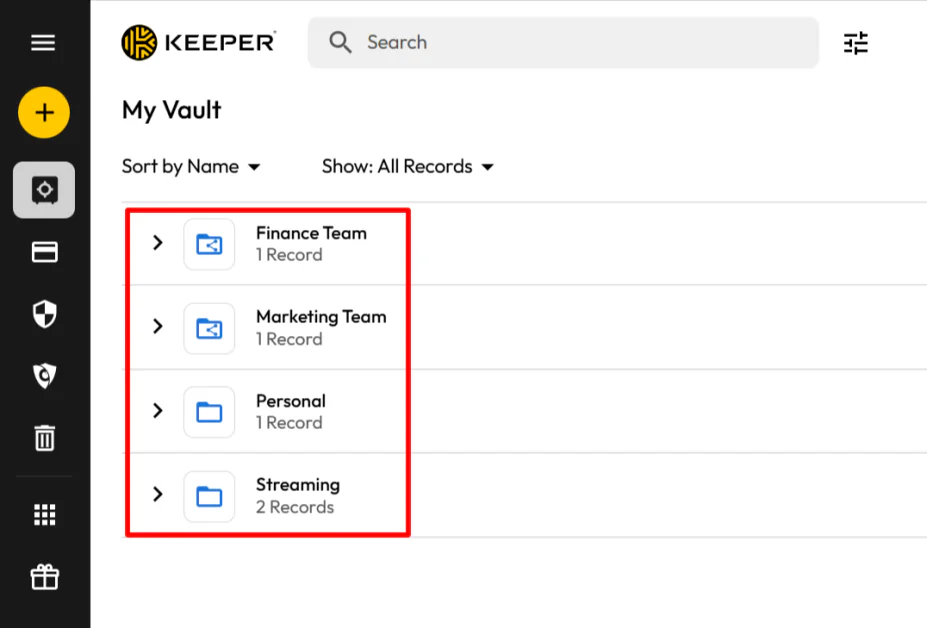
När importen är klar kommer dina poster att hamna exakt där de hör hemma, vilket håller ditt valv organiserat från dag ett.
Steg 4: Ladda ner tillägget

Ladda ner Keeper-tillägget för din webbläsare och appen för din telefon. Webbläsartillägget är tillgängligt på alla stora webbläsare (Chrome, Firefox, Safari och Edge) och iOS och Android för telefoner.
Aktivera omedelbart Face ID, Touch ID eller Windows Hello. Om du inte gör det måste du skriva in ditt långa huvudlösenord varje gång du vill logga in på en webbplats, vilket kan förstöra hela upplevelsen.
Steg 5: Stäng av autofyll

Nästa steg är att stänga av de inbyggda lösenordshanterarna i Chrome eller Safari (det finns i dina webbläsarinställningar). Om du hoppar över det här steget kommer Keeper och Chrome/Safari att ständigt kämpa om kontrollen över autofyll-rutan, vilket kommer att vara frustrerande.
Steg 6: Kontrollera säkerhetsgranskningen

Till sist, ta del av Keepers säkerhetsgranskningsverktyg. Det flaggar svaga, återanvända eller komprometterade lösenord.
Steg 7: Generera starka lösenord

Om du behöver skapa ett nytt lösenord behöver du inte tänka ut ett.
När du skapar en ny inloggningspost genererar Keepers inbyggda lösenordsgenerator ett starkt, slumpmässigt lösenord och bedömer omedelbart dess styrka.

Välj teckenlängd och typ (siffror, symboler etc.). Det skapar omedelbart ett lösenord som är hållbart, låter dig veta dess styrka och sparar det automatiskt.
Sammanfattningsvis gjorde Keeper lösenordshantering till en smidig upplevelse. Installationsprocessen var snabb, att importera mina befintliga lösenord var smidigt och funktioner som Säkerhetsgranskning och den inbyggda lösenordsgeneratoren gjorde det lätt att förbättra min säkerhet utan extra arbete.
Top 3 Keeper Security-alternativ
Här är de bästa alternativen till Keeper.
1Password
Det första alternativet till Keeper som jag rekommenderar är 1Password. Det är en annan säker lösenordshanterare som fokuserar på stark kryptering, enkel valvorganisation och åtkomst över enheter.
Båda plattformarna är utmärkta för att säkert lagra lösenord, dela autentiseringsuppgifter och synkronisera data över enheter medan de använder stark kryptering för att skydda känslig information.
Men 1Password har vanligtvis en smidigare användarupplevelse, särskilt när det gäller att lägga till och hantera poster och för teamarbete. Keeper å andra sidan fokuserar mer på säkerhet och strukturerad organisation, men vissa människor tycker att det är en aning mindre flexibelt i vardagsanvändning.
Välj 1Password för enkel och smidig familje- och teamanvändning. Annars välj Keeper om du föredrar strängare säkerhetskontroller och en mer företagsinriktad inställning.
Läs min recension av 1Password eller besök 1Password!
Bitwarden
Det andra alternativet till Keeper som jag rekommenderar är Bitwarden. Det är en öppen källkods-lösenordshanterare byggd för enkel, säker lagring med starkt stöd för alla stora enheter och webbläsare.
Båda verktygen låter dig säkert lagra och hantera lösenord i krypterade valv. De innehåller också funktioner som autofyll, säker delning och enhetsövergripande synkronisering.
Där de skiljer sig åt är i tillvägagångssätt. Bitwarden är lättare, mer prisvärt och helt öppen källkod, vilket gör det populärt bland dem som värdesätter transparens och enkelhet. Keeper känns mer företagsinriktat med kraftfulla verktyg som admin-kontroll, valfria tillägg och starkare företagsadmin- och säkerhetskontroller.
Om du vill ha något enkelt, öppet och prisvärt, välj Bitwarden. Men om du behöver en mer funktionell säkerhetsplattform för personligt, familje- och företagsbruk, välj Keeper.
Proton Pass
Det tredje alternativet till Keeper som jag rekommenderar är Proton Pass. Det är en användarvänlig lösenordshanterare som gör det enkelt att generera lösenord, skapa e-postaliaser, fylla i autentiseringsuppgifter och hantera konton på alla dina enheter.
Båda plattformarna erbjuder säker lösenordslagring, lösenordsgenerering, autofyll, enhetsövergripande synkronisering, lösenordsdelning och stark kryptering, vilket gör dem utmärkta för att skydda känslig information.
Men Proton Pass sticker ut med sin inbyggda e-postaliasfunktion, som hjälper till att skydda din inkorg från skräppost och dataintrång. Det erbjuder också en mer strömlinjeformad upplevelse för att generera lösenord och hantera tvåfaktorsautentisering direkt från webbläsartillägget.
Samtidigt erbjuder Keeper mer avancerade företagsfunktioner, inklusive admin-kontroll, privilegerad åtkomsthantering och bredare företagssäkerhetsverktyg. Proton Pass är ett starkt, privatfokuserat alternativ för vardagsanvändare och små team, men det erbjuder inte samma nivå av företagskontroll som Keeper.
Välj Proton Pass om du vill ha en enklare lösenordshanterare med inbyggda e-postaliaser. Annars välj Keeper om du vill ha starkare företags- och säkerhetsfunktioner.
Läs min recension av Proton Pass eller besök Proton Pass!
Keeper Security-recension: Rätt verktyg för dig?
Efter att ha använt Keeper blev jag imponerad av hur enkelt det var att förbättra min lösenordsäkerhet utan att förändra min arbetsflöde. Installationen tog bara några minuter, att importera mina befintliga lösenord var smidigt och verktyg som Säkerhetsgranskning visade snabbt vilka konton som behövde uppmärksamhet.
Det som stack ut mest var hur organiserat allt kändes. Keeper sorterade mina importerade poster i mappar, gjorde det enkelt att generera starka lösenord och höll allt synkroniserat över mina enheter. Medan tillägg av nya poster ibland kändes en aning mindre strömlinjeformat än vissa konkurrenter, var det ett verktyg som fokuserade på säkerhet och var packat med användbara funktioner.
Om du letar efter en säker lösenordshanterare med utmärkt organisation, delningsverktyg och avancerade säkerhetsfunktioner, är Keeper ett bra val. Men om du bara behöver grundläggande lösenordslagring och vill ha det enklaste eller billigaste alternativet, överväg ett av alternativen nedan:
- 1Password är bäst för familjer och team som vill ha den smidigaste och mest användarvänliga upplevelsen.
- Bitwarden är bäst för dem som är på en budget och vill ha en prisvärd, öppen källkods-lösenordshanterare.
- Proton Pass är bäst för dem som vill ha inbyggda e-postaliaser och en enkel vardagsupplevelse.
Tack för att du läste min recension av Keeper Security! Jag hoppas att du hittade den till hjälp.
Keeper erbjuder en 30-dagars gratis provversion. Registrera dig gratis och prova det själv för att se hur du gillar det.
Vanliga frågor
Är Keeper en säker lösenordshanterare?
Ja, Keeper anses allmänt vara en säker lösenordshanterare. Den använder zero-knowledge-kryptering, vilket innebär att dina lösenord och känsliga data krypteras på din enhet innan de lagras i molnet. Bara du kan komma åt dem.
Har Keeper någonsin blivit komprometterad?
Keeper har aldrig upplevt ett valv-intrång sedan starten 2011. Deras zero-knowledge-säkerhetsmodell innebär att även om Keeper skulle bli inträngd, skulle din valvdata förbli krypterad och otillgänglig för både Keeper och angripare.
Är Google Password Manager bättre än Keeper?
Om Keeper är bättre än Google Password Manager beror på vad du behöver. Keeper är bättre för säkerhet, avancerade funktioner och att fungera över olika enheter, medan Google Password Manager är bättre för enkel, gratis användning inom Chrome.
Är Keeper Security legitimt?
Keeper Security är ett legitimt och allmänt förtroendefullt lösenordshanteringsföretag, känt för sin starka säkerhet och zero-knowledge-design. Det innehar också stora säkerhetscertifieringar som SOC 2 Typ 2 och ISO 27001 och har inte upplevt några kända intrång.
Vad är Keeper Security och behöver jag det?
Keeper Security är en lösenordshanterare som använder zero-knowledge-säkerhet för att hålla din data privat. Den ger dig ett säkert valv för att lagra lösenord, passnycklar, finansiell information och dokument. Den kan också generera starka lösenord, synkronisera över enheter och fylla i lösenord automatiskt medan du surfar.
Keeper är ett bra val om du återanvänder lösenord, glömmer inloggningsuppgifter ofta eller bara vill ha ett enklare sätt att hålla dina online-konton säkra.