AI-verktyg 101
1Password Recension: Aldrig mer behöver du oroa dig för lösenordsläckor

 Lägg till Unite.AI bland dina föredragna källor på Google
Unite.AI kan få ersättning när du använder länkar till produkter vi granskar. Det påverkar inte våra redaktionella bedömningar. Läs vår affiliateinformation.
Var ärlig mot mig. Hur många av dina lösenord är fortfarande någon version av ditt husdjurs namn följt av ett nummer?
Studier har visat att ungefär 80% av dataintrång involverar svaga eller återanvända lösenord. Det betyder att många människor är en läckt inloggning ifrån en mycket dålig dag.
Det är exakt där 1Password kommer in. Efter att ha använt det blev det snabbt tydligt för mig att detta inte bara är en plats för att “lagra inloggningsuppgifter.” Det är mer som en säker kontrollcentral för din digital identitet.
I den här 1Password-recensionen kommer jag att diskutera fördelar och nackdelar, vad det är, vem det är bäst för och dess nyckelfunktioner. Sedan kommer jag att visa hur jag använde det för att importera lösenord, generera unika lösenord, bjuda in teammedlemmar och ge AI-agenter exklusiv tillgång till känslig information.
Jag kommer att avsluta artikeln med att jämföra 1Password med mina tre bästa alternativ (Bitwarden, NordPass och Keeper). Jag hoppas att du till slut kommer att förstå om 1Password är något du vill ha i din egen arbetsflöde.
Sammanfattning
Sammanfattningsvis är 1Password en säker och användarvänlig lösenordschef som fungerar på många enheter med hjälpsamma funktioner för att hålla lösenord säkra och organiserade. Även om det kräver en prenumeration och kan ha tillfälliga autofyllningsproblem, förblir det en stark utmanare för alla som vill ha tillförlitlig och avancerad lösenordssäkerhet.
Fördelar och nackdelar
- Stark säkerhet med kryptering, Secret Keys och noll-kunskaps-skydd
- Användarvänlig gränssnitt på desktop, mobil och webbläsare
- Fungerar på Windows, macOS, iPhone, Android, Linux och stora webbläsare
- Inkluderar passkey-stöd, säkerhetsvarningar och inbyggda tvåfaktorautentisering
- Gör det enkelt att dela lösenord säkert med familjer, team och företag
- Inga gratisplaner utöver provperioden
- Autofyllning fungerar inte alltid perfekt på varje webbplats eller app
- Kräver en månads- eller årsprenumeration
- Kan kännas för avancerat för dem som bara behöver grundläggande lösenordslagring
Vad är 1Password?
I grunden är 1Password en lösenordschef. Men att kalla det bara en lösenordschef känns som att kalla en schweizisk armékniv “bara en kniv.” Det har vuxit till en fullständig identitetssäkerhetsplattform som lagrar dina lösenord, kreditkortsinformation och i princip allt känsligt du annars skulle skriva på en lapp och ångra.
Sättet det fungerar är ganska enkelt. Du lagrar alla dina inloggningsuppgifter i en krypterad “valv,” och 1Password sköter resten: autofyller dina inloggningsuppgifter, genererar starka lösenord (t.ex. slumpmässiga 20-teckensträngar, inte “Fluffy2009!”), och synkar allt på dina enheter i realtid.
Hur krypteringen fungerar
1Password använder slut-till-slut AES 256-bitars kryptering, samma standard som används av regeringar och banker. Så din data är krypterad innan den ens lämnar din enhet. Det betyder att om någon hackade 1Passwords servrar, skulle de få en hög med krypterad nonsens.
Two-Key System
Det som gör 1Password annorlunda än många konkurrenter är dess två-nyckelsystem. När du registrerar dig får du två saker:
- Ett huvudlösenord: Något du skapar och kom ihåg.
- En Secret Key: En 128-bitars, slumpmässigt genererad nyckel som är matematiskt omöjlig att knäcka och aldrig skickas till 1Passwords servrar.
Båda krävs för att dekryptera ditt valv. Jag rekommenderar att du skriver ut din Secret Key och lägger den i en låda (eller ännu bättre, ett kassaskåp) den dag du registrerar dig. Att förlora den betyder att du förlorar tillgång till allt.
1Password kan inte återställa den åt dig, vilket är poängen med noll-kunskaps-säkerhet. De ber dig till och med att skapa en nödkit med flera utskrivna och digitala kopior.
Personlig vs Företag
Du kan använda 1Password på två olika sätt: Personlig och Företag.
- Personlig är byggt för individer och familjer. Du får obegränsad lösenordslagring, upp till 5 familjemedlemmar på Familjeplanen och delade valv för saker som Netflix-lösenord. Det är allt de flesta behöver.
- Företag är för team och inkluderar funktioner som admin-kontroll, aktivitetsloggar och SSO-integration (single sign-on) med verktyg som Okta och Azure Active Directory. Om du kör ett team och människor delar inloggningsuppgifter via Slack (du borde inte göra det), är Företagsplanen värd varje krona.
<h3.Var kan du använda 1Password?
1Password fungerar på nästan varje plattform du kan tänka dig:
- Windows och Mac som fullständiga desktop-appar
- iOS och Android som mobilappar med biometrisk låsning (Face ID och fingeravtryck)
- Webbläsartillägg för Chrome, Firefox, Safari, Edge och Brave
- Linux som en nativ app
Webbläsartillägget är där autofyllningsmagin händer. När du landar på en inloggningssida, klickar du bara på användarnamns-/lösenordsfältet eller 1Password-ikonen för att initiera fyllningsprocessen.
Sammanfattning
Sammanfattningsvis är 1Password värt det, särskilt om ditt nuvarande lösenordssystem är “kom ihåg det och hoppas på det bästa.”
Kombinationen av militärkvalitetskryptering, två-nyckelsäkerhetsmodellen, plattformsstöd och autofyllningsfunktionen gör det till ett av de mest praktiska verktygen jag någonsin har lagt till i mitt arbetsflöde. Tiden det tar att ställa in och importera gamla lösenord kommer att göra att du önskar att du hade gjort det för år sedan.
Om du är osäker, erbjuder de en kostnadsfri 14-dagars provperiod utan kreditkortskrav. Prova det, och i värsta fall återgår du till dina gamla vanor. I bästa fall behöver du aldrig återställa ett glömt lösenord igen.
Vem är 1Password bäst för?
1Password är bäst för individer och team som vill ha en säker, lättanvänd lösenordschef som fungerar på enheter och webbläsare:
- Människor som vill ha en tillförlitlig plats att lagra sina lösenord, passnycklar, betalkort och annan känslig information.
- Familjer som vill dela vissa känsliga artiklar som lösenord på ett säkert sätt medan de håller andra privata.
- Företag och team av alla storlekar som behöver teamvalv, delning och admin-kontroll.
- Utvecklare som vill lagra SSH-nycklar, API-nycklar och andra hemligheter.
1Passwords nyckelfunktioner
Här är 1Passwords nyckelfunktioner som du bör känna till:
- Stark lösenordsgenerering och autofyllning för inloggningsuppgifter och formulär.
- Passkey-stöd för lösenordslösa inloggningar.
- Säker delning av inloggningsuppgifter och andra valvartiklar med individer eller team.
- Watchtower-varningar för svaga, återanvända eller komprometterade lösenord och intrång på webbplatser.
- Slut-till-slut-kryptering med AES-256-skydd.
- Huvudlösenord plus Secret Key för kontosäkerhet.
- Låsning med SSO för stödda identitetsleverantörer.
- Anpassade policys för teamsäkerhetsregler.
- Granskningslogg för övervakning av kontoevent.
- SSH-nyckellagring och generering.
- Stöd för kommandoradsverktyg.
- Hemlighetsförvaltning för utvecklingsarbetsflöden.
- En lösenordsgenerator som skapar starka lösenord åt dig.
Hur man använder 1Password
Här är hur jag använde 1Password för att importera lösenord, generera nya lösenord, bjuda in teammedlemmar och ge AI-agenter tillgång till specifik känslig information:
- Registrera dig för 1Password
- Generera en Secret Key
- Säkerhetskopiera din Secret Key
- Utforska instrumentpanelen
- Importera lösenord
- Välj importkälla
- Exportera dina data
- Välj ditt valv
- Ladda upp en CSV-fil
- Visa importerade artiklar
- Lägg till en ny artikel
- Lägg till ett nytt lösenord
- Skapa ett nytt lösenord
- Välj lösenordsvillkoren
- Gå till fliken Personer
- Bjuda in personer
- Bjuda in personer via e-post
- Skapa ett nytt valv
- Ge valvet ett namn
- Importera data
- Skapa ett tjänstkonto
- Ge tjänstkontot ett namn
- Ställ in behörigheterna till endast läsning
- Kopiera/Spara kontotoken
- Få agenter att hämta hemligheter
Steg 1: Registrera dig för 1Password

Jag började med att gå till 1password.com och välja “Kom igång gratis.”
Steg 2: Generera en Secret Key
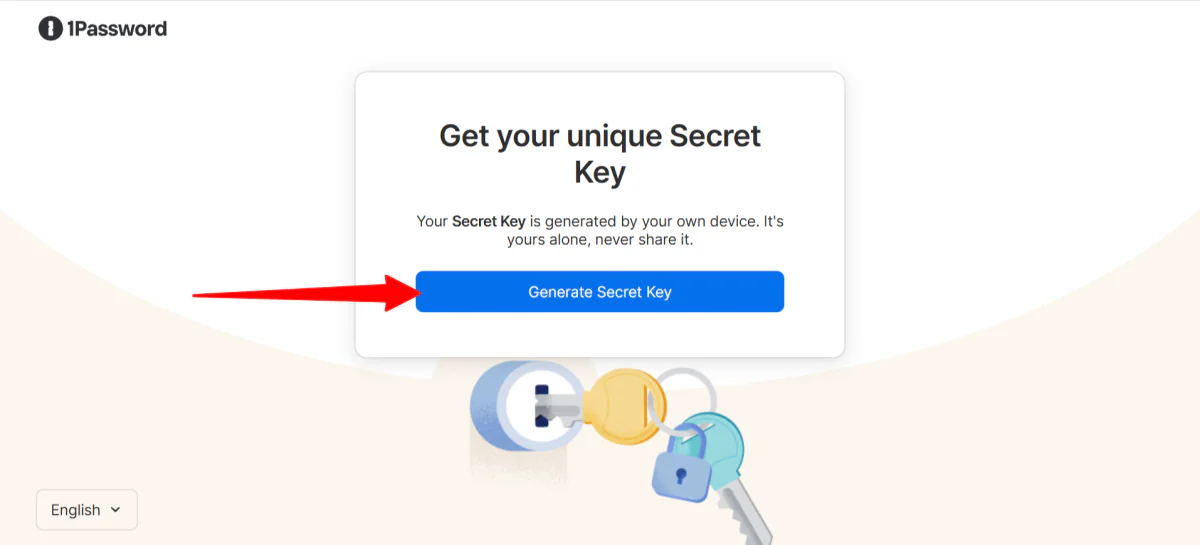
Efter att ha registrerat mig med min e-post och skapat ett lösenord (viktigt att komma ihåg; 1Password kan inte återställa glömda lösenord), genererade jag en hemlig nyckel.
Detta lösenord och hemlig nyckel fungerar tillsammans för att skydda din data.
Steg 3: Säkerhetskopiera din Secret Key

Jag sparade min hemliga nyckel som en PDF.
1Password har ingen kopia av den hemliga nyckeln och kan inte återställa den, så det är smart att lagra den någon annanstans (som en säker offline-säkerhetskopia eller en utskriven kopia som förvaras på en säker plats) så att du inte riskerar att förlora tillgång senare.
Steg 4: Utforska instrumentpanelen

Därifrån togs jag till min instrumentpanel.
Instrumentpanelen i sig är enkel, ren och lätt att navigera. Jag gillade hur den gav mig en tydlig översikt över mina teammedlemmar, avstängningar och gäster.

Navigeringsfältet på vänster sida gick lite djupare, med funktioner som valv, rapporter, policys, fakturering och mer.
Steg 5: Importera lösenord
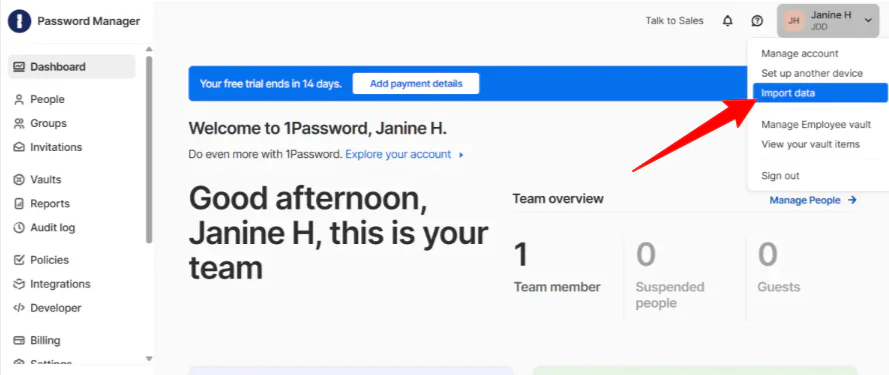
Min första rörelse var att få mina befintliga lösenord in i valvet. För att börja importera data valde jag min profil uppe till höger och klickade på “Importera data.”
Steg 6: Välj importkälla

Den här sidan visar dig var du kan importera dina lösenord från, antingen en webbläsare som Chrome, en lösenordschef som LastPass eller någon annanstans (minns lösenord, penna och papper, kalkylblad eller en CSV-fil). Jag valde “Chrome.”
Steg 7: Exportera dina data

1Password började med att ge mig enkla instruktioner för att exportera mina data från Chrome. Det tog bara ungefär en minut för mig att hämta filen, och jag klickade på “Fortätta.”
Steg 8: Välj ditt valv

Därefter måste jag välja ett valv för att lagra mina data. Jag hade två valv: Anställd och Delat. Jag höll mitt på “Anställd” och klickade på “Fortätta.” Du kan alltid skapa, anpassa och hantera valv för dina lösenord i “Valv”-fliken på vänster sida.
Steg 9: Ladda upp en CSV-fil

Därifrån behövde jag bara dra och släppa min CSV-fil och klicka på “Fortätta” för att ladda upp mina data till 1Password.
Steg 10: Visa importerade artiklar

Importen var klar, och jag kunde visa mina importerade artiklar.
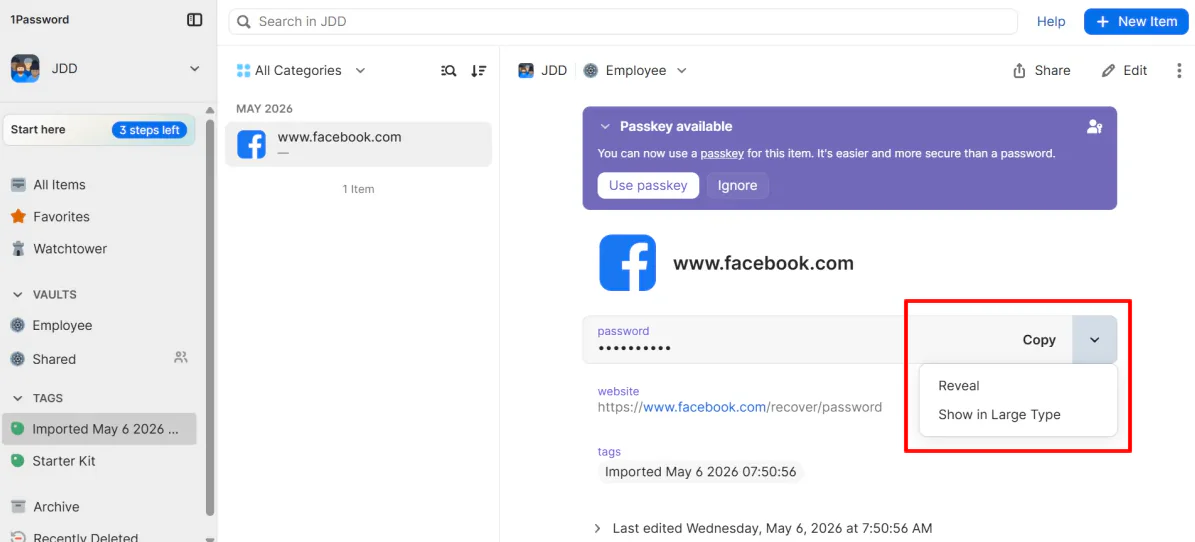
Inom mitt valv kunde jag kopiera och visa mitt lösenord.

Det gav mig till och med ett betyg på mitt lösenord baserat på dess styrka (mitt var betygsatt som “Utmerkt”). Om ditt lösenord är för svagt eller komprometterat, kommer 1Passwords Watchtower-funktion att meddela dig.
Steg 11: Lägg till en ny artikel

För att skapa ett nytt slumpmässigt lösenord med 1Passwords inbyggda generator, gick jag till “Ny artikel” uppe till höger.
Steg 12: Lägg till ett nytt lösenord

Därefter frågade 1Password mig vad jag ville lägga till. Här är några av de vanligaste alternativen:
- Inloggning
- Säker anteckning
- Kreditkort
- Identitet
- Lösenord
- Dokument
Jag valde “Lösenord” för att komma åt lösenordsgenereringen.
Steg 13: Skapa ett nytt lösenord
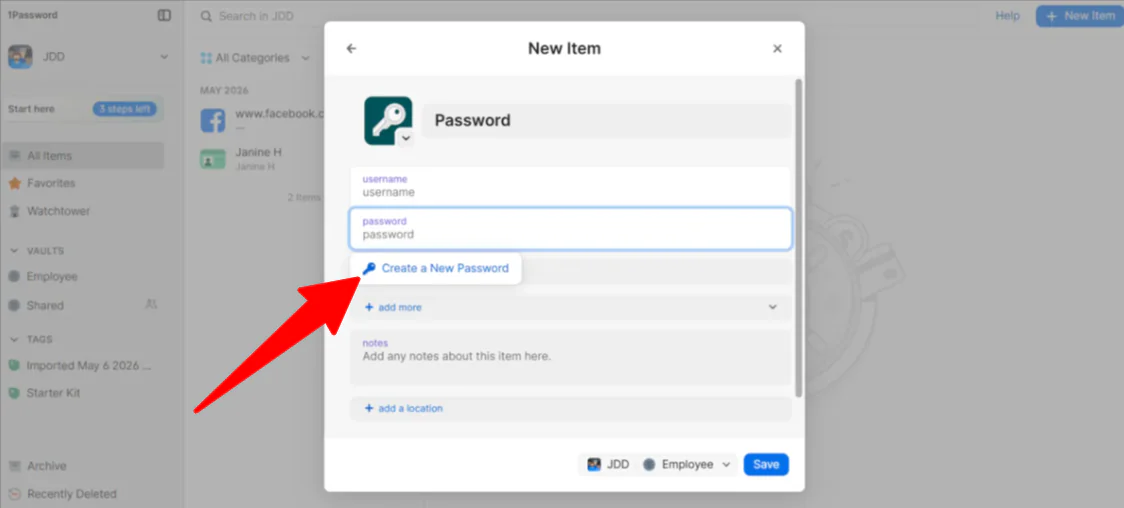
Därifrån placerade jag min muspekare i “Lösenords”-fältet, och ett nedrullningsfönster som sa “Skapa nytt lösenord” dök upp.
Steg 14: Välj lösenordsvillkoren

Inom fönstret kunde jag välja lösenordstyp (slumpmässigt, minnesvärt eller PIN), antalet tecken (8-100) och om jag ville ha symboler eller siffror. Dessa lösenord kan sedan sparas i ett anpassat valv.
Steg 15: Gå till fliken Personer

När mitt eget valv var inställt, var det dags att ta itu med resten av mitt team. Att lägga till mina mänskliga teammedlemmar var enkelt. Från min admin-instrumentpanel valde jag “Personer” på vänster sida.
Steg 16: Bjuda in personer

Därifrån valde jag “Bjuda in personer.”
Steg 17: Bjuda in personer via e-post

I det tomma fältet kunde jag lägga till flera e-postadresser för att bjuda in mitt team som antingen “Teammedlem” eller “Gäst.” Observera att 1Password tar betalt per teammedlem.
Steg 18: Skapa ett nytt valv

Om du har AI-agenter är metoden jag rekommenderar att ge dem tillgång till valv utan att dela dina personliga inloggningsuppgifter.
Det första du måste göra är att skapa ett dedikerat valv och bara flytta de inloggningsuppgifter som agenten behöver till det. Jag gick till “Valv” och valde “Nytt valv.”
Steg 19: Ge valvet ett namn

1Password erbjuder flera förslag på typer av valv du kan skapa (Social, Operativ, Finans, etc.), men för det här exemplet skapade jag ett anpassat genom att välja en ikon och ge det ett namn (“AI Resebyrå”).
Om du skapar ett anpassat valv är det bäst att ge det ett namn som tydligt identifierar dess syfte eller den specifika agenten som använder det.
Steg 20: Importera data

Därefter flyttade jag de inloggningsuppgifter som den specifika AI-agenten behövde genom att välja “Importera data” inom valvet.
Steg 21: Skapa ett tjänstkonto

Därifrån skapade jag ett tjänstkonto genom att gå till “Utvecklare” i sidofältet.
Steg 22: Ge tjänstkontot ett namn

Jag namngav tjänstkontot samma sak som jag namngav mitt valv: “AI Resebyrå.” Att namnge valvet och det hemliga kontot samma sak säkerställer att du alltid vet exakt vilka hemligheter agenten kan komma åt.
Steg 23: Ställ in behörigheterna till endast läsning

Därefter måste jag välja vilka valv som tjänstkontot kunde komma åt. Jag kontrollerade att jag hade valt valvet “AI Resebyrå” och ställt in behörigheten till “Läs artiklar” endast (inte “Skriv” eller “Dela”).
Steg 24: Kopiera/Spara kontotoken

Därifrån skapade jag tjänstkontot, och det genererade en tjänstkonto-token. Jag kunde antingen kopiera token och spara den på en säker plats eller spara den inom 1Password.
Denna tjänstkonto-token är viktig eftersom den är en digital nyckel som tillåter din AI-agent att autentisera med 1Password utan att behöva din personliga e-post, huvudlösenord eller en mänsklig godkännare.
Steg 25: Få agenter att hämta hemligheter
Det sista steget: Använd 1Passwords SDK:er (Python, JavaScript, Go) för att tillåta din agent att hämta hemligheter vid körning.
Du behöver inte vara en mästarkodare för att göra detta. De flesta moderna AI-agenter (som de i Claude Code, Cursor eller anpassade GPT:er) har en plats i sina inställningar för “Miljövariabler” eller “API-nycklar.”
Nu, när min AI-agent behöver boka en flygning, använder den den token för att “fråga” 1Password om lösenordet. 1Password kontrollerar behörigheterna, ser att agenten är auktoriserad för det specifika valvet och överför lösenordet på ett säkert sätt för bara den stunden.
Genom att ställa in det på det här sättet har jag förvandlat min AI-agent till en säker “digital anställd.” Om jag någonsin slutar använda den agenten kan jag ta bort tjänstkontot med ett enda klick, vilket omedelbart skär av dess tillgång utan att jag behöver ändra mina egna lösenord.
Sammanfattningsvis kändes 1Password enkelt att navigera och förvånansvärt enkelt att ställa in, även när jag hanterade valv, teambehörigheter och AI-agent-tillgång. Jag gillade hur det balanserade stark säkerhet med bekvämlighet, vilket gjorde det mycket enklare att organisera lösenord och kontrollera exakt vem eller vad som kunde komma åt känslig information.
Top 3 1Password-alternativ
Här är de bästa 1Password-alternativen som jag rekommenderar.
Bitwarden
Det första 1Password-alternativet jag rekommenderar är Bitwarden. Det är en fullständigt öppen källkods lösenordschef som genererar, sparar och autofyller dina lösenord på alla enheter du äger, allt inom ramen för noll-kunskaps-kryptering.
Båda hanterar grunderna bra. Du får stark kryptering, plattformsstöd, autofyllning, lösenordsgenerering och säker delning på båda plattformarna. Om allt du behöver är en tillförlitlig plats att lagra dina inloggningsuppgifter och sluta återanvända “Summer2019!”, kommer båda att förändra ditt liv.
Men Bitwarden är öppen källkod och har regelbundna tredjeparts-säkerhetsgranskningar, plus en användbar gratisplan och självvärd för dem som vill ha mer kontroll över sina data. Samtidigt erbjuder 1Password ingen självvärd, men det har en renare gränssnitt, en Secret Key-baserad säkerhetsmodell och en smidigare installationsupplevelse för familjer och team.
I praktiken tenderar Bitwarden att vinna på flexibilitet och kostnad, medan 1Password ofta vinner på användarvänlighet.
Om du är budgetmedveten, värdesätter transparens eller vill ha flexibiliteten att självständigt värd och anpassa, välj Bitwarden. Den gratisnivån slår vad de flesta betalverktyg erbjuder.
Men om du vill ha något som känns premium från första stund, har den extra Secret Key-säkerhetslagret inbyggt och guidar dig genom installationen, är 1Password värt att betala för.
NordPass
Nästa 1Password-alternativ som är värt att överväga är NordPass. Om du har använt NordVPN kommer du att känna igen familjen. NordPass kommer från samma Nord Security-ekosystem och för med sig samma “håll det enkelt och säkert”-energi till lösenordshantering.
NordPass lagrar dina lösenord, autofyller dina inloggningsuppgifter och synkar allt på dina enheter utan att göra dig känna att du behöver vara en IT-tekniker för att ställa in det.
Båda verktygen täcker grunderna bra: Säker lösenordslagring, plattformsstöd, lösenordsdelning, passkey-stöd och övervakning av svaga eller komprometterade lösenord. Du får solidt skydd på båda sätten.
Å ena sidan håller NordPass saker enkla. Gränssnittet är enkelt att navigera, biometrisk inloggning fungerar smidigt och det inkluderar till och med inbyggd e-postmaskering (en trevlig bonus du vanligtvis inte ser i en lösenordschef).
Om du redan är i Nord-ekosystemet med en NordVPN-prenumeration, passar det in utan extra friktion.
Samtidigt är 1Password mer kraftfullt för företag. Det kommer med bättre admin-kontroll, anpassade valvbehörigheter och solidt stöd för utvecklingsarbetsflöden och AI-agent-tillgång. Det är byggt för team som behöver mer än bara delade lösenord.
För något enkelt, lätt att ta till sig och packat med vardagssäkerhetsfunktioner, välj NordPass. Men om du hanterar ett team och behöver djupare kontroll och utvecklarvänliga verktyg, välj 1Password.
Keeper
Det sista 1Password-alternativet jag rekommenderar är Keeper. Det är byggt kring en noll-tillit-arkitektur, vilket innebär att det opererar på antagandet att ingen användare, enhet eller nätverk ska lita på som standard.
Medan det fortfarande är en lösenordschef, är det också en fullständig säkerhetsplattform som täcker krypterade valv, privilegerad åtkomsthantering och säker åtkomst för både mänskliga team och AI-agenter.
Men båda plattformarna delar en stark grund. Säkra valv, plattformsstöd, passkeys, teamkrediteringsdelning och solid lösenordshantering. Antingen verktyg håller sig bra för företag som tar säkerhet på allvar.
Å ena sidan lutar sig Keeper mot företagsområdet. Det inkluderar privilegerad sessionshantering, säker fjärrdatabasåtkomst, mörkwebbsövervakning, efterlevnadsrapporter och certifieringar byggda för regerings- och högt reglerade branscher. Om din organisation har stränga efterlevnadskrav (t.ex. HIPAA, FedRAMP eller SOC 2), var Keeper utformat med dig i åtanke.
Samtidigt tar 1Password en annan approach. Säkerheten är stark, men fokus ligger på att göra den säkerheten känna sig tillgänglig. Det har ett renare gränssnitt, enklare onboarding och en bättre upplevelse för vanliga användare, familjer, utvecklare och växande företag.
Om du kör ett företag med stränga efterlevnadskrav, noll-tillit-infrastrukturbehov eller privilegerad åtkomsthantering, välj Keeper. Men för kraftfull säkerhet som är användarvänlig och fungerar lika bra för en familj som för ett växande företag, är 1Password det mer balanserade valet.
1Password-recension: Rätt verktyg för dig?
Sammanfattningsvis imponerade 1Password mig eftersom det kändes både kraftfullt och tillgängligt. Att importera lösenord, organisera valv, bjuda in teammedlemmar och till och med ställa in säker tillgång för AI-agenter kändes smidigare och mindre skrämmande än jag förväntade mig…
Det som stack ut mest för mig var hur mycket kontroll jag hade över känslig information utan att känna mig begraven i teknisk komplexitet. Funktioner som Secret Keys, Watchtower-varningar, anpassade valvbehörigheter och tjänstkonton gjorde det tydligt att 1Password är byggt för mer än bara att lagra lösenord. Det är utformat för att säkert hantera åtkomst över människor, team och till och med AI-arbetsflöden.
Men jag tror inte att 1Password är det bästa valet för alla. Till exempel, om du bara behöver en mycket grundläggande lösenordschef och vill ha ett helt gratisalternativ, kan det kännas som mer än du behöver. Om det låter som du, kanske du vill prova ett av dessa alternativ:
- Bitwarden är bäst för dem som är på en budget, öppen källkods-entusiaster och de som vill ha självvärd och anpassningsflexibilitet.
- NordPass är bäst för nybörjare eller någon som vill ha en enkel och lättanvänd lösenordschef.
- Keeper är bäst för företag och organisationer med avancerade efterlevnads- och noll-tillit-säkerhetsbehov.
Men för stark säkerhet, enkel navigering och verktyg som kan skalas från personligt till företags- och utvecklingsarbetsflöden, är 1Password ett av de bästa lösenordscheferna jag har använt.
Tack för att du läste min 1Password-recension! Jag hoppas att du hittade den hjälpsam. Prova 1Password Business i 14 dagar gratis och se hur du gillar det.
Vanliga frågor
Är 1Password ett kanadensiskt företag?
Ja, 1Password är ett kanadensiskt företag med säte i Toronto, Kanada och grundades 2005.
Har 1Password någonsin blivit inträngt?
Nej, 1Password har aldrig haft en intrång som exponerat kundvalv eller lösenordsdata. Men företaget har stött på säkerhetsincidenter och phishing-försök, men kundlösenord och lagrade valvinformation komprometterades inte.
Kan hackare komma in i 1Password?
Ja, hackare kan fortfarande komma åt ett 1Password-konto, men vanligtvis inte genom att bryta sig in i dess servrar. I stället försöker de lura eller infektera en persons enhet för att stjäla inloggningsuppgifter genom phishing eller malware.
Kan 1Password lita på?
Ja, 1Password anses allmänt vara en mycket säker och pålitlig lösenordschef. Den håller din data krypterad på din enhet, så inte ens företaget kan komma åt den, och det rekommenderas ofta för både personligt och företagsbruk.
Finns det något bättre än 1Password?
1Password är en effektiv lösenordschef, men andra alternativ kan vara bättre beroende på vad du behöver. Till exempel är NordPass ett bra val för en enkel, smidig upplevelse, och Keeper är bra för företag och organisationer.