AI-verktyg 101
Proton Pass-recension: Jag slutade återställa lösenord

 Lägg till Unite.AI bland dina föredragna källor på Google
Unite.AI kan få ersättning när du använder länkar till produkter vi granskar. Det påverkar inte våra redaktionella bedömningar. Läs vår affiliateinformation.

Har du någonsin försökt logga in på något där ditt lösenord borde fungera… och plötsligt blir din hjärna helt tom? Du försöker tre versioner av det, sedan ger du upp och klickar på “glömt lösenord” för tionde gången den här månaden.
Vi har alla varit där. Studier visar att den genomsnittliga personen hanterar cirka 178 online-konton. Inga konstigheter att lösenordsbelastning har blivit så stor i vardagslivet.
Men det är där Proton Pass kommer in.
Utvecklat av teamet bakom Proton Mail och med rötter i schweizisk integritetslagstiftning, lovar det en enklare och säkrare metod för att hantera allt från inloggningar till e-postaliaser utan den vanliga kaosartade situationen. Istället för att jonglera med svaga lösenord eller återanvända samma lösenord överallt (vi har alla gjort det), hanterar det säkerheten i bakgrunden medan du bara kan fortsätta med din dag.
I den här recensionen kommer jag att visa dig hur du använder det och om det verkligen är värt att byta till eller om det bara är ett till “integritetsförst”-verktyg som låter bättre än det fungerar.
Oavsett om du försöker låsa upp dina personliga konton eller är en affärsledare som vill skydda ditt teams autentiseringsuppgifter, täcker den här guiden allt du behöver veta om Proton Pass.
Sammanfattning
Proton Pass sticker ut med sin starka integritet, ett solitt gratisplan och tillförlitliga säkerhetsfunktioner. Det har bra moderna verktyg, men vissa funktioner är låsta bakom ett betalt plan, och det är fortfarande mindre utvecklat än äldre konkurrenter.
För- och nackdelar
- Gratisplan inkluderar obegränsade lösenord, enhetssynkronisering, lösenordsgenerator, autofyll och e-postaliaser
- Stark integritet och säkerhet med änd-till-änd-kryptering, noll-kunskapsdesign, stark kryptering och granskad öppen källkod.
- Identitetsskyddsfunktioner som e-postaliaser, mörk webbövervakning och lösenordskontroll
- Stöd för passnycklar och inbyggd 2FA för säkrare inloggningar som motstår phishing
- Fungerar på alla stora plattformar (skrivbord, mobil och webbläsartillägg)
- Sammanlänkar smidigt med andra Proton-verktyg som Mail, VPN och Kalender, plus extra övervakning på betalda planer
- Lätt att använda med tillförlitlig autofyll, autospara och anpassningsbara lösenordsalternativ
- Överkomlig prissättning med ett generöst gratisplan
- Nödtillträde på betalda plan
- Vissa funktioner (som säker delning, obegränsade aliaser, MFA och mörk webbövervakning) kräver ett betalt plan
- Begränsad support med ingen livechatt eller telefonhjälp
- Nyare produkt kan kännas mindre komplett än äldre konkurrenter
- Gratisplanen har begränsningar, inklusive endast 10 e-postaliaser och inga anpassade domäner för aliaser
Vad är Proton Pass?
Proton Pass är en öppen källkods-lösenordschef utvecklad av Proton AG, det schweiziska integritetsföretaget bakom Proton Mail (världens största krypterade e-postleverantör). Istället för ett slumpmässigt startup med en flashy webbplats, har Proton varit ett pålitligt namn inom cybersäkerhet sedan 2014.
Företaget grundades av före detta forskare som möttes på CERN, och schweizisk integritetslagstiftning skyddar strikt varje produkt de skapar. Proton Pass lanserades 2023 som en naturlig, mycket efterfrågad utvidgning av deras integritetsfokuserade ekosystem.
Änd-till-änd-kryptering
I dess kärna använder Proton Pass noll-kunskaps-, änd-till-änd-kryptering. Det betyder att dina lösenord, användarnamn och anteckningar är helt förvirrade på din enhet innan de någonsin kommer i kontakt med en server.
Ingen på Proton kan läsa din data. Inte deras ingenjörer, inte deras supportpersonal, ingen alls. Om de någonsin skulle bli hackade, finns det helt enkelt ingenting för någon att se.
Tillgängliga plattformar
Plattformsmässigt har Proton Pass uppnått fullständig plattformstäckning. Det finns nativa appar och webbläsartillägg för nästan allt:
- Mobil: iOS och Android
- Skrivbord: Windows, macOS och Linux
- Webbläsare: Chrome, Firefox, Safari, Edge och Brave
Jag använder Chrome-tillägget, och det fungerar exakt som förväntat. Autofyll, lösenordsgenerering, allt.
“Integritet som standard”-filosofin
Vad som verkligen skiljer Proton från mängden är deras “integritet som standard”-filosofi. Många företag påstår att de bryr sig om integritet, men Proton byggde hela sin affärsmodell runt det.
De säljer inte annonser, och de tjänar inte pengar på din data. Deras intäkter kommer helt och hållet från betalda prenumerationer, vilket innebär att deras användare är kunderna, inte produkten.
Vem är Proton Pass bäst för?
Proton Pass är bäst för följande typer av människor:
- Individer som bryr sig om integritet och vill ha stark säkerhet där ingen annan kan komma åt deras data, plus öppen källkods-transparens.
- Människor som vill ha ett gratisplan med obegränsad lösenordslagring och synkronisering över enheter.
- Människor som vill undvika skräppost och phishing kan använda inbyggda e-postaliaser.
- Människor som redan använder Proton-tjänster som Mail, VPN eller Kalender och vill att allt ska fungera smidigt tillsammans.
- Lag och småföretag som behöver säker lösenordsdelning, åtkomstkontroll och mörk webbövervakning (Plus/Familjeplaner).
- Människor som vill ha passnycklar för säkrare inloggningar som motstår phishing utan extra kostnad.
- Företagsorganisationer som behöver starka efterlevnads- och datakontrollkrav, med tillagt förtroende från schweizisk integritetslagstiftning.
Proton Pass nyckelfunktioner
Här är Proton Pass nyckelfunktioner:
- Lösenordschef med obegränsade inloggningar och synkronisering över enheter på det gratisplanen.
- Änd-till-änd-kryptering och noll-kunskapsdesign (även Proton kan inte läsa din valv-innehåll).
- Autofyll för lösenord och inloggningar över webbläsare och enheter.
- Lösenordsgenerator för att skapa starka och unika lösenord.
- Dölj min e-post-aliaser för att skydda din riktiga adress och minska skräppost/phishing.
- Passnyckelstöd för phishing-resistenta inloggningar.
- Stöd för tvåfaktorautentisering, inklusive en integrerad autentiserare på Proton Pass Plus.
- Lösenordskontroll och dataövervakning, inklusive varning för svaga/återanvända lösenord och mörk webbläckage (Pass Plus-funktion).
- Öppen källkod (vem som helst kan granska koden), med säkerhetsgranskningar för transparens.
- Säkra anteckningar, kreditkortslagring och identitetsinformation i valv med änd-till-änd-kryptering.
- Delar lösenord och känsliga artiklar med andra.
- Skrivbords-, mobil-, webbläsar- och plattformstöd.
Hur man använder Proton Pass
Här är hur du ställer in och börjar använda Proton Pass:
- Få Proton Pass
- Spara din återställningsfras
- Installera tillägget
- Autofyll och generera en e-postalias
- Autofyll och generera ett lösenord
- Anpassa lösenordsgenereringsinställningarna
- Spara inloggningsuppgifterna
- Åtkomst dina inställningar
- Migrera data från lösenordschefer
- Skapa en manuell inloggning
- Ladda ner mobilappen
Steg 1: Få Proton Pass

Börja med att välja Få Proton Pass.
Steg 2: Spara din återställningsfras

När ditt konto är skapat kommer Proton Pass att skapa en återställningsfras för att återställa ditt Proton-konto om du är låst.
Ladda ner PDF:en, spara den i en säker plats och överväg att spara en utskriven kopia någonstans säker som en säkerhetskopia.
Steg 3: Installera tillägget

Välj din plan, och Proton Pass föreslår att du hämtar webbläsartillägget. Det har otroliga betyg, och det gör inloggning, lösenordsgenerering och autofyllning smidig.
Steg 4: Autofyll och generera en e-postalias
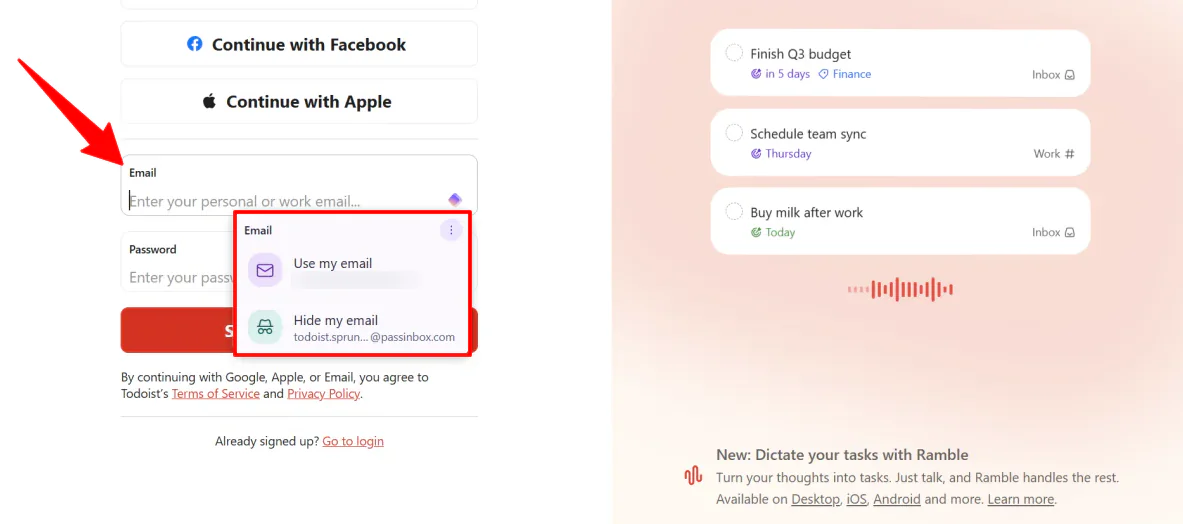
Med ditt konto skapat och tillägget installerat och fäst, är det dags att se vad Proton Pass kan göra.
Först och främst, när du anger en e-post medan du skapar ett nytt konto på en webbplats, kommer Proton Pass att be dig att autofylla antingen din riktiga e-postadress eller en e-postalias.
E-postaliaser är unika adresser som sitter mellan dig och de webbplatser du registrerar dig på. De låter dig registrera dig utan att exponera din riktiga inkorg, samtidigt som alla meddelanden skickas direkt till dig.
Så om en webbplats börjar skicka skräppost eller blir hackad, kan du inaktivera eller ta bort den aliasen utan att påverka din riktiga e-postadress. Det är bra för att skydda företagsadresser, hålla din personliga inkorg ren och minska skräppost.
Steg 5: Autofyll och generera ett lösenord
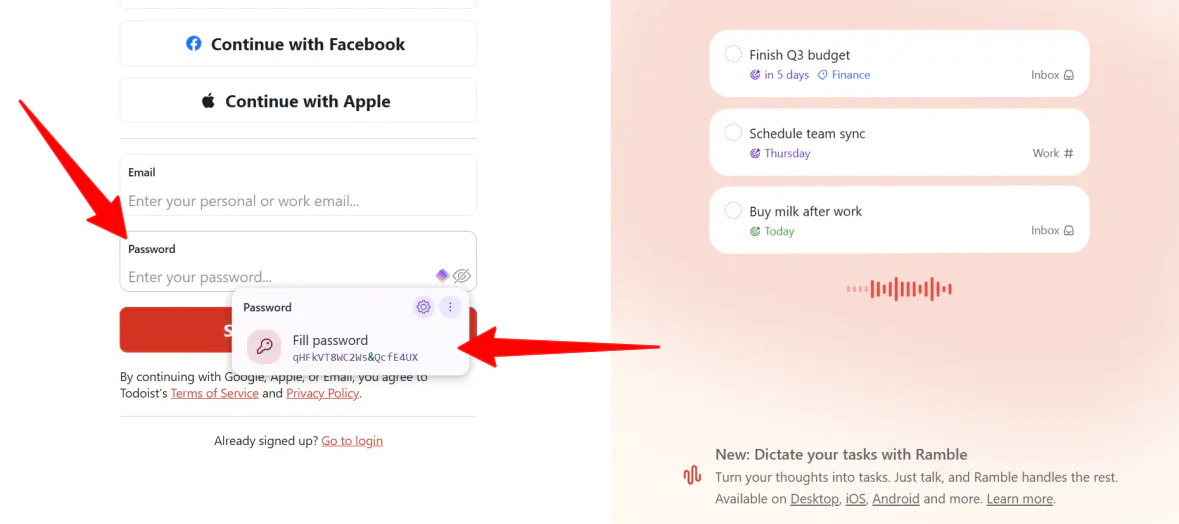
Proton Pass fungerar på samma sätt med lösenord.
När du klickar i ett tomt lösenordsfält medan du skapar ett nytt konto, genererar det omedelbart ett starkt lösenord som du kan klicka för att autofylla.
Inget separat lösenordsgenerator behövs. Allt är inbyggt.
Steg 6: Anpassa lösenordsgenereringsinställningarna
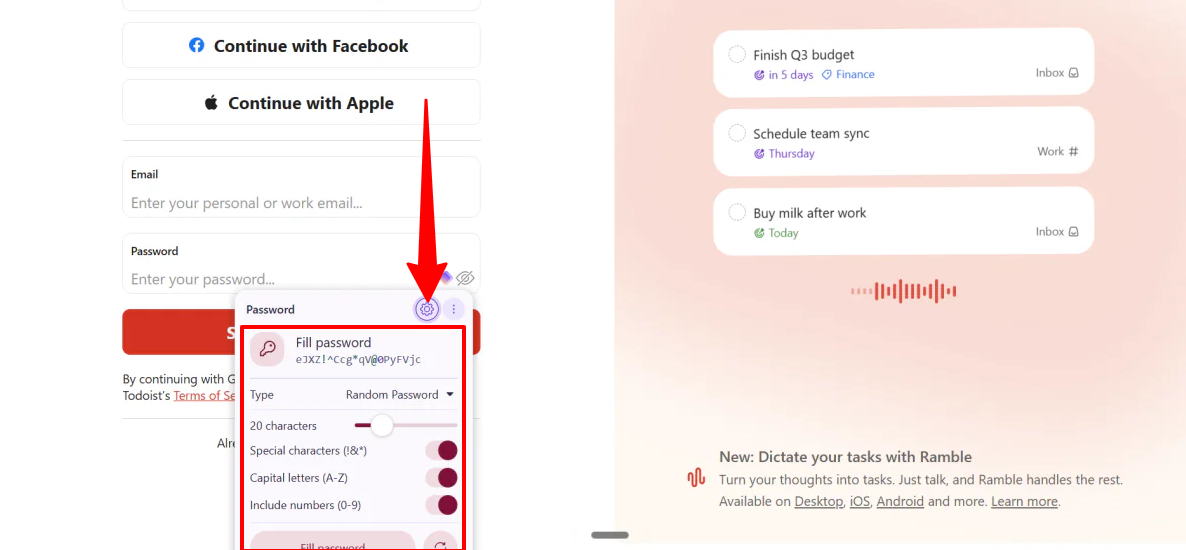
Du kan även klicka på det lilla kugghjulsikonen för att välja lösenordstyp, antal tecken och typ av tecken.
Steg 7: Spara inloggningsuppgifterna
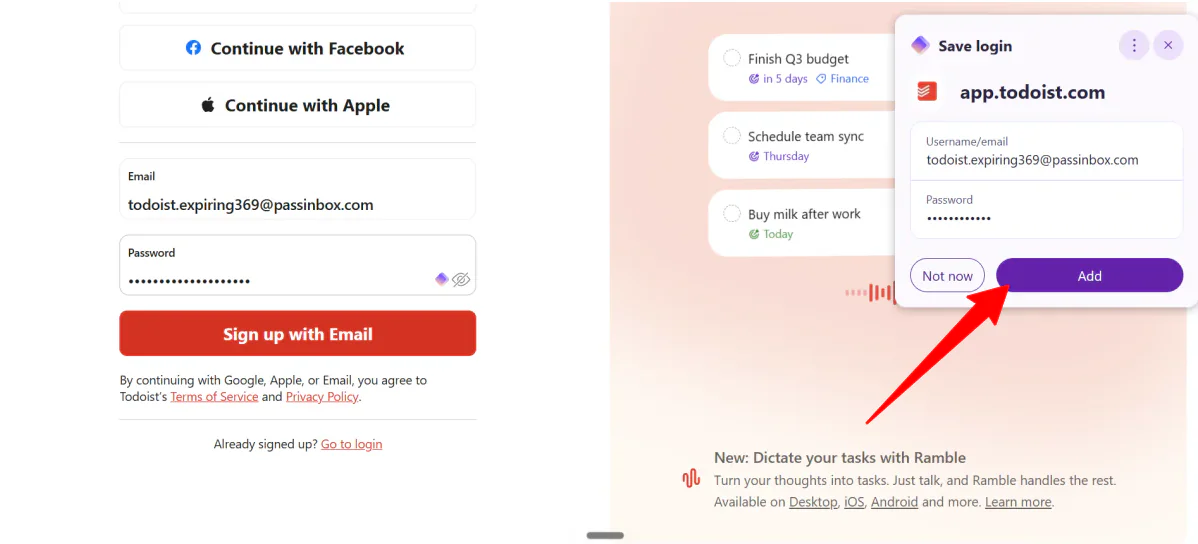
När du skapar ditt konto kommer Proton Pass att be dig att spara dina inloggningsuppgifter för framtida användning.
Steg 8: Åtkomst dina inställningar
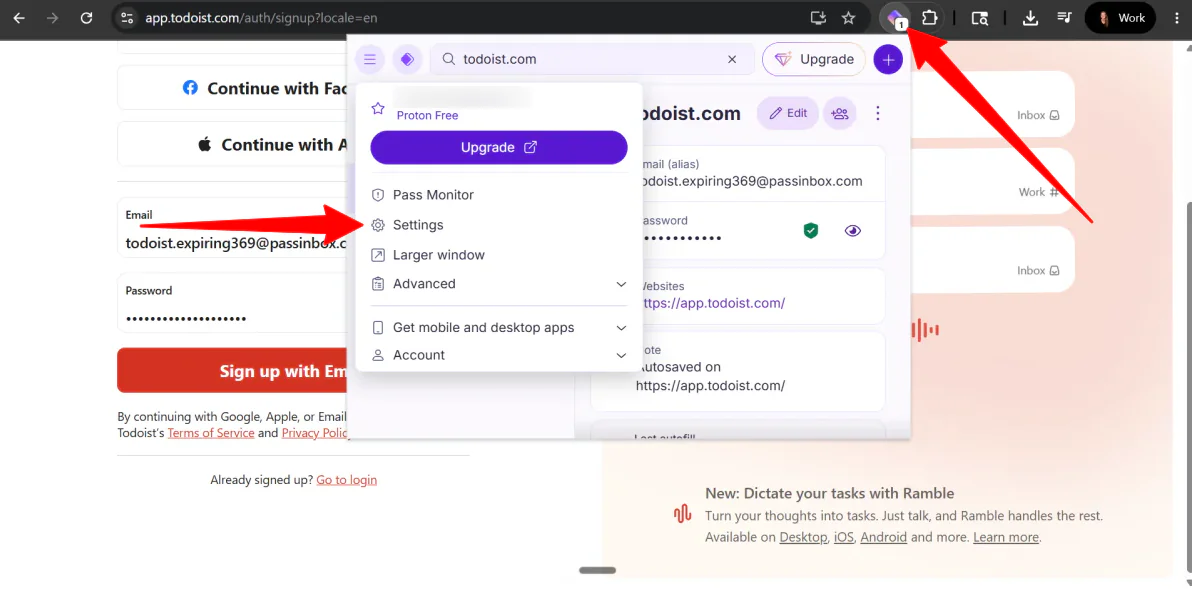
Det är så smidigt Proton Pass låter dig generera e-post och lösenord och sedan spara dem för framtida användning direkt via webbläsartillägget.
Om du flyttar från Chrome, 1Password eller Bitwarden, behöver du inte börja från scratch. Du kan exportera en CSV-fil från din gamla chef och släppa den direkt i Proton Pass för att fylla i ditt valv på några sekunder.
Öppna Proton Pass-tillägget och klicka på Inställningar.
Steg 9: Migrera data från lösenordschefer
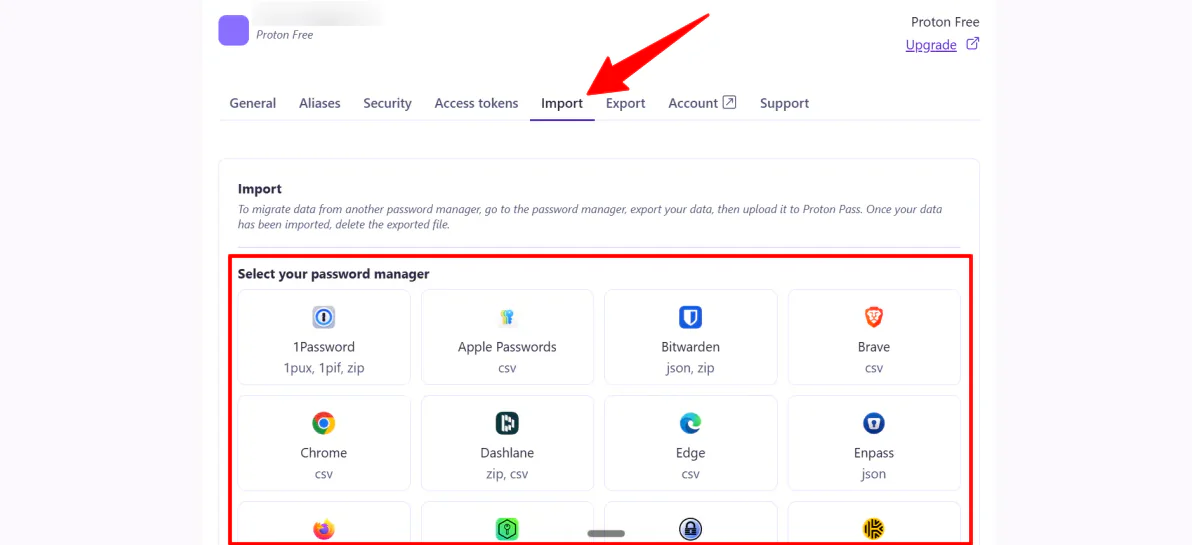
Inom Inställningar, klicka på Importfliken och välj lösenordschefen för att migrera din data från.
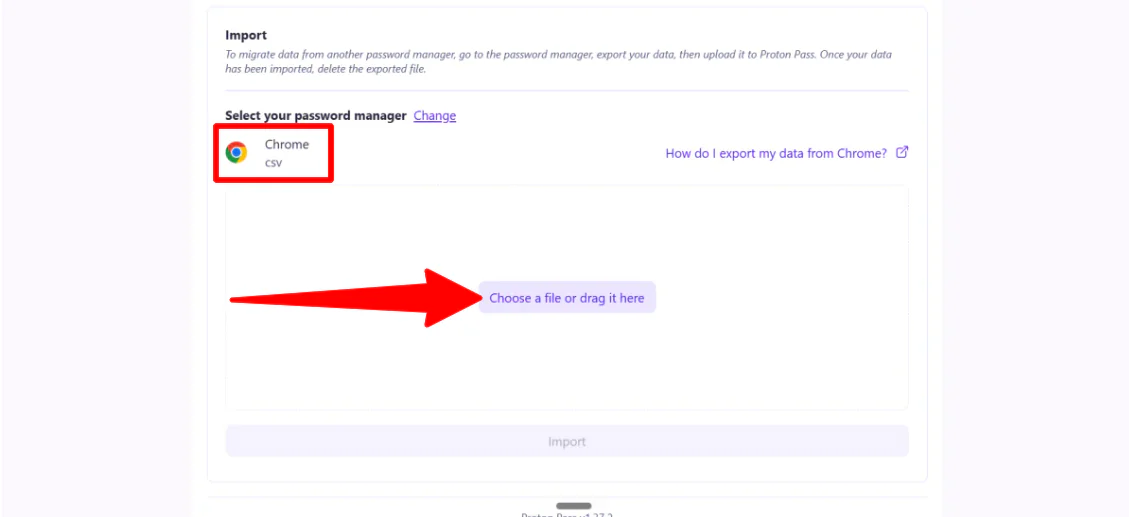
För att migrera din data, gå till din nuvarande lösenordschef, exportera din information i rätt filformat och ladda sedan upp den direkt i Proton Pass. Ganska enkelt.
Steg 10: Skapa en manuell inloggning
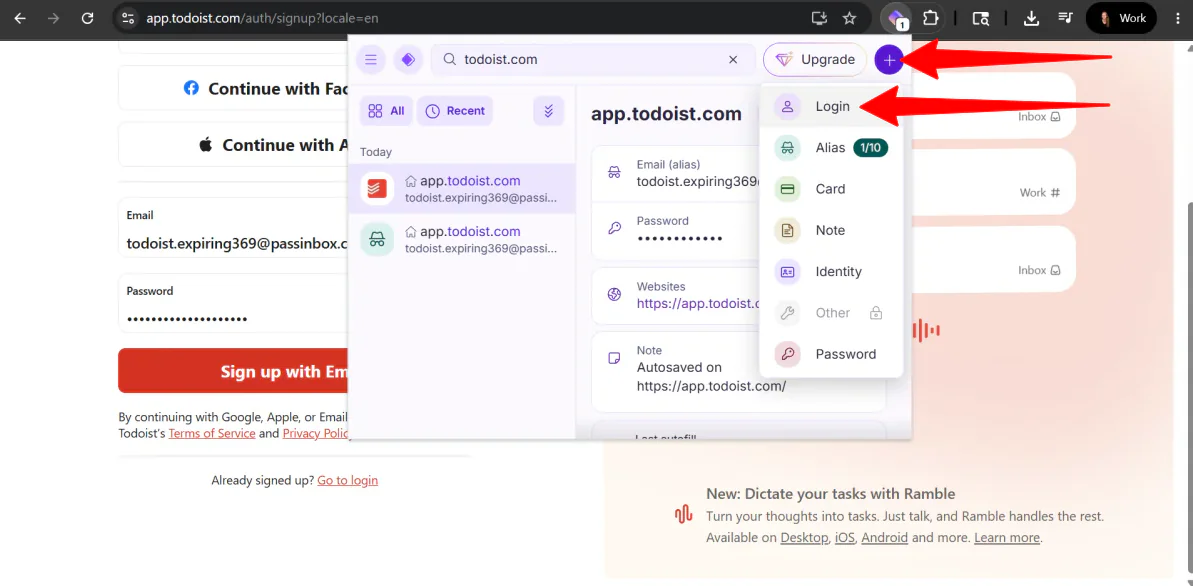
Vill du skapa en inloggning manuellt? Inga problem.
Öppna tillägget, klicka på “+”-ikonen och välj Inloggning.
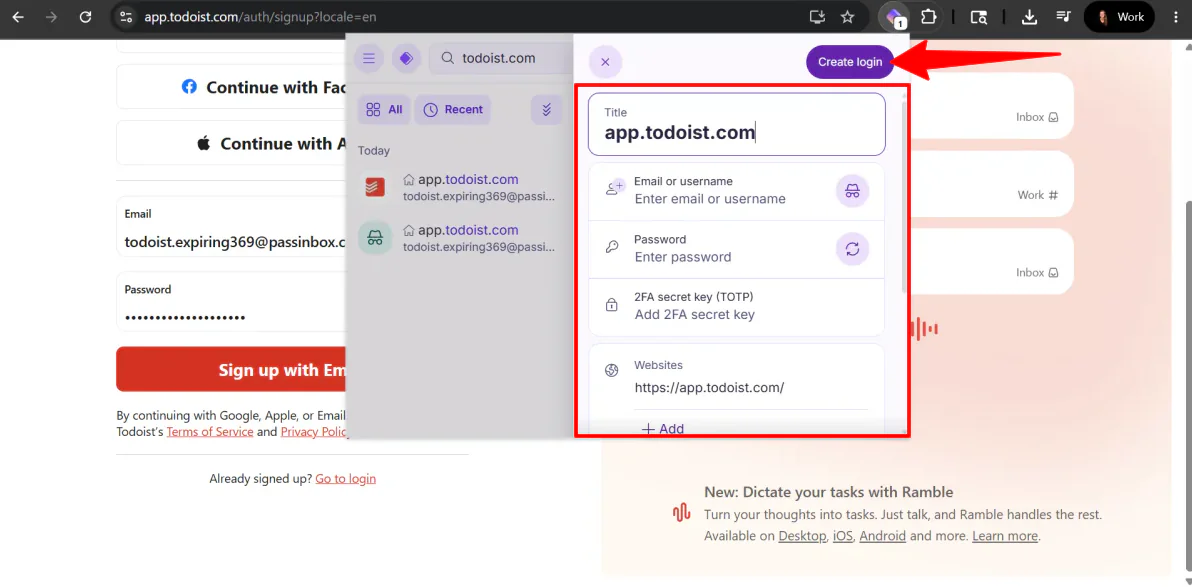
Ge inloggningen en titel, skapa eller generera en alias och lösenord och lägg till en 2FA-hemlighetsnyckel.
Det förenklar tvåfaktorautentisering genom att hålla allt på en plats och automatiskt generera dina koder när du behöver logga in.
Steg 11: Ladda ner mobilappen

En lösenordschef är inte till mycket hjälp om den är instängd på din dator.
Ditt sista steg är att ladda ner Proton Pass-mobilappen för iOS eller Android. Logga in med det konto du skapade i steg ett och se till att aktivera Autofyll i dina telefoninställningar.
Det låter Proton Pass säkert fylla i dina autentiseringsuppgifter varje gång du öppnar en app eller webbplats på din telefon, med biometrisk låsning (som FaceID eller fingeravtrycksavkänning) för snabb åtkomst.
Sammanfattningsvis gör Proton Pass att installation, säkring och hantering av konton känns smidigt från början till slut. Det tar bort en hel del friktion från dagliga inloggningar samtidigt som allt hålls säkert och lättåtkomligt över enheter.
De 3 bästa Proton Pass-alternativen
Här är de bästa Proton Pass-alternativen jag har testat.
Bitwarden
Det första Proton Pass-alternativet jag skulle rekommendera är Bitwarden. Det är en högt ansedd, öppen källkods-lösenordschef byggd för stark säkerhet, enkel lösenordslagring och smidig hantering över alla enheter.
Båda verktygen erbjuder noll-kunskapskryptering, lösenordsgenerering, autofyll och starkt skydd mot dataintrång, vilket gör båda till utmärkta val för säker lösenordshantering.
Bitwarden sticker dock ut med sin långa historia, företagskontroller, möjlighet till självvärd och flexibilitet för lag och IT-avdelningar. Samtidigt fokuserar Proton Pass mer på integritetsförst-simplicitet, identitetsskyddsfunktioner som e-postaliaser och integration med andra Proton-tjänster.
För maximal kontroll, företagsfunktioner och självvärd, välj Bitwarden. För en mer integritetsfokuserad personlig ekosystem med identitetsskydd, välj Proton Pass.
1Password
Det andra Proton Pass-alternativet jag skulle rekommendera är 1Password. Det är en lösenordschef för individer, lag och familjer, med stark säkerhet, valvorganisering och avancerade åtkomstkontroller.
Båda verktygen hjälper dig att lagra lösenord säkert, autofylla inloggningar och synkronisera över enheter, vilket gör dem till solida alternativ för daglig lösenordshantering.
1Password sticker dock ut med sina djupare lag- och företagsförmågor. Det stöder strukturerade valvbehörigheter, säker delning, onboarding-verktyg och admin-kontroller för att hantera åtkomst över personer och system. Det fokuserar också på att ge AI-agenter och system kontrollerad åtkomst till konton så att de kan använda endast den data de har tillåtelse att utan att exponera personliga inloggningar.
I praktiken känns 1Password mycket smidig att ställa in, från import av lösenord till organisering av valv och hantering av lagåtkomst.
Samtidigt är Proton Pass mer fokuserat på integritet och enkelhet. Det erbjuder änd-till-änd-kryptering, öppen källkods-transparens och ett generöst gratisplan med obegränsade lösenord och enkel synkronisering. Det är snabbare att använda dagligen, men mindre avancerat med företagskontroller och laghantering.
För företagskontroll och avancerad lagarbetsflöde, välj 1Password. För en enkel, integritetsförst-lösenordschef med ett bra gratisplan, välj Proton Pass.
Läs min 1Password-recension eller besök 1Password!
NordPass
Det sista Proton Pass-alternativet jag skulle rekommendera är NordPass. Det är byggt för individer och företag som vill ha enkel lösenordssäkerhet med stark kryptering, dataövervakning och smidig laghantering.
Å ena sidan är NordPass mer idealiskt för företag och större lag. Det ger administratörer enkla verktyg för att ställa in regler, hantera vem som kan komma åt vad, spåra aktivitet, organisera lag och övervaka säkerhetsproblem på en plats, vilket gör det enkelt att använda över hela företaget. Det inkluderar också dataintrångsvarningar, aktivitetsspårning och 2FA-stöd för att hjälpa hålla allt säkert.
Samtidigt fokuserar Proton Pass mer på personligt bruk, med änd-till-änd-kryptering, öppen källkods-transparens och ett generöst gratisplan som inkluderar obegränsade lösenord och enhetssynkronisering. Det integrerar också smidigt med den bredare Proton-ekosystemen, som Mail, VPN och Kalender, om du redan är i den miljön.
För privat, öppen källkods-lösenordsskydd med ett bra gratisplan, välj Proton Pass. Om du behöver enkla verktyg för att hantera användare, stanna säker och växa smidigt, välj NordPass.
Läs min NordPass-recension eller besök NordPass!
Proton Pass-recension: Rätt verktyg för dig?
Efter att ha använt Proton Pass är den största styrkan hur smidigt det känns. Att komma igång var snabbt, och saker som lösenordsgenerering, e-postaliaser och autofyllning fungerar utan att du behöver tänka för mycket.
Det som stack ut mest var hur smidigt det hanterar dagligt bruk. Att skapa nya konton är snabbare, att spara inloggningar är automatiskt och de inbyggda säkerhetsfunktionerna som aliaser, 2FA-stöd och krypterad lagring håller allt säkert utan ansträngning. Mobilappen och webbläsartillägget gör det också enkelt att hålla allt synkroniserat överallt.
Men det är inte det mest avancerade alternativet för djup lagkontroll eller högt anpassade adminfunktioner. Om det är vad du letar efter, kanske du vill prova ett av dessa alternativ:
- 1Password är bäst för individer, familjer och lag som vill ha kraftfulla delningsverktyg och avancerad åtkomstkontroll.
- NordPass är bäst för säker lösenordshantering med enkel laginstallation, dataövervakning och smidiga adminverktyg.
Annars, välj Proton Pass för personligt bruk och integritet över komplexa företagskonfigurationer.
Tack för att du läste min Proton Pass-recension! Jag hoppas du hittade den till hjälp. Prova det gratis och se hur du gillar det.
Vanliga frågor
Kan Proton Pass lita på?
Ja, Proton Pass kan lita på. Det är skapat av samma team som Proton Mail och är känt för stark säkerhet och integritet.
Är Proton Pass verkligen gratis att använda?
Ja, Proton Pass har ett gratisplan som är annonsfritt och inkluderar obegränsad användning av kärnfunktioner.
Hur får jag Proton Pass?
Du kan börja använda Proton Pass gratis genom att lägga till webbläsartillägget.
Är ett betalt Proton Pass-konto värt det?
Ett betalt Proton Pass-plan beror på om du vill ha extra integritetsverktyg och avancerade säkerhetsfunktioner. Om du bara behöver lösenordslagring, autofyll och synkronisering över enheter, är det gratisplan redan mycket generöst med inga begränsningar på lösenord eller enheter.
Har Proton Pass någonsin blivit hackat?
Nej, Proton Pass har aldrig blivit hackat.