
AI-verktyg 101
Fieldy-recension: Den här AI-antecknaren fixade mitt guldfiskminne

 Lägg till Unite.AI bland dina föredragna källor på Google
Unite.AI kan få ersättning när du använder länkar till produkter vi granskar. Det påverkar inte våra redaktionella bedömningar. Läs vår affiliateinformation.

Har du någon gång gått ut från ett möte och sedan insett att du glömt hälften av de viktiga punkterna? Det händer mig ständigt.
Forskning baserad på Hermann Ebbinghaus arbete visar att (utan förstärkning) den genomsnittliga personen sannolikt kommer att glömma en genomsnitt av 70% av ny information inom en dag. Inget under att ingenting fastnade när jag var i skolan…
Jag upptäckte nyligen Fieldy, och det blev svaret på många av mina problem. Det är en snygg, bärbar AI-enhet som fångar samtal, transkriberar dem och omvandlar dem till organiserade sammanfattningar och uppgifter.
I den här Fieldy-recensionen kommer jag att diskutera för- och nackdelar, vad det är, vem det är bäst för och dess nyckelfunktioner. Sedan kommer jag att visa dig hur jag ställde in enheten, använde den för att spela in mitt första möte och kom åt mötesinformationen i appen.
Jag kommer att avsluta artikeln med att jämföra Fieldy med mina tre bästa alternativ (MeetGeek, Fathom och Otter.ai).
Oavsett om du hanterar möten i rad, hanterar projekt eller bara försöker hålla koll på dina samtal, lovar Fieldy handfri minnesstöd som faktiskt fungerar. Låt oss se om Fieldy är rätt för dig.
Dom
Fieldy är en snygg bärbar enhet som spelar in och transkriberar möten, skapar sammanfattningar och uppgifter och fungerar i 100+ språk med stark integritet. Men dess nackdelar är en begränsad gratisplan, tillfälliga fel, beroende av Bluetooth och behovet av att köpa enheten och en prenumeration för full användning.
För- och nackdelar
- Exakt transkription med talardetektering
- AI-sammanfattningar, uppgiftsextrahering och påminnelser som synkroniseras med Google och Outlook
- Upp till tre dagars batteriliv och inbyggd brusreducering
- Inga råa ljudinspelningar lagras efter bearbetning
- Lätta exporter till externa verktyg
- AI-chatt för tidigare anteckningar
- Bärbar och snygg
- Sökbar historia
- 100+ språk
- Stark säkerhet
- Den gratisplanen är begränsad
- Transkriptionerna är inte helt exakta
- Beroende av anslutning till din telefon via Bluetooth
- Kan göra misstag i bullriga miljöer eller med accenterat tal
- Måste köpa enheten och betala för en månadsplan för full upplevelse
- Ständig avlyssning (när inspelningen är påslagen) kan väcka integritetsproblem
Vad är Fieldy?
Fieldy är en bärbar AI-antecknare som hänger runt din hals och fångar samtal, idéer och viktiga ögonblick under dagen. Det är som att ha en assistent som aldrig glömmer något du säger.
Enheten i sig är liten, lätt, överraskande snygg och diskret (du kan till och med dölja den under kläder). Du kommer inte att gå runt med någon klumpig teknisk enhet som studsar mot bröstet hela dagen.
Fieldy vs. traditionella anteckningsappar
Men vad som gör Fieldy annorlunda än att använda din telefons dikteringsapp eller en annan anteckningsapp? Den stora skillnaden är AI-bearbetningen.
Fieldy spelar inte in ljud. Den använder naturlig språkbehandling och maskinlärning för att transkribera, organisera och sammanfatta allt den fångar i ett snyggt gränssnitt. Du behöver inte längre bläddra igenom timmar av inspelningar för att hitta det där ena som din chef nämnde förra tisdagen.
Men det slutar inte med att lagra och organisera dina samtal. Du kan också ställa frågor till den inbyggda AI-chatten om dina inspelade samtal för att få tydligare insikter, och använda Fieldy-appen för att hantera uppgifter och ställa in påminnelser.
Fieldys löfte
Fieldys kärnlöfte är detta: handfri minnesstöd som faktiskt fungerar. Du bär den, den lyssnar och senare kan du granska organiserade, sökbara anteckningar om allt som hände under din dag.
Det betyder inga fler febriga anteckningar under möten eller sparka dig själv senare för att du glömt något viktigt.
Vem är Fieldy bäst för?
Här är vem Fieldy är bäst för:
- Upptagna proffs kan använda Fieldy för att fånga uppgifter och sammanfattningar handfritt under möten i rad.
- Vårdpersonal kan använda Fieldy för att fånga och sammanfatta patientkonsultationer.
- Neurodiversa personer med ADHD eller minnesutmaningar kan använda Fieldy för påminnelser och sökbara samtalshistoriker.
- Journalister, forskare och advokater kan använda Fieldy för att fånga intervjuer och generera organiserade anteckningar.
- Studenter, lärare, och innehållsskapare kan använda Fieldy för att hantera föreläsningar, samtal och personliga interaktioner.
- Fastighetsmäklare kan använda Fieldy för att dokumentera kundernas preferenser under husvisningar och automatiskt generera uppföljningsuppgifter för specifika listor.
- Entreprenörer kan använda Fieldy för att spela in besök på byggarbetsplatser och materiallistor medan de håller händerna fria för verktyg eller mätningar.
Fieldys nyckelfunktioner
Här är Fieldys nyckelfunktioner:
- En bärbar AI-enhet som ansluter till din telefon via Bluetooth och kan köras i upp till tre dagar på en enda USB-C-laddning.
- Automatisk transkription av verkliga samtal så att du kan vara närvarande istället för att ta manuella anteckningar.
- AI-genererade sammanfattningar som destillerar nyckelpunkter och åtgärder efter varje möte eller samtal.
- Smart uppgifts- och påminnelseSkapande som omvandlar talade åtaganden (t.ex. “Jag skickar det på fredag”) till uppgifter.
- Synkroniserar uppgifter och påminnelser till Google Kalender och Microsoft Outlook .
- Sökbara anteckningar och AI-chatt så att du kan söka efter nyckelord eller fråga en assistent om tidigare samtal.
- Multispråkig talspråksigenkänning (100+ språk).
- Talardetektering för upp till sex röster i gruppmöten.
- Integritet som fokuserar på kryptering och kontroll över vad som spelas in och lagras.
- Högkvalitativ mikrofon med brusreducering.
- En statuslampa som indikerar när den är klar för synkronisering, aktiv eller behöver laddas.
Hur man använder Fieldy
Här är hur jag använde Fieldy för att automatiskt spela in, transkribera och sammanfatta ett möte:
- Beställ Fieldy-enheten
- Montera enheten
- Ladda ner Fieldy-appen
- Skapa ett Fieldy-konto
- Sätt på enheten
- Anslut enheten till appen
- Anpassa din upplevelse
- Ge Fieldy mikrofontillgång
- Starta ett nytt samtal och spela in
- Generera en sammanfattning av ditt möte
- Lägg till en ny uppgift
- Fråga AI om ditt möte
Steg 1: Beställ Fieldy-enheten

Jag började med att gå till fieldy.ai och välja “Beställ nu”.

Jag beställde enheten och fick den ett par veckor senare.

Det fanns två lådor:
- FIELDY No.1 (Fieldy-enheten med laddaren)
- FIELDY Loop (snöret du fäster Fieldy-enheten på som går runt din hals)
Steg 2: Montera enheten

Att fästa Fieldy-enheten på Loopen var enkelt. Jag klippte fast det rostfria stålkrokarna i hålet på Fieldy-enheten.

Loopen i sig är också trevlig. Repen är mycket hållbar, och den magnetiska kroken på Loopen var stark. Jag var inte alls orolig för att den skulle ramla av.
Steg 3: Ladda ner Fieldy-appen

Nästa steg var att ladda ner Fieldy-appen från App Store.
Steg 4: Skapa ett Fieldy-konto

När appen var nedladdad klickade jag på “Kom igång” och skapade ett konto.
Steg 5: Sätt på enheten
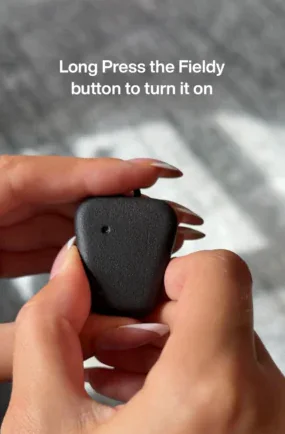
Efter att ha skapat ett konto satte jag på Fieldy-enheten genom att hålla och trycka på knappen tills lampan tändes. Enheten kommer inte laddad (åtminstone inte min), så du måste ladda den innan du använder den med USB-C-laddning.
Steg 6: Anslut enheten till appen

Den vita lampan på enheten borde blinka (“andas vitt”), vilket indikerar att den väntar på att anslutas till Fieldy-appen.
Jag klickade på “Anslut” i Fieldy-appen för att para ihop den med enheten. När den var ansluten gick lampan på enheten från blinkande till fast, och appen sa “Tillbehör parat”.
Steg 7: Anpassa din upplevelse

Nästa steg var att gå igenom en serie frågor för att anpassa min Fieldy-app för en bättre upplevelse:
- Vad är ditt namn?
- Varför köpte du Fieldy?
- Vad vill du att Fieldy ska göra?
- Hur gammal är du?
- Hur planerar du att använda Fieldy AI?
- I vilken bransch arbetar du?
- Var hittade du Fieldy?
- Vilket språk talar du oftast?
Steg 8: Ge Fieldy mikrofontillgång

Därefter frågade Fieldy om mikrofontillgång och bad mig att läsa en text högt. Detta tillät Fieldy att känna igen min röst under samtal.
Steg 9: Starta ett nytt samtal och spela in

Jag älskar verkligen gränssnittet. Designen är snygg, och jag tyckte att det var mycket lätt att navigera.
Inom appen startade jag ett nytt samtal och återupptog inspelningen med enheten.
Steg 10: Generera en sammanfattning av ditt möte

Att välja “Starta ett nytt samtal” avslutade mitt nuvarande samtal och skapade omedelbart en sammanfattning i toppen av “Hem”-fliken.
Steg 11: Lägg till en ny uppgift

Till vänster om “Hem” fanns “Uppgifter”. Överst valde jag “Lägg till ny uppgift”.

Jag lade till en uppgiftstitel, datum och tid.

Uppgifter och påminnelser skapas automatiskt under ditt möte, men du kan alltid skapa dem manuellt i den här fliken.
Steg 12: Fråga AI om ditt möte

Till höger om “Hem”-fliken fanns “Chatt”. Detta är Fieldys AI-chattassistent som hjälper till att hålla koll på allt:
- Minns detaljer
- Sammanfattning
- Samtalsförberedelse
- Mönranalys, etc.
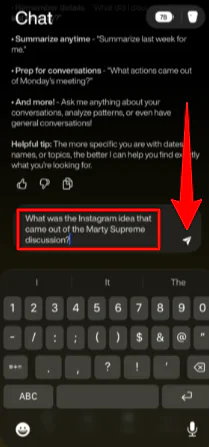
Jag bestämde mig för att testa Fieldys AI-assistent genom att fråga den: “Vad var Instagram-idén som kom ut ur Marty Supreme-samtalet?”

Sekunder senare hade jag mitt svar. AI-assistenten drog omedelbart den exakta idén från sammanhanget.
Sammanfattningsvis gjorde Fieldy det möjligt för mig att fånga och sammanfatta möten utan att bryta min flöde. Medan transkriptionen inte var helt perfekt, fångade den kärnan i vad som sades, gav en korrekt översikt av mitt möte och kändes snabb och användbar.
Fieldys tre bästa alternativ
Här är de bästa Fieldy-alternativen:
MeetGeek
Det första Fieldy-alternativet jag skulle rekommendera är MeetGeek. Det är byggt för team som vill ha kraftfulla AI-anteckningar, sammanfattningar och integrationer över online-möten.
Både Fieldy och MeetGeek spelar in samtal, genererar sammanfattningar och låter dig ställa AI-frågor senare. Båda hjälper dig att vara närvarande istället för att ta anteckningar under möten.
Men MeetGeek sticker ut som en teamcentrerad lösning i online-möten. Det erbjuder också mötesinsikter för självträning och utbildning (något som Fieldy saknar), samt CRM-synkronisering för förbättrade arbetsflöden. Samtidigt sticker Fieldy ut med sin bärbara enhet och smidiga personliga inspelning.
För team-samarbete och integrationer, välj MeetGeek. För handfri, verkliga världssamtal, välj Fieldy!
Läs min MeetGeek-recension eller besök MeetGeek.
Fathom

Nästa Fieldy-alternativ jag skulle rekommendera är Fathom. Fathom spelar automatiskt in, transkriberar och sammanfattar möten, så att du kan fokusera på samtalet.
Fieldy och Fathom erbjuder AI-sammanfattningar, åtgärdsanalys och mötesinsikter. Å ena sidan sticker Fathom ut för sina enkla integrationer med Zoom, Google Meet, Slack, Asana och mer. Det kommer också med sökbara AI-sammanfattningar.
Samtidigt är Fieldy bättre för personligt bruk. Det har rösterkänning, en personlig AI-assistent och skapar automatiskt och manuellt uppgifter.
Välj Fathom för team-samarbete och plattformsoberoende användning. Annars välj Fieldy för personligt AI-stöd och uppgiftshantering.
Läs min Fathom-recension eller besök Fathom!
Otter.ai
Det sista Fieldy-alternativet jag skulle rekommendera är Otter.ai. Det spelar automatiskt in, transkriberar och sammanfattar möten, precis som Fieldy.
Men Otter.ai sticker ut för team. Det låter dig kommentera, markera, tilldela uppgifter och automatiskt ansluta till Zoom-, Google Meet- eller Teams-möten. Du kan också be Otter AI-chatt att sammanfatta möten eller skriva utkast till uppföljningsmejl.
Välj Otter.ai för team-samarbete och mer avancerade AI-anteckningsfunktioner. Annars välj Fieldy för enkel personlig mötesanalys med en bärbar enhet och app.
Läs min Otter AI-recension eller besök Otter.ai!
Fieldy-recension: Rätt verktyg för dig?
Efter att ha testat Fieldy är min slutsats att det är ett specialiserat verktyg för en specifik typ av person. Om du är någon som tillbringar din dag i möten i rad, besök på byggarbetsplatser eller kliniska sessioner där att ta fram en telefon eller laptop känns inträngande, är Fieldy användbart.
Men om du främst arbetar vid en skrivbord och deltar i Zoom- eller Teams-samtal, kan Fieldys hårdvara kännas som överdrift jämfört med programvarubaserade lösningar. Om det är fallet, överväg dessa alternativ:
- MeetGeek är bäst för team som behöver analyser och CRM-integration.
- Fathom är det bästa alternativet om du vill ha enkel Zoom/Meet-transkription.
- Otter.ai är bäst för kontor där team samarbetar om transkriptioner i realtid.
Tack för att du läste min Fieldy-recension! Jag hoppas att du hittade den hjälpsam.
Fieldy erbjuder 150 gratis transkriptionsminuter varje månad. Prova det själv och se hur du gillar det!
Vanliga frågor
Är Fieldy AI bra?
Fieldy AI-recensioner är mestadels positiva och betonar dess starka transkriptions- och sammanfattningfunktioner.
Är Fieldy AI säkert?
Ja, Fieldy AI är utformat med säkerhet och integritet i åtanke. Det har slut-till-slut-kryptering och HIPAA-överensstämmelse.
Är Fieldy AI HIPAA-kompatibelt?
Ja, Fieldy AI är HIPAA-kompatibelt.
Kan jag bära Fieldy under min skjorta?
Ja, du kan bära Fieldy-enheten under de flesta skjortor. Tjockare eller ljusare färgade skjortor döljer den och dess lampa bäst, eller så kan du hålla den i din ficka.






