
AIツール 101
Voicyレビュー: キーボードを声に置き換えた

 Unite.AI を Google の優先ソースに追加
Unite.AIは、レビュー製品へのリンク利用により報酬を受け取る場合があります。これは当社の編集評価に影響しません。 アフィリエイト開示をご覧ください。

AIソフトウェアをテスト・レビューするライターとして、私はほとんどの時間をキーボードに手を置いて過ごしています:新しいツールを調査し、自分でテストし、そして見つけたことを正確に執筆します。
結局、タイピングがボトルネックになります。ツールの良い点や悪い点を口頭で語る方がはるかに速いため、音声入力が本当に作業フローを高速化できるかずっと興味がありました。
そのため、私はVoicyに惹かれました。Voicyは50言語以上で99%以上の精度、自動句読点付与、そしてキーボードに触れずに20,000以上のアプリやウェブサイトで「タイピングの3倍の速さ」で入力できると謳っています。Gmail、Slack、Notion、ChatGPT、さらにはターミナルなど、私が普段書くすべての場所で動作すると主張しています。
このVoicyレビューでは、実際の使い方、印象に残った点、そしてまだ改善の余地があると感じた点をご紹介します。最後に、私のおすすめする3つの代替ツール(Wispr Flow、Speechify Dictation、Otter.ai)と比較します。読み終える頃には、どのツールが自分に合っているか分かるでしょう。
結論
Voicyは、ほぼすべての入力場所で動作する高速かつ高精度な音声文字起こしツールで、プライバシー優先の設計が大きな差別化要因となっています。会議の文字起こしツールでも、包括的な執筆スイートでもありませんが、手や忍耐力が疲れたときには、私がテストした中で最高の音声入力アプリのひとつです。
長所と短所
- 20,000以上のアプリやウェブサイトで動作するため、特定のプラットフォームやブラウザに縛られません。
- 50以上の言語で99%以上の精度を誇り、言葉が詰まっても正確です。
- 自動句読点付与と文法のクリーンアップにより、口頭で「句点」や「コンマ」を言う必要がありません。
- 音声入力速度は約1分間に120語で、平均的なタイピング速度の約3倍に近いです。
- Mac、Windows、Linux、iOS、Androidに対応し、Chrome拡張機能もあります。
- 文字起こしはデバイス上にローカル保存され、AIモデルの学習に使用されることはありません。
- ターミナルやIDE内でも機能し、音声入力を望む開発者に便利です。
- 技術用語やマイナーな名前を辞書に追加して、文字起こし精度を向上させられます。
- クレジットカード不要で30分間の録音が可能な無料トライアルがあります。
- 月額サブスクリプションではなく、一度の支払いで永続プランが利用できます。
- 収益最大化ではなく、マージン上限を設けた公正な価格設定です。
- 無料トライアルは合計30分までで、毎月の利用枠ではありません。
- 文字起こしにはインターネット接続が必要で、完全オフラインツールではありません。
- 会議文字起こし機能がないため、Otter.aiなどのツールの代替にはなりません。
- デスクトップアプリはデバイスのアクセシビリティ権限が必要で、これに抵抗を感じるユーザーもいるでしょう。
- チームプランは最低3ユーザーが必要で、単独のメンバーが単独でアップグレードする用途には向きません。
- Wispr Flowなどのより成熟した音声入力ツールに比べ、編集やパーソナライズ機能が少ないです。
Voicyとは?
Voicyは、コンピュータやスマートフォン上でほぼどこでも音声を文字に変換するAI音声文字起こしアプリです。OS設定に隠された音声入力ボタンを探す代わりに、Voicyはバックグラウンドで(デスクトップアプリ、モバイルアプリ、またはChrome拡張機能として)動作し、作業中のアプリに直接文字を挿入します。
Voicyの仕組み
Voicyの仕組みはシンプルです:タイピングの代わりに話し、AIに後処理を任せます。ショートカットキー(またはボタン)を押して話し始めるだけで、Voicyはリアルタイムで音声を文字起こしし、自動で句読点や大文字化、軽い文法修正を行います。
Voicyは50以上の言語で99%以上の精度を主張しています。実際に使用してみると、言葉が詰まっても(私の場合はしばしば起こります)文字起こしは驚くほど正確でした。
もう一つ印象的だったのは、Voicyの制限の少なさです。数少ないアプリだけでなく、20,000以上のアプリやウェブサイトに対応するとVoicyは主張しています。
プライバシー優先設計
私が特に好きなのは、Voicyがプライバシーにどれだけ重点を置いているかです。Voicyはプライバシーに注力しています。
Voicyによれば、文字起こしはサーバーではなくデバイス上にローカル保存されます。つまり、録音はAIモデルの学習に使用されず、第三者が音声入力内容にアクセスすることはありません。
機密情報(クライアント情報、医療記録、未公開の作品など)を音声入力する人にとって、これは競合他社が「製品改善」のためにデータを使用できるという点と大きく異なります。
クロスプラットフォーム&アプリ互換性
VoicyはMac、Windows、Linux、iOS、Androidで動作し、ブラウザ上で音声入力できるChrome拡張機能もあります。これは、Macのみや特定のブラウザのみ対応する音声入力ツールよりも広範囲です。
VoicyはAppleやWindowsの標準音声入力ツールと比較しても自らを売り込み、約90%の精度に対し99%以上の精度を主張しています。
全体として、Voicyは音声入力ソフトウェアの基本を再発明しているわけではありません。精度・速度・アプリ対応範囲を確保しつつプライバシーを守るという自信に満ちた提案で、従来の使いにくい標準音声入力に不満を抱くユーザーを獲得できると考えています。
Voicyはどんな人に最適か
Voicyが最適なユーザーは以下の通りです。
- 大量のメールやレポート、文書を日常的に執筆し、誰かを雇ったり新しいワークフローを学んだりせずに時間を節約したいプロフェッショナル。
- 考えを口に出すライターやコンテンツクリエイターで、話したアイデアをタイピングより速く下書きにしたい人。
- IDEやターミナルでコメント、コミットメッセージ、メモを音声入力したい開発者。
- 素早くノートや課題の草稿を作成したい学生(20%の学生割引を利用可能)。
- 関節炎、手根管症候群など、タイピングが痛む人々。
- 複数言語で作業し、英語だけでなく50以上の言語で正確な音声入力が必要な人。
- プライバシーを重視し、音声入力が他者のAIモデル学習に使われたくない人。
- リモートワーカーやSlack、Notion、Gmail、ChatGPTなどを日常的に利用し、すべてのツールでより速くコミュニケーションしたい人。
Voicyの主な機能
Voicyの主な機能は以下です。
- リアルタイム音声文字起こし:話すと同時に音声をテキストに変換し、50以上の言語で99%以上の精度を主張しています。
- 自動句読点&フォーマット:コンマ、句点、大文字化を自動で付与し、口頭で指示する必要がありません。
- AI編集(リライトモード):文字起こし過程でフィラー語、言い直し、ぎこちない表現を自動で整理します。
- ユニバーサルアプリ互換性:Gmail、Slack、Notion、Word、ChatGPTなど、20,000以上のアプリやウェブサイトで動作します。
- クロスプラットフォーム対応:Windows、Mac、Linux、iOS、Androidに加え、Chrome拡張機能も提供しています。
- 開発者向け音声入力:コード構文や技術用語を認識し、ターミナルやIDE内でも使用可能です。
- ローカル文字起こし保存:文字起こしをVoicyのサーバーではなく、ユーザー自身のデバイスに保存します。
- データのAI学習なし:録音や文字起こしはVoicyのAIモデル学習に使用されません。
- 50以上の言語サポート:英語、ドイツ語、フランス語、スペイン語、ポルトガル語、マンダリンなどに対応します。
- カスタム辞書:特定の単語、フレーズ、技術用語を追加し、Voicyが正しく認識できるようにします。
- テキスト置換:ショートカットを設定し、単語やフレーズをメールアドレスや電話番号などの長いテキストに自動置換します。
- ファイル文字起こし:音声や動画ファイルをアップロードし、手動で音声入力せずに全文の文字起こしを取得できます。
- 無制限パーソナルデバイス(Proプラン):単一のサブスクリプションで自分の全デバイスでVoicyを利用できます。
- 永続プランオプション:継続的なサブスクリプションではなく、一度の支払いで永久に利用できます。
- 公正な価格ポリシー:Voicyの価格は総運営コストの20%以内に抑えられています。
- クレジットカード不要の無料トライアル:全機能にアクセスできる30分間の無料録音を支払い前にテストできます。
- チームプラン:3名以上のチーム向けに請求を共有し、優先サポートを提供します。
Voicyの使い方
Voicyの開始手順は以下です。
- Voicyをダウンロード
- セットアップを開始
- マイクとアクセシビリティの権限を付与
- 言語とフォーマット設定を選択
- 最初の文字起こしを録音
- 録音ショートカットを設定
- 音声入力したいアプリを開く
- 録音開始&テキストを音声入力
- 辞書に単語を追加
- フォーマット用音声コマンドを使用
ステップ1: Voicyをダウンロード

まずusevoicy.comにアクセスし、Voicyをデバイスにダウンロードします。

VoicyはMac、Windows、Linux向けにダウンロードでき(iOS/Android用のモバイルアプリや、ブラウザのみで音声入力したい場合はChrome拡張機能もあります)。クレジットカード不要で、全機能にアクセスできる30分間の録音時間が付与されます。
ステップ2: セットアップを開始
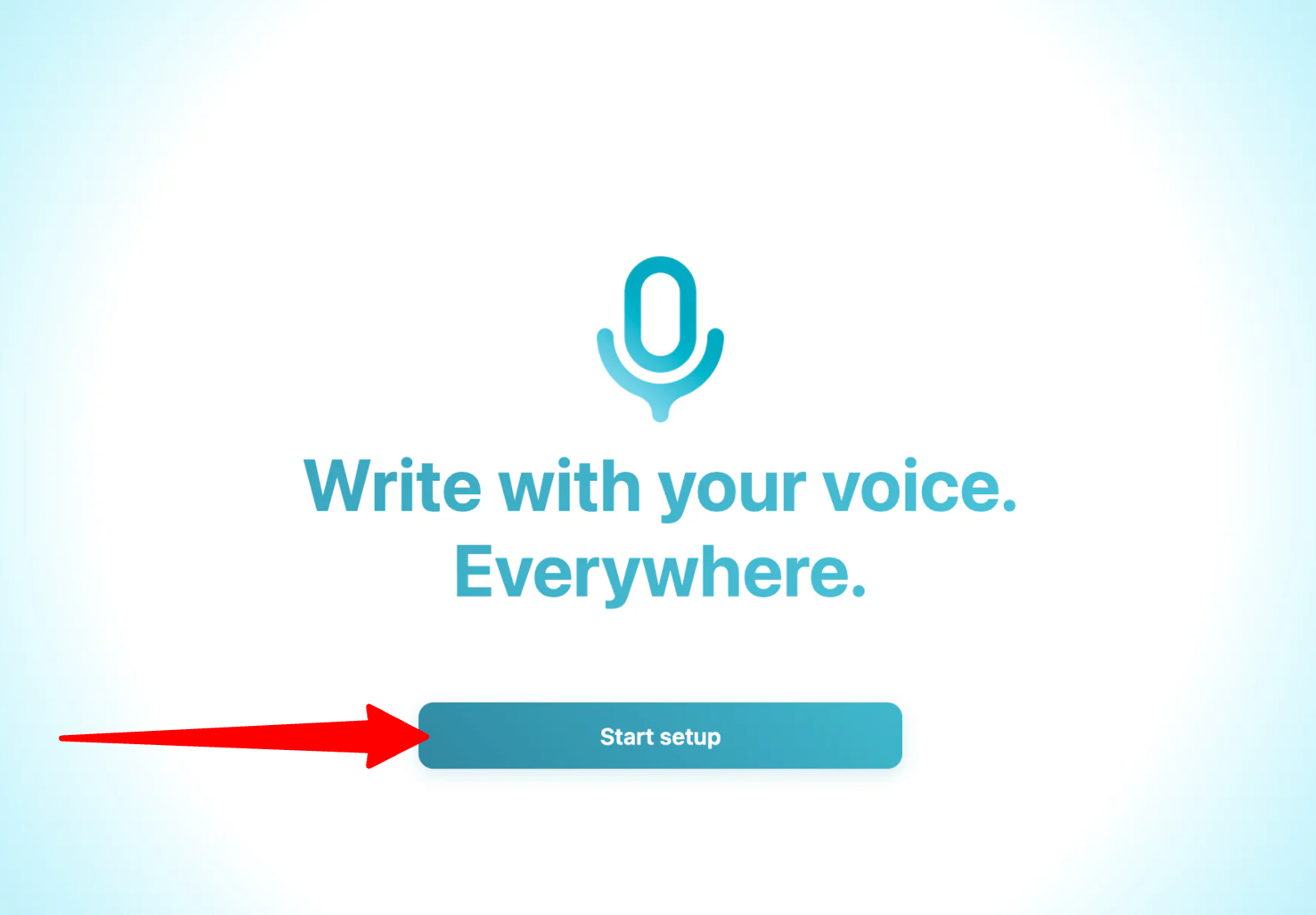
Voicyのダウンロードが完了するとウィンドウが表示されます。セットアップを開始してください。
ステップ3: マイクとアクセシビリティの権限を付与
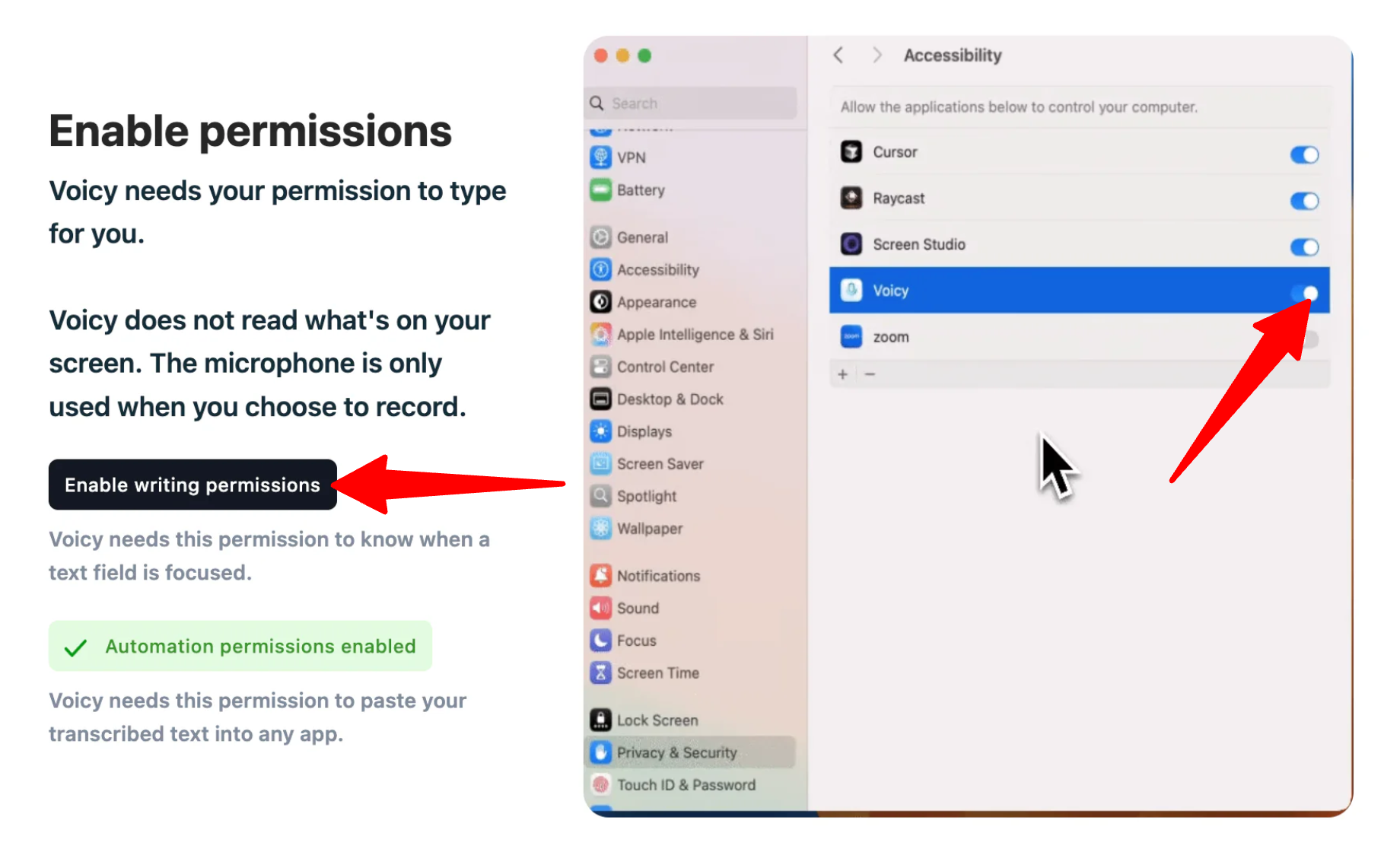
Voicyを初めて起動すると、マイクへのアクセス権と(デスクトップの場合)アクセシビリティ権限の付与を求められます。これによりVoicyは他のアプリにテキストを挿入できます。権限付与後にアプリを再起動する必要がある場合があります。
ステップ4: 言語とフォーマット設定を選択
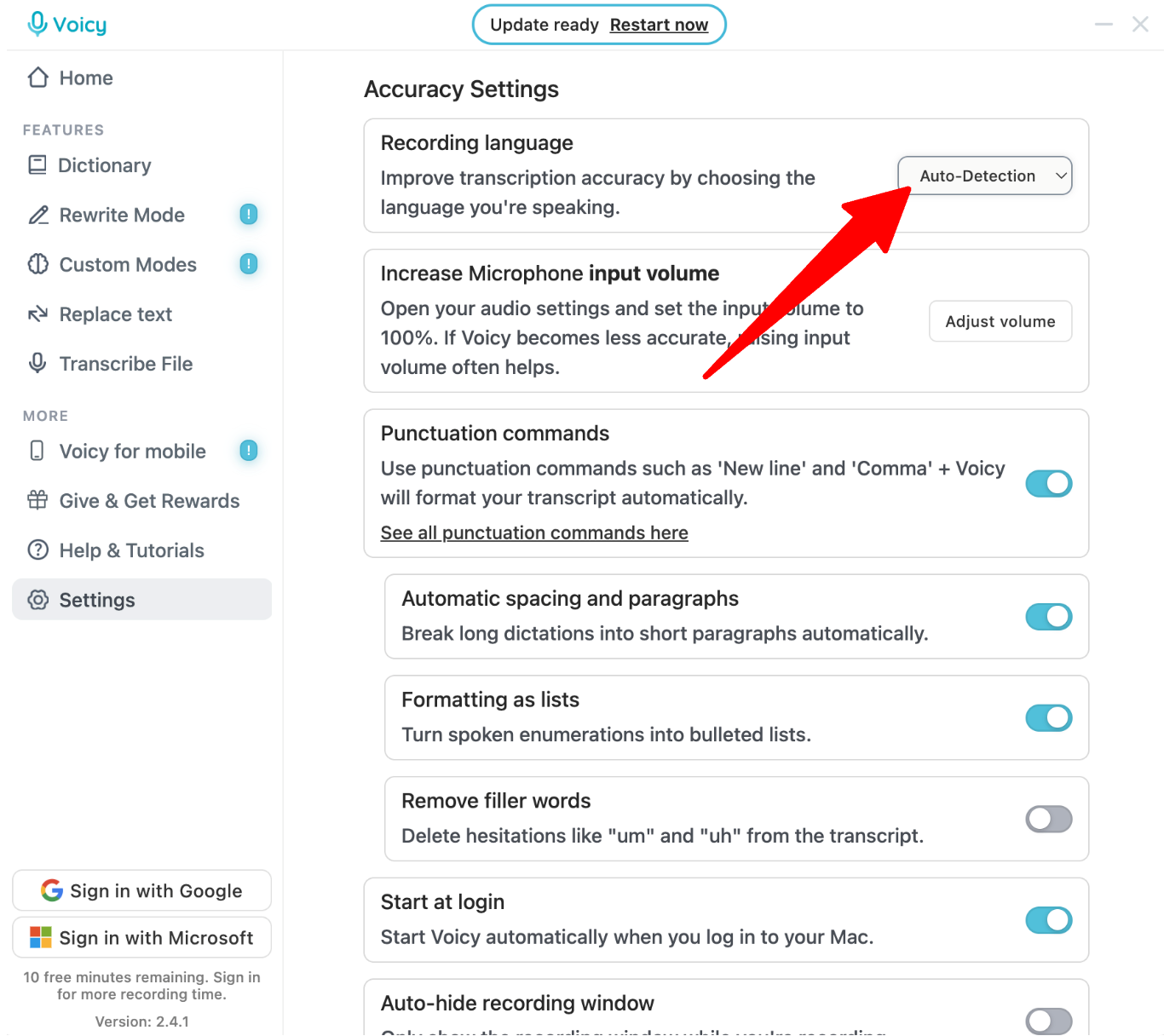
アプリ設定で、50以上のサポート言語から主な音声入力言語を選択します。自動検出のままでも構いませんが、特定の言語を選ぶことで文字起こし精度が向上します。
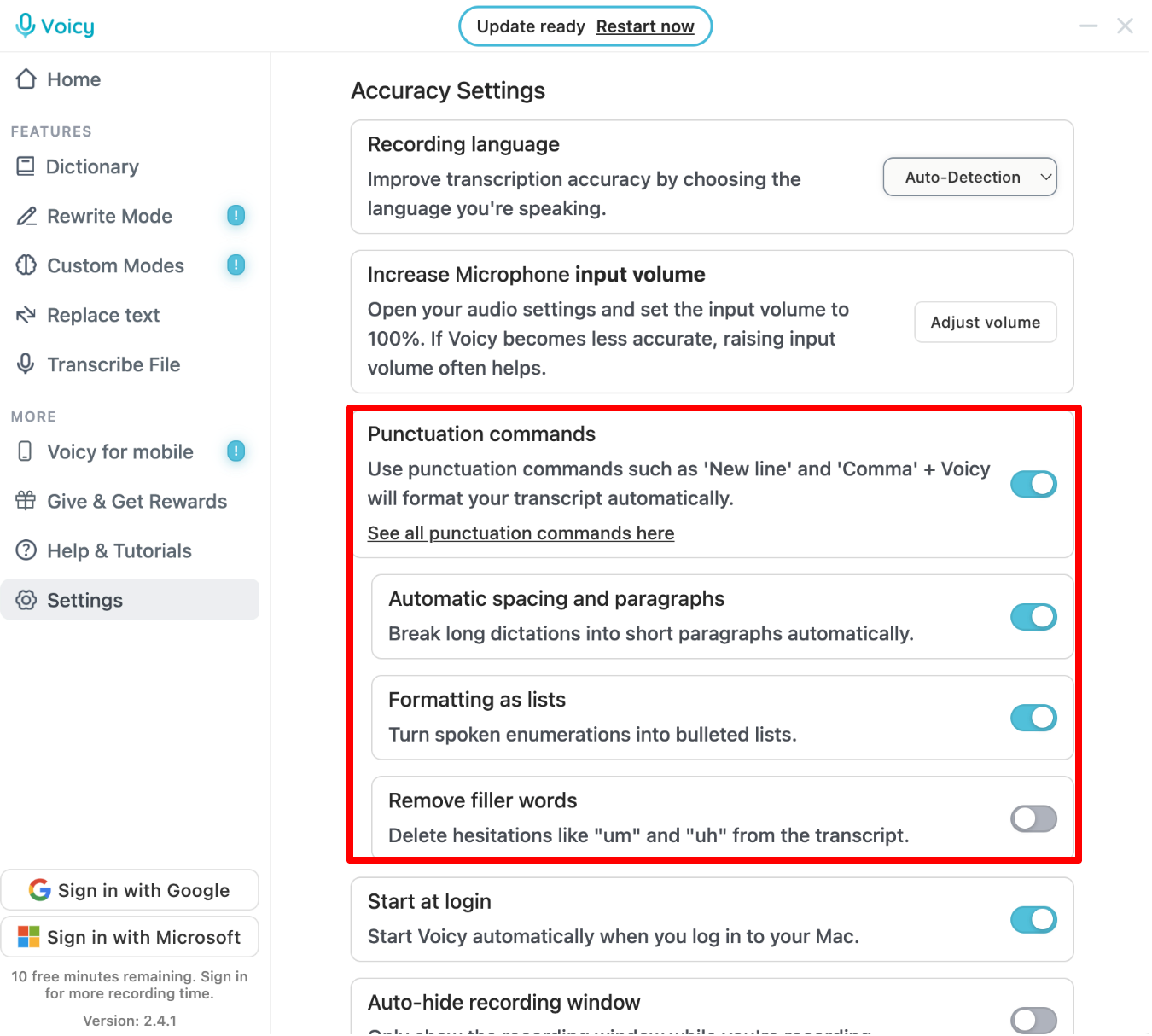
自動句読点やフィラーワード除去などの設定も調整できます。
ステップ5: 最初の文字起こしを録音
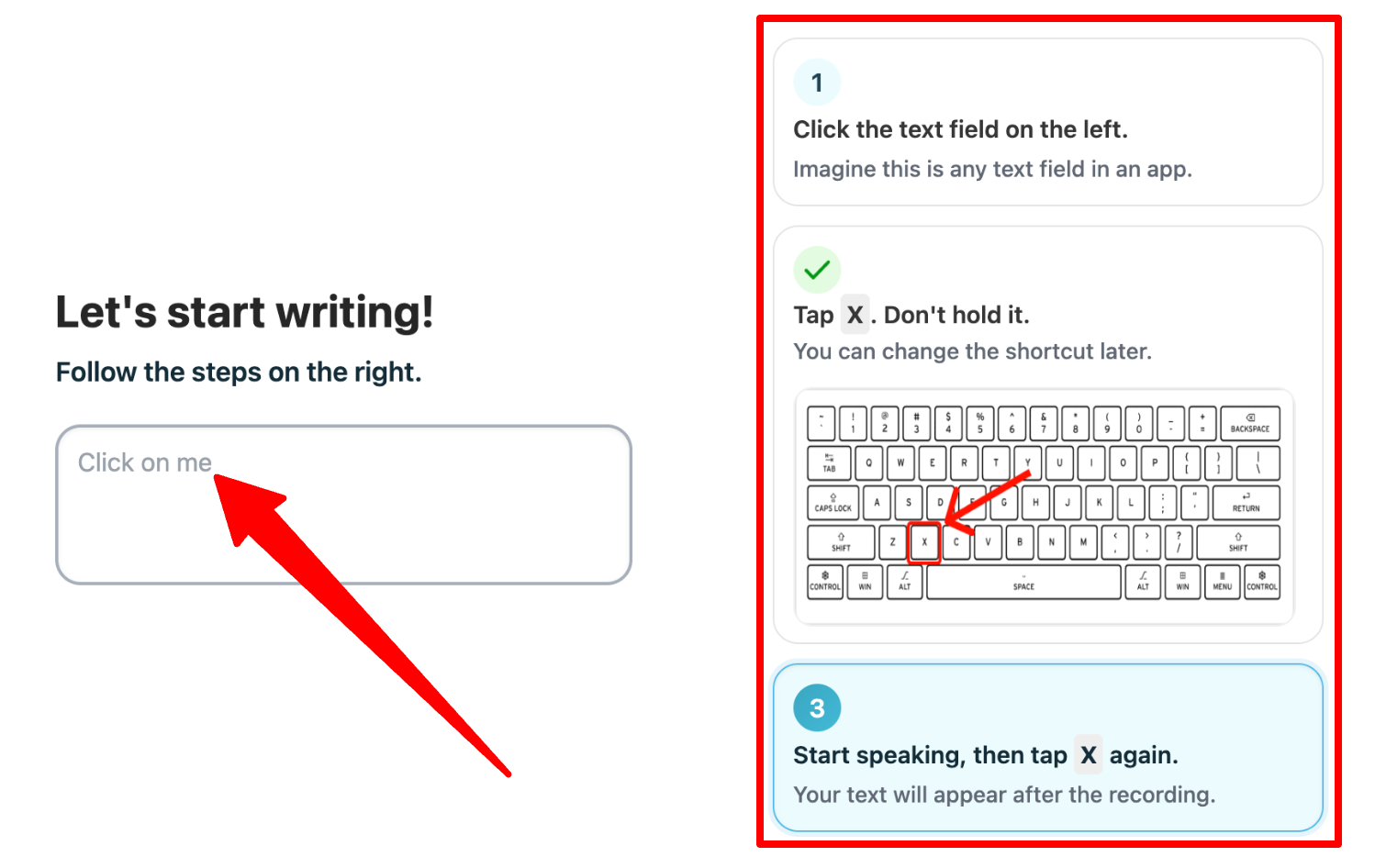
セットアップウィザードで、以下の手順に従ってください。
- テキストフィールドをクリックします。
- 「x」キーをタップします(長押ししないでください)。
- 話し始め、再度「x」キーをタップします。
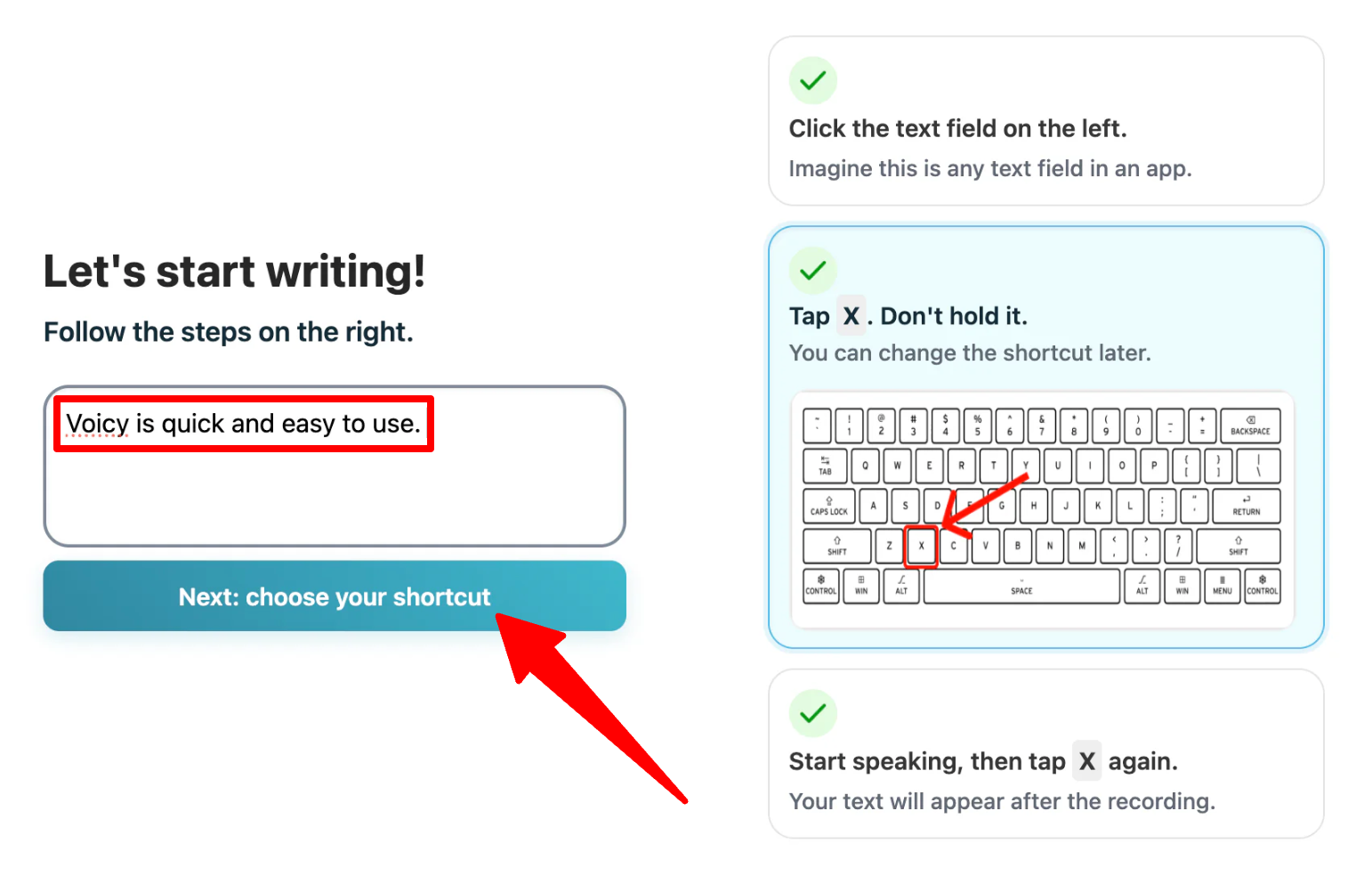
テキストがフィールドに表示されます。セットアップウィザードを続行してください。
ステップ6: 録音ショートカットを設定
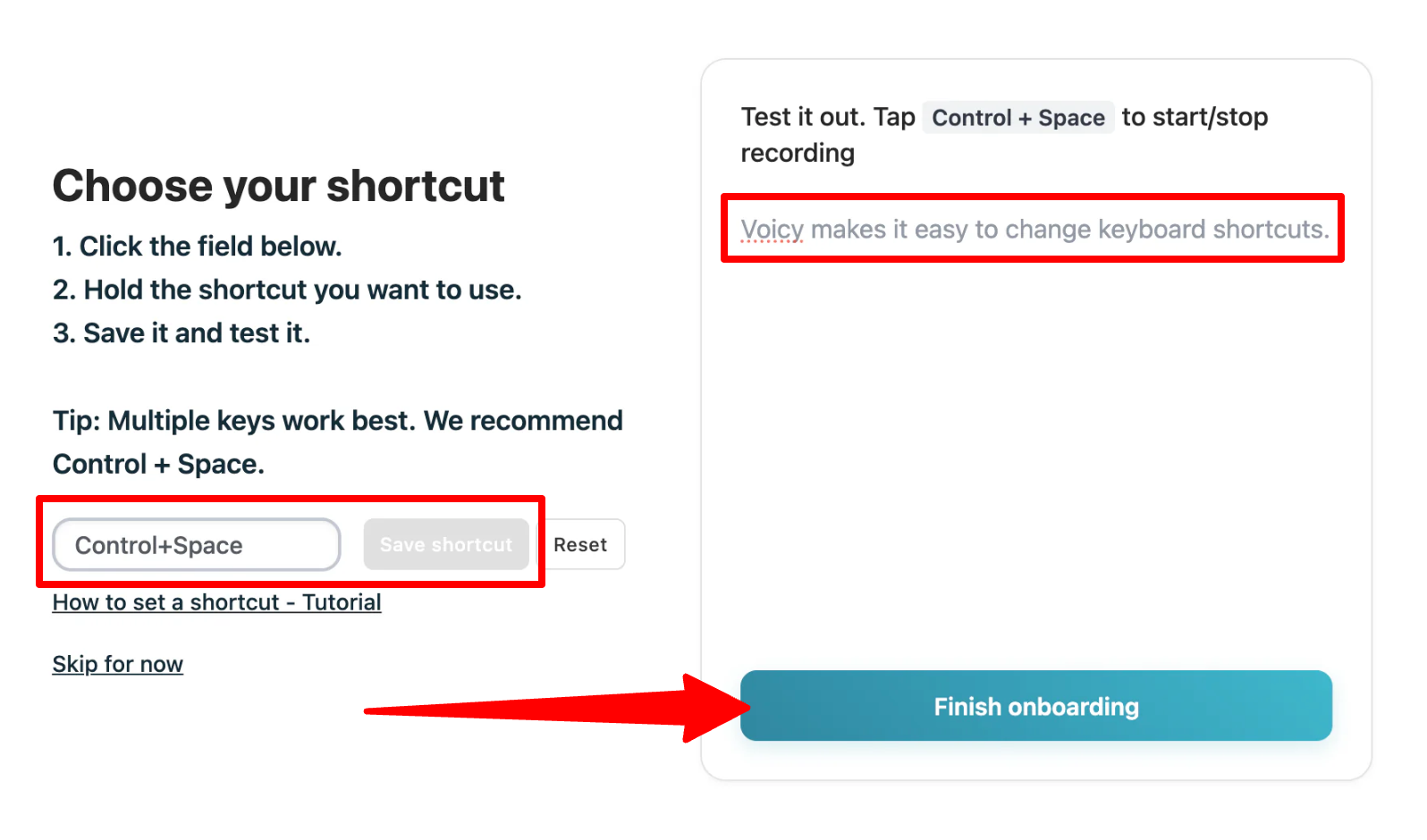
Voicyでは音声入力の開始・停止にキーボードショートカットを割り当てられます。通常のタイピングで誤って発動しないもの(例:Control+Space)を選び、空のフィールドでテストしてください。すべて正常に動作すれば「オンボーディング完了」に進みます。
ステップ7: 音声入力したいアプリを開く

メール下書き、Slackメッセージ、Googleドキュメント、IDEの行など、任意のテキストフィールドをクリックしてください。
ステップ8: 録音開始&テキストを音声入力

ショートカットを起動し、通常の速度で話し始めます。Voicyはリアルタイムで音声を文字起こしし、フォーマットを適用し、カーソル位置に応じてフィラーワードを除去します。
送信または保存する前に、Voicyが生成したテキストをざっと確認してください。私の経験では、句読点や構造はほとんど手作業の修正が不要でした。ただしAIは完璧ではないため、特に名前や専門用語は簡単に目を通す価値があります。
ステップ9: 辞書に単語を追加
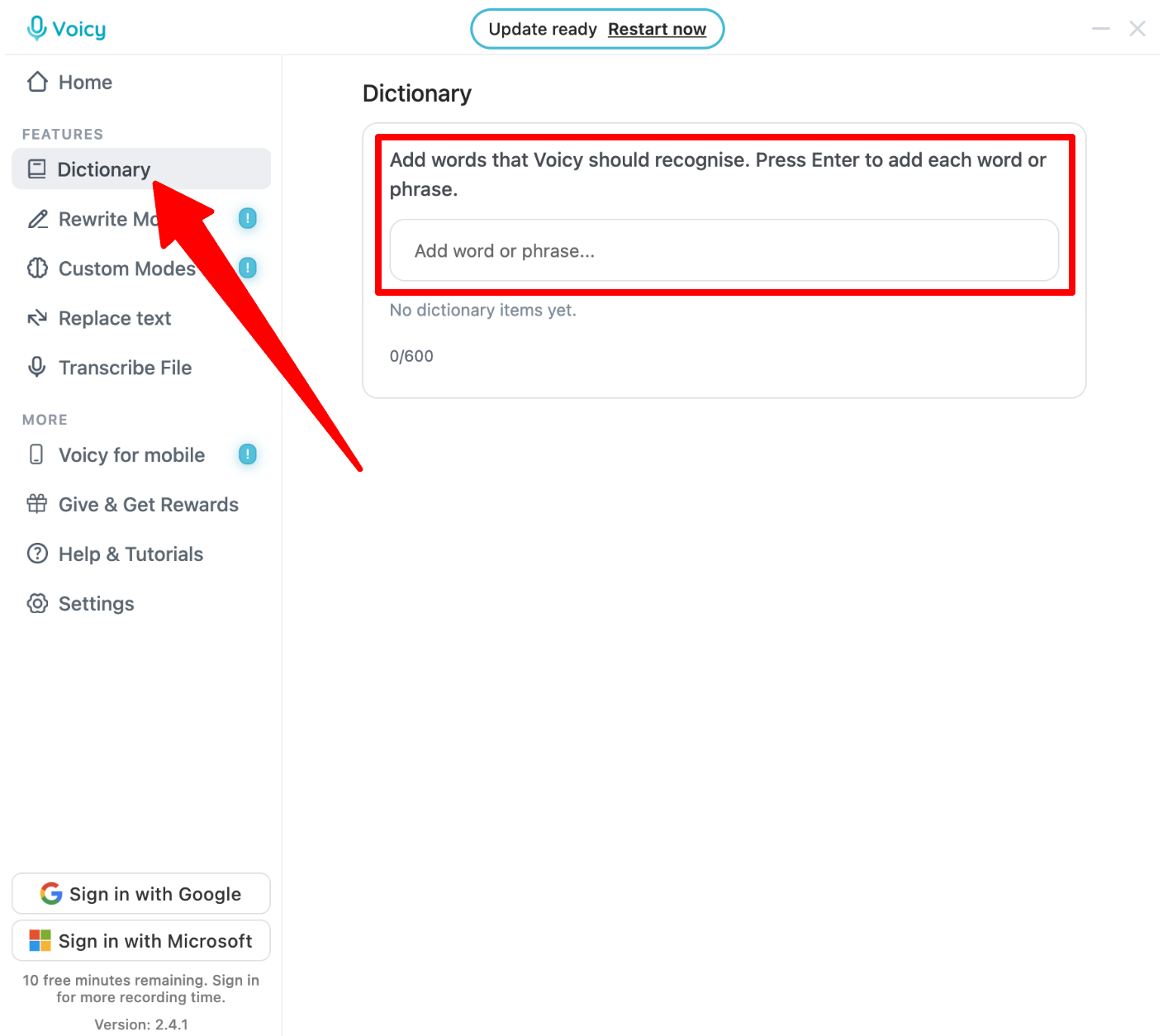
次回以降正しく認識させるために、Voicyの辞書に単語を追加することもできます。
ステップ10: フォーマット用音声コマンドを使用

テキストを後で手動で編集する代わりに、組み込みの音声コマンドでメールを音声で構造化できます。
ドラフトの末尾にカーソルを置き、以下を音声で指示してください。
「改行、改行。この週の主要な3つの優先事項です:改行、箇条書き、デザインレビューを完了、改行、箇条書き、クライアントデックを更新、改行、箇条書き、週次レポートを提出。」
チームの皆さん、
プロジェクトの進捗を確認したいと思います。私に何か必要なことがあれば教えてください。
ありがとうございます!
今週の主要な3つの優先事項は以下です:
- デザインレビューを完了する
- クライアントデックを更新する
- 週次レポートを提出する
全体として、Voicyはメールやその他のテキストの音声入力を驚くほど自然に感じさせました。文字起こしは非常に正確で、手直しはほとんど必要ありませんでした。
Voicyの代替トップ3
私が試しておすすめできるVoicyの代替ベスト3をご紹介します。
Wispr Flow
最初におすすめするVoicyの代替はWispr Flowです。デバイス全体で動作し、Mac、Windows、iPhone、Android上のほぼすべてのアプリで話した内容をクリーンなテキストに変換する音声入力ツールです。タイピングの約45wpmに対し、約220wpmの音声入力速度を謳っています。
両ツールとも異なるアプリで動作し、カスタム辞書を持ち、音声を自動でクリーンアップします。
しかし、Wispr Flowは100以上の言語を検出・文字起こしでき、Voicyの50言語に比べます。また、音声指示でテキストを編集・書き換える機能に力を入れています。一方、Voicyは文字起こしをローカルに保存し、20,000以上のアプリ対応を謳うことでプライバシーに重点を置いています。
より多くの言語サポートと高度な音声コマンドが必要ならWispr Flowを、プライバシー重視と広範なアプリ対応が重要ならVoicyを選んでください。
私のWispr Flowレビューを読む または Wispr Flowを訪問!
Speechify Dictation
次におすすめするVoicyの代替はSpeechify Dictationです。SpeechifyのAI執筆・読書スイートの音声入力機能で、タイピングの約4倍の速度で音声入力でき、フィラーワード自動除去と50以上の言語に対応しています。
両ツールとも異なるアプリで音声入力でき、文法や句読点を自動で整えます。また、デスクトップとモバイルの両方で動作します。
しかし、Speechifyは音声入力機能を無料で提供しサブスクリプション不要と宣伝していますが、Voicyの無料トライアルは30分で上限があり、アップグレードが必要です。主な違いは、Voicyは音声入力と執筆に特化しているのに対し、Speechifyは読書・執筆全般のツールで音声入力はその一機能に過ぎません。
大規模なアプリエコシステムに組み込まれた無料の音声入力オプションが欲しいならSpeechify Dictation、より専門的な執筆機能を備えた専用音声入力ツールが欲しいならVoicyを選んでください。
私のSpeechifyレビューを読む または Speechifyを訪問!
Otter.ai
最後におすすめするVoicyの代替はOtter.aiです。会議向けに設計されたAI文字起こしツールで、Zoom、Google Meet、Microsoft Teamsの通話に自動で参加し、文字起こし、要約、アクション項目を生成します。
両ツールともAIで音声を正確なテキストに変換しますが、解決する課題は異なります。
一方、Otter.aiは複数人の会話を捕捉し、日常的なアプリへの自分の執筆向けではありません。対照的に、Voicyは個人の音声入力向けに設計され、メールや文書、メッセージを自分の声で数千のアプリに直接書き込むことができます。
自動会議ノートや文字起こし、要約が必要ならOtter.ai、既存のアプリに直接音声入力して執筆速度を上げたいならVoicyを選んでください。
私のOtter AIレビューを読む または Otter.aiを訪問!
Voicyレビュー: あなたにとって最適なツールか?
Voicyでタイピングではなく音声入力した結果、非常に感心しました。長々とした文章でも精度が保たれ、期待以上に句読点が整っており、動作しないアプリに出くわすことはありませんでした。
また、プライバシー面は単なるマーケティング文句ではなく、文字起こしがローカルに保存されると知っていることで、普段は言いにくい内容でも音声入力しやすくなりました。
私にとって最大の欠点は、30分の無料トライアル(話すことに慣れるとすぐに使い切ります)と、Wispr Flowなどが提供する高度な音声編集コマンドがない点です。しかし、主に自分で執筆し(特に多くのアプリで)プライバシーを重視するなら、Voicyは私がテストした中でも優れた音声入力ツールのひとつです。
Voicyが自分に合わないと感じた場合、以下の代替をご検討ください。
- Wispr Flowは、音声編集コマンドや高度なパーソナライズ機能を求める人に最適です。
- Speechify Dictationは、より大きな読書・執筆アプリに統合された無料の音声入力ツールを求める人に最適です。
- Otter.aiは、日常的な音声入力ではなく自動会議文字起こしと要約が必要な人に最適です。
Voicyレビューをご覧いただきありがとうございます!お役に立てたら幸いです。
Voicyを実際に試したい場合は、クレジットカード不要の30分間無料トライアルを開始し、ご自身のワークフローでの感触を確かめてみてください。






