
AIツール 101
Wispr Flowレビュー:キーボード不要で4倍速く書く

 Unite.AI を Google の優先ソースに追加
Unite.AIは、レビュー製品へのリンク利用により報酬を受け取る場合があります。これは当社の編集評価に影響しません。 アフィリエイト開示をご覧ください。

あなたも、考えが指でタイプするよりも速く動いているときがありませんか?その結果、アイデアを失ったり、追いつくために長い時間を費やしたりしてしまいますよね。
私は以前、よくそんなことをしていました。ノート、メール、ドキュメントに半分書かれた文章をジャグリングするように扱っていたのは、実際には自分の考えを追いつけるように頑張っていたんです。
それまで、Wispr Flowを試してみたところ、全てが変わったんです。
平均的な人は、毎分約40〜50語でタイプしますが、毎分約150〜200語で話します。Wispr Flowのようなツールは、このギャップを埋めるために開発されています。
キーボードと戦うのをやめました。代わりに、整理されたテキストを生成するために話すことを始めました。誰もが思うように、簡単でした。
そして、私が最も驚いたのは、Wispr Flowの速度だけではなかった。考えと書くことが別のステップのように感じる精神的な摩擦がどれだけ消えたかです。
このレビューでは、Wispr Flowが何をして、何が特徴的なのか、そしてあなたのワークフローに追加する価値があるのかを説明します。また、構造化されたメールを書くためにWispr Flowを使用した方法も紹介します(はい、声だけを使ってです)。
最後に、Wispr Flowと私のトップ3の代替ツール(Otter、Google Docs Voice Typing 、Microsoft 365 Dictation )を比較します。話すのはここまでです。どのツールがあなたに適しているかを見てみましょう。
判定
Wispr Flowは、4倍速く書くことができる強力な音声入力ツールで、正確なトランスクリプション、手軽なクリーンアップ、ほぼすべてのアプリとデバイスでシームレスに使用できます。コーディングからメールまで、すべてに対応していますが、インターネット接続が必要であり、ノイズの多い環境では苦労することがあり、コンピューターの処理速度を低下させる可能性があります。
長所と短所
- タイピングよりも4倍速く書く(約220 wpm vs 45 wpm)
- ささやいた言葉も正確に拾う
- コマンドモードでテキストをハイライトして編集することができる
- Gmail、Notion、Slack、Cursor、VS Code、ブラウザなどのすべてのアプリで動作する
- 自動的にフィラー語を削除し、整理されていないスピーチを修正する
- 書いている場所に応じて調子と構造を調整する
- コードの構文、ファイル名、開発者向け用語を理解する
- Mac、Windows、iPhone、Androidで動作する
- 簡単なセットアップ(ホットキーを押して話すだけ)
- 100以上の言語をサポートし、翻訳に対応
- ゼロデータ保持とエンタープライズグレードのコンプライアンスによるプライバシー保護
- デスクトップとモバイルで使用制限のある無料プランが利用可能
- Flow Proの14日間の無料トライアル
- インターネット接続が必要
- ノイズの多い環境では苦労する
- 無料版の週間の文字制限は、重度の使用では制限的になる可能性がある
- 軽量ではないアプリ(コンピューターの処理速度を低下させる可能性がある)
Wispr Flowとは
Wispr Flow(一般的にFlowと呼ばれる)は、音声入力アプリで、話すことで書くことができます。
Wispr AI(2021年にTanay KothariとSahaj Gargによって設立)によって開発され、デバイスのすべてのアプリでリアルタイムに話した言葉をテキストに変換します。
自動編集テクノロジー
Flowを競合他社と差別化するのは、自動編集テクノロジーです。単に話した言葉を書き留めるのではなく、話者の意図を理解し、自動的にクリーンアップします。
例えば、私が話すとき、人間のように話します(驚くべきことに、私は人間だからです)。私はこう言う、「OK、だから、えーと、ここでの主なポイントは… 待って、戻って… 言いたいことは…」
一方、従来のツール(Apple DictationやWindows Voice Typingなど)は、すべての言葉を書き留めます。すべての「えーと」、「うーん」、「はい」、「いいえ」、「あー」など、すべての間違った開始や回り道を書き留めます。
Flowはそうではありません。話された言葉を整理されていないスピーチからクリーンな、整理された文章に変換します。意図を理解し、フィラー語を削除し、出力の形式を書いている場所の調子に合わせて調整します。
どこで動作するか
Wispr Flowは、デバイスのすべてのアプリで動作します。Gmail、Notion、Slack、Google Docs、ブラウザの検索バー、文字を入力できるすべての場所で動作します。
MacとWindowsでは、バックグラウンドアプリとして動作します。さらに、iPhoneとAndroidのモバイルバージョンもあります。ホットキーを押して話すだけで、カーソルが置かれている場所に言葉が表示されます。
これを従来の音声入力ツールと比較してみてください。通常、特定のアプリにロックされています。あるいは、独自のインターフェイスで話しかけて、テキストをコピーして貼り付ける必要があります。そのフリクションはすぐに蓄積され、目的を達成できなくなります。
Flowの動作方法
Flowの動作方法は、大規模な言語モデルを使用して、リアルタイムで話された言葉を処理することです。古い音声認識ソフトウェアのように、音韻学的なパターンマッチングだけではありません。コンテキストを読み取ることができます。
「their」と「there」のどちらが適切かを判断できます。2分間話しても、3つの簡潔な文章に凝縮できます。印象的なものです。
インターネット要件とセットアップ
1つの重要な点は、Flowがインターネット接続を必要とすることです。クラウドでAI処理が行われるためです。デアルブレーカーではありませんが、オフラインで作業することが多い場合は、事前に知っておく必要があります。
セットアップも非常に簡単でした。アプリをダウンロードし、簡単なオンボーディングプロセスで、書き方と声について少し学習して、すぐに開始できます。
まとめると、Wispr Flowは単なる音声入力ツールではありません。書くスピードを上げるための書き補助ツールです。
以前、音声入力を試して失敗したことがあれば、Wispr Flowを試してみてください。無料で試すことができ、書き方を永遠に変えるかもしれません。
Wispr Flowは誰に最適か
Wispr Flowは、主にプロフェッショナルが考えをテキストに変換する速度を上げるために使用します。
- 開発者は、コードを話して送信し、CursorやVS Codeなどのコーディングツールをプロンプトできます。
- コンテンツクリエーターは、DMやコメントに返信し、コンテンツを素早く作成し、X、LinkedIn、WhatsAppなどのプラットフォームでより簡単にアクティブになります。
- チームは、更新を素早く送信し、コラボレーションをより効率的に行うことができます。
- セールスプロフェッショナルは、ミーティングの後にすぐにフォローアップし、出向をパーソナライズし、ピッチを声で磨き上げることができます。
- カスタマーサポートチームは、質問に素早く返信し、個々の顧客とより自然にやり取りすることができます。
- 学生は、アイデアをキャプチャし、ノートをタイピングせずに取り、長い課題や学習資料を声で作成することができます。
- 弁護士は、メール、法的文書、クライアントとのコミュニケーションを声で作成することができます。
- リーダーやエグゼクティブは、コミュニケーションを素早く行い、インボックスを管理し、ミーティングの後にフォローアップしやすくなります。
- タイピングが難しい、またはハンドフリーで作業したい人は、Wispr Flowを使用できます。
Wispr Flowの主要機能
Wispr Flowには、以下のような音声入力、パーソナライゼーション、開発者向け、チーム向けの機能があります:
音声入力の基本機能
- 不要な言葉を削除し、適切な句読点を追加し、リストを整理し、タイピング中にタイポを修正します
- 話すときの速度は約220 wpmですが、タイピングの速度は約45 wpmです
- 100以上の言語で文字起こしし、言語を自動検出します
- ささやいた言葉も正確に拾います
- コンテキストに基づいて、一般的な名前を正しくトランスクリプションします
- コマンドモードで、音声コマンドでテキストをハイライトして編集できます(例:「もっと簡潔に」「調子を変えて」「タイポを修正」など)
パーソナライゼーションとカスタマイズ
- スペルを修正すると、Flowは自動的にその単語を辞書に追加します。また、手動で辞書に単語を追加することもできます
- 共通のスケジューリングリンク、フレーズ、FAQのためのボイスショートカットを作成できます。Flowは自動的に挿入します
- コンテキストに応じて調子を調整します(例:ドキュメントではフォーマル、メッセージではカジュアル、メールでは熱意をもって)
- 辞書、スタイル、設定はすべてのデバイスで同期されます
プラットフォームと互換性
- デスクトップ:MacとWindowsのネイティブアプリ
- モバイル:iOS(サードパーティキーボードとして)とAndroidのネイティブアプリ
- すべてのアプリ:テキストフィールドのあるすべてのアプリ(Gmail、Notion、Google Docs、WhatsApp、VS Code、Cursor、Slack、LinkedInなど)
開発者向け機能
- コードの構文、ファイル名、フォーマットを理解します
- 開発者用語(例:Supabase、Cloudflare、Vercel)を理解します。そうでない場合は、個人の辞書に追加します
- 声でファイル名とパスを処理し、CursorとWindsurf IDEのファイルを自動的にタグ付けして、AIプロンプトにコンテキストを提供します
チームとエンタープライズ向け機能
- チームジャーゴン、製品用語、アクロニムを保存するための共有辞書
- 共通のフレーズ(例:スケジューリングリンク、FAQ)を挿入するための共有スニペット
- 採用状況、合計文字数、トップアプリ、使用傾向などのダッシュボードを表示します
- HIPAA準拠をすべてのプランで提供し、機密情報を保護します
- エンタープライズプランのみで、データを保護するためのSOC 2 Type IIを提供します
Wispr Flowの使い方
Wispr Flowをセットアップして使用するのは非常に簡単です:
- Wispr Flowをダウンロードする
- アプリを探索する
- 書き方を選択する
- 話し始める
- コマンドモードを有効にする
- テキストをハイライトする
- 編集を適用する
- Wispr Flowをすべてのアプリで使用する
ステップ1:Wispr Flowをダウンロードする

wisprflow.aiにアクセスしてインストーラーをダウンロードします(macOSとWindowsで利用可能)。セットアップには数分しかかかりません。
ステップ2:アプリを探索する
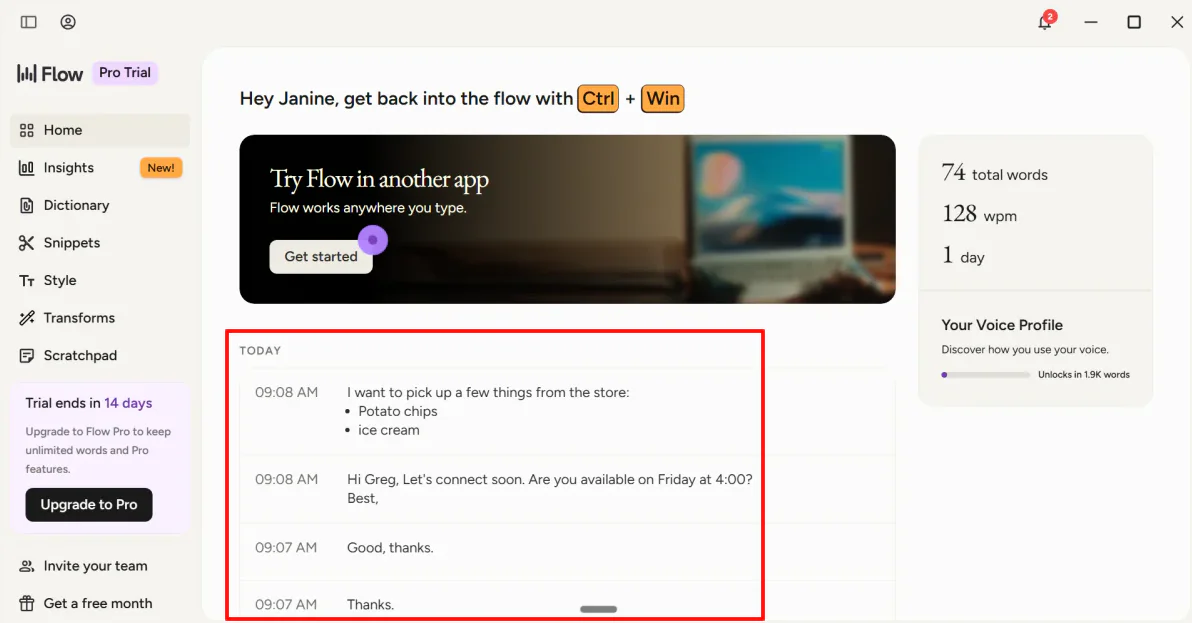
インストール後、アプリを開くと、ホームページに移動します。ここは、メインダッシュボードで、過去のレコーディングを表示し、以前の作業に簡単に戻ることができます。
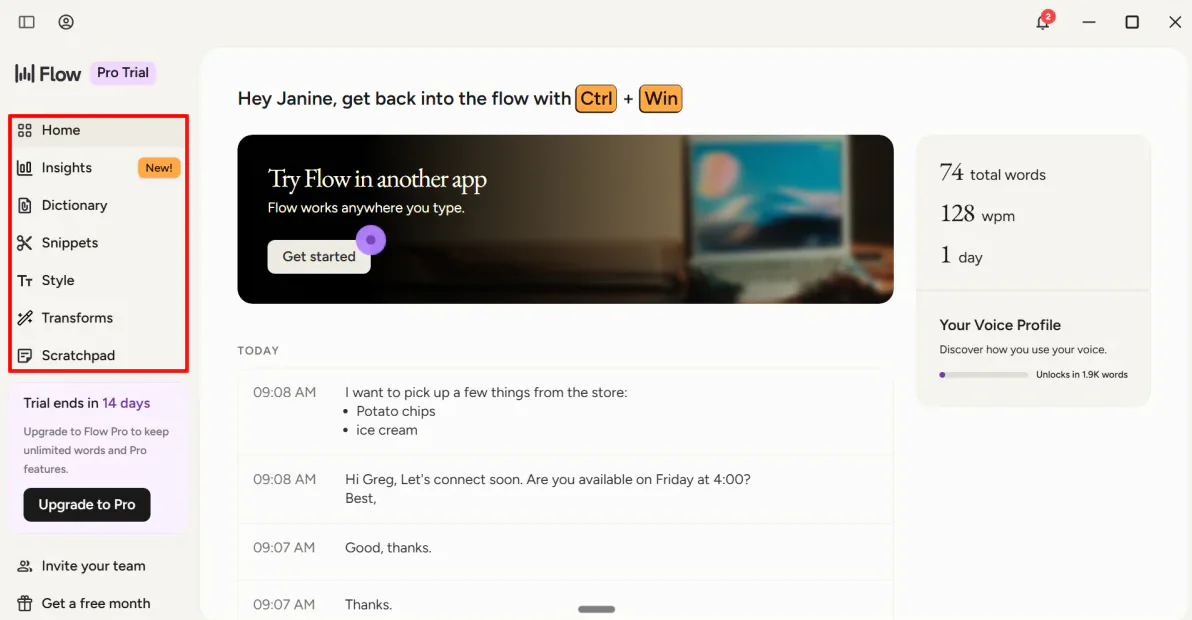
ナビゲーションバーには、以下のものがあります:
- インサイト:Flowを使用したときのディクテーションアクティビティ、使用パターン、統計などのダッシュボードを表示します。
- 辞書:カスタムワード、名前、頭字語、業界固有の用語を追加して、Flowがそれらをより正確に認識してトランスクリプションできるようにします。
- スニペット:頻繁に使用するテキストテンプレートのコレクションで、音声コマンドで挿入できます。
- スタイル:Flowが書く方法をカスタマイズできる設定で、調子、書式設定の好み、書き言葉の規則が含まれます。
- 変換:Flowが指示に基づいてディクテーションされたテキストを書き直したり、クリーンアップしたり、再構成したりするツールです。
- スクラッチパッド:他のアプリケーションを開かずに、考え、ノート、アイデアをキャプチャする場所です。
ステップ3:書き方を選択する

ほとんどのプロフェッショナルにとって、メールは毎日の大きな時間の浪費です。Wispr Flowでメッセージを素早く書く方法を見てみましょう。
しかし、まずはスタイルタブを見てみましょう。
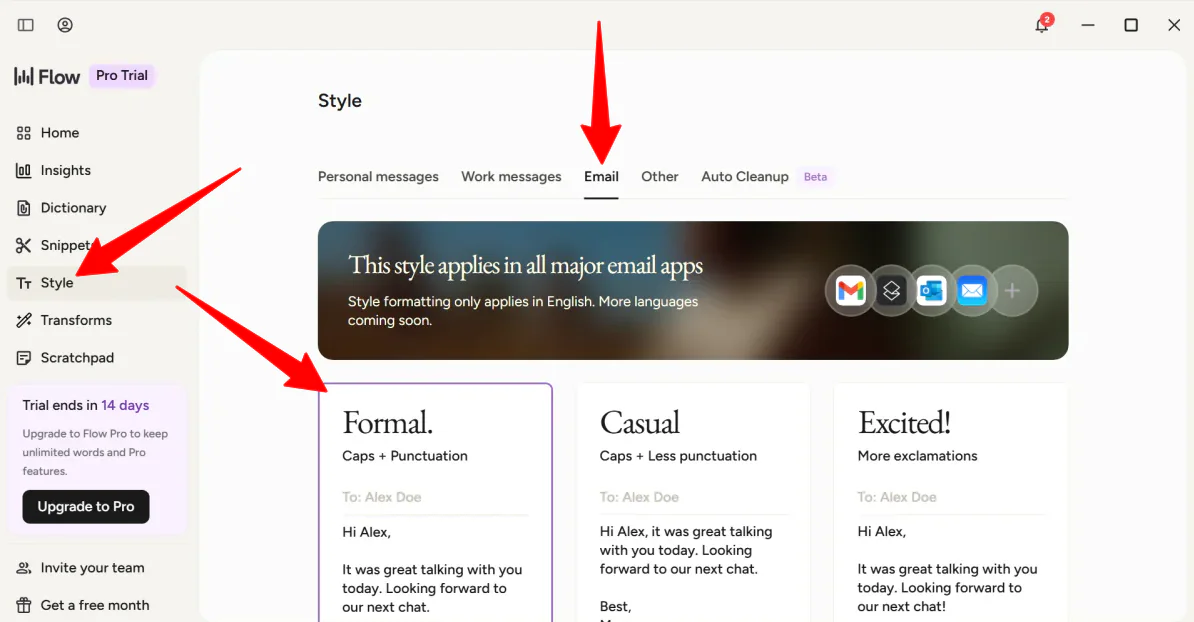
設定時に、Flowはあなたのメッセージの書き方を尋ねます:
- フォーマル:厳格な大文字化、プロの句読点、フォーマルな構文規則を適用します。
- カジュアル:プラットフォーム(SlackやTeamsなど)でより読みやすい調子にしますが、まだ読みやすいです。
- 非常にカジュアル:最小限の大文字化と緩い句読点(テキストやiMessageのようなものに最適)を適用します。
このGmailテストのために、私はフォーマルを選択しました。これにより、Flowは、たとえ私がカジュアルに話したとしても、最終的なテキストは適切な大文字化と厳格な句読点規則で書かれることを示します。
ステップ4:話し始める

Flowの自動クリーンアップの知能をテストするために、メールアカウントにログインして(私の場合はGmail)新しいメッセージを作成します。
ディクテーションを開始するには、デフォルトのショートカットキーを押してください:
Macの場合はCtrl + Win/Fn
私は故意に、うまくまとまっていない、長い文章をマイクに話しました:
「Hey、Sarah… ちょっと待って、最初からやり直そう。Hey Sarah、Q2のマーケティングデッキについてフォローアップしたいと思った。スライドを見てみたけど、ほとんどはいい感じだけど、えーと、4番目のスライドに収益グラフにタイポがある。3時のお会議の前に直してくれる?実は、ジョンが4時のお会議に変更したから、4時のお会議に変更してくれ。ありがとう、後で話そう。」

ホットキーを放した瞬間、Flowはオーディオを処理して、空のフィールドに以下のテキストを入力しました:
「Hey Sarah、
Q2のマーケティングデッキについてフォローアップしたいと思った。スライドを見てみたけど、ほとんどはいい感じだけど、4番目のスライドに収益グラフにタイポがある。ジョンが4時のお会議に変更したので、4時のお会議の前に直してくれ。ありがとう、後で話そう。」
私の言葉をどれだけ正確に捉え、整理された文章に変換したかが驚きでした。単にメッセージを書き留めるのではなく、話した調子や意図を完全に保った文章に変換しました。
ステップ5:コマンドモードを有効にする

もう1つの便利な機能が、コマンドモードです。テキストをハイライトして、音声コマンドで編集できます(例:「もっと簡潔に」「調子を変えて」「タイポを修正」など)。
コマンドモードを使用するには、アプリの設定に移動して、実験的な機能に切り替えて、コマンドモードを有効にします。
ステップ6:テキストをハイライトする

テキストをハイライトします。
ここで重要な点は、Dictation Hotkey(Ctrl + Win)ではなく、Command Mode Hotkeyを使用することです:
Windowsの場合はCtrl + Win + Alt、Macの場合はFn + Ctrl
ステップ7:編集を適用する

コマンドを話す(私は「もっと簡潔に」と言った)と、Flowが目の前で編集を行います。私の文章は予想通り簡潔になりました。
ステップ8:Wispr Flowをすべてのアプリで使用する
メールのインボックスを管理する感覚がつかめたら、同じワークフローを他のテクノロジースタックに簡単に移行できます:
- Vibeコーディング:CursorやWindsurfなどのAIコーディングツールへのプロンプトを音声で書くことができます。
- ドキュメント:声でブログ投稿、ミーティングノート、戦略を素早く作成できます。
全体的に、Wispr Flowは、キーボードを触れずに、頭の中の混沌とした考えを整理された文章に変換するのが驚くほど簡単でした。メール、ノート、ドキュメントなどの日常のワークフローに自然にフィットし、書式設定や調子を正確に保ちました。
Wispr Flowのトップ3の代替ツール
ここでは、Wispr Flowのベストな代替ツールを紹介します。
Otter
最初に紹介するWispr Flowの代替ツールは、Otterです。無料プランにサインアップして、ミーティングをレコーディングしてトランスクリプションしてみました。
両方のツールは、AIを使用して話された言葉を利用可能なテキストに変換します。
しかし、Otterは、オンラインミーティングや会話に特化しています。Otterが好きな点は、ユーザーインターフェイスがクリーンでナビゲーションが簡単だったことです。レコーディング、トランスクリプション、サマリーが1つの場所に整理されていました。
会話をレコーディングし、トランスクリプションをリアルタイムで表示し、キーワード、話者、タイムスタンプが含まれたサマリーを確認しました。ノートをチームメイトに送信したり、会話の特定の部分について議論するためのビルトインチャットを使用したりすることも簡単でした。
ミーティングのレコーディング、リアルタイムトランスクリプション、会話を検索可能なノートに変換する場合は、Otterを選択してください。デバイスのすべてのアプリでより速くハンズフリーで書く場合は、Wispr Flowを選択してください。
Otter AIのレビューを読むか、Otterを訪れてください。
Google Docs Voice Typing
次に紹介するWispr Flowの代替ツールは、Google Docs Voice Typingです。Google Docsとスライド内で音声をテキストに変換できるビルトインツールです。
両方のツールは、話された言葉をテキストに変換しますが、Wispr Flowはデバイスのすべてのアプリで動作するシステムワイドツールです。Google Docs Voice Typingは、Google DocsとGoogleスライドでのみ動作し、サポートされているブラウザでのみ動作します。これにより、より限定されたオプションになります。
Wispr Flowは、話された言葉をクリーンアップし、調子を調整し、すべてのアプリで動作します。一方、Google Docs Voice Typingは、基本的な音声入力に重点を置いています。
Google Docsでの素早いディクテーションの場合は、Google Docs Voice Typingを選択してください。ワークフロー全体でより強力な、オールインワンの音声入力ツールの場合は、Wispr Flowを選択してください。
Microsoft 365 Dictation
最後に紹介するWispr Flowの代替ツールは、Microsoft 365 Dictationです。Microsoft 365 Dictationは、Microsoft Officeアプリケーションで、音声を使って文書、メール、メモ、プレゼンテーションを作成できるツールです。
両方のツールは、話された言葉を書き留めるテキストに変換しますが、Wispr Flowはデバイス全体で動作します。Gmail、Slack、Notion、VS Codeなどのアプリで自動的にクリーンアップしてフォーマットされます。
一方、Microsoft 365 Dictationは、主にMicrosoftアプリ(Word、Outlook、PowerPoint、OneNoteなど)で使用され、Officeユーザーには追加のインストールは不要です。
デバイス全体でAIディクテーションを使用する場合は、Wispr Flowを選択してください。Microsoft Officeアプリケーションでのシンプルな音声入力を使用する場合は、Microsoft 365 Dictationを選択してください。
Wispr Flowレビュー:あなたに合ったツールですか?
全体として、Wispr Flowは、音声入力アプリというよりも、どこでも書くことができるAIツールのように感じられます。私の考えは、迅速にテキストに変換されました。
実践的には、書き込みがさまざまな場所に散在している場合に最も効果的です。メール、ドキュメント、チャット、コードがすべて自然に感じられます。書くときの出力は自動的に整理されます。最も大きな変化は、書くスピードだけではありません。考えと書くことが別のステップのように感じる精神的な摩擦がどれだけ減ったかです。
ただし、完璧ではありません。安定したインターネット接続が必要であり、ノイズの多い環境では動作が遅くなる可能性があり、低スペックのマシンを遅くする可能性があります。
あなたのほとんどの書き込みが複数のアプリに散在している場合、またはスピードが重要な場合は、 Wispr Flowは大きな時間節約ツールです。しかし、あなたの仕事が主に1つのエコシステム(GoogleまたはMicrosoftなど)内で行われる場合、またはオフラインの場合は、これらの代替ツールを試してみることができます:
- Otter.aiは、ミーティング、インタビュー、グループディスカッションに最適です。会話をキャプチャし、サマリーをビルドし、すべてを1つの場所で検索可能に保ちます。このツールは、会話の内容をキャプチャすることが目的の場合に最も効果的です。
- Google Docs Voice Typingは、Google Docsでのシンプルなディクテーションに最適です。
- Microsoft 365 Dictationは、Word、Outlook、PowerPointで働く人に最適です。Microsoftエコシステム内で信頼性の高い音声入力を提供します。
Wispr Flowレビューを読んでくれてありがとう。役に立ったといいね。
Flowには無料プランとFlow Proの14日間の無料トライアルがあります。自分で試してみて、どのように感じるかを見てみましょう。
よくある質問
Wispr Flowは本当に機能しますか?
はい、Wispr Flowは信頼できるAI音声入力ツールで、書くスピードを大幅に上げ、より正確に書くことができます。単にトランスクリプションするのではなく、フィラー語を削除し、テキストを整理し、語彙を学習します。
Wispr Flowは無料ですか?
はい、Wispr Flowには無料プランがありますが、週あたりの文字制限などの制限があります。
Wispr Flowはどのくらい優れていますか?
Wispr Flowは、高く評価されたAIディクテーションツールで、話すスピードで最大4倍の速度で書くことができます。すべてのアプリで動作し、編集を削減するために話された言葉をクリーンアップして修正します。
Wispr Flowアプリは安全ですか?
Wispr Flowは一般的に安全であり、標準の暗号化を使用していますが、クラウドで実行されるため、オフラインでは実行されません。話された言葉がオンラインで処理されるため、プライバシー設定に応じて利用を判断してください。






