AIツール 101
Vista Socialレビュー:AIでソーシャルメディアの混乱を抑える

 Unite.AI を Google の優先ソースに追加
Unite.AIは、レビュー製品へのリンク利用により報酬を受け取る場合があります。これは当社の編集評価に影響しません。 アフィリエイト開示をご覧ください。

複数のソーシャルメディアアカウントを見つめ、投稿やメッセージ、そして分析を同時にこなすことに圧倒されたことがあるなら、同じように感じている人はたくさんいます。実際、マーケターの52%が、複数のソーシャルプラットフォームを維持するために必要な時間と予算が、最も重要なROIの懸念事項だと答えています。
そこで、Vista Socialを試すことにしました。これは、スケジューリング、エンゲージメント、分析、コンテンツ作成をシンプルかつ驚くほど手頃な価格で実現する、オールインワンのソーシャルメディア管理プラットフォームです。
本稿のVista Socialレビューでは、長所と短所、製品の概要、最適なユーザー層、主な機能について解説します。その後、私が実際に新しい投稿を作成・スケジュールした手順を紹介するので、同様に活用できるようになります。
この記事の最後では、私が選んだ3つの代替ツール(Hootsuite、Circleboom、StoryChief)と比較します。最後まで読めば、どのツールが自分に最適かが分かります。
結論
Vista Socialは、統合インボックス、スマートスケジューリング、分析、便利なチーム機能を備えた信頼性の高いオールインワンAIソーシャルメディアツールで、クリーンなダッシュボードで提供されます。最初は圧倒されるかもしれませんし、いくつかの制限もありますが、チームの成長にとっては堅実な選択肢です。
長所と短所
- DM、コメント、メンション、レビューを一元管理できるインボックス
- 一括スケジューリングと最適なタイミング設定が可能なビジュアルコンテンツカレンダー
- AIキャプションとハッシュタグを備えたマルチプラットフォーム作成ツール
- コンテンツ作成を高速化する組み込みAIツール
- 分析、ソーシャルリスニング、カスタムレポート
- 承認と権限管理によるチームコラボレーション
- リンクインバイオページビルダー
- Bluesky、Reddit、Threadsなどのプラットフォームとの連携
- シンプルで直感的なダッシュボード
- ガイド付きチュートリアルとオンボーディングリソース
- 迅速なカスタマーサポート
- クレジットカード不要の24日間無料トライアル
- ツールや機能が多すぎて初心者には圧倒される可能性がある
- AI生成ツールがエラーを出すことがある
- モバイルアプリにフォーマットの不具合や機能欠如がある
- 多くのプランでチームメンバー数とAIクレジットに上限があり、ヘビーユーザーでは不足する可能性がある
Vista Socialとは?

Vista Socialは、ソーシャルメディアネットワーク全体でコンテンツの計画、公開、分析を行うソーシャルメディア管理プラットフォームです。スケジューリング、共有インボックス、分析、ソーシャルリスニング、レビュー追跡、AIツールを一元化しています。
対応しているソーシャルネットワークは非常に多く、Facebook (META )、Instagram、LinkedIn、TikTok、X(旧Twitter)、YouTube、Reddit、Snapchat、Threads、そしてBlueskyなどがあります。全世界で30,000以上のブランドやエージェンシーが利用しています。
また、G2でかなり高い評価を獲得しています。G2はソフトウェアツールのYelp的存在で、使いやすさやカスタマーサポートの優秀さなどで常に賞を受賞しているプラットフォームは、実際のユーザーが信頼していることを意味します。
ユーザーエクスペリエンスの考慮点
もう一つ際立っている点は、Vista Socialがユーザー体験を考慮せずに機能を次々に追加することはないということです。モダンでユーザーフレンドリーな印象です。
UIはシンプルで、オンボーディングプロセスも圧倒的ではなく、実際にユーザーのフィードバックに耳を傾けています。
Vista Socialは誰に最適か
以下のようなユーザーにVista Socialは最適です:
- エージェンシーやソーシャルメディアマネージャーは、複数のクライアントやプロフィールを一括スケジューリング、レポート、共有インボックスで管理できます。
- ブランドや企業は、レビュー、DM、分析を一元管理し、スケールで一貫した投稿を調整できます。
- クリエイターや小規模事業者は、AIコンテンツ支援、スマートスケジューリング、テンプレートで時間を節約できます。
- エンタープライズは、コラボレーションの効率化、ブランド一貫性の維持、承認の自動化、大規模な高度分析からインサイト取得が可能です。
Vista Socialの主な機能
Vista Socialの主な機能は次のとおりです:
- AIを使って投稿、メモ、アイデアを作成
- 自動投稿スケジューリング
- コンポーザーでプラットフォームごとにコンテンツをカスタマイズ
- 組み込みコンテンツカレンダーで、今後の投稿を計画・整理・一目で可視化
- キャプションとタイトルのAI支援
- 接続されたプロフィールのコメント、メッセージ、レビューに応答できるオールインワンインボックス
- ソーシャルメディア投稿のパフォーマンスとエンゲージメント指標を追跡し、効果的なものとそうでないものを把握
- パフォーマンスや分析(競合・感情)に焦点を当てたカスタマイズ可能なレポートを作成・スケジュール・実行
- メディアライブラリにメディアをアップロードし、コンテンツで使用
- 特定キーワード(自社ブランド名など)に関するネットワーク上の会話を監視するソーシャルリスニングツール
- ZapierやSlackなど多数の連携
- リンクインバイオページとエージェンシー向けのホワイトラベルオプション
Vista Socialの使い方
以下は、私がVista Socialを使って新しい投稿を作成・スケジュールした手順です:
- 無料トライアルを開始
- ソーシャルプロフィールを接続
- ダッシュボードを探索
- 新規投稿を作成
- プロフィールを選択
- コンテンツを発見
- コンテンツを選択
- 動画タイトルを生成
- モードを選択
- コンテンツ、トーン、形式を追加
- タイトルを選択
- 投稿コンテンツを生成
- コンテンツをコンポーザーへ送信
- ハッシュタグを追加
- 最初のコメントを追加
- 「最初のいいね」作成を有効化
- コンテンツをスケジュール
ステップ1:無料トライアルを開始

まずvistasocial.comにアクセスし、「Start Your Free Trial(無料トライアル開始)」を選択しました。Vista Socialは、Professional、Advanced、Scaleプランの14日間無料トライアルを提供しています。
ステップ2:ソーシャルプロフィールを接続

サインアップしてプランを選択した後(クレジットカード情報の入力は不要で便利でした)、ソーシャルプロフィールの接続を求められました。
Vista Socialは、Instagram、Facebook、TikTokなど幅広いソーシャルメディアプラットフォームと連携します。必要なだけ多くのプロフィールを接続してください。
ステップ3:ダッシュボードを探索

ソーシャルメディアアカウントを接続すると、ダッシュボードが表示されました。上部にはいくつかのガイドと役立つリソースがありました。

左側には接続したソーシャルメディアアカウントが表示され、中央には最近の投稿とスケジュール済み投稿、右側にはアクティビティとアラートが表示されます。
ステップ4:新規投稿を作成
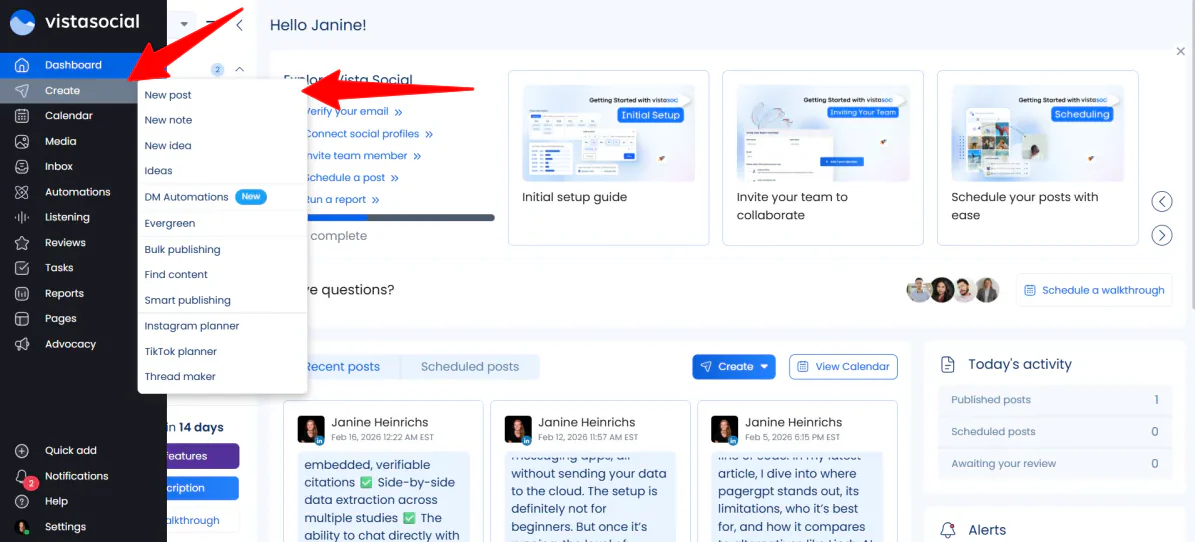
Vista Socialが作成できるコンテンツの種類を試したいと思い、左端のナビゲーションパネル(すべての機能にアクセスできる場所)で「作成」を選び、「新規投稿」をクリックしました。
ステップ5:プロフィールを選択

左側で、Vista Socialに接続した任意のソーシャルメディアプロフィールを選択できます。LinkedInとYouTubeを接続しましたが、選択状態はYouTubeだけにしました。
ステップ6:コンテンツを発見
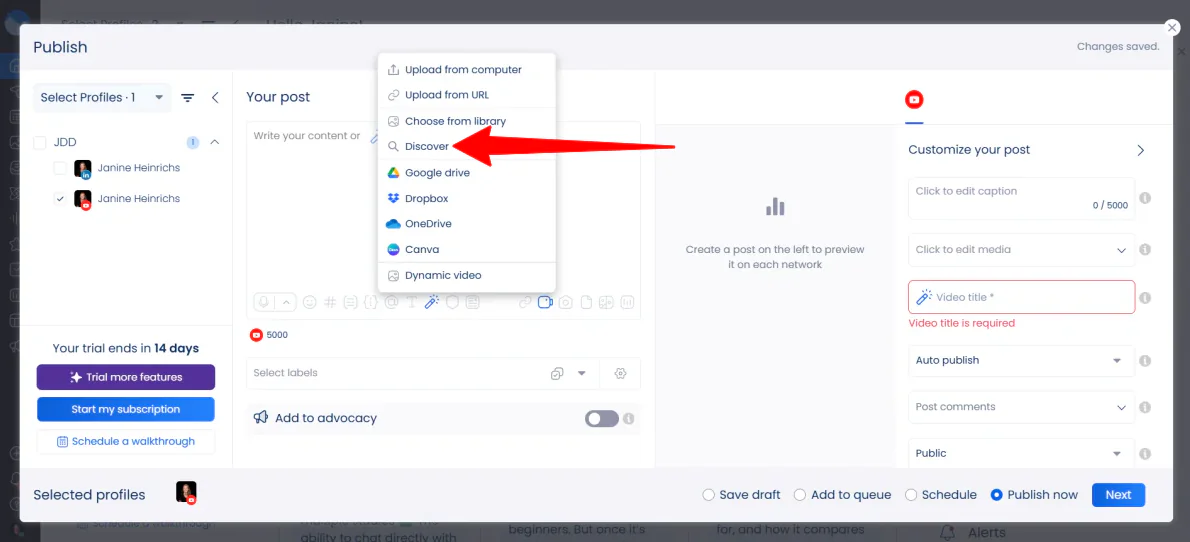
次に、動画をアップロードしました。
Vista Socialは、デバイス、URL、ライブラリなど多数のオプションを提供します。「発見」を選択すると、Pexelsメディアライブラリにアクセスできます。
ステップ7:コンテンツを選択

“city aerial”で検索し、クールで縦9:16のアスペクト比のものを見つけてアップロードしました。
ステップ8:動画タイトルを生成

自分で考える代わりに、Vista SocialのAIにタイトル生成を任せたくなりました。「動画タイトル」フィールドで魔法の杖アイコンをクリックしました。
ステップ9:モードを選択

すぐにAIアシスタントのウィンドウが開きました。
モードは「ガイド」と「詳細」の2つがあります。私はユーザーフレンドリーな「ガイド」を選びましたが、プロンプトでタイトルを生成したい場合は「詳細」を選んでも構いません。
ステップ10:コンテンツ、トーン、形式を追加

次に、元のコンテンツとして以下を追加しました:
“次のメッセージに基づいてYouTube動画タイトルを生成してください:シネマティックな空撮で現代的な都市のスカイラインを映した映像です。これを使って新しいガイド『マーケティングにおけるAIの未来』を紹介し、ビジネスの未来が今起きていることを説明してください。”
トーンは「Catchy(キャッチー)」、形式は「Expand(拡張)」を選択しました。

入力項目と好みを設定すると、Vista Socialは自動的にさまざまな動画タイトルを生成しました。
全体的にタイトルは良い出発点でしたが、文字数が多すぎました。また、1つは「キャッチーな動画タイトルに変換するメッセージも入力してください」という余計な文を末尾に付け加えていました。

1つに絞らず、より具体的な新しいプロンプトをVista Socialに与えました:
短くインパクトのあるYouTubeタイトル(60文字以内)を書いてください。テーマは『マーケティングにおけるAIの未来』です。映像は都市の空撮映像をビジュアルフックとして使用してください。
ステップ11:タイトルを選択

このタイトルはずっと簡潔でした。「空撮映像:急成長するマーケティングAIの未来」を選び、右下の「動画タイトルとして使用」をクリックしました。
ステップ12:投稿コンテンツを生成

次に、投稿のコンテンツを生成する必要がありました。空のコンテンツフィールドで「Use the AI Assistant(AIアシスタントを使用)」を選択しました。

コンテンツ生成はタイトル生成と同じ手順です。
空の「元のコンテンツ」フィールドに以下を入力しました:
シネマティックな都市空撮映像を特徴としたYouTube動画の詳細な説明を書いてください。この動画は新しいガイド『マーケティングにおけるAIの未来』を紹介します。ビジネスの世界が急速に変化していることを説明し、このガイドが先んじて学べることを伝えてください。視聴者には最初のコメントにあるリンクからガイドをダウンロードし、マーケティングテックの最新情報を購読するよう促してください。
トーンは「Catchy」、形式は「Shorten」を選択しました。
ステップ13:コンテンツをコンポーザーへ送信

選択を行うと、Vista Socialは右側にコンテンツを生成しました。最も気に入ったものを選び、右下の「Send to composer(コンポーザーへ送信)」をクリックしました。
ステップ14:ハッシュタグを追加

キャプションができたら、必要に応じて編集し、最後にハッシュタグを追加してください。
ステップ15:最初のコメントを追加

コンテンツが設定されたので、仕上げの調整を行いました。
説明文に長いURLを入れる代わりに、Vista Socialの「最初のコメント」機能を使用しました。本来は「マーケティングにおけるAIの未来」ガイドへのリンクを貼り付ける予定でしたが、ここではプレースホルダーリンクを追加しました。
ステップ16:最初のいいね作成を有効化

さらに「最初のいいねを作成」トグルがオンになっていることを確認しました。これは、投稿が最初の数分間でエンゲージメントがゼロになるのを防ぐちょっとしたテクニックです。
最後に「スケジュール」を選択し、「次へ」をクリックして続行しました。
ステップ17:コンテンツをスケジュール

「スケジュール」を選んで即時投稿せずにスケジュールしたため、オーディエンスがオンラインになる時間を予測する必要がなくなりました。Vista Socialはエンゲージメントに基づく最適な投稿時間を提示してくれるので、設定して放置できます。
すべてに満足したら「スケジュール」をクリックしました。すると、コンテンツは即座に投稿予約され、カレンダーに表示されました。
全体として、プロンプトを明確にすればするほど、Vista Socialがアイデアからスケジュール投稿までを迅速に実行でき、複数ツールを使い分ける手間が省けました。ブレインストーミングとコンテンツ公開の両方で時間を節約できます。
Vista Socialは、コンテンツの計画、作成、最適化、スケジューリングに必要なすべてのツールを1つの統合ワークスペースで提供し、別々のアプリを切り替えるよりもはるかに効率的です。
Vista Socialの代替トップ3
おすすめのVista Social代替ツールは次のとおりです:
Hootsuite
最初におすすめするVista Socialの代替はHootsuiteです。2008年に誕生し、リアルタイムのソーシャルインサイトに特化した確立されたプラットフォームへと進化しました。また、AIによるコンテンツ作成、トレンド追跡、ソーシャルメディア分析を1つの統合ダッシュボードで提供します。
Vista Socialと比較すると、Hootsuiteはトレンド発見ツール、OwlyGPT AI(ソーシャルメディアAIアシスタント)、100以上の連携、長年の信頼性が際立ちます。また、パフォーマンスレポートと優れたセキュリティ機能にも重点を置いています。
一方、Vista Socialはリンクインバイオツール、レビュー管理機能、クレジットカード不要の寛大な無料トライアルが特徴で、フリーランサーや小規模チームにとってはより適切で利用しやすいです。
より深いトレンド分析、競合追跡、高度なAIツールが必要ならHootsuiteを選びましょう。より手頃で、強力な受信トレイと公開機能を備えたプラットフォームならVista Socialがおすすめです。
Hootsuiteレビューを読むか、Hootsuiteをご覧ください。
Circleboom
次におすすめするVista Socialの代替はCircleboomです。クリエイター、ブランド、中小企業のアカウント成長を支援する、シンプルなソーシャルメディアツールに重点を置いています。
Circleboomは実際には2つの製品に分かれています。1つはX(旧Twitter)に特化し、もう1つはすべてのソーシャルメディアプラットフォームを一元管理できます。
Circleboomと比べ、Vista SocialはDM、コメント、メンション、レビューを扱う統合インボックスが強みです。承認、役割ごとの権限、ソーシャルリスニング、AIコンテンツ生成など、より高度なコラボレーション機能も備えています。
一方、Circleboomはシンプルさを重視しています。使いやすさ、焦点を絞った機能群、特にX向けのプラットフォーム固有ツールが特徴で、LinkedIn、Instagram、Pinterestなどへの投稿も簡単です。
高度なチーム機能、統合インボックス、オールインワンダッシュボードが必要ならVista Socialを、強力なX管理と複数プラットフォームへの投稿を備えたシンプルなツールならCircleboomを選びましょう。
Circleboomレビューを読むか、Circleboomをご覧ください。
StoryChief
最後におすすめするVista Socialの代替はStoryChiefです。AIとSEOツールを使い、ブログ記事、ソーシャルメディアコンテンツ、キャンペーンの計画・作成・公開を支援する一元型コンテンツマーケティングハブです。
StoryChiefはSEOコンテンツマーケティング、特にAI・SEOコンテンツエディターに強みがあります。コンテンツ監査、LLM引用分析、盗用チェック、WordPress、Webflow、Shopifyなどへのウェブサイト公開機能も備えています。
一方、Vista Socialはソーシャルメディアを中心に設計されています。DMやレビュー用の統合インボックス、より強力なエンゲージメント管理、Bluesky、Reddit、Threadsなどとの連携を利用できます。
SEO重視のコンテンツ、ブログ公開、チームコラボレーションにはStoryChiefを、ソーシャルメディア管理、エンゲージメント追跡、統合インボックスにはVista Socialを選びましょう。
StoryChiefレビューを読むか、StoryChiefをご覧ください。
Vista Socialレビュー:自分に合うツールか?
全体として、Vista Socialの使用感は非常にスムーズでした。AIプロンプトを明確にすれば、複数のツールを使い分けることなく投稿を素早くスケジュールできました。
統合インボックス、AI支援によるコンテンツ作成、スケジューリング、分析機能を備え、ソーシャルメディア管理に適した堅実なプラットフォームです。公開とエンゲージメントを一元化したい小規模チーム、クリエイター、エージェンシーに特に役立ちます。
ただし、Vista Socialがすべての人に最適とは限りません。その場合は、次の選択肢も検討してください。
- Hootsuiteは、トレンド追跡、競合分析、ソーシャルメディア分析を重視するチームに最適です。
- Circleboomは、シンプルさ、簡単なX(Twitter)管理、複数プラットフォームへの投稿を求めるクリエイターや中小企業に最適です。
- StoryChiefは、SEO最適化コンテンツ、ブログ公開、体系的な編集コラボレーションが必要な場合に最適です。
Vista Socialレビューをお読みいただき、ありがとうございました。お役に立てれば幸いです。
Vista Socialは全プランで14日間の無料トライアルを提供しており、クレジットカードは不要です。ぜひ試して、自分に合うか確かめてください。
よくある質問
Vista Socialでは何ができますか?
Vista Socialは、ブランドやエージェンシーが複数のネットワークでコンテンツのスケジューリング、公開、分析、エンゲージメントを効率化するためのソーシャルメディア管理プラットフォームです。
Vista Socialの所有者は誰ですか?
Vista Socialは、CEO兼創業者のVitaly Vekslerによって設立されました。
Vista Socialは小規模企業に適していますか?
はい。Vista Socialは機能が豊富で手頃な価格のため、小規模企業に適したソーシャルメディア管理ツールです。
Vista Socialは信頼できますか?
はい。Vista Socialは正規のサービスで、高い評価を受け、広く利用されているソーシャルメディア管理プラットフォームです。
Vista Socialはエージェンシーに適していますか?
はい。Vista Socialは、複数クライアントを管理するための堅牢でモダン、かつ手頃なプラットフォームです。