
徹底比較
SlackとClickUpを比較:チームワークとプロジェクト遂行に適しているのは?

 Unite.AI を Google の優先ソースに追加
Unite.AIは、レビュー製品へのリンク利用により報酬を受け取る場合があります。これは当社の編集評価に影響しません。 アフィリエイト開示をご覧ください。

要点ClickUpは、タスクの依存関係とレポートを一つの責任ある拠点で必要とするプロジェクト重視のチームに適しています。
もっと見る
- ClickUpは、タスクの依存関係とレポートを一つの責任ある拠点で必要とするプロジェクト重視のチームに適しています。
- Slackは、仕事がすでに部門や接続されたツールにまたがる場合、コミュニケーション層として価値があり続けます。
- ClickUpを確立されたSlack組織に接続することは、すべての会話を移行するよりも多くの場合優れています。
活発なチャンネルは依頼を見つけるのには向いていますが、遂行計画としては信頼性に欠けます。SlackとClickUpは、単純な「チャット対タスク」の比較から想像される以上に機能が重なっています。Slackにはリストやワークフローがあり、ClickUpにはチャットや共同編集できるドキュメントが備わっています。判断のポイントは、チームの日々の業務をどちらの環境で管理するかです。
結論
部門をまたいだコミュニケーションや、すでに利用しているツールとの連携を最優先するなら、Slackを選びましょう。タスク、依存関係、時間、レポートを一元管理する必要があるなら、ClickUpが適しています。プロジェクト中心のチームには、遂行管理の基盤としてClickUpをおすすめします。ただし、Slackの幅広いコミュニケーションネットワークにすでに価値がある場合は、Slackも引き続き利用するとよいでしょう。
どちらの製品も、当社のおすすめAIコラボレーションツールガイドで紹介しています。この比較では、実際のチームのワークフローにおいて各製品がどのような役割を果たすのか、また、一方を他方に置き換えるより併用したほうが有効な場面も含めて検証します。
SlackとClickUpをひと目で比較
| 判断項目 | Slack | ClickUp |
|---|---|---|
| 最適な用途 | 人やツールをまたいだコミュニケーション | タスクの受け付けからレポートまでのプロジェクト管理 |
| タスクの遂行管理 | 項目ごとのスレッドを備えたリスト | タスク、サブタスク、依存関係、各種ビュー |
| 会話 | チャンネル、DM、ハドル | プロジェクトの記録と並行して使えるチャット |
| AIの活用例 | 議論の内容をチームメイトに伝える | プロジェクトのコンテンツからアクション項目を作成する |
| 併用する場合 | 作業について問題提起し、話し合う | 担当者と進捗を正式な記録として管理する |
同じチームの課題に対する、2つの異なるアプローチ
ウェブサイトの公開を準備しているプロダクトチームを考えてみましょう。開発を始める前にデザインを仕上げ、コピーの承認を得て、リリースまでに分析環境を整える必要があります。マーケティング責任者は公開に伴うリスクについてすぐに回答を得たい一方、各担当者は次に何をすべきか把握する必要があります。
Slackで作業を調整する
Slackでは、公開用チャンネルを作成し、デザイン担当者とエンジニアを同じスレッドに集め、変更の背景にある決定事項を記録するのが自然な流れです。Slackのリストを使えば、日付とステータスを設定して小さなフォローアップ作業を割り当てられます。キャンバスには概要と重要なリンクを表示しておけるため、新たに参加したメンバーが状況を尋ねる時間を減らせます。
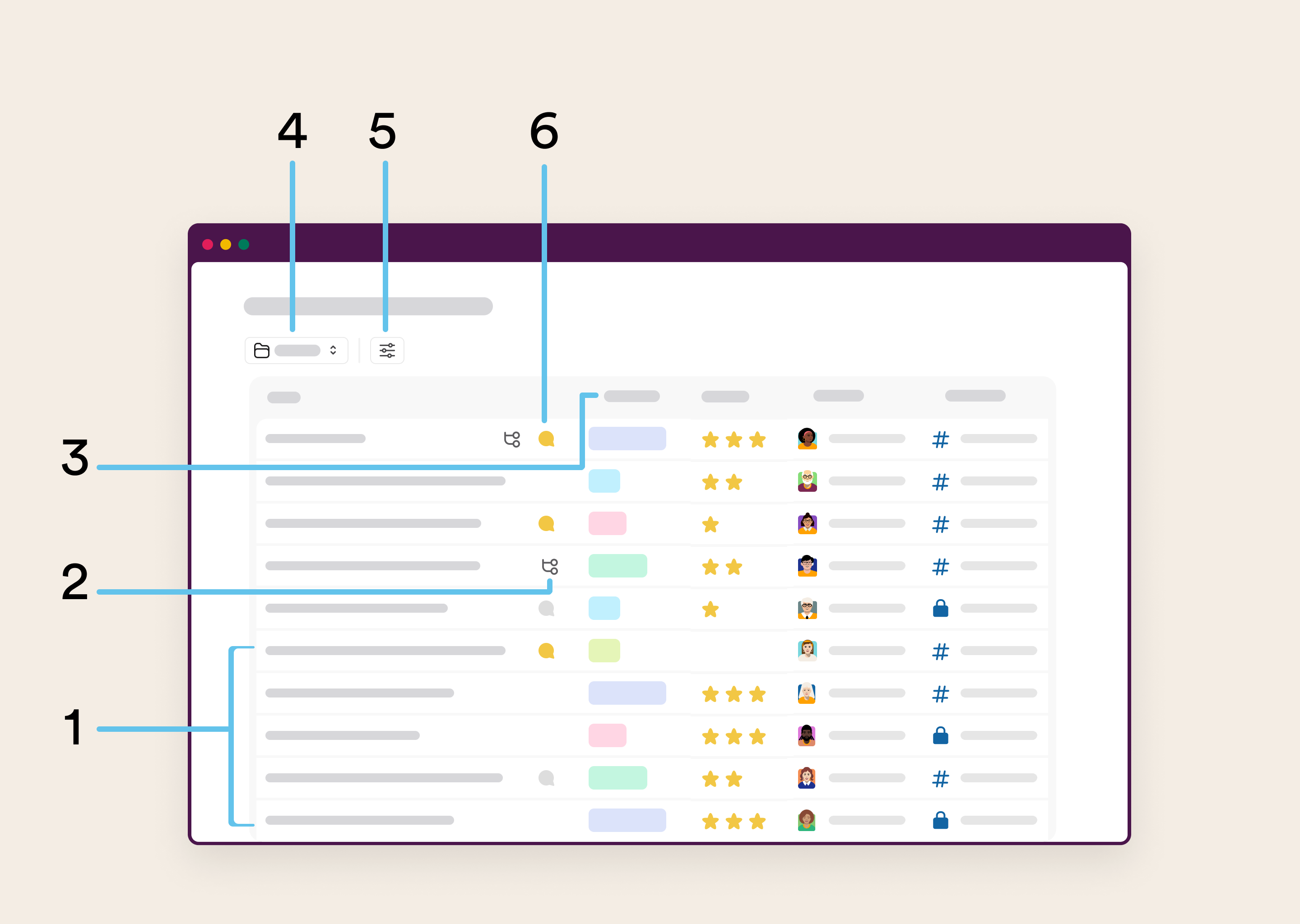
ClickUpで作業を整理する
ClickUpでは、公開に向けた作業をより明確な構造で管理できます。タスクには担当者、期限、ステータス、カスタムフィールドを設定でき、サブタスクを使えば、より大きな成果物に含まれる作業を分けて管理できます。依存関係を設定すると、デザイン、開発、承認のつながりがより明確になります。マネージャーは、メッセージから計画を組み立て直すことなく、タスクリストとスケジュールビューを切り替えられます。
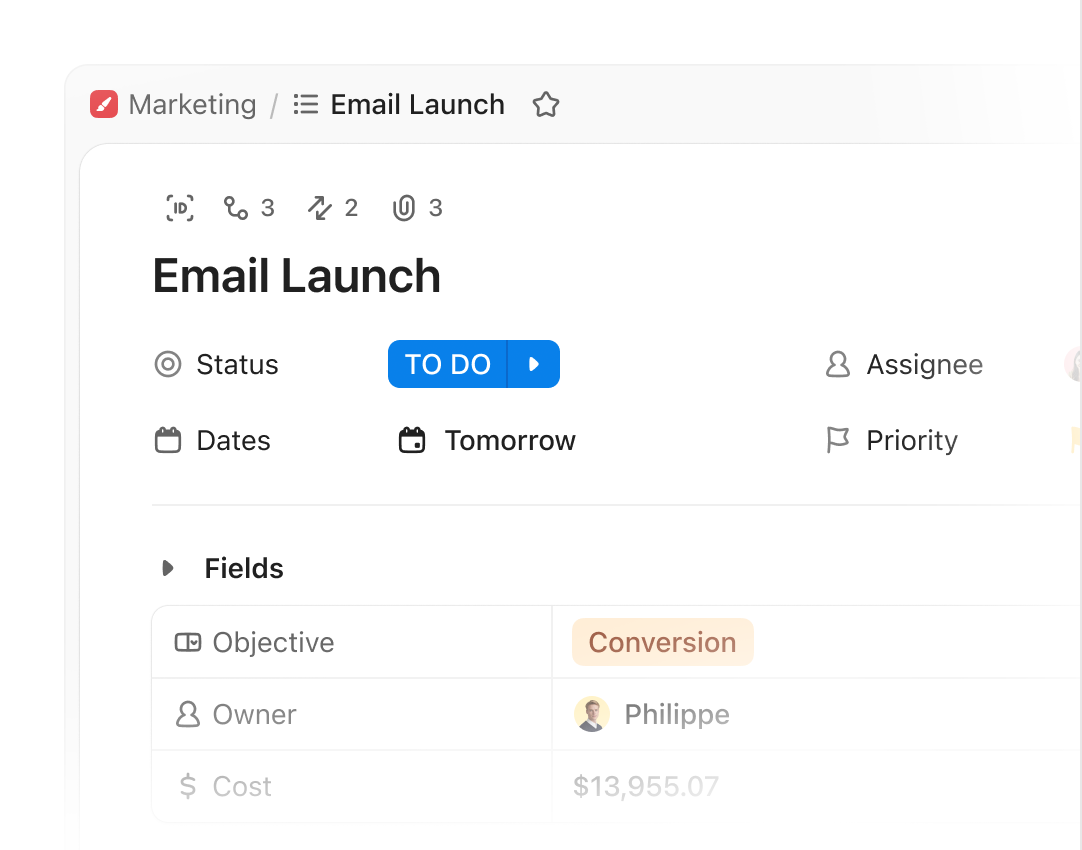
小規模でシンプルな公開であれば、Slackのリストで十分な場合があります。引き継ぎが繰り返し発生する場合、複数の公開案件を抱えている場合、または作業時間を追跡して一貫した方法で進捗を報告する必要がある場合は、ClickUpをおすすめします。ただし、ClickUpの柔軟性には、独自の設定作業も伴います。ステータスやカスタムフィールドを増やしすぎると、シンプルなプロジェクトでも使いにくくなります。
AIが実務で役立つ場面
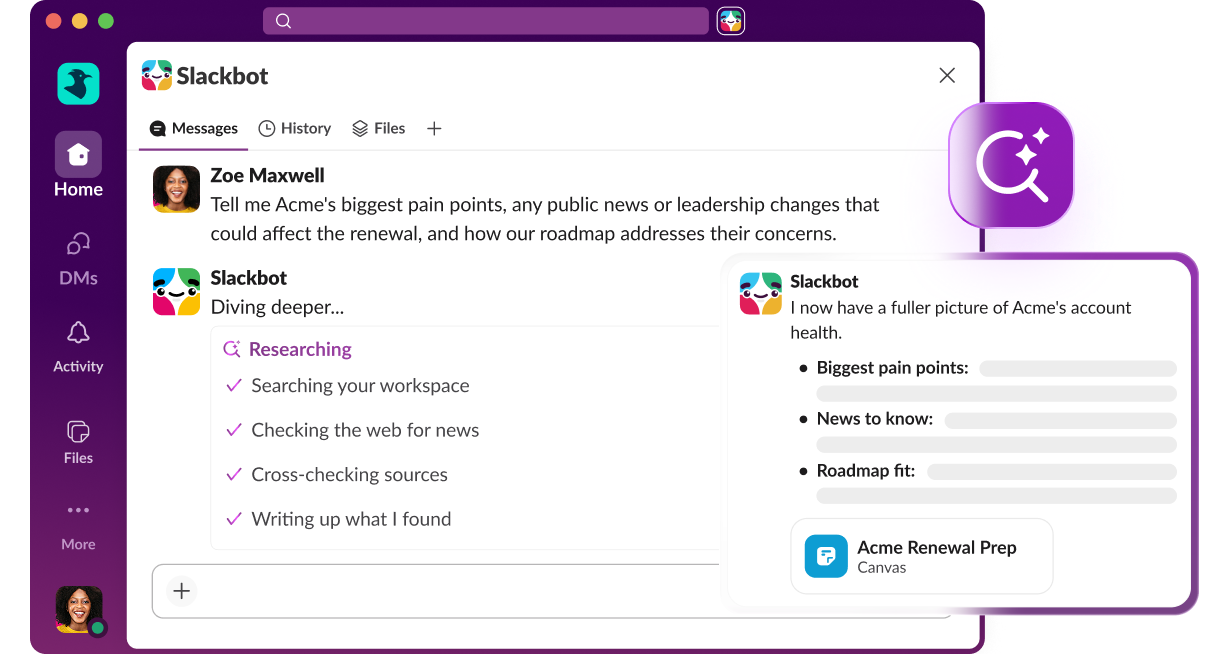
Slackで有用なAIへの依頼をするなら、まずはチームですでに話し合われた内容を活用しましょう。未解決の疑問点を要約する、決定事項を説明する、プロジェクトに加わる人向けの概要を準備するといった使い方ができます。Slackbotの価値は、責任者の役割を置き換えることではなく、アクセスできる関連情報を活用できる点にあります。以下の公式例では、調査内容をキャンバスにまとめています。これはベンダーによる製品利用例であり、当社独自のテスト結果ではありません。
ClickUp Brainはプロジェクトのコンテキストを踏まえて作業できます。下に示したアクション項目のメニューは、文章作成とその後の作業がどうつながるかを示しています。チームが割り当て、内容を調整できるアクション案を作成できる点が便利です。ローンチの例では、要約と納品記録に食い違いが生じないよう、これらのアクションをプロジェクト内で管理します。
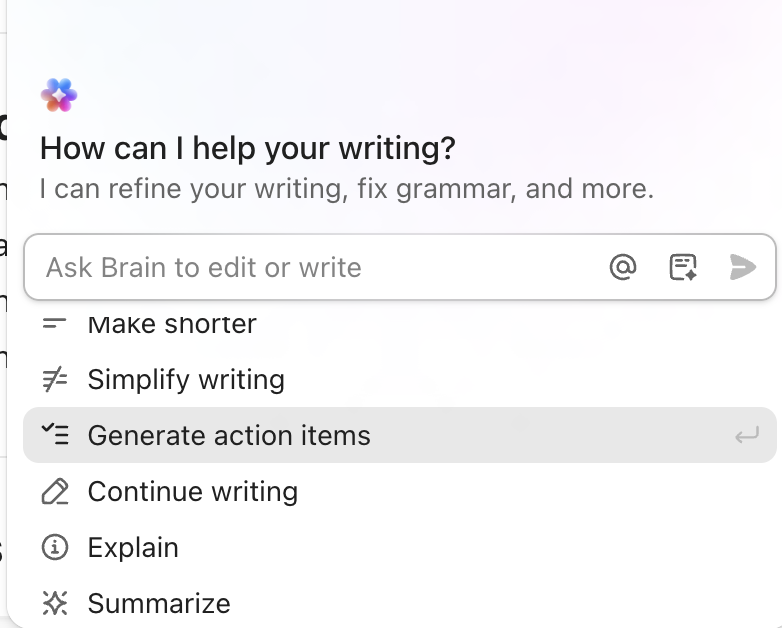
誰が何を言ったのか、なぜ決定が変わったのか、どの同僚を議論に加えるべきかを確認したい場合は、Slackのほうが適しています。出力を管理対象のプロジェクト作業につなげたい場合は、ClickUpから始めるほうが適しています。どちらのAIの出力も、それだけで依存関係を解決したり、期限を確定したりするものではありません。変更を承認するには、プロジェクトオーナーの確認が必要です。
このワークフローでは、プランの選択が重要です。Slack FreeとProではSlackbotを限定的にプレビューでき、Business+ではメンバー1人あたり週15件のメッセージが含まれます。追加利用は、該当するクレジット制度を通じて可能です。アシスタントが利用できる情報は、権限の設定と連携アプリの範囲によって決まります。有料のコミュニケーションプランと、利用制限のないAI機能は別々の購入項目です。
製品の使い方を見る
以下のSlack公式紹介動画では、コミュニケーション用ワークスペースにAIをどう取り入れているかを紹介しています。上記の具体的な作業例とあわせて、製品のアプローチを理解するためにご覧ください。
Slack AI|いつもの作業場所で使えるAI。動画:Slack。
ClickUpの紹介動画では、議論の要約にとどまらず、AIがプロジェクトの実行をどう支援するかを取り上げ、判断材料を別の角度から示しています。
ClickUp Brainでプロジェクト管理を効率化する方法。動画:ClickUp。
SlackとClickUpを併用する
ClickUpとSlackの連携機能では、メッセージからタスクを作成したり、詳細なプレビューを表示したり、選択したチャンネルにアクティビティの更新を投稿したりできます。これにより、実務に即した引き継ぎが可能になります。たとえば、Slackに顧客の問題が届いたら、それをClickUpのタスクに変換し、手作業で別のタスクリストを維持する代わりに、進捗の変化をチャンネルに共有できます。
タスクの記録は、正本となるものを1つに絞りましょう。同じ納品物をSlackのリストとClickUpのタスクで別々に管理すると、いずれどちらか一方しか更新されなくなります。ClickUpによると、この連携機能はすべてのプランで利用できますが、一部の自動化機能や連携検索機能には、それぞれ個別のプラン要件があります。また、連携しているからといって、すべてのユーザーがすべての非公開タスクを閲覧できるわけではありません。
10人チームにかかる費用
以下の例では、標準的な米ドル建ての年間契約料金を月額換算して示しています。税金、期間限定の割引、追加のAI利用料金は含みません。年間契約では、表示された月額換算額で1か月分だけ購入するのではなく、年間契約分を支払います。
| 比較項目 | Slack | ClickUp |
|---|---|---|
| 有料プランの現実的な開始点 | Pro:ユーザー1人あたり月額7.25ドル(年払い) | Core:ユーザー1人あたり月額9ドル(年払い) |
| 10人分の月額換算 | 72.50ドル、または年額870ドル | 90ドル、または年額1,080ドル |
| より幅広いAI機能・レポート機能を利用できるプラン | Business+:ユーザー1人あたり月額15ドル(年払い) | Business:ユーザー1人あたり月額17ドル(年払い) |
| 10人分の上位プランの月額換算 | 月額150ドル、年額1,800ドル | 月額170ドル、年額2,040ドル |
10人で利用する場合、Slack ProとClickUp Coreの組み合わせは、税金と任意の追加利用料金を除き、月額換算で162.50ドル、年払いで1,950ドルです。Slack ProとClickUp Businessの組み合わせは、月額換算で242.50ドル、年額で2,910ドルです。Slackがすでにプロジェクトチーム以外の部門や社外の協力者ともつながっている場合は、両方を併用するメリットを説明しやすくなります。
ClickUpの現行CoreプランにはBrainのトライアルが含まれ、Businessプランには一定量のクレジットを共有するBrainの利用枠が含まれます。トライアルと表示されている機能を、恒久的に無制限で使えるAIの権利と見なしてはいけません。Slack Proも、Slackbotを継続利用する場合のBusiness+とは異なります。AIを重視して比較するなら、最安の有料プランの料金より、上位プランと実際のクレジット消費量が重要です。
強みとトレードオフ
Slack
- チーム間の円滑な日常コミュニケーションと連携アプリに強い
- リストやキャンバスを使えば、軽作業を関連する議論のそばで進められる
- メッセージ量が多いため、チャンネルや通知の使い方を意識する必要がある
- 有料プランの履歴保持とAI利用上限は、長期的な有用性に影響する
ClickUp
- 詳細なタスク担当設定と複数の計画ビュー
- ドキュメント、チャット、納品作業を1つのワークスペースで共有できる
- 依存関係の管理とレポート機能は、反復的なプロジェクト遂行に適している
- 柔軟な階層構造を活用するには、慎重な設定が必要
- 高度なレポート機能とAIの利用条件はプランによって異なる
- 組織全体の既存の会話を移行すると、業務に支障が出る可能性がある
チームはどちらを選ぶべきか
同僚との連携や質問、複数の業務ツールの情報に基づくアクションを、よりスムーズに行いたいならSlackを選びましょう。部門をまたいで業務を進めており、共通のコミュニケーション基盤を必要とするチームにとって、Slackは特に有力な選択肢です。
業務に依存関係や時間追跡、定期的なタスク割り当て、あるいは軽量なリストでは対応しきれないレポート要件があるなら、ClickUpを選びましょう。プロジェクトチームが自己完結している場合は、統合されたチャットによって、別のメッセンジャーが不要になることもあります。
複数の部門や業務ツールをまたいで連携するチームにはSlackを、プロジェクトを確実に遂行することが主な課題であるチームにはClickUpをおすすめします。すでにSlackを組織で導入している場合、タスク管理の改善だけを目的にすべての会話を移行するより、ClickUpを連携させるほうが適切な場合が多いでしょう。



