
徹底比較
monday.comとClickUpを比較:仕事の管理に優れているのはどちら?

 Unite.AI を Google の優先ソースに追加
Unite.AIは、レビュー製品へのリンク利用により報酬を受け取る場合があります。これは当社の編集評価に影響しません。 アフィリエイト開示をご覧ください。

要点monday.comは反復可能な部門横断ワークフローに適している一方、ClickUpはタスク、ドキュメント、チャット、時間記録をよりよく統合する。
もっと見る
- monday.comは反復可能な部門横断ワークフローに適している一方、ClickUpはタスク、ドキュメント、チャット、時間記録をよりよく統合する。
- ClickUpは無料プランでネイティブの時間追跡を提供するが、monday.comはその機能をProティアに限定している。
- monday.comのシートバケット規則により、4人の同僚が5シートのサブスクリプションを購入する必要があり、価値の計算が歪められる。
プロジェクトマネージャーには、ローンチ全体を見渡せることが必要です。一方、デザイナーには、次の担当業務とその概要、関連するやり取りを確認できることが求められます。monday.comとClickUpは、どちらのニーズにも応えますが、重視する点は異なります。明確なボードと、部門ごとに繰り返し使えるワークフローを求めるチームには、monday.comがおすすめです。タスク、ドキュメント、チャット、納品の詳細を一か所にまとめたい場合は、ClickUpをおすすめします。
この比較では、別製品として提供されているCRM、開発、サービス向け製品ではなく、monday work managementを取り上げます。両プラットフォームは、当社のAIコラボレーションツールガイドでも紹介しています。
結論
- 部門をまたぐボード中心の調整には、monday.comを選びましょう。列を柔軟に設定でき、自動化にも対応しているため、依頼の受付、承認、状況が見える引き継ぎに適しています。
- より幅広い業務遂行のためのワークスペースには、ClickUpを選びましょう。タスクの階層構造、連携したDocs、Chat、時間記録を備え、詳細なプロジェクト実行の拠点として優れています。
monday.comとClickUpをひと目で比較
| 比較ポイント | monday.com | ClickUp |
|---|---|---|
| 業務の進行を整理する | ボード、アイテム、カスタム列 | スペース、リスト、タスク、サブタスク |
| スケジュールを計画する | Standardプランでガントチャートとタイムラインを利用可能 | Coreプランでガントチャートを無制限に利用可能 |
| 作業時間を記録する | Proプランで標準搭載の時間追跡機能を利用可能 | Freeプランで標準搭載の時間追跡機能を利用可能 |
| 定期的なルールを実行する | Standard:月250件のアクション | Core:月1,000件のアクション |
| 上位プランのルール実行上限 | Pro:月25,000件のアクション | Business:月10,000件のアクション |
| 業務記録にAIを活用する | ボードのアイテムを抽出、ラベル付け、優先順位付け | タスクとDocsを作成・編集 |
monday.com:チームを横断して状況を把握
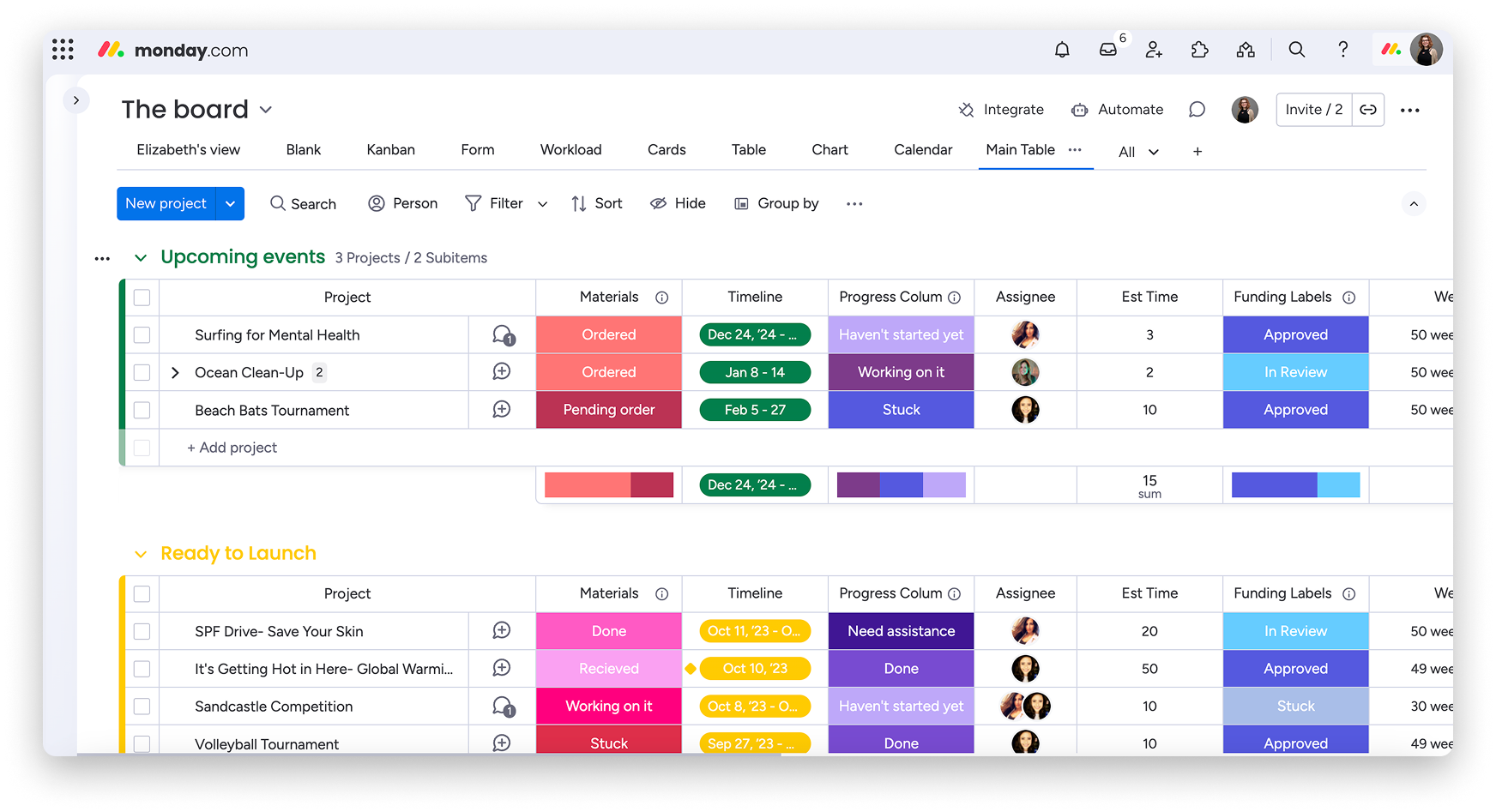
異なるチームが、それぞれ異なる働き方をしながら同じプロセスに沿って業務を進める必要がある場合、monday.comは有力な選択肢です。ボードには、受け付けた依頼、担当者、日付、ステータスを記録できます。ビューやダッシュボードを使えば、その記録をマネージャーが活用できる形で可視化できます。各部門の責任範囲が異なっていても、ボードを共通の参照先として利用できます。
記録をチームのニーズに合わせて、簡単に構成できる点が便利です。承認、キャンペーン、業務上の依頼に必要な詳細を、列に記録できます。自動化機能を使えば、選択した引き継ぎを自動で処理でき、連携機能によってボードとほかのシステムとの間で情報をやり取りできます。こうした特徴から、決まった手順に沿って繰り返し発生する業務に、monday.comは特に適しています。
列や自動化に使えるAIブロックについて解説した、monday.com公式チュートリアル。
業務運営チーム、マーケティングの調整、複数部門にまたがるプロセスを可視化する必要がある組織におすすめです。ただし、導入時には慎重な設計が欠かせません。似たようなボードが多すぎたり、ステータスの運用に一貫性がなかったりすると、レポートが分散してしまうことがあります。そのため、最適な導入は、プロセスと重要な指標をいくつか定義し、全員で共有することから始まります。
ClickUp:業務遂行を支える、より包括的なワークスペース
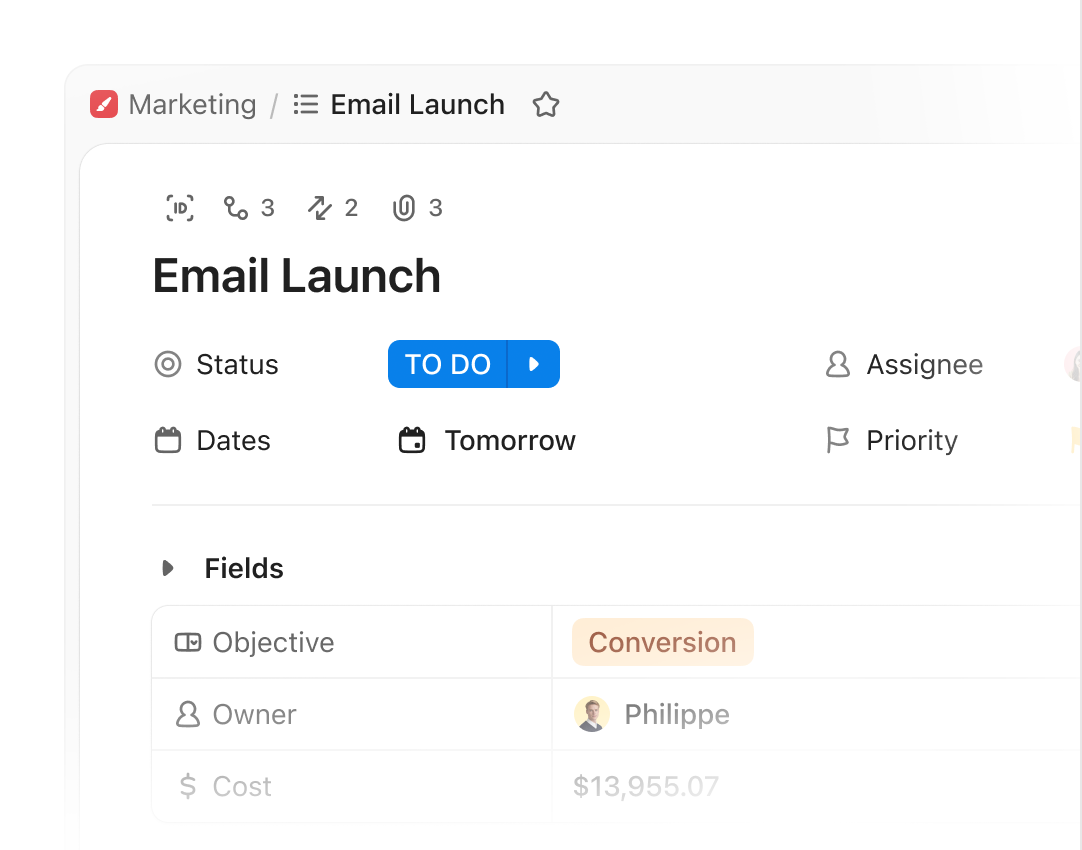
ボード上の1行だけでは情報が足りない業務では、ClickUpが役立ちます。タスクとサブタスクは階層構造で整理でき、関連するDocs、会話、時間記録、スケジュール表示と結び付けることもできます。担当者とマネージャーは、同じタスクを参照しながら、それぞれ異なる階層で作業を進められます。
この幅広さは、ローンチや顧客への納品プロセス、あるいは相互に依存する要素が多い社内プログラムで特に役立ちます。概要はDocにまとめ、議論はタスクの近くで行い、スケジュールで作業の順序を示せます。また、連携したDocsを使えば、作業を進めながら共同で文書を作成することもできます。
ClickUp Brainを使ったプロジェクト管理を解説する、ClickUp公式のガイド動画。
納品業務の複数の工程をまとめたいチームには、ClickUpがおすすめです。ただし、導入時の設定は複雑です。考えられる機能をすべて有効にするより、明確な階層、統一されたフィールド、管理しやすい数のステータスを整えることが重要です。こうしたルールを定める意欲のあるチームほど、幅広い機能を最大限に活用できます。
実践例:キャンペーン依頼への対応
営業、製品、各地域のマネージャーからキャンペーンの依頼を受ける、10人のマーケティングチームを考えてみましょう。チームは各依頼の内容を把握し、承認に回し、作業を進め、依頼者に状況を伝える必要があります。ここでは、どちらのプラットフォームでも同じプロセスをどう整理するかを紹介します。
1. 依頼を受け付け、担当者に回す
おすすめ:チーム横断で状況を把握しやすいキューを作るならmonday.com。各依頼をボードのアイテムとして登録し、依頼者、担当者、期限、優先度、承認状況を設定します。統一したラベルを少数に絞って使えば、部署ごとに異なるタスクのルールを読み解かなくても、各部門が同じプロセスに沿って対応できます。
ClickUpでも依頼を集めてタスクに整理できます。この段階でClickUpを選ぶのは、依頼が、納品チームがすでにClickUpで管理しているプロジェクトの一部として自然に位置づけられる場合です。
2. 成果物を作成する
おすすめ:依頼が詳細なプロジェクトになるならClickUp。キャンペーンを、コピー、デザイン、ランディングページ、ローンチの各タスクに分けます。概要は連携したDocにまとめ、担当者を割り当て、引き継ぎの順序を明確にします。担当タスク、関連資料、進捗状況を同じ納品ワークスペースで管理できるのが利点です。
monday.comでは、承認済みの依頼をボードに残し、制作には適切なプロジェクト構成を使います。ボードは繰り返し発生する業務プロセスに適しています。より体系的にプロジェクトを管理するProjects機能はProとEnterpriseで利用でき、ポートフォリオとの連携はEnterprise限定です。使い慣れたボードを使っても、ポートフォリオ管理の全機能が自動的に利用できるわけではありません。
3. 依頼者に状況を伝える
依頼が各部門でどの段階にあるかを定期的に把握したいなら、monday.comがおすすめです。一方、キャンペーンの進行を妨げている納品タスク、依存関係、承認を特定する必要があるなら、ClickUpが適しています。どちらのツールでも、明確なプロセスが重要です。同じ更新内容を複数の場所に書くのではなく、1人の担当者が作業記録を最新の状態に保つようにしましょう。
ワークフロー設計:引き継ぎ管理ならmonday.com、詳細なタスク管理ならClickUp
マーケティングの依頼が、受付から承認、制作、ローンチへと進むケースを考えてみましょう。monday.comのボード構成なら、各段階と担当者を分かりやすく表現できます。依頼の進捗状況や、次に対応すべき部門を把握することが管理上の主な課題なら、monday.comがおすすめです。
一方、依頼が複数のクリエイティブ案、依存関係のあるタスク、関連ドキュメント、継続的なチーム内の議論を伴う詳細なプロジェクトへと発展するなら、ClickUpの強みが際立ちます。プロジェクトシステムに日々の作業に関する情報をより多く集約したい場合は、ClickUpを選びます。
AI:実際にできる作業を比較する
monday.comのAI機能一覧には、情報の抽出、アイテムへのラベル付け、優先度の提案、ドキュメントの生成などが記載されています。こうした機能は依頼受付のワークフローで役立ちます。届いたテキストを構造化されたフィールドに変換すれば、チームが内容を並べ替え、適切な担当者に振り分けられます。Sidekickは、ワークスペース全体で状況に応じた支援を提供します。
ClickUpのAIツールでは、タスクやDocsを作成、編集できます。AIアシスタントのBrain²は納品に関する情報を踏まえて動作するため、プロジェクト情報を集め、同じプラットフォーム内で作業に落とし込む用途により適しています。構造化されたボード上の記録をAIで処理するならmonday.com、進行中のプロジェクトや関連ドキュメントに成果を反映させるならClickUpがおすすめです。
課金方式にも違いがあります。monday.comでは、対応する機能全体でAIクレジットを共有して使いますが、組み込みの支援機能の一部はクレジットを消費しません。ClickUp Businessには標準モデルの利用と、プレミアム利用向けの共有枠が含まれます。一方のプラットフォームのクレジットは、もう一方のプラットフォームのクレジットと同等ではありません。
monday.com:依頼文をボードの情報に変換する
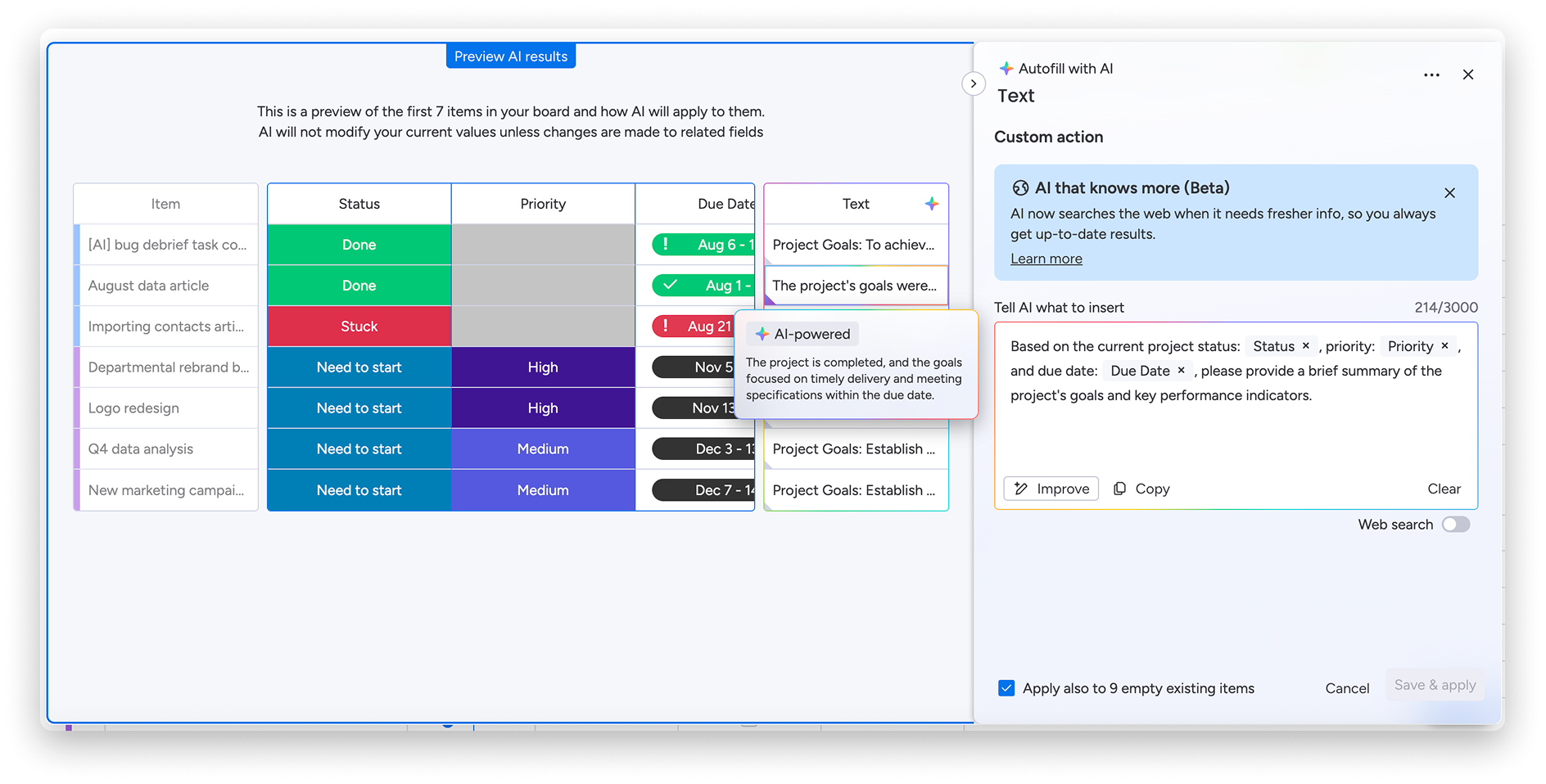
キャンペーンの依頼が届いたら、定義済みのAIアクションを使って、文章を分類したり、有用な情報を抽出したり、短い要約を作成してボードの列に入力したりできます。カスタムプロンプトでは関連フィールドを参照でき、設定を保存する前に結果をプレビューできます。これにより、運用チームが確認する同じキュー内で、その出力を活用できます。
有用な指示の例は次のとおりです。「次のフィールドを使って、依頼されたキャンペーンを要約してください。提示された期限と対象者はそのまま記載し、不足している承認情報を特定してください。」 チームは利用可能なラベルを区別して管理し、曖昧な依頼については自動で振り分ける前に確認する必要があります。
ClickUp:議論の内容をフォローアップタスクに変換
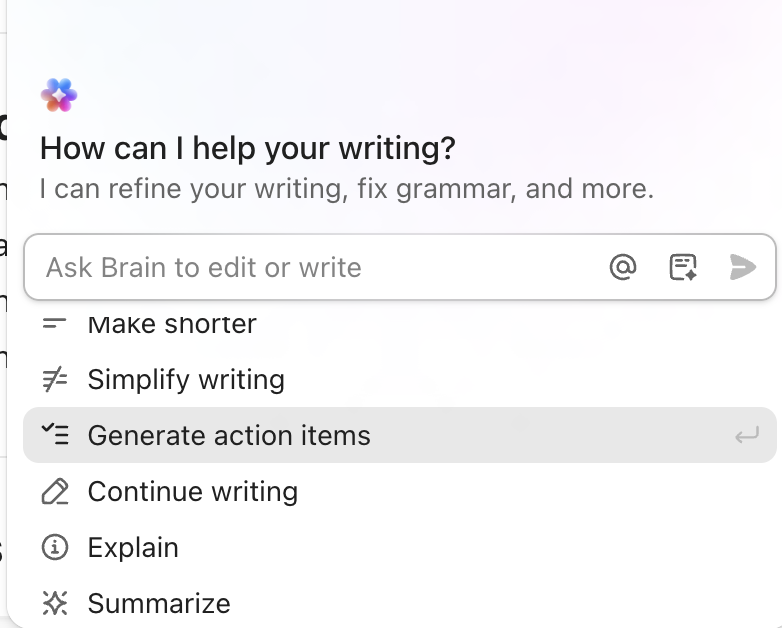
ClickUpでは、キャンペーン概要や会議メモから始め、Brainにアクションを抽出させます。その際、記載されている担当者と期限は維持します。生成された回答はタスクにできます。出力を受付用ボードに入力するのではなく、チームの実行計画に組み込みたい場合は、こちらのほうが適しています。
AIに関する当社の推奨は、引き継ぎの目的に応じたものです。届いた文章を一貫性のあるボードの記録に変換するならmonday.com、プロジェクトの文脈を担当者が明確な作業に変換するならClickUpが適しています。これは推奨ワークフローであり、どちらかのモデルのほうが速い、または正確であると測定した結果ではありません。
自動化の上限によって、必要なプランが変わることも
monday Standardでは、月あたりの自動化アクションが250件、連携アクションが250件です。Proではそれぞれの上限が25,000件に増えます。この大幅な増加により、頻繁に作業を引き継ぐチームにとって、Proはより現実的な導入プランになります。別途用意されているAIワークフロービルダーで有効にできるワークフローは、Standardでは3件、Proでは20件です。
ClickUpのワークスペース自動化の上限は、Coreで月1,000アクション、Businessで月10,000アクションです。多数のタスクに対してルールを繰り返し実行すると、この上限をすぐに使い切る可能性があります。詳細なプロジェクト作業と併せて適度に自動化するならClickUp Core、大量のボード処理が主な要件ならmonday Proを推奨します。
料金:実際に購入が必要なユーザー席数を含めて比較
| プラン | monday.com | ClickUp |
|---|---|---|
| 無料 | 0ドル、最大2席 | 0ドル、メンバー数無制限 |
| 有料プランの最安位 | Basic:1席あたり9ドル | Core:1ユーザーあたり9ドル |
| より充実したワークフローツール付き | Standard:1席あたり12ドル | Business:1ユーザーあたり17ドル |
| mondayの上位プラン | Pro:1席あたり19ドル | Enterprise:個別見積もり |
これらは、monday.comとClickUpが表示している、年払い時の月額換算の米ドル価格です。各行は購入時の選択肢を示しており、機能の構成が同一というわけではありません。ClickUpでは、CoreとBusinessについて、通常価格の12ドルと25ドルに加え、割引価格も表示されています。monday.comの表示価格にはAIクレジットのキャンペーンが含まれる場合もあり、サブスクリプションの総額は選択したパッケージによって異なります。
小規模チームでは、monday.comの席数単位の課金ルールが重要です。有料プランは3席から始まり、その後は5席、10席などの単位で増えていきます。そのため、同僚が4人の場合でも、5席分のサブスクリプションが必要です。表示されている1席あたりの価格が似ていても、これによって費用対効果の計算は変わることがあります。
計画ビューや繰り返し実行するルールを比較するなら、Basicよりもmonday Standardのほうが適切です。時間の記録や、より高度な自動化を重視するなら、mondayのプランではProが優れています。ClickUp Coreは幅広い業務遂行機能を備えたワークスペースを提供し、チームが高度なダッシュボード、リソース管理、タイムシート、より充実したAIパッケージを必要とする場合は、Businessがより魅力的な選択肢になります。
10人のチームにかかる費用
より高度な自動化と時間記録を必要とするチームの場合、monday Proを10席契約すると、表示されている年払い価格の1席あたり19ドルで、年間2,280ドルになります。料金例では、席数分の料金に、月額30ドル相当のAIクレジット3,000件と、同額の月額30ドルのキャンペーン割引が適用されています。このクレジット割引がなければ、例示されているパッケージは月額220ドル、つまり年間2,640ドルです。
ClickUp Businessを10席契約すると、広告に表示されている年払い料金の1席あたり17ドルで、年間2,040ドルになります。表示されている通常価格の25ドルで計算すると、合計は3,000ドルです。これらは税金やオプション料金を含まない年間契約であり、キャンペーンによる割引を更新時にも保証される価格として扱うべきではありません。
現在のモデルでは、monday AIワークプラットフォームを新たに購入する際、AIクレジットは購入に必須の要素であり、無制限で無料提供されるものではありません。Proの最低クレジット数は月3,000です。消費量を具体的に示すと、異なる100件のリクエスト項目それぞれでAIブロックのアクションを1回実行した場合、記載されている1回あたり8クレジットのレートで合計800クレジットを使用します。同じ項目に対して24時間以内にAIブロックのアクションを繰り返しても、カウントは1回です。ほかのAI機能には、それぞれ異なるレートが適用されます。
おすすめはどちら?
部門間の情報共有を明確にすることが主な課題であれば、monday.comをおすすめします。特に、定型的なリクエストや承認、そして見やすいボードとProの大量処理ルールが役立つ業務に適しています。
ClickUpは、プロジェクト管理プラットフォーム上でより多くの業務を完結させたいチームにとって、総合的に最もおすすめです。タスクの詳細管理、ドキュメント、コミュニケーション、時間記録を組み合わせられるため、複数のツールを集約する選択肢として、より魅力的です。
よくある質問
monday.comはClickUpより安いですか?
必ずしもそうとは限りません。プランの機能とmonday.comのシート単位の購入枠によって、合計金額は変わります。ClickUp Coreとmonday Basicは、年払いの場合の1人あたりの表示額は同じですが、含まれるツールは異なります。
時間を記録するチームには、どちらが適していますか?
ClickUpでは、無料プランで標準搭載の時間追跡を利用できます。monday.comでは、時間追跡はProに含まれています。より幅広いレポート機能やタイムシートを利用する場合は、該当する上位プランの機能も重要です。
出典
この比較では、製品、料金、ヘルプに関する公式ドキュメントを参照しています。おすすめは、ドキュメントに記載された機能とワークフローへの適合性に基づいています。
料金に関する公式ページには、プランごとのスケジュール管理、時間追跡、自動化の利用枠が記載されています。リンク先のヘルプ記事では、AIアクション、クレジットの消費、ワークフローの制限、シートの購入について説明されています。
ClickUpの公式情報:連携したドキュメント、AIツール、Brain²アシスタント、ワークスペースの自動化の上限、ClickUp。
monday.comの公式情報:AI機能一覧、AIワークフロービルダー、monday.com、シート購入枠のルール。
スクリーンショットの出典:monday.com SupportのボードとプロジェクトのガイドおよびAI列のガイド、ClickUpのタスクの例およびAIアクション項目のドキュメント。これらは公式の画面例です。キャンペーンのシナリオとプロンプトは編集上の例であり、新たに実施した時間制限付きの製品テストではありません。
monday.comの現在のAI購入モデルでは、必要なクレジット数について説明されており、機能一覧には消費レートが記載されています。公式のプラン計算ツールには、Proのシート数とクレジット数の例が示されています。



