
徹底比較
MiroとNotionを比較:チームコラボレーションに適しているのはどちら?

 Unite.AI を Google の優先ソースに追加
Unite.AIは、レビュー製品へのリンク利用により報酬を受け取る場合があります。これは当社の編集評価に影響しません。 アフィリエイト開示をご覧ください。

要点Miroは視覚的な発見に適しており、Notionは会議が終わった後に決定事項や計画を保存します。
もっと見る
- Miroは視覚的な発見に適しており、Notionは会議が終わった後に決定事項や計画を保存します。
- Notionは持続的なチームワークスペースと継続的な文書化のための、より強力な既定の選択肢です。
- Miroはより良いワークショップを通じてそのコストに見合う価値を生み出し、Notionは信頼できる検索性を通じてそのコストに見合う価値を生み出します。
ワークショップを終えたチームが、壁いっぱいにアイデアを残しながら、決定事項を実用的な形で記録できていないことがあります。MiroとNotionは、そうしたプロセスの異なる段階で役立ちます。視覚的な思考や進行役を交えたコラボレーションには、Miroがおすすめです。会議後も決定事項や文書、進行中の計画を活用できる状態に保つには、Notionをおすすめします。
どちらも、当社のおすすめAIコラボレーションツールガイドで紹介しています。重要なのは、チームに必要なのが、考えを深めるための共有キャンバスなのか、それとも成果を記録して活用するための構造化されたワークスペースなのかを見極めることです。
結論
- ワークショップや図解、視覚的なアイデアの発見にはMiroがおすすめです。関係性を図示し、アイデアを比較し、共通認識を築くための場を提供します。
- チームのWikiや、文書を中心とした計画づくりにはNotionがおすすめです。ページやデータベースを使えば、作業そのものと並行して、その背景にある説明も整理しやすくなります。
MiroとNotionの概要
| 比較項目 | Miro | Notion |
|---|---|---|
| ワークショップを実施する | Starterプランではタイマー、投票、プライベートモードを利用可能 | 共同編集できるページとテンプレート |
| プロセスを図にする | 専用の図解キャンバス | 手順を文章で記述し、ページを相互にリンク |
| 決定事項を整理する | 空間的に配置できるボード、Docs、Tables | Wikiページと連携したデータベース |
| メモを成果物にまとめる | 付箋をグループ化し、図を作成 | ページの下書きを作成し、データベースを更新 |
| 継続中の作業を管理する | テーブル、タイムライン、カンバン | タスク、依存関係、タイムライン |
| 無料プランの制限 | 編集可能なボードは3つ | 2人以上のチームではブロック数に制限あり |
Miro:視覚的な共同思考に最適
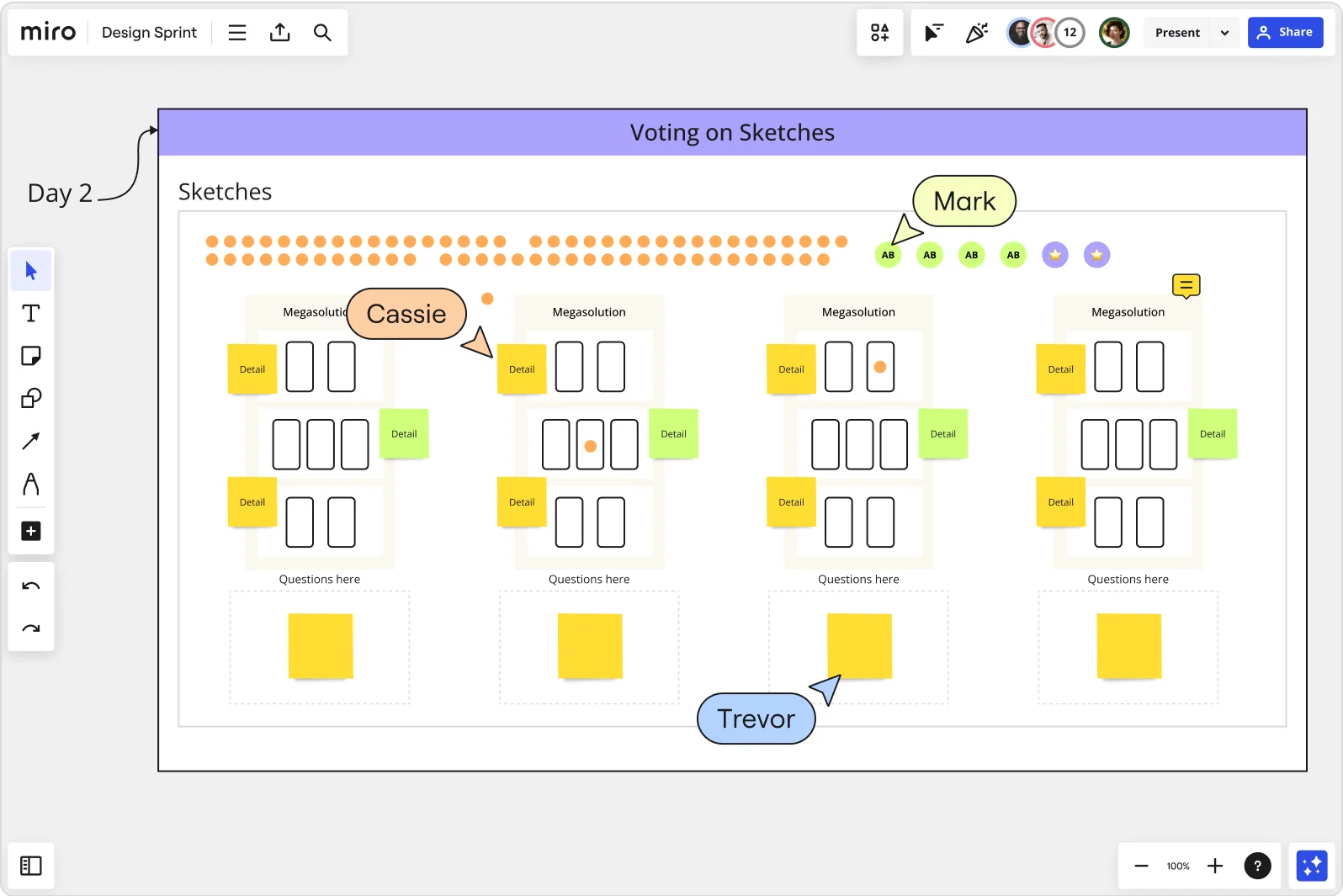
Miroでは、グループが共有スペースを使って問題を可視化できます。カスタマージャーニーの横に、調査メモやプロセスマップ、競合する提案を並べることもできます。配置が重要なのは、別々の文書に分かれていると把握しにくい関係性を、チームのメンバーが見て取れるためです。そのため、答えがまだ決まっていない段階で、Miroは特に役立ちます。
図解ツールはフローチャートや技術図面の作成に対応し、プレゼンテーション機能やファシリテーション機能を使えば、グループで資料を確認しながら作業を進められます。また、Miroにはキャンバス上で使えるDocs、Tables、タイムライン、カンバン形式も用意されています。成果をすべてすぐに書き出さなくても、ワークショップの内容を計画に引き継げます。
MiroのAIキャンバスの使い方を解説する公式ガイド。
システムを見える形にすることで理解が深まる製品探索、デザインワークショップ、プロセス改善、技術的な議論には、Miroをおすすめします。一方で、キャンバスの自由度の高さにはトレードオフもあります。ボードが広がりすぎると、明確なフレームや担当者、実用的な結論が必要です。そうでなければ、チームのメンバーは、どこから始めればよいか分からないまま、オブジェクトが大量に並ぶボードに戻ることになります。
Notion:チームで活用し続ける知識の管理に最適

Notionはキャンバスではなく、ページを起点とします。そのページには、提案や決定事項、オンボーディングガイドのほか、関連タスクを表示するデータベースビューも配置できます。読み返したり、更新したり、後から見つけたりする必要がある作業に適した構成です。適切に管理された製品概要書は、それを作成した議論が終わった後も役立ち続けます。
強みは、説明と構造が結び付いていることです。調査データベースからロードマップにリンクでき、ロードマップの項目から仕様書や議事録にもリンクできます。NotionのWiki機能を使えば、ページの担当者設定や検証機能など、共有ナレッジを管理するための基盤をさらに強化できます。プロジェクト機能には、サブタスク、依存関係、タイムラインも含まれています。
プロジェクトとタスクに関するNotion公式の紹介。
社内ハンドブックや編集業務、あるいは計画とその根拠を並べて管理したいプロダクトチームには、Notionがおすすめです。ただし、情報の整理を維持する担当者は必要です。重要な情報を置く場所について合意があり、その信頼性を保つ担当者が明確な場合に、柔軟なページを最も効果的に活用できます。
実践例:顧客オンボーディングを再設計する
顧客が利用を始めて最初の1週間の体験を改善しようとしているプロダクトチームを考えてみましょう。チームにはインタビューのメモ、概要段階のカスタマージャーニーマップ、変更案がいくつかあり、何を開発するか決める期限もあります。同じプロジェクトで各ツールをどのように使うか、以下に紹介します。
1. 課題を可視化する
私たちの選択:Miro。カスタマージャーニー、インタビューで得た気づき、顧客がつまずく点を1つのボードに並べます。提案の根拠を同僚が確認できるよう、元のメモはテーマ案のそばに残しておきます。チームでアイデアを動かし、関連性を見つけ、選択肢を比較する必要があるとき、こちらのほうが作業しやすい場になります。
Notionでは、インタビューのメモを調査データベースにまとめ、分析結果をまとめたページを作成します。これは、特に同僚がワークショップでメモを並べ替えるよりも、主に調査結果を読む必要がある場合の非同期レビューに適しています。
2. 決定事項を維持できる計画にする
私たちの選択:Notion。合意した変更について、顧客の課題、採用した方針、根拠、担当者を記載した概要を作成します。ステータスと期限を設定したタスクにリンクします。新たに加わったメンバーも、チームが何を選び、なぜそれを選んだのかを理解できるようにします。
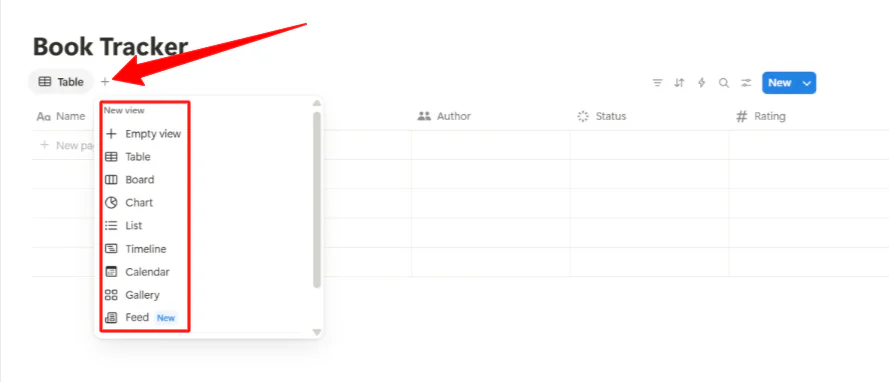
Miroでは、Docs、Tables、タイムラインを使って、キャンバス上に計画をまとめることもできます。マップが引き続きチームの主要な作業場所であるなら、私たちはMiroを使い続けます。一方、成果物が継続的に更新する仕様書、運用ガイド、検索可能な記録になる場合は、Notionを選びます。
3. 引き継ぎを明確にする
両方の製品を使う場合は、検討内容をMiroに、承認済みの概要をNotionに置きます。概要からボードにリンクし、意思決定の担当者を明記したうえで、どのタスクリストを正式なものとするか合意します。こうすることで、考えに至った過程を残しながら、納品計画の競合するバージョンを2つ管理せずに済みます。
ワークショップと図解:Miroが有力な選択肢
サービスデザインのワークショップでは、ビジュアルマップを使うと、参加者は顧客体験のどの段階について述べているのかが分かるように、気づきを該当する段階のそばに配置できます。関連する課題をグループ化し、依存関係をたどり、優先事項に投票することもできます。MiroのStarterプランにはタイマー、投票、プライベートモードが含まれており、単に議事録を記録するだけでなく、セッションを進行するのに役立ちます。
Notionは、セッション前の概要や終了後に合意した決定事項をまとめるのに適しています。共同編集できるメモを作成し、参考資料を埋め込むこともできますが、オープンなキャンバス上でオブジェクトを配置し、つなげ、話し合うことが演習の中心となる場合は、Miroを選びます。
ナレッジと実行:Notionに強み
ワークショップの成果は、担当者と次のアクションが決まり、確実に保管される場所があれば、さらに価値が高まります。Notionなら、決定事項を背景情報や関連タスクを含むページにし、後から修正を加える場所も用意できるため、自然に次の段階へ移行できます。データベースの表示形式を使えば、各自に関係する計画の部分を確認できます。
MiroのTablesとDocsにより、単なるホワイトボードに比べて、継続的な作業場所としての機能が向上しています。周辺のマップが欠かせない場合は、視覚的に複雑なロードマップをMiroに残すでしょう。一方、同僚が主に閲覧・検索するポリシー、調査資料集、仕様書には、Notionをより明確な選択肢としておすすめします。
AI:ボードの要約とワークスペースのナレッジ
Miroの「Create with AI」ツールでは、ボード上の選択したコンテンツを使って成果物を生成したり、付箋を文書に変換したり、キーワードや感情別にメモをグループ化したりできます。ワークショップ後に便利な機能です。進行役は、内容が詰まったボードを、元になった視覚資料を残したまま、最初の要約にまとめられます。
そのコンテキストには限界があります。MiroのAIの概要説明によると、処理の中心となるのはキャンバス上に表示されている情報です。ツールを埋め込んだからといって、アシスタントがその背後にあるすべての情報に無制限にアクセスできるわけではありません。また、Miro AIではクレジットが消費され、その量は機能によって異なります。
有用なコンテキストがページやデータベースにある場合は、Notion AIのほうが適しています。エージェントはワークスペースの作成や編集を支援でき、検索機能や会議メモは情報の発見と議論の記録に役立ちます。視覚的な探索内容をまとめるにはMiro、チームが蓄積してきた知識をもとに成果物を作るにはNotionをおすすめします。
AIに何を作成させるべきか
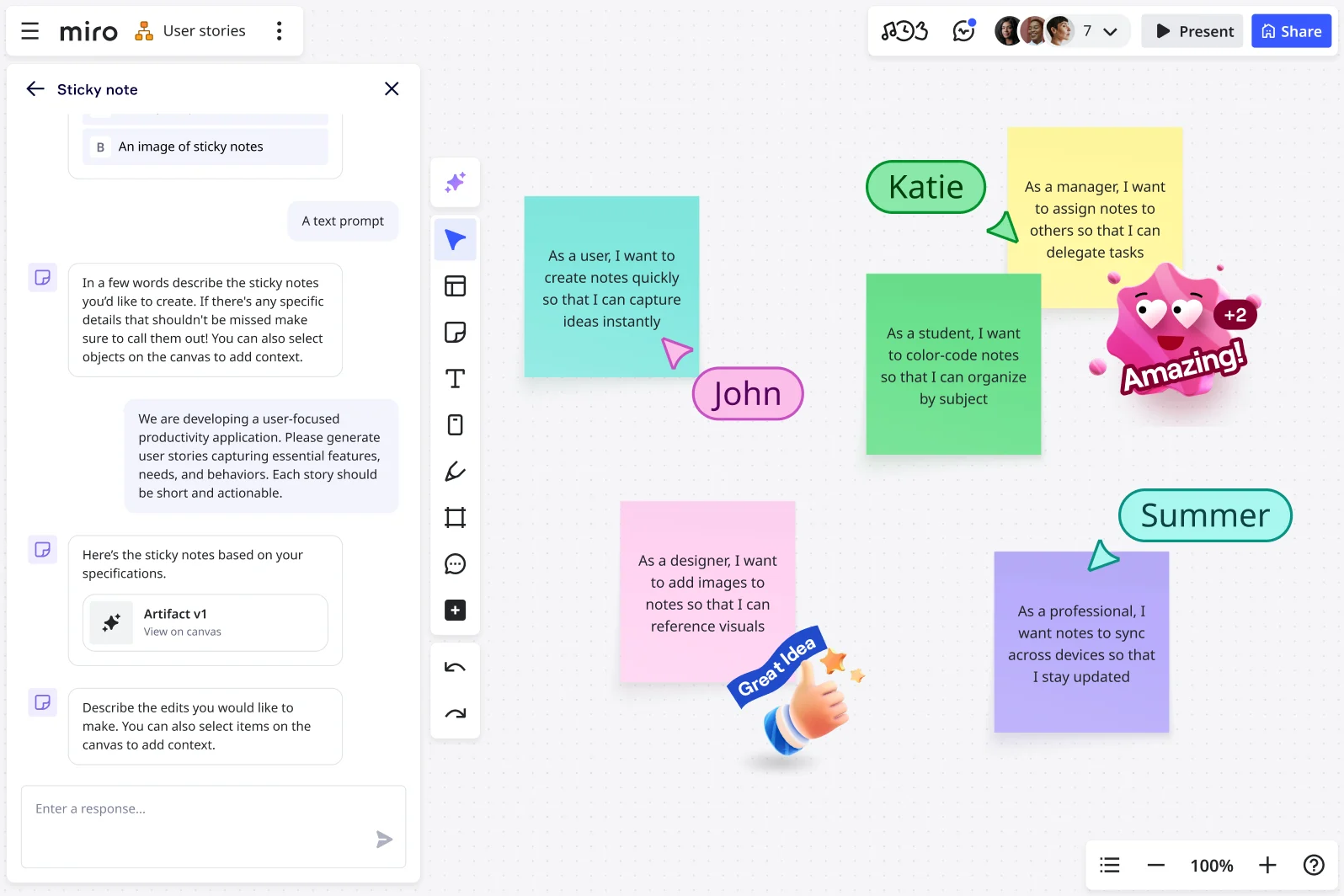
Miroでは、オンボーディングに関する観察事項を選択し、主な問題点を要約するとともに、関連するメモをテーマ別にまとめるよう依頼します。得られるのは、議論をより進めやすくするための整理された場です。ファシリテーターは、各テーマがどの観察事項に基づいているか、また、グループ分けによって重要な例外が見落とされていないかを確認できます。
Notionでは、次のように依頼します。「これらの調査ページを使ってオンボーディング改善の概要を作成し、根拠となる情報へのリンクを付け、合意したアクションをタスクデータベースに整理してください。」エージェントは、ユーザーがアクセスできる範囲内でページやデータベースを作成・編集できます。成果物を、継続的に更新するドキュメントや、体系立てて実行に移すための情報として残したい場合には、こちらのほうが適しています。
ワークショップの資料を理解するにはMiro、蓄積された知識を再利用できる成果物にするにはNotionが適していると考えます。どちらの成果物も、提案された改善策が顧客に役立つことを保証するものではありません。判断し、実行する責任は引き続きチームにあります。
料金:各プランが解決する課題は異なる
| プラン | Miro | Notion |
|---|---|---|
| 無料 | $0 | $0 |
| 最安の有料プラン | Starter:メンバー1人あたり8ドル | Plus:メンバー1人あたり10ドル |
| Business | メンバー1人あたり20ドル | メンバー1人あたり20ドル |
| Enterprise | 個別見積もり | 個別見積もり |
これらは、MiroとNotionの料金ページに掲載された年払いの月額換算料金(米ドル)です。Miro Freeでは編集可能なボードを3つまで利用でき、Starterでは非公開ボードを無制限に作成できます。Businessでは、サインインしたゲストとの共同作業に加え、より高度な計画機能やビジュアル機能を利用できます。
Notion Freeは個人の情報整理には便利ですが、メンバーが2人以上のワークスペースでは、共同作業に使えるブロック数に制限があります。Plusでは共有ワークスペースの機能が拡張されます。ここで取り上げるAI機能が含まれるプランとしては、Businessのほうが適しています。NotionのAI利用枠にはStandardとSelectの区分があり、ワークスペース用クレジットを追加購入することもできます。AIを利用できるサブスクリプションであっても、あらゆる種類の利用が無制限になるわけではありません。
ワークショップの質が上がり、マップが明確になることで意思決定が改善されるなら、Miroのサブスクリプションを利用する価値があります。必要なコンテキストを同僚が確実に見つけられる場所として定着するなら、Notionのサブスクリプションがその価値を発揮します。探索を多く行うプロダクトチームなら両方を導入するのも妥当です。ただし、最終的な決定とその責任者の所在を、チームで合意した一つの場所に定めておく必要があります。
10人のチームでかかる費用
年払いで有料メンバーが10人の場合、Miro Starterは年間960ドルで、メンバー1人あたり月額8ドルです。Notion Plusは年間1,200ドルで、月額10ドルです。いずれも導入しやすい有料プランですが、利用できる機能は同じではありません。
ここで取り上げるBusinessプランのAIワークフローについては、両製品とも年払いでメンバー1人あたり月額20ドルです。つまり、有料メンバー10人で年間2,400ドルです。Miro Businessにはメンバー1人あたり月50クレジットが含まれ、Starterの25クレジットより多くなっています。Notionは独自のStandardおよびSelectの利用枠モデルを採用しています。これらの単位は相互に換算できず、追加利用によってどちらの予算も増える可能性があります。合計額に税金と任意の有料オプションは含まれていません。
どちらをおすすめするか
視覚的に共通認識を築くことがコラボレーションの中心なら、Miroをおすすめします。ワークショップ、プロセスマップ、プロダクト開発の初期段階での検討に特に強みがあります。
長期的に使うチームのワークスペースを求めるなら、Notionが第一候補です。会議と会議の間に必要となるドキュメント、決定事項、相互に関連づけた計画を置く場所として、より自然に活用できます。記録を管理するシステムを一つだけ選ぶ大半のチームにとって、こうした継続的な有用性がNotionの優位性につながります。
よくある質問
Miroは社内Wikiの代わりになりますか?
Miroでは文書や整理された情報を扱えますが、主に同僚が閲覧・検索し、継続的に管理する社内WikiにはNotionをおすすめします。キャンバス上の要素同士の関係性が主な価値となる場合は、Miroのほうが優れています。
ワークショップではNotionの代わりにMiroを使えますか?
Notionは、議題の作成や共同でのメモ取りに適しています。視覚的なマッピング、グループ分けした付箋、進行役が導くアクティビティを中心とするセッションには、Miroをおすすめします。
参考資料
この比較では、製品、料金、ヘルプに関する公式ドキュメントを参照しています。おすすめは、文書化されている機能とワークフローへの適合性に基づいています。
製品に関する補足情報は、Miro AIとNotion AIのドキュメントから得ています。以下の参考資料では、機能と料金の詳細を取り上げています。
Miroの公式資料:図解ツール、AIツールで作成、AIの概要、Miroの料金ページ。
Notionの公式資料:Wikiツール、プロジェクト機能、Notion AI、Notionの料金ページ、AIの利用枠に関するルール。
スクリーンショットの出典:Miroの公式ブレインストーミング事例と、Unite.aiによるNotionレビューの画像です。これらはインターフェースの構成を示すものであり、オンボーディングのワークフローやプロンプトは、新たに実施した実地ベンチマークではなく、編集上の事例です。Notionのエージェントガイドでは、ページやデータベースの操作と権限について説明しています。


