
AIツール 101
クロード コーワーク Record a Skill:私はもう VA を雇用しない

 Unite.AI を Google の優先ソースに追加
Unite.AIは、レビュー製品へのリンク利用により報酬を受け取る場合があります。これは当社の編集評価に影響しません。 アフィリエイト開示をご覧ください。

私は、レポートのフォーマットや情報の整理、同じステップを繰り返すタスクなどの、他の人に任せられるようなタスクを長時間行ってきました。ある時点で、「もしかしたら VA を雇用するべきか」と考えます。
そのため、クロード コーワークの Record a Skill 機能が私の注意を引いたのです。AI に巨大な指示リストを書く代わりに、タスクを実行しながら説明し、クロードがプロセスを再利用可能なスキルに変換できるからです。
過去 2 年間で数百の AI ツールをテストしてきましたので、機能が「ワークフローを自動化」と約束するときは、懐疑的になります。Record a Skill が実際にバーチャル アシスタントのように感じられるか、またはただの AI 機能でしかないかを確認したかったのです。
そこで、私はクロードに週次のステータス レポートのフォーマットを教えることにしました。正直に言えば、それはバーチャル アシスタントをトレーニングすることと驚くほど似ていたです。
このクロード コーワーク Record a Skill レビューでは、正確にどのように機能するか、気に入った点、気に入らなかった点、そして実際に繰り返しのタスクを置き換えることができるかを示します。
判定
全体として、クロード コーワークの Record a Skill 機能により、日常のワークフローを再利用可能な AI タスクに変換することが容易になりました。設定が必要で、特定のタスクに最適化されている場合に最も効果的に機能しますが、繰り返しの作業を自動化したい人のための強力なオプションです。
長所と短所
- 手動で指示を書く、または複雑な自動化を設定する代わりに、クロードにワークフローを示してスキルを構築します。
- プロセスを実行しながら口頭で説明することで、クロードはワークフローの背後にある決定を理解することができます。
- テキストだけでは説明するのが難しい視覚的なワークフローをキャプチャします。
- レポート、データ入力、ファイルの整理、複数ステップの管理タスクなどのブラウザ ベースまたはデスクトップ ワークフローに適しています。
- プロセスが変更された場合、自動化を最初から再構築する代わりに、新しいバージョンを録音することができます。
- 一度作成すると、クロードは必要に応じてスキルを再利用することができます。
- スキルを保存する前に、プレビューすることができ、レビューおよび調整する機会が得られます。
- 有料プランでのみ利用可能で、現在クロード for Mac に制限されています。
- クロードは画面と音声を録音するため、録音中にプライベート情報がキャプチャされる可能性があります。
- ワークフローが変更された場合、または予期せぬことが発生した場合、スキルを更新する必要がある場合があります。
- ドキュメント、スプレッドシート、Web ベースのタスクには適していますが、大きなメディア ファイルを含むワークフローには最適化されていません。
- 録音されたスキルは繰り返しのタスクに適していますが、より複雑なワークフローには、専用のツールまたは統合がより適している場合があります。
- 最初のスキルを録音する前に、権限を付与し、設定を調整する必要があります。
クロード コーワークとは
https://www.unite.ai/best-ai-screen-recording-tools-for-effortless-video-guides/
最初の印象では、「クロード コーワーク」は単に通常のクロード チャット ウィンドウの名前が変わっただけのように思えます。
しかし、2 つの機能は似ていますが、大きな違いがあります。クロード コーワークは、実際にコンピューターのファイルやフォルダとやり取りすることができます。これにより、質問に答えるだけでなく、複数ステップのタスクを完了することができます。
まとめると、クロード チャットは答えを提供し、クロード コーワークはタスクを完了するのを支援します。
定義
クロード コーワークは、Anthropic から提供されるエージェント ツールで、ファイル、フォルダ、接続されたアプリ を使用して、複数ステップのタスクを独立して完了します。
つまり、1 つの質問を投げかけて 1 つの答えを得るのではなく、タスク (「ダウンロード フォルダを整理してください」または「スプレッドシートから週次レポートを作成してください」など) を与え、実際に作業を行います。
コーワーク vs. チャット
したがって、それを「コーワーク」と呼びます。AI アシスタントと会話する感じではなく、デジタル コーワーカーと共同作業する感じです。
これが最初に私を混乱させた部分です。通常のクロード会話では、基本的にあなたが全ての操作を行います。あなたが質問を投げかけて、クロードが答えます。会話は共同作業ですが、順番に進みます。
コーワークはこれを逆転します。あなたは結果を説明し、クロードがステップを計画し、作業を進め、完了したときまたはあなたの入力が必要なときに戻ってきます。
これは、AI アシスタントと会話するのではなく、タスクをコーワーカーに割り当て、後で確認するような感じです。最初はこれを信頼するのが難しかったですが。
重要な機能:デバイスをまたいでバックグラウンドで作業する
私を引き付けた機能は、バックグラウンドで作業する能力でした (ほぼ従業員のように)。コーワークは、作業中あなたが座っていなくても、Web、デスクトップ、モバイルで作業を続行することができます。
たとえば、朝にタスクを開始し、昼食時に電話でステータスを確認し、夜に完了した出力を確認することができます。
AI にタスクを割り当て、バックグラウンドで作業させるというのは、ほとんどの人が慣れているコピーとペーストのチャット ループとは非常に異なる経験です。
実際の使用例
クロード コーワークの実際の使用例は次のとおりです。
- マーケティング レポート:キャンペーン データのフォルダまたは接続されたアプリをコーワークに示し、スケジュールに従ってレポートを書き出す。
- スプレッドシートの作成:生データまたはノートをコーワークに与え、実用的で構造化されたシートを作成する。
- 大量のドキュメントのレビュー:契約書、レシート、ノートなどのスタックをスキャンし、重要な情報を抽出する。
スキルを録音する
また、カスタム スキルを作成することもできます。タスクを実行する方法をクロードに示し、プロセスを再利用可能なワークフローに変換することができます。
タスクを実行する際の画面、アクティビティ、クリック、および音声の説明を録音し、クロードはワークフローに基づいてスキルのドラフトを作成します。
それをレビューして、必要に応じて調整し、保存して後で使用することができます。
権限の要件
開始する前に知っておくべき重要な点は、クロードがファイルにアクセスする前に権限が必要であるということです。
権限のステップは面倒に感じるかもしれませんが、重要なセキュリティ層であり、クロードがアクセスできるファイル、フォルダ、またはアクションを制御することができます。
また、コーワークは有料プランでのみ利用可能であり、Record a Skill 機能は Mac でしか利用できないため、無料プランまたは Windows コンピューターを使用している場合は利用できません。
クロード コーワーク Record a Skill に最適なユーザー
Record a Skill は、コンピューター タスクを繰り返し実行し、コードを書かずに再利用可能なワークフローに変換したいプロフェッショナル、クリエイター、チームに最適です。
- コンテンツクリエイターや個人事業主は、コンテンツを公開したり、アイデアを整理したり、クライアントを管理したり、パフォーマンスを追跡したりすることができます。
- 管理職は、スケジュールを管理したり、メールボックスを整理したり、文書やミーティングノートを準備したりすることができます。
- マーケターと成長チームは、キャンペーン レポートを作成したり、コンテンツ ワークフローを管理したり、分析を追跡したり、オーディエンスを調査したりすることができます。
- 研究者や分析者は、情報を収集したり、発見を整理したり、ソースを要約したり、データを分析したりすることができます。
- デザイナーとクリエイティブ チームは、ブランド ガイドラインを適用したり、アセットを準備したり、ファイルを整理したりすることができます。
- セールス チームは、リードを調査したり、CRM を更新したり、提案書を準備したり、フォローアップを管理したりすることができます。
- カスタマー サクセス チームは、オンボーディングをストリームライン化したり、クライアントの更新を生成したり、サポート ワークフローを管理したりすることができます。
- オペレーションとプロジェクト チームは、リピート レポートを作成したり、データをクリーンアップしたり、プロセスを追跡したり、ワークフローを管理したりすることができます。
- 内部プロセスを文書化するチームは、エキスパートのワークフローをキャプチャしたり、知識を共有したり、一貫したプロセスを作成したりすることができます。
- 誰でも、繰り返しのコンピューター タスク (メールを整理する、ファイルを並べ替える、ドキュメントをフォーマットするなど) を再利用可能なワークフローに変換することができます。
クロード コーワーク Record a Skill の主な機能
クロード コーワークの Record a Skill の主な機能は次のとおりです。
- インタラクティブな視覚と音声のデモンストレーション:画面、アクティビティ、クリック、および音声の説明をキャプチャして、ワークフローとその背後にある意思決定を理解します。
- 自動スキル作成と提案:録音されたワークフローを再利用可能なスキルに変換し、新しいスキルを作成するか既存のスキルを更新するかを提案します。
- スキル プレビューと承認:保存する前にスキルのドラフトを作成し、使用する前に確認および調整できるようにします。
- プライバシーに配慮した録音プロセス:録音を処理し、生のオーディオおよびビデオ ファイルを削除し、コンテキストに必要な基本的なスクリーンショットのみを保持します。
- 柔軟なワークフロー カスタマイズ:録音されたスキルをカスタマイズして、必要なように機能し、類似のタスクに再利用できるようにします。
- アプリ接続 (コネクタ):クロードが Google ドライブや Apple Notes などのツールに接続できるようにし、タスクを完了するためにこれらのアプリからの情報を使用できるようにします。
クロード コーワーク Record a Skill の使用方法
クロード コーワークの Record a Skill を使用してクロードに週次のステータス レポートのフォーマットを教える方法は次のとおりです。
- クロード コーワークをダウンロードする
- コーワークにアクセスする
- 最新バージョンに更新する
- Record a Skill に移動する
- クロードに権限を付与する
- マイク設定を選択して録音を開始する
- ワークフローを実行する
- 録音を終了してコネクタを追加する
- スキルを保存する
ステップ 1: クロード コーワークをダウンロードする
まず、claude.com/product/cowork にアクセスし、クロード コーワークをデバイスにダウンロードします。
クロード デスクトップ アプリを Mac で使用する必要があります。これは、Windows、無料プラン、または通常のクロード チャットでは利用できないためです。
ステップ 2: コーワークにアクセスする
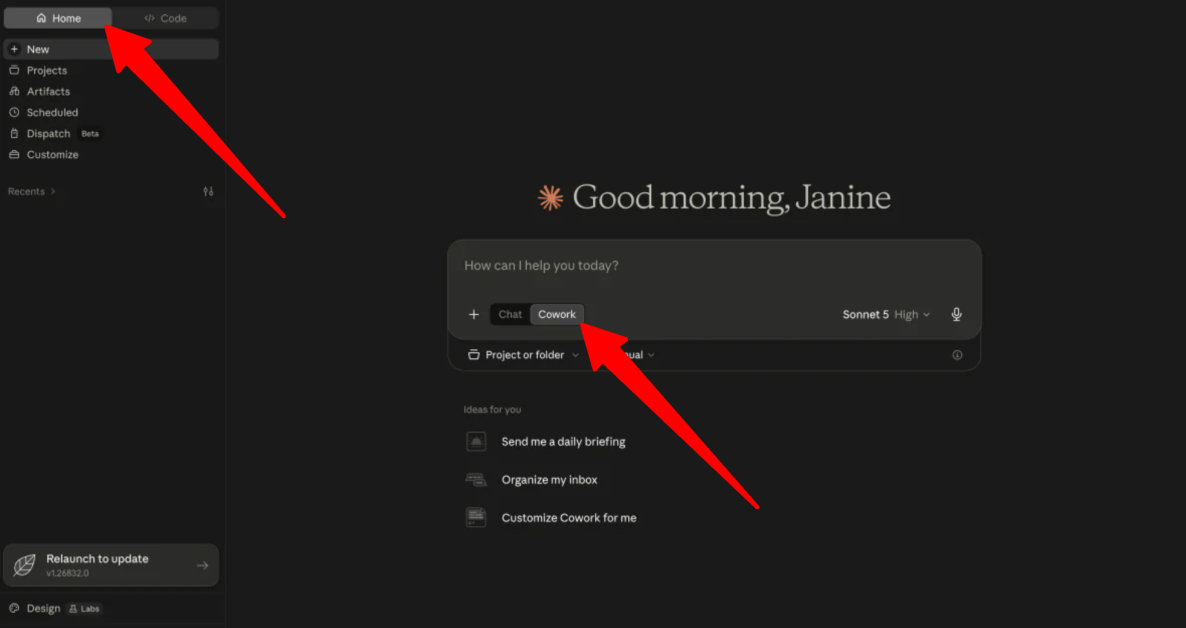
コーワークをダウンロードしたら、「ホーム」タブ (ここに「チャット」と「コーワーク」が配置されている) に移動し、「コーワーク」を選択します。
ステップ 3: 最新バージョンに更新する
レコーダーを起動する前に、クロードが最新バージョンであることを確認する必要があります。
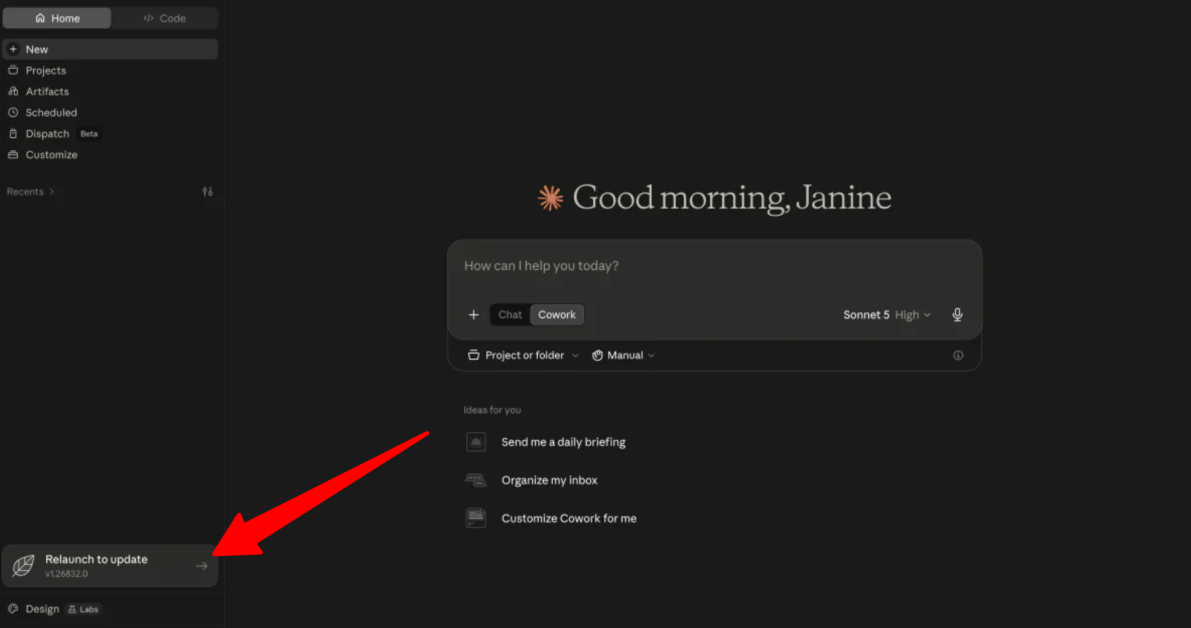
幸いなことに、更新は簡単です。クロードのウィンドウに「再起動して更新」を表示されている場合、クリックしてください。クロードは自動的に更新され、再起動し、使用できるようになります。
ステップ 4: Record a Skill に移動する
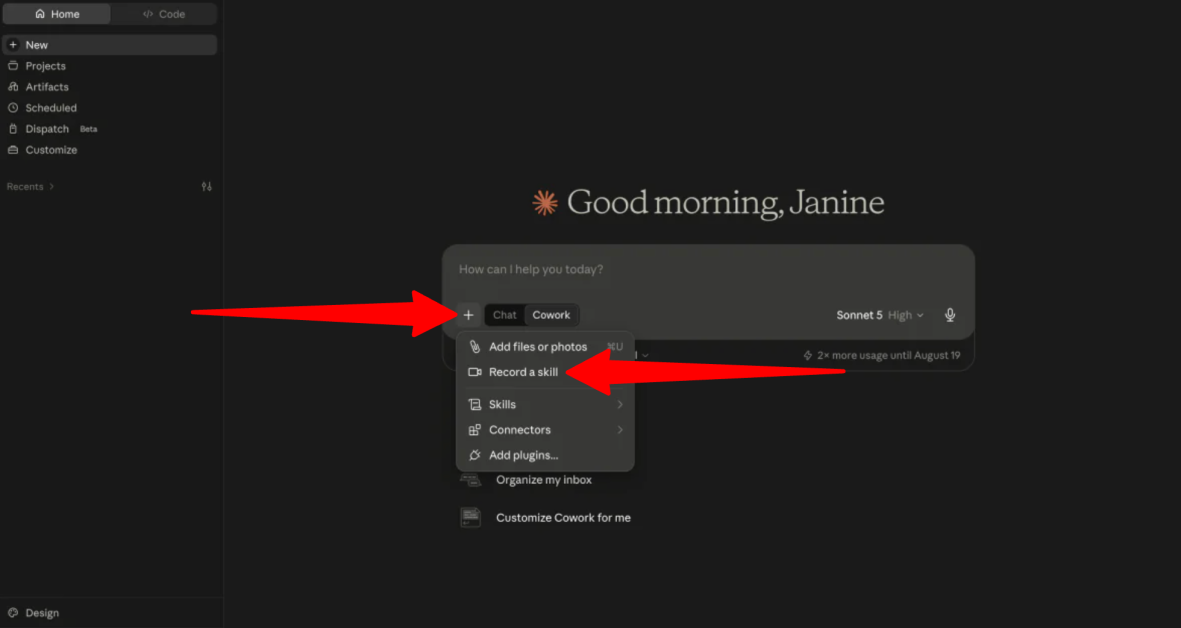
次に、プロンプト コンポーザー バーの左下にある「+」(プラス) ボタンをクリックし、「Record a Skill」を選択します。
ステップ 5: クロードに権限を付与する
「録音を開始」をクリックします。
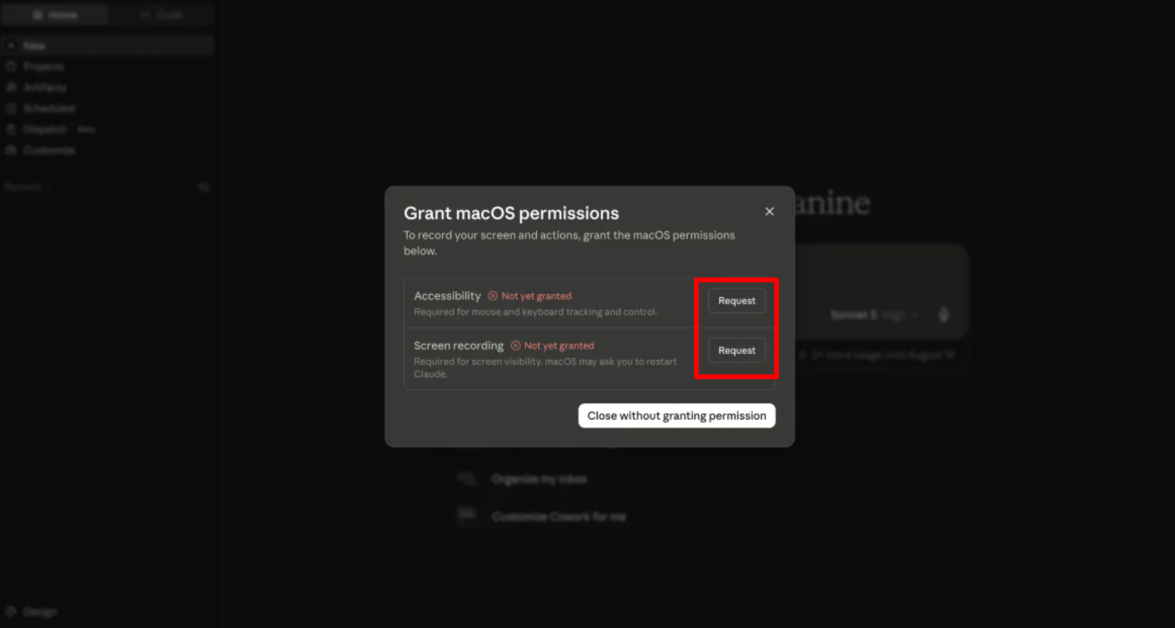
レコーダーを起動する最初のとき、macOS は 2 つの権限を要求します。
- アクセシビリティ:マウス クリックとキーボード アクションの追跡を許可します。
- 画面の録音:クロードがアプリケーション ウィンドウの画面を表示できるようにします (クロードを再起動する必要がある場合があります)。
権限を付与する前に、プライベート メッセージング アプリ、個人ファイル、およびプライベート情報を含むブラウザ タブを閉じます。
録音中にパスワード、API キー、または個人情報を入力しないでください。セッション中のすべての画面とオーディオ フィードがキャプチャされるためです。
ステップ 6: マイク設定を選択して録音を開始する
録音プレビュー バーで、マイク ドロップダウンをクリックして入力マイクを選択します (またはナレーションを入力する場合はミュートにします)。
権限を付与し、マイク設定を選択したら、「録音を開始」をクリックします。
ステップ 7: ワークフローを実行する

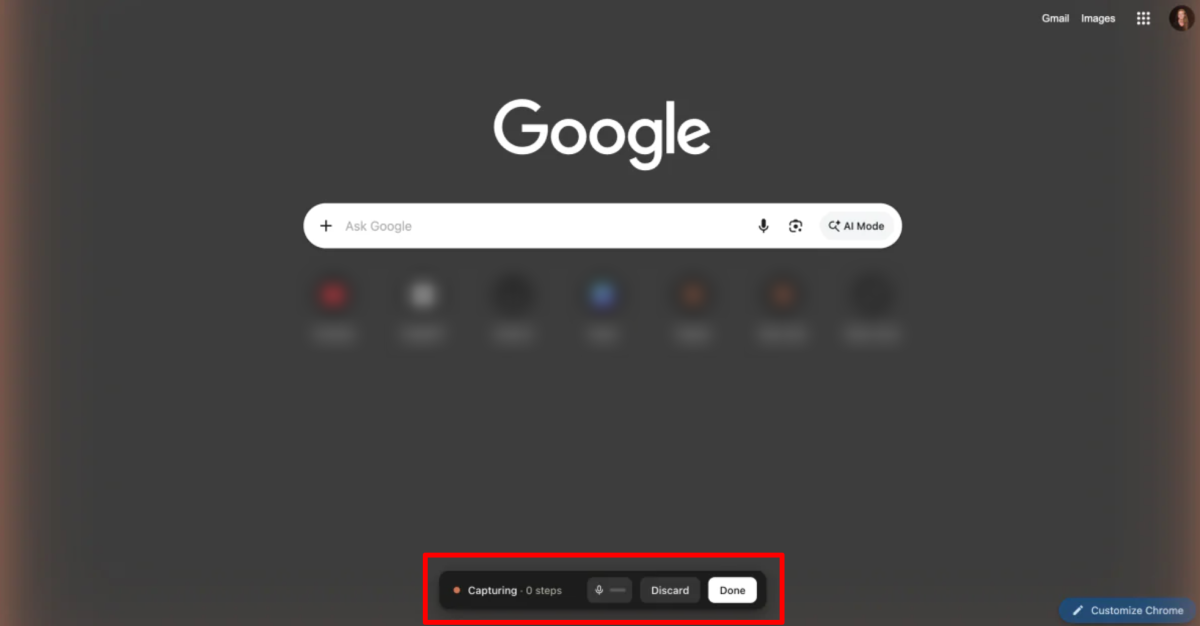
浮動キャプチャーバーが表示され、ライブ タイマーとアクティブなステップ カウンターが表示されます。
- 通常の速度で画面上でワークフローを実行し、マイクで選択を説明します。
- セッションは最大 10 分間実行できます (1 分のカウントダウンが自動停止前に警告します)。
- 完了したら、浮動キャプチャーバーの赤い「完了」ボタンをクリックします (間違いを犯した場合は、キャンセルせずに保存せずに「破棄」をクリックします)。
ステップ 8: 録音を終了してコネクタを追加する
「完了」をクリックすると、クロードは録音を処理し、生のオーディオおよびビデオ ファイルを削除し、コンテキストに必要な基本的なスクリーンショットのみを保持します。
また、クロードはいくつかの明確化の質問を行い、使用したツール (Apple Notes または Google ドライブなど) にコネクタを追加することを提案する場合があります。
ワークフローをより自動化するために、これらのツールを接続するか、タスクを手動で処理するか、またはリクエストを完全にスキップすることができます。
クロードは、保存する前にスキルのサンプル プレビューを提供する場合があります。
ステップ 9: スキルを保存する
スキルを保存して、カスタマイズ > スキルに保存します。
全体として、クロード コーワークの Record a Skill を使用してクロードに私のワークフローを教えるのは、バーチャル アシスタントをトレーニングするのと驚くほど似ておりました。設定には数回のステップが必要ですが、録音したら、クロードが繰り返しのプロセスを再利用可能なワークフローに変換するのは、常に同じタスクを説明することとは大きな違いです。
クロード コーワーク Record a Skill のトップ 3 つの代替品
クロード コーワーク Record a Skill の代替品としてお勧めするのは次のとおりです。
Codex Record & Play (OpenAI)
クロード コーワークの「Record a Skill」代替品として最初に推奨するのは、OpenAI の Codex Record & Replay です。
これは、AI にタスクを教えるために使用する OpenAI のバージョンです。Mac でワークフローをデモンストレーションし、構造化されたアセットに変換します。
両方のツールは、デスクトップのワークフローを録音し、再利用可能なスキルに変換しますが、実行方法は異なります。
一方で、クロード コーワークはシンプルです。画面と音声を録音し、スキルをレビューして保存します。一方で、Codex Record & Replay は、コンピュータの制御、ブラウザ アクション、接続されたプラグインと連携することができる編集可能なファイルにアクションを変換します。
クロード コーワークの Record a Skill を使用してクロードにワークフローを簡単に教える場合は、クロード コーワークを選択します。より深いデスクトップ自動化とより多くのコントロールが必要な場合は、Codex Record & Replay を選択します。
Gumloop
クロード コーワークの「Record a Skill」代替品として推奨する 2 番目のツールは、Gumloop です。
これは、コードを書かずにエージェントとワークフローを構築できる高度な AI 自動化プラットフォームです。
両方のプラットフォームは、繰り返しのタスクを自動化し、AI にタスクを説明できます。また、さまざまなツールに接続し、より複雑なタスクを処理できます。
しかし、2 つのプラットフォームは異なるアプローチを取ります。クロード コーワークの Record a Skill は、クロードにワークフローを示してスキルを構築するのに対し、Gumloop は、複数のアプリに接続できる、より高度な自動化を構築するのに適しています。
クロードに繰り返しのワークフローを教えるには、クロード コーワークの Record a Skill を選択します。複数のアプリに接続し、より高度な自動化を実行する必要がある場合は、Gumloop を選択します。
OpenWork

クロード コーワークの「Record a Skill」代替品として推奨する 3 番目のツールは、OpenWork です。
これは、50 を超えるプロバイダーの AI エージェントを使用し、独自の API キーを接続し、ファイルやアプリをまたいでタスクを実行できる、無料のオープンソース デスクトップ アプリです。
両方のツールは、繰り返しのワークフローを再利用可能なスキルに変換できますが、アプローチは異なります。
一方で、クロード コーワークの Record a Skill は、クロードにワークフローを示してスキルを構築するのに対し、OpenWork は、AI モデル、ツールの接続、スキルや設定の共有を柔軟に管理できるワークスペースを提供します。
OpenWork には、クロードが 1 つの AI プロバイダーにロックインしている場合に大きな利点があります。OpenWork は、Anthropic、OpenAI、Google などのモデルをサポートしています。また、Mac、Windows、Linux で動作しますが、Record a Skill は現在クロード for Mac に制限されています。
クロードにワークフローを簡単に教える場合は、クロード コーワークの Record a Skill を選択します。複数の AI モデルとオペレーティング システムをサポートする無料のオープンソース オプションを探している場合は、OpenWork を選択します。
クロード コーワーク Record a Skill: あなたに最適なツール?
クロード コーワークの Record a Skill を使用してクロードに週次のステータス レポートのフォーマットを教えた後、プロセスは驚くほどシンプルでした。ルールや指示を書く時間を費やす代わりに、クロードに私のワークフローを示し、説明し、再利用可能なスキルに変換できるようにしました。
これが最大の魅力です。AI ツールやワークフローをテストする時間をすでに多く費やしているので、クロードにプロセスを教えることが自然に感じられます。設定は少し面倒ですが、録音中の画面に表示される内容に注意する必要があります。しかし、繰り返しのコンピューター タスクがある場合は、試す価値があります。
そして、Record a Skill が必要なものではない場合は、代替として次の 3 つを推奨します。
- Codex Record & Replay は、より深いデスクトップ自動化とより多くのコントロールが必要な場合に最適です。
- Gumloop は、複数のアプリに接続し、より高度な自動化を実行する必要がある場合に最適です。
- OpenWork は、複数の AI モデルとオペレーティング システムをサポートする無料のオープンソース オプションを探している場合に最適です。
クロード コーワークの Record a Skill のレビューを読んでくれてありがとう。役に立ったといいですね。Mac コンピューターを使用している場合は、クロードにサインアップし、有料プランにアップグレードして自分で試してみてください。
原文記事の参照元: unite.ai [1] · unite.ai [2] · unite.ai [3] · unite.ai [4] · unite.ai [5] · unite.ai [6] · claude.com [7] · gumloop.com [8] · openworklabs.com [9]






