
KI-Tools 101
Submagic Test: Der beste AI-Untertitel-Generator gerade jetzt?

 Unite.AI zu deinen bevorzugten Quellen auf Google hinzufügen
Unite.AI kann eine Vergütung erhalten, wenn Sie Links zu getesteten Produkten nutzen. Unsere redaktionellen Bewertungen bleiben davon unberührt. Lesen Sie unsere Affiliate-Offenlegung.

Stellen Sie sich vor: Sie haben gerade eine großartige Podcast-Episode, ein brillantes Interview oder ein virales YouTube-Video aufgenommen. Aber jetzt kommt der gefürchtete Teil: das Bearbeiten.
Das Schneiden von Clips, das Hinzufügen von Untertiteln und das Optimieren für TikTok, Instagram Reels oder YouTube Shorts kann ein zeitaufwändiger Albtraum sein. Studien zeigen, dass 46% der Arbeitszeit von Erstellern für die Inhaltserschaffung aufgewendet wird. Was, wenn Sie diese Zeit auf nur wenige Minuten reduzieren könnten?
Submagic könnte die Lösung sein. Es ist ein AI-Video-Bearbeitungstool, das Ihre Langform-Inhalte mühelos in Kurzform-Clips für soziale Medien verwandelt. Mit automatischen Untertiteln, nahtlosen Schnitten und intelligenten B-Roll-Vorschlägen übernimmt Submagic die schwere Arbeit, damit Sie sich auf das konzentrieren können, was wirklich zählt: die Erstellung von ansprechenden Inhalten.
In diesem Submagic-Review werde ich die Vor- und Nachteile, was Submagic ist, für wen es geeignet ist und seine wichtigsten Funktionen besprechen. Dann werde ich Ihnen zeigen, wie ich Submagic verwendet habe, um automatisch 19 Clips aus einem Langform-Video zu erstellen:
Es dauerte nur wenige Minuten, um 19 virale Clips aus einem 10-minütigen Video zu generieren und zu beschriften!
Ich werde den Artikel mit einem Vergleich von Submagic mit meinen drei besten Alternativen (Capcut, VEED.IO und Pictory) beenden. Am Ende werden Sie wissen, ob Submagic das Richtige für Sie ist!
Urteil
Submagic ist eine budgetfreundliche AI-Video-Bearbeitungsplattform, die Ihre Langform-Videos in virale Kurzform-Clips in Minuten verwandelt. Es automatisiert Untertitel, Schnitte und B-Roll-Vorschläge. Es ist perfekt, wenn Sie mehr auf die Erstellung und weniger auf das Bearbeiten konzentrieren möchten.
Vor- und Nachteile
- Erstellt automatisch genaue Untertitel, schneidet Videos und schlägt B-Roll-Footage vor.
- Strömt den Video-Bearbeitungsprozess, um Zeit für die Inhaltserschaffung zu sparen.
- Bietet einen budgetfreundlichen Starter-Plan, der es für Anfänger zugänglich macht.
- Der Grundplan bietet Videos ohne Wasserzeichen.
- Benutzerfreundliche Oberfläche, geeignet für Anfänger und Experten.
- Erstellt und übersetzt Untertitel in mehreren Sprachen.
- Der Starter-Plan beschränkt Videos auf 2 Minuten.
- Niedrigere Pläne bieten keine 4K-Export-Optionen.
- Erweiterte Funktionen wie Premium-B-Roll und AI-Reinigung sind nur in höheren Plänen verfügbar.
- Weniger Optionen für Vorlagen und Untertitel, insbesondere in niedrigeren Plänen.
- Der Starter-Plan erlaubt nur bis zu 15 Videos pro Monat.
Was ist Submagic?
Submagic ist eine AI-Video-Bearbeitungsplattform, die Langform-Videos in Kurzform-Clips für soziale Medien verwandelt. Es verwendet künstliche Intelligenz, um Ihre Langform-Videos zu analysieren, die ansprechendsten Momente zu identifizieren und sie automatisch in kleine Clips umzuwandeln, die perfekt für Plattformen wie Instagram Reels, TikTok und YouTube Shorts geeignet sind.
Submagic hat kürzlich Submagic 2.0 vorgestellt: Es ist die schnellste und fortschrittlichste Version bisher! Sie erhalten blitzschnelle Uploads, reibungslose Exporte und bessere Vorschauen in einer eleganten Oberfläche.
Für wen ist Submagic geeignet?
Submagic ist für jeden geeignet, der in der sozialen Medien-Marketing-Branche tätig ist. Es ist besonders nützlich, wenn Sie ansprechende Untertitel und Videos für Plattformen wie Instagram, TikTok und YouTube erstellen müssen.
- Inhalts-Ersteller können Submagic verwenden, um ihre soziale Präsenz mit ansprechenden Untertiteln und Videos zu stärken.
- Influencer können Submagic verwenden, um eine konsistente und ansprechende Präsenz auf mehreren Plattformen zu erhalten.
- Unternehmer können Submagic verwenden, um ansprechende Inhalte für Marketing-Kampagnen zu erstellen.
- Podcaster können Submagic verwenden, um Podcast-Episoden in ansprechende Video-Clips umzuwandeln.
- Soziale Medien-Marketer können Submagic verwenden, um Inhalte effizient zu erstellen und zu optimieren.
- Marketing-Teams können Submagic verwenden, um eine konsistente Präsenz auf mehreren Plattformen ohne zusätzliche Redakteure zu erhalten.
- Agenturen können Submagic verwenden, um Inhalte für mehrere Kunden zu verwalten.
Submagic-Schlüsselfunktionen
Submagic bietet mehrere Schlüsselfunktionen, um die Inhalts-Erstellung zu strömen:
- AI-Clip-Ersteller: Automatisch erkennt und extrahiert die besten Teile von Langvideos, um ansprechende Kurzform-Clips zu erstellen.
- Auto-Framing: Optimiert Videos für vertikale Formate wie TikTok, YouTube Shorts und Instagram Reels.
- AI-Entfernen von Füllwörtern: Entfernt Füllwörter wie “äh” und “oh” zur Verbesserung der Professionalität.
- Entfernen von schlechten Takes: Entfernt einfach unerwünschte Teile Ihres Videos
- Auto-Untertitel: Erstellt genaue Untertitel in über 50 Sprachen mit Optionen für animierte Emojis, Farben und GIFs.
- SRT-Datei-Export: Lädt Untertitel im SRT-Format, um sie in verschiedenen Video-Playern und -Bearbeitungs-Software zu verwenden.
- 4K-Export und 60 FPS: Hohe Video-Ausgabemöglichkeiten sind in höheren Plänen verfügbar.
- Auto B-Roll: Fügt lizenzfreies B-Roll-Footage hinzu oder ermöglicht die Importierung von benutzerdefinierten Medien.
- Auto-Übergänge: Erstellt reibungslose Übergänge zwischen Clips.
- Auto-Zoom: Fügt automatisch Zoom-Übergänge zwischen Clips hinzu.
- Hintergrundmusik: Wählen Sie aus der Bibliothek von Hintergrundmusik, die von Submagic angeboten wird, oder laden Sie Ihre eigene Musik hoch.
Wie verwendet man Submagic?
Hier ist, wie ich Submagic verwendet habe, um automatisch 19 Clips aus einem Langform-Video zu erstellen:
- Erstellen Sie ein Submagic-Konto
- Erstellen Sie Magic-Clips
- Fügen Sie ein Video hinzu
- Erstellen und anzeigen Sie Clips
- Schneiden Sie das Video
- Entfernen Sie automatisch Stille
- Passen Sie die Untertitel an
- Fügen Sie B-Roll hinzu
- Fügen Sie Zoom-Effekte hinzu
- Wenden Sie Markenelemente an
- Exportieren Sie Ihr Video
Schritt 1: Erstellen Sie ein Submagic-Konto

Ich begann, indem ich zu submagic.co ging und auf “Kostenlos ausprobieren” klickte.
Schritt 2: Erstellen Sie Magic-Clips

Nachdem ich ein Konto erstellt hatte, wurde ich zu meinem Dashboard weitergeleitet. Das Dashboard war sauber und einfach, mit zwei Optionen: Untertitel generieren oder “Magic-Clips” erstellen (Kurzform-Clips aus Langform-Videos). Ich wählte die Option “Magic-Clips”.
Schritt 3: Fügen Sie ein Video hinzu

Von hier aus gab es drei Optionen zur Auswahl:
- YouTube-URL einfügen
- Ein Video hochladen (MP4 oder MOV)
- Das Beispielvideo, das 47 Minuten lang ist, ausprobieren

Ich fügte ein YouTube-Interview mit Anne Hathaway hinzu, und Submagic ließ mich die Sprache und Dauer auswählen: <30 Sekunden, 30-59 Sekunden und 60-89 Sekunden.
Ich behielt alles auf “Auto” und klickte auf “Viral-Clips erhalten”.
Schritt 4: Erstellen und anzeigen Sie Clips

Sofort legte Submagic mein Video in meine Projekte und begann mit der Erstellung von Clips! Es wurde geschätzt, dass es etwa 10-15 Minuten dauern würde, die Clips zu erstellen.

Einige Minuten später war mein Projekt fertig! Ich bewegte den Mauszeiger über es und wählte das Stift-Symbol, um meine Clips anzusehen.

Submagic erstellte 19 Clips aus dem 10-minütigen Video, das ich ihm gegeben hatte. Alle hatten animierte Untertitel und Emojis sowie Viralitäts-Scores. Ich konnte die Videos vorabsehen, indem ich auf die Wiedergabe-Taste klickte.

Wenn ich über die Videos bewegte, gab es zwei Symbole: Schere und Stift.
Schritt 5: Schneiden Sie das Video

Das Auswählen der Schere ermöglichte es mir, mein Video zu schneiden.

Oben im Transkript war eine Kapitel-Leiste, mit der ich schnell zu verschiedenen Teilen des Videos springen konnte. Wenn ich bestimmte Teile des Videos finden wollte, konnte ich Schlüsselwörter eingeben, um sie zu finden, indem ich das Lupe-Symbol auswählte und nach ihnen suchte.

Wenn ich über das Transkript bewegte, konnte ich Teile des Transkripts zur Auswahl hinzufügen, indem ich das “+”-Symbol klickte.
Schritt 6: Entfernen Sie automatisch Stille

Um automatisch Stille aus meinem Clip zu entfernen, klickte ich auf “Stille entfernen” (verfügbar in den Pro- und Business-Plänen).
Schritt 7: Passen Sie die Untertitel an

Das Auswählen von “Untertitel” oben ermöglichte es mir, meine Untertitel-Stile anzupassen. Die Änderung der Schriftart, Farbe und Größe war unglaublich einfach!
Schritt 8: Fügen Sie B-Roll hinzu

Das Auswählen von “B-Roll” ermöglichte es mir, B-Roll und Zooms zu meinem Clip hinzuzufügen. Ich konnte sie manuell hinzufügen, indem ich den Teil des Transkripts fand, den ich hinzufügen wollte, und das “+”-Symbol klickte.

Submagic schlägt automatisch Videos vor, die zum Kontext von dem passen, was gesagt wird!
In diesem Beispiel wählte ich einen Teil des Transkripts aus, in dem Anne Hathaway über Regen spricht. Submagic schlug automatisch Videos mit Regen in ihnen vor, um sie als B-Roll zu meinem Clip hinzuzufügen!
Schritt 9: Fügen Sie Zoom-Effekte hinzu

Das Lupe-Symbol bot mir verschiedene Zoom-Effekte, die ich auf verschiedene Teile meines Clips anwenden konnte.

Alternativ (wenn Sie den Pro- oder Business-Plan haben) können Sie die AI verwenden, um automatisch B-Roll und Zooms hinzuzufügen, indem Sie die “Magic B-Rolls” und “Magic Zoom”-Schaltflächen oben klicken.
Ich wendete beide Magic B-Rolls und Zooms an. Während die Zooms gut funktionierten, passten die B-Roll-Clips, die es hinzufügte, nicht ganz zum Gesagten.
Schritt 10: Wenden Sie Markenelemente an

Im Vorschau-Fenster rechts gab es ein paar weitere Optionen. Ich konnte Marken-Text und -Bilder hinzufügen, Musik und das Video-Seitenverhältnis ändern.
Submagic bietet eine Bibliothek von Bildern und Musik, die Sie auswählen können, oder Sie können Ihre eigene Musik hochladen.
Schritt 11: Exportieren Sie Ihr Video
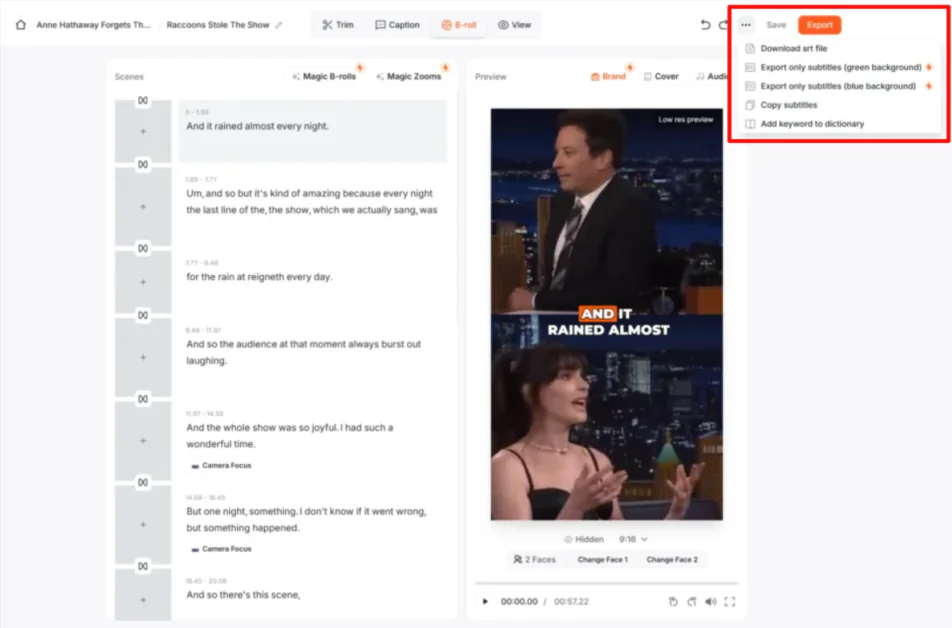
Sobald ich mit allem zufrieden war, konnte ich das Video (1080p, 2K oder 4K, je nach Plan) durch die Auswahl dieser Optionen in der oberen rechten Ecke speichern und exportieren. Alternativ konnte ich “Mehr” (die drei Punkte) auswählen, um die SRT-Datei herunterzuladen, nur die Untertitel zu exportieren, die Untertitel zu kopieren oder Schlüsselwörter zum Wörterbuch hinzuzufügen.
Ich exportierte mein Video in 4K. Hier ist, wie es aussah:
Die Qualität ist hervorragend, und die Untertitel sind ansprechend und genau. Allerdings fehlten mir Emojis.
Insgesamt machte Submagic die Erstellung und Bearbeitung von Clips aus Langform-Videos schnell und einfach. Es ist ein leistungsstarkes Tool, um Inhalte in polierte, teilenswerte Highlights umzuwandeln!
Top 3 Submagic-Alternativen
Hier sind die besten Submagic-Alternativen, die ich empfehlen würde.
Capcut

Die erste Submagic-Alternative, die ich empfehlen würde, ist Capcut. Capcut ist eine vielseitige und umfassende Video-Bearbeitungsplattform, die es einfach macht, ansprechende Inhalte für verschiedene soziale Medien-Plattformen zu erstellen.
Sowohl Submagic als auch Capcut sind leistungsstarke Tools für die Erstellung von Kurzform-Videos. Sie sind hervorragende Auswahlmöglichkeiten für Inhalts-Ersteller und soziale Medien-Marketer.
Capcut ragt jedoch mit seinem umfangreichen Funktionsumfang und seinen Anpassungsoptionen hervor. Es bietet eine breite Palette von Vorlagen, Effekten und Übergängen sowie erweiterte Bearbeitungstools wie Green-Screen-Funktion und Sprachaufzeichnung. Capcut bietet auch eine große Bibliothek von kostenlosen Musik-, Sound-Effekten und Stock-Videos.
Submagic hingegen ragt in AI-gesteuerten Funktionen hervor. Es bietet schnelle und effiziente Video-Bearbeitung mit automatisierten Untertiteln, B-Roll-Integration und sozialer Medien-Optimierung.
Für AI-Bearbeitung, schnelle Untertitel-Generierung und gestreamte Kurzform-Video-Erstellung wählen Sie Submagic. Für detailliertere Bearbeitungsfunktionen, eine breitere Palette von Vorlagen und erweiterte Funktionen wie Green-Screen-Effekte wählen Sie Capcut!
VEED.IO

Die nächste Submagic-Alternative, die ich empfehlen würde, ist VEED.IO. Es ist eine umfassende Online-Video-Bearbeitungsplattform, die Video-Erstellung mit AI-Tools vereinfacht.
Beide Plattformen bieten AI-Video-Bearbeitungstools. VEED.IO ragt jedoch mit seinen umfangreicheren Bearbeitungsfunktionen und seiner Stock-Bibliothek hervor. Es ermöglicht erweiterte Video-Bearbeitung, einschließlich Multi-Track-Bearbeitung und Green-Screen-Effekten, und bietet Zugang zu über 2 Millionen lizenzfreien Video- und Audio-Assets.
Submagic hingegen bietet spezielle Funktionen für Kurzform-Inhalte mit seiner AI-Untertitel-Generierung, B-Roll-Integration und sozialer Medien-Optimierung.
Für AI-gesteuerte Kurzform-Video-Erstellung, automatische Untertitel-Generierung und soziale Medien-Optimierung wählen Sie Submagic. Für umfassende Video-Bearbeitungsfunktionen, eine umfangreiche Stock-Bibliothek und erweiterte Funktionen wie AI-Avatare und benutzerdefinierte Marken-Tools wählen Sie VEED.IO!
Pictory

Die letzte Submagic-Alternative, die ich empfehlen würde, ist Pictory. Es ist eine AI-Video-Bearbeitungs- und -Produktionsplattform, die bestehende Inhalte in Kurzform-Videos für soziale Medien und Marketing umwandelt.
Beide Plattformen bieten AI-gesteuerte Video-Bearbeitungstools. Sie sind hervorragende Auswahlmöglichkeiten für Inhalts-Ersteller und Marketer, die ihre Video-Produktionsprozesse strömen möchten.
Submagic ragt jedoch mit seinem Fokus auf Kurzform-Video-Erstellung und seiner benutzerfreundlichen Oberfläche hervor. Es generiert schnell Untertitel, Übergänge und B-Roll-Footage.
Pictory hingegen bietet eine breitere Palette von Funktionen. Zum Beispiel können Sie Langform-Inhalte wie Artikel und Skripte in Videos umwandeln. Es bietet Funktionen wie Skript-zu-Video, Artikel-zu-Video und Bearbeiten von Videos mithilfe von Text.
Für schnelle und einfache Kurzform-Video-Erstellung mit AI-generierten Untertiteln und Übergängen wählen Sie Submagic. Für vielseitige Inhalts-Umwandlung und Langform-zu-Kurzform-Video-Umwandlung wählen Sie Pictory!
Submagic-Review: Das richtige Tool für Sie?
Submagic ist ein leistungsstarkes und effizientes AI-Bearbeitungstool, das die Zeit, die für Video-Bearbeitung aufgewendet wird, erheblich reduziert. Die Automatisierungsfunktionen (wie Untertitel-Generierung und Clip-Auswahl) machen es leichter denn je, ansprechende, hochwertige Inhalte mit minimalem Aufwand zu erstellen.
Für Inhalts-Ersteller, die Geschwindigkeit und Einfachheit priorisieren, ist Submagic eine großartige Investition. Wenn Sie jedoch mehr Anpassung, Vorlagen oder erweiterte Effekte benötigen, sollten Sie diese Alternativen in Betracht ziehen:
- Capcut ist das Beste für Ersteller, die erweiterte Bearbeitungstools mit Green-Screen- und Multi-Layer-Funktionen benötigen.
- VEED.IO ist das Beste für Profis, die eine browserbasierte Bearbeitung mit AI- und Marken-Tools suchen.
- Pictory ist das Beste für Marketer, die Video-Erstellung aus Text oder Blog-Inhalten automatisieren möchten.
Vielen Dank für das Lesen meiner Submagic-Review! Ich hoffe, sie war hilfreich.
Submagic bietet einen erschwinglichen Starter-Plan, der bis zu 15 Videos pro Monat mit einer maximalen Dauer von 2 Minuten pro Video ermöglicht. Sie erhalten auch Funktionen wie kein Wasserzeichen, AI-Untertitel, kostenlose B-Roll und Audio, textbasiertes Schneiden und 1080p-Export bei 30 FPS.
Probieren Sie Submagic selbst aus und sehen Sie, wie Ihnen gefällt!
Häufig gestellte Fragen
Wie funktioniert Submagic?
Submagic funktioniert, indem es künstliche Intelligenz verwendet, um Video-Bearbeitungsaufgaben wie die Generierung genauer Untertitel, das Hinzufügen von B-Roll-Footage und das Erstellen von nahtlosen Übergängen zu automatisieren. Sie können Videos hochladen, AI-Funktionen wie Auto-Zooms anwenden und Ihre bearbeiteten Videos in wenigen Klicks exportieren. Submagic macht es einfach, ansprechende Kurzform-Inhalte für soziale Medien-Plattformen wie TikTok, Instagram Reels und YouTube Shorts zu erstellen.
Was ist die Alternative zu Submagic?
Eine Alternative zu Submagic ist Pictory. Es ist eine AI-Video-Bearbeitungs- und -Produktionsplattform, die Langform-Inhalte in Kurzform-Videos für soziale Medien und Marketing umwandelt. Beide Plattformen verwenden AI-Tools, was sie für Inhalts-Ersteller und Marketer geeignet macht, die ihre Video-Produktionsprozesse strömen möchten.
Was ist der Unterschied zwischen Submagic und Descript?
Submagic spezialisiert sich auf Kurzform-Video-Bearbeitung mit AI-generierten Untertiteln und sozialer Medien-Optimierung. Es konzentriert sich auf die Erstellung von ansprechenden Inhalten für Plattformen wie TikTok und Instagram mit Funktionen wie Magic B-Rolls und AI-generierten Untertiteln. Descript hingegen bietet erweiterte AI-Funktionen wie Stimmen-Klonen und Augenkontakt-Korrektur. Es bietet eine breitere Palette von Bearbeitungstools für Langform-Inhalte und präsentationsorientierte Inhalte.
Ist Submagic kostenlos?
Submagic ist nicht kostenlos, aber es bietet eine kostenlose Testversion, die es Ihnen ermöglicht, bis zu drei Videos zu erstellen. Um den vollen Zugang zu seinen Funktionen zu erhalten, ist ein bezahltes Abonnement erforderlich.
Wer ist der CEO von Submagic?
Der CEO von Submagic ist David Zitoun, der das Unternehmen mitgegründet hat und an dessen Wachstum und Entwicklung aktiv beteiligt ist. David Zitoun ist ein Unternehmer und ist leidenschaftlich daran interessiert, Inhalts-Ersteller durch Submagics innovative AI-Tools zu unterstützen.






