
KI-Tools 101
Submagic-Test: Der derzeit beste KI-Untertitelgenerator?

Unite.AI ist strengen redaktionellen Standards verpflichtet. Wir erhalten möglicherweise eine Entschädigung, wenn Sie auf Links zu von uns bewerteten Produkten klicken. Bitte sehen Sie sich unsere an Affiliate-Offenlegung.

Stellen Sie sich vor: Sie haben gerade eine tolle Podcast-Folge, ein brillantes Interview oder ein virales YouTube-Video aufgenommen. Doch jetzt kommt der gefürchtete Teil: die Bearbeitung.
Das Zuschneiden von Clips, das Hinzufügen von Untertiteln und die Sicherstellung der Optimierung für TikTok, Instagram Reels oder YouTube Shorts kann ein zeitraubender Albtraum sein. Studien zeigen, dass 46 % der Arbeitszeit der Schöpfer ist der Content-Erstellung gewidmet. Was wäre, wenn Sie diese auf wenige Minuten reduzieren könnten?
Submagic könnte die Lösung sein. Es ist ein KI-Videobearbeitung Ein Tool, das Ihre Langformat-Inhalte mühelos in kurze Clips für Social Media verwandelt. Mit automatischen Untertiteln, nahtlosen Schnitten und intelligenten B-Roll-Vorschlägen übernimmt Submagic die Schwerstarbeit, damit Sie sich auf das Wesentliche konzentrieren können: die Erstellung ansprechender Inhalte.
In diesem Submagic-Test bespreche ich die Vor- und Nachteile, was es ist, für wen es sich am besten eignet und welche Hauptfunktionen es bietet. Anschließend zeige ich Ihnen, wie ich mit Submagic ein Interview mit Anne Hathaway automatisch ausgeschnitten und mit Untertiteln versehen habe:
Es dauerte nur wenige Minuten, aus einem 19-minütigen Video 10 virale Clips zu erstellen und mit Untertiteln zu versehen!
Ich beende den Artikel mit einem Vergleich von Submagic mit meinen drei besten Alternativen (Capcut, VEED.IOund Pictory). Am Ende wissen Sie, ob Submagic das Richtige für Sie ist!
Urteil
Submagic ist eine kostengünstige KI-Videobearbeitungsplattform, die Ihre Langvideos in wenigen Minuten in virale Kurzclips verwandelt. Sie automatisiert Untertitel, Schnitte und B-Roll-Vorschläge. Sie ist perfekt, wenn Sie sich mehr auf die Erstellung und weniger auf die Bearbeitung konzentrieren möchten.
Vor-und Nachteile
- Generiert automatisch präzise Untertitel, schneidet Videos und schlägt B-Roll-Filmmaterial vor.
- Optimiert den Videobearbeitungsprozess, um Zeit für die Inhaltserstellung freizugeben.
- Bietet einen budgetfreundlichen Starterplan, der es für Anfänger zugänglich macht.
- Der Basisplan bietet Videos ohne Wasserzeichen.
- Intuitive Benutzeroberfläche, geeignet für Anfänger und Experten.
- Generiert und übersetzt Untertitel in mehreren Sprachen.
- Der Starterplan beschränkt Videos auf 2 Minuten.
- Tarife der unteren Preisklasse bieten keine 4K-Exportoptionen.
- Erweiterte Funktionen wie Premium-B-Roll und AI Clean Audio sind nur in höherstufigen Plänen verfügbar.
- Weniger Optionen für Vorlagen und Beschriftungen, insbesondere in niedrigeren Tarifen.
- Der Starterplan erlaubt nur bis zu 15 Videos pro Monat.
Was ist Submagie?
Submagic ist eine KI-Videobearbeitungsplattform, die aus längeren Inhalten Kurzvideos erstellt. Sie nutzt künstliche Intelligenz, um Ihre Langformatvideos zu analysieren, die spannendsten Momente zu identifizieren und sie automatisch in kurze Clips umzuwandeln, die perfekt für Plattformen wie Instagram Reels, TikTok und YouTube Shorts geeignet sind.
Submagic wurde kürzlich eingeführt Untermagie 2.0: Es ist die bisher schnellste und fortschrittlichste Version! Sie erhalten blitzschnelle Uploads, reibungslosere Exporte und bessere Vorschauen in einer eleganten Benutzeroberfläche.
Für wen ist Submagic am besten geeignet?
Submagic eignet sich am besten für alle, die im Social-Media-Marketing tätig sind. Es ist besonders nützlich, wenn Sie ansprechende Untertitel und Videos für Plattformen wie Instagram, TikTok und YouTube erstellen müssen.
- Inhaltsersteller können Submagic verwenden, um ihre Präsenz in den sozialen Medien mit fesselnden Bildunterschriften und Videos zu steigern.
- Influencer können Submagic verwenden, um auf mehreren Plattformen eine konsistente und ansprechende Präsenz aufrechtzuerhalten.
- Geschäftsinhaber können Submagic verwenden, um überzeugende Inhalte zu erstellen für Marketing-Kampagnen.
- Podcaster können Submagic verwenden, um Podcast-Episoden in ansprechende Videoclips umzuwandeln.
- Social Media Vermarkter können Submagic zur effizienten Erstellung und Optimierung von Inhalten verwenden.
- Marketingteams können Submagic verwenden, um eine konsistente Präsenz auf mehreren Plattformen aufrechtzuerhalten, ohne zusätzliche Redakteure einstellen zu müssen.
- Agenturen können Submagic verwenden, um Inhalte für mehrere Kunden zu verwalten.
Hauptmerkmale von Submagic
Submagic bietet mehrere wichtige Funktionen zur Optimierung der Inhaltserstellung:
- AI Clip Maker: Erkennt und extrahiert automatisch die besten Teile langer Videos, um ansprechende kurze Clips zu erstellen.
- Auto-Framing: Optimiert Videos für vertikale Formate wie TikTok, YouTube Shorts und Instagram Reels.
- KI entfernt Füllwörter: Eliminiert Füllwörter wie „ähm“ und „äh“, um die Professionalität zu steigern.
- Entfernen Sie schlechte Takes: Entfernen Sie ganz einfach unerwünschte Teile Ihres Videos
- Automatische Untertitel: Generiert präzise Untertitel in über 50 Sprachen mit Optionen für animierte Emojis, Farben und GIFs.
- SRT-Dateiexport: Laden Sie Untertitel im SRT-Format herunter, um sie in verschiedenen Videoplayern und Bearbeitungssoftware zu verwenden.
- 4K-Export und 60 FPS: In den höherwertigen Tarifen sind Optionen für die Videoausgabe in hoher Qualität verfügbar.
- Auto B-Roll: Fügt lizenzfreies B-Roll-Filmmaterial hinzu oder ermöglicht den Import benutzerdefinierter Medien.
- Automatische Übergänge: Erstellt weiche Übergänge zwischen Clips.
- Auto-Zoom: Fügen Sie automatisch Zoomübergänge zwischen Clips hinzu.
- Musikhintergrund: Wählen Sie aus der von Submagic angebotenen Hintergrundmusikbibliothek oder laden Sie Ihre eigene hoch.
So verwenden Sie Submagic
So habe ich es verwendet Submagic um automatisch 19 Clips aus einem Langformatvideo zu erstellen:
- Erstellen Sie ein Submagic-Konto
- Erstellen Sie Magic Clips
- Fügen Sie ein Video hinzu
- Clips erstellen und anzeigen
- Trimmen Sie das Video
- Stille automatisch entfernen
- Passen Sie die Untertitel an
- B-Roll hinzufügen
- Zoomeffekte hinzufügen
- Branding-Elemente anwenden
- Exportieren Sie Ihr Video
Schritt 1: Erstellen Sie ein Submagic-Konto

Ich begann damit, zu gehen submagic.co und klicken Sie auf „Kostenlos testen“.
Schritt 2: Magic Clips erstellen

Nachdem ich mein Konto erstellt hatte, gelangte ich zu meinem Dashboard. Das Dashboard war übersichtlich und einfach gestaltet und bot mir zwei Optionen: Untertitel erstellen oder „Magic Clips“ (kurze Clips aus längeren Videos) erstellen. Ich wählte die Option „Magic Clips“.
Schritt 3: Ein Video hinzufügen

Von hier aus gab es drei Optionen zur Auswahl:
- Einfügen einer YouTube-URL
- Laden Sie ein Video hoch (MP4 oder MOV)
- Probieren Sie das 47 Minuten lange Beispielvideo aus

Ich habe ein YouTube-Interview mit Anne Hathaway eingefügt und Submagic ließ mich die Sprache und Dauer auswählen: <30 Sekunden, 30–59 Sekunden und 60–89 Sekunden.
Ich habe alles auf „Auto“ belassen und auf „Virale Clips abrufen“ geklickt.
Schritt 4: Clips erstellen und anzeigen

Submagic hat mein Video sofort in meine Projekte eingefügt und mit der Generierung von Clips begonnen! Die Generierung dauerte schätzungsweise 10–15 Minuten.

Ein paar Minuten später war mein Projekt fertig! Ich fuhr mit der Maus darüber und wählte das Stiftsymbol aus, um meine Clips anzuzeigen.

Submagic hat aus meinem zehnminütigen Video 19 Clips erstellt. Alle Clips hatten animierte Untertitel, Emojis und Viralitätswerte. Ich habe die Videos per Play-Button in der Vorschau angesehen.

Über den Videos schwebten zwei Symbole: eine Schere und ein Stift.
Schritt 5: Schneiden Sie das Video

Durch Auswahl der Schere konnte ich mein Video zuschneiden.

An der Spitze der Abschrift Es gab eine Kapitelleiste, über die ich schnell zu verschiedenen Videoabschnitten springen konnte. Wenn ich bestimmte Teile des Videos finden wollte, konnte ich Schlüsselwörter eingeben, um sie zu finden, indem ich die Lupe auswählte und danach suchte.

Wenn ich mit der Maus über das Transkript fahre, kann ich durch Klicken auf das „+“-Symbol Teile des Transkripts zur Auswahl hinzufügen.
Schritt 6: Stille automatisch entfernen

Um Stille automatisch aus meinem Clip zu entfernen, habe ich auf „Stille entfernen“ geklickt (verfügbar in den Pro- und Business-Plänen).
Schritt 7: Passen Sie die Untertitel an

Über die Option „Untertitel“ oben konnte ich meine Untertitelstile anpassen. Das Ändern von Schriftart, Farbe und Größe war unglaublich einfach!
Schritt 8: B-Roll hinzufügen

Durch die Auswahl von „B-Roll“ konnte ich meinem Clip B-Roll und Zooms hinzufügen. Ich konnte sie manuell hinzufügen, indem ich den gewünschten Teil des Transkripts suchte und auf das „+“ klickte.

Submagic schlägt automatisch Videos vor, die zum Kontext des Gesagten passen!
In diesem Beispiel habe ich einen Teil des Transkripts ausgewählt, in dem Anne Hathaway über Regen spricht. Submagic hat automatisch Videos mit Regen vorgeschlagen, die ich als B-Roll zu meinem Clip hinzufügen konnte!
Schritt 9: Zoomeffekte hinzufügen

Mit der Lupe konnte ich verschiedene Zoomeffekte auf verschiedene Teile meines Clips anwenden.

Alternativ (wenn Sie die Pro- oder Business-Pläne haben) können Sie die KI dazu bringen, automatisch B-Rolls und Zooms hinzuzufügen, indem Sie oben auf die Schaltflächen „Magic B-Rolls“ und „Magic Zoom“ klicken.
Ich habe sowohl die magischen B-Rolls als auch die Zooms angewendet. Die Zooms funktionierten zwar gut, aber die hinzugefügten B-Roll-Clips passten nicht ganz zum Gesagten.
Schritt 10: Branding-Elemente anwenden

Im Vorschaufenster rechts gab es noch ein paar weitere Optionen. Ich könnte hinzufügen Branding-Text und -Bilder, Musik, und ändern Sie das Videoverhältnis.
Submagic verfügt über eine Bibliothek mit Bildern und Musik, aus der Sie auswählen oder Ihre eigene hinzufügen können.
Schritt 11: Exportieren Sie Ihr Video
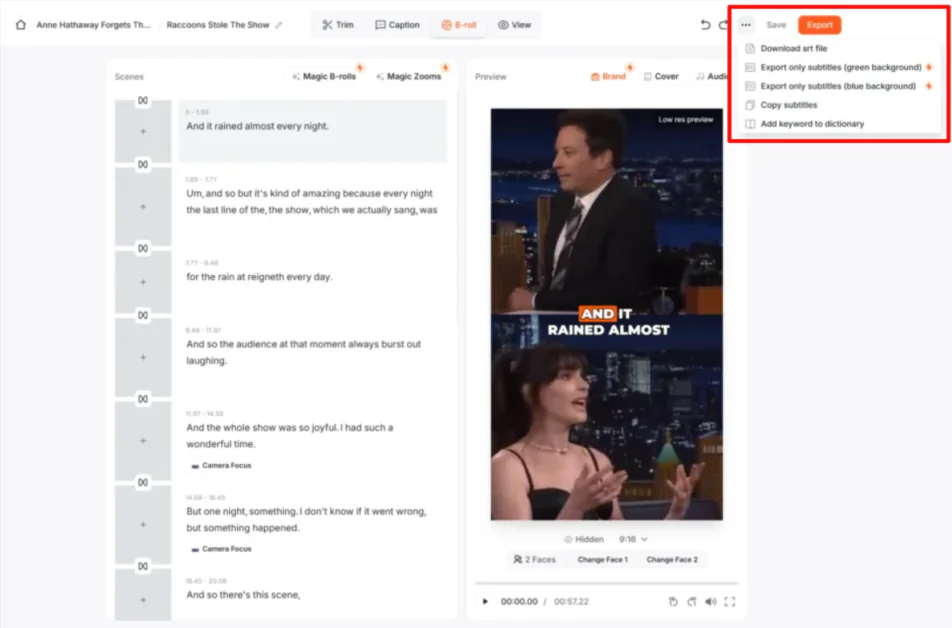
Sobald ich mit allem zufrieden war, konnte ich das Video speichern und exportieren (1080p, 2K oder 4K, je nach Plan), indem ich die entsprechenden Optionen oben rechts auswählte. Alternativ konnte ich „Mehr“ (die drei Punkte) auswählen, um die SRT-Datei herunterzuladen, nur die Untertitel zu exportieren, die Untertitel zu kopieren oder Schlüsselwörter zum Wörterbuch hinzuzufügen.
Ich habe mein Video in 4K exportiert. So sieht es aus:
Die Qualität ist ausgezeichnet und die Untertitel sind ansprechend und treffend. Mir fiel jedoch auf, dass Emojis fehlten.
Insgesamt hat Submagic das Erstellen und Bearbeiten von Clips aus Langvideos schnell und einfach gemacht. Es ist ein leistungsstarkes Tool, um Inhalte schnell in ausgefeilte, teilbare Highlights zu verwandeln!
Top 3 Submagic-Alternativen
Hier sind die besten Submagic-Alternativen, die ich empfehlen würde.
Capcut

Die erste Submagic-Alternative, die ich empfehlen würde, ist Capcut. Capcut ist eine vielseitige und umfassende Videobearbeitungsplattform, mit der sich auf einfache Weise ansprechende Inhalte für verschiedene Social-Media-Plattformen erstellen lassen.
Sowohl Submagic als auch Capcut sind leistungsstarke Tools zum Erstellen von Kurzvideos. Sie sind eine hervorragende Wahl für Content-Ersteller und Social-Media-Vermarkter.
Capcut zeichnet sich jedoch durch seine umfangreichen Funktionen und Anpassungsmöglichkeiten aus. Es bietet eine große Auswahl an Vorlagen, Effekten und Übergängen sowie erweiterte Bearbeitungswerkzeuge wie die Greenscreen-Funktionalität und Sprachaufzeichnung. Capcut bietet außerdem eine große Bibliothek mit kostenloser Musik, Soundeffekten und Stockvideos.
Submagic zeichnet sich durch KI-gestützte Funktionen aus. Es bietet schnelle und effiziente Videobearbeitung mit automatischen Untertiteln, B-Roll-Integration und Social-Media-Optimierung.
Wählen Sie Submagic für KI-Bearbeitung, schnelle Untertitelerstellung und optimierte Erstellung von Kurzvideos. Für detailliertere Bearbeitungsmöglichkeiten, eine größere Auswahl an Vorlagen und erweiterte Funktionen wie Greenscreen-Effekte wählen Sie Capcut!
VEED.IO

Die nächste Submagic-Alternative, die ich empfehlen würde, ist VEED.IO. Dabei handelt es sich um eine umfassende Online-Videobearbeitungsplattform, die die Videoerstellung mit KI-Tools vereinfacht.
Beide Plattformen bieten KI-basierte Videobearbeitungstools. VEED.IO zeichnet sich jedoch durch umfangreichere Bearbeitungsfunktionen und eine umfangreichere Bildbibliothek aus. Es ermöglicht erweiterte Videobearbeitung, einschließlich Mehrspurbearbeitung und Greenscreen-Effekten, und bietet Zugriff auf über 2 Millionen lizenzfreie Video- und Audiodateien.
Submagic bietet inzwischen mit seiner KI-basierten Untertitelgenerierung, B-Roll-Integration und Social-Media-Optimierung spezielle Funktionen für Kurzinhalte.
Wählen Sie Submagic für KI-gestützte Kurzvideoerstellung, automatische Untertitelung und Social-Media-Optimierung. Für umfassende Videobearbeitungsfunktionen, eine umfangreiche Stock-Bibliothek und erweiterte Funktionen wie KI-Avatare und benutzerdefinierte Branding-Tools, wählen Sie VEED.IO!
Pictory

Die letzte Submagic-Alternative, die ich empfehlen würde, ist Pictory. Dabei handelt es sich um eine KI-basierte Videobearbeitungs- und -produktionsplattform, die vorhandene Inhalte in Kurzvideos für soziale Medien und Marketing umwandelt.
Beide Plattformen bieten KI-gesteuerte Videobearbeitungstools. Sie eignen sich hervorragend für Content-Ersteller und Vermarkter, die ihren Videoproduktionsprozess optimieren möchten.
Submagic zeichnet sich jedoch durch seinen Fokus auf die Erstellung von Kurzvideos und seine benutzerfreundliche Oberfläche aus. Es generiert schnell Untertitel, Übergänge und B-Roll-Material.
Pictory bietet mittlerweile ein breiteres Spektrum an Funktionen. So können Sie beispielsweise längere Inhalte wie Artikel und Skripte in Videos umwandeln. Es bietet Funktionen wie Skript-zu-Video, Artikel-zu-Video und die Videobearbeitung mit Text.
Wählen Sie Submagic für die schnelle und einfache Erstellung von Kurzvideos mit KI-generierten Untertiteln und Übergängen. Wählen Sie Pictory für die vielseitige Wiederverwendung von Inhalten und die Konvertierung von Lang- in Kurzvideos!
Submagic-Test: Das richtige Werkzeug für Sie?
Submagic ist ein leistungsstarkes und effizientes KI-Bearbeitungstool, das den Zeitaufwand für die Videobearbeitung deutlich reduziert. Die Automatisierungsfunktionen (wie Untertitelung und Clip-Auswahl) machen es einfacher denn je, ansprechende, hochwertige Inhalte mit minimalem Aufwand zu erstellen.
Für Content-Ersteller, die Wert auf Geschwindigkeit und Einfachheit legen, ist Submagic eine hervorragende Investition. Wenn Sie jedoch mehr Anpassungsmöglichkeiten, Vorlagen oder erweiterte Effekte benötigen, sollten Sie diese Alternativen in Betracht ziehen:
- Capcut eignet sich am besten für Kreative, die erweiterte Bearbeitungstools mit Greenscreen und Multilayer-Funktionen benötigen.
- VEED.IO eignet sich am besten für Profis, die einen browserbasierten Editor mit KI- und Branding-Tools suchen.
- Pictory ist am besten für Vermarkter geeignet, die die Videoerstellung automatisieren Text- oder Bloginhalte.
Vielen Dank, dass Sie meine Submagic-Rezension gelesen haben! Ich hoffe, sie war hilfreich für Sie.
Submagic bietet einen günstigen Starter-Plan an, der bis zu 15 Videos pro Monat mit einer maximalen Dauer von 2 Minuten pro Video ermöglicht. Sie erhalten außerdem Funktionen wie kein Wasserzeichen, automatische KI-Untertitel, kostenlose B-Rolls und Audio, textbasiertes Trimmen und 1080p-Export mit 30 FPS.
Versuchen Submagic Probieren Sie es selbst und sehen Sie, wie es Ihnen gefällt!
Häufig gestellte Fragen
Wie funktioniert Submagic?
Submagic Submagic automatisiert mithilfe von KI Videobearbeitungsaufgaben, wie z. B. die Erstellung präziser Untertitel, das Hinzufügen von B-Roll-Material und die Erstellung fließender Übergänge. Sie können Videos hochladen, KI-Funktionen wie Auto-Zoom anwenden und Ihre bearbeiteten Videos mit wenigen Klicks exportieren. Mit Submagic erstellen Sie ganz einfach ansprechende Kurzinhalte für Social-Media-Plattformen wie TikTok, Instagram Reels und YouTube Shorts.
Was ist die Alternative zu Submagic?
Eine Alternative zu Submagic ist PictoryEs handelt sich um eine KI-Videobearbeitungsplattform, die lange Inhalte in Kurzvideos für soziale Medien umwandelt. Beide Plattformen nutzen KI-Tools und eignen sich daher für Content-Ersteller und Vermarkter, die ihre Videoproduktionsprozesse optimieren möchten.
Was ist der Unterschied zwischen Submagic und Descript?
Submagic ist spezialisiert auf die Bearbeitung von Kurzvideos mit KI-generierten Untertiteln und Social-Media-Optimierung. Der Fokus liegt auf der Erstellung ansprechender Inhalte für Plattformen wie TikTok und Instagram mit Funktionen wie Magic B-Rolls und KI-generierten Untertiteln. Beschreibung bietet erweiterte KI-Funktionen wie Stimmklonen und Blickkontaktkorrektur. Es bietet eine breitere Palette an Bearbeitungswerkzeugen für längere Inhalte und anspruchsvollere Präsentationen.
Ist Submagic kostenlos?
Submagic ist nicht kostenlos, bietet aber eine kostenlose Testversion mit der Erstellung von bis zu drei Videos. Um den vollen Zugriff auf die Funktionen freizuschalten, ist ein kostenpflichtiges Abonnement erforderlich.
Wer ist der CEO von Submagic?
Der CEO von Submagic ist David Zitoun, der das Unternehmen mitbegründet hat und aktiv an dessen Wachstum und Entwicklung beteiligt ist. David Zitoun ist Unternehmer und setzt sich leidenschaftlich dafür ein, Content-Ersteller durch die innovativen KI-Tools von Submagic zu unterstützen.



