
KI-Tools 101
Higgsfield AI Test: Ich habe mit einem Budget-Laptop AI-Filme gemacht

 Unite.AI zu deinen bevorzugten Quellen auf Google hinzufügen
Unite.AI kann eine Vergütung erhalten, wenn Sie Links zu getesteten Produkten nutzen. Unsere redaktionellen Bewertungen bleiben davon unberührt. Lesen Sie unsere Affiliate-Offenlegung.

Haben Sie jemals eine Idee im Kopf gehabt, die kinematographisch aussah, aber sobald Sie versuchten, sie zu erstellen, kam sie flach, roboterhaft oder einfach nicht richtig rüber? Diese Lücke zwischen Vorstellung und Ausgabe ist genau da, wo Higgsfield AI einsetzt.
Was es interessant macht, ist, wie schnell es im Bereich der AI-Videos wächst. Die Plattform hat bereits zehn Millionen Video-Generierungen ermöglicht, was zeigt, wie schnell Kreative auf kinematographische AI-Tools zurückgreifen, anstatt traditionelle Bearbeitungsworkflows zu verwenden. Und sobald Sie es tatsächlich verwenden, wird klar, warum: Es fühlt sich nicht wie ein einfacher Generator an, sondern wie ein Kontrollraum für die Regie von Aufnahmen.
Hier ist, was ich mit Higgsfield gemacht habe:
Anstatt einen Prompt zu tippen und das Beste zu hoffen, diktieren Sie aktiv die Kamerabewegung, die Linse, die Beleuchtung und die Szenenstruktur. Es ist näher an der Regie eines Kurzfilms als an der Verwendung eines typischen Text-zu-Video-Tools.
In dieser Higgsfield AI-Bewertung werde ich die Vor- und Nachteile, was es ist, für wen es am besten geeignet ist und seine wichtigsten Funktionen besprechen. Dann werde ich Ihnen zeigen, wie ich es verwendet habe, um einen kurzen kinematographischen Clip mit Kontrolle über die Kamera, den Stil und das Genre zu erstellen.
Ich werde den Artikel beenden, indem ich Higgsfield mit meinen drei besten Alternativen (Kling AI, Luma AI und HeyGen) vergleiche. Am Ende werden Sie wissen, welches Tool für Sie am besten geeignet ist!
Urteil
Higgsfield AI liefert hochkinematographische Videos, die unglaublich realistisch aussehen. Es bietet hervorragende kreative Kontrollen und unterstützt mehrere Workflows wie Text-zu-Video und Bild-zu-Video. Allerdings kann es schwieriger zu erlernen sein, es kann bei komplexen Szenen Schwierigkeiten haben und es kann teuer werden, wenn es häufig verwendet wird.
Vor- und Nachteile
- Erweiterte kinematographische Kontrollen
- Video-Generierungen sind unglaublich realistisch
- Mehrere Aufnahmen mit einem einzigen Text-Prompt
- Unterstützung mehrerer Workflows (Text-zu-Video, Bild-zu-Video, Lipsync usw.)
- Gut für Werbevideos, UGC-Style-Inhalte und soziale Videos
- Tools sind kreatorfreundlich
- Kann bei komplexen oder schnellen Szenen Schwierigkeiten haben
- Es kann eine Lernkurve für erweiterte Kontrollen geben
- Das Kreditsystem kann teuer für häufigen Gebrauch sein
- Gelegentliche Fehler oder Rendernprobleme
Was ist Higgsfield AI?
Higgsfield AI ist ein AI-Video-Generator für die Erstellung von kinematographischen Videos und Bildern. Es legt einen starken Fokus auf Kamerabewegungskontrolle, Bild-zu-Video-Workflows und kreatorfreundliche Bearbeitungstools. Es ist hauptsächlich für soziale Medien-Kreative, Marketer und Filmemacher konzipiert, die professionelle Kurzinhalt-Produktionen ohne die Komplexität traditioneller Bearbeitung erstellen möchten.
Gründer & Hintergrund
Higgsfield wurde 2023 von Alex Mashrabov gegründet, dem ehemaligen Leiter der generativen AI bei Snap Inc. (SNAP ), und wurde in der Forbes-Liste der 30 Under 30 aufgeführt. Er hat eine Erfahrung in der Consumer-AI-Innovation, sodass Sie sich sicher fühlen können, dass Higgsfield von jemandem erstellt wurde, der Erfahrung im Bau und Skalieren von generativen AI-Produkten für Mainstream-Benutzer hat.
Kernmission & Traction
Die Kernmission von Higgsfield ist es nicht, Ihnen zu helfen, schnell ein TikTok-Video zusammenzustellen. Higgsfield verfolgt ein größeres Ziel: kinematographischer Realismus und das, was sie “Regieebene kreative Kontrolle” nennen.
In Bezug auf Traction sind die Zahlen beeindruckend: über 20 Millionen Benutzer, über 50 Millionen generierte Videos und eine Bewertung von 1,3 Milliarden Dollar. Investoren wie Accel und Menlo Ventures unterstützen es, sodass Sie wissen, dass es ein ernstes Geld und Vertrauen hinter der Plattform gibt.
Dieses Maß an Unterstützung signalisiert normalerweise mehr als nur Hype. Es deutet darauf hin, dass Higgsfield für langfristige Skalierung und nicht nur für einen kurzfristigen Trend positioniert ist.
Für wen ist Higgsfield AI am besten geeignet?
Higgsfield AI ist am besten für Kreative und Teams geeignet, die kinematographische AI-Videos mit mehr kreativer Kontrolle als typische soziale Inhalts-Tools benötigen:
- Soziale Medien- und UGC-Kreative, die Kurzvideos ohne die Komplexität traditioneller Bearbeitung erstellen.
- Marketer und Brand-Teams, die professionelle Werbevideos, Promotionen und Erklär-Videos erstellen.
- Filmemacher und Video-Regisseure, die mit AI-generierten Aufnahmen experimentieren.
- Kreative, die konsistente Charaktere, Orte und Requisiten über Szenen hinweg benötigen.
Higgsfield AI-Schlüsselfunktionen
Higgsfield AI bietet eine umfassende Suite von Tools, die auf kinematographische Videos und Bildgenerierung fokussiert sind.
Kern-Generierungsmodelle
- Cinema Studio 3.5: Erstellen Sie kinematographische Videos mit voller Kontrolle über Aufnahmen, Beleuchtung und Szenenkomposition.
- Soul 2.0: Beschreiben Sie die Szene, die Sie sich vorstellen, um photorealistische Bilder speziell für Mode-Inhalte zu generieren.
- Soul Cinema: Beschreiben Sie eine Szene, einen Charakter, eine Stimmung oder einen Stil, um hochwertige kinematographische Bilder mit natürlicher Beleuchtung und Texturen zu generieren.
- Higgsfield DOP: Laden Sie ein Bild hoch oder generieren Sie es und beschreiben Sie Ihre Szene, um kinematographische Videos mit Kamerabewegungen und visuellen Effekten zu erstellen.
- Higgsfield Popcorn: Generieren Sie Storyboards mit AI, um Erzählungen mit mehreren Aufnahmen zu planen.
- Integrierte Modelle wie KLING 3.0, Seedance 1.5 Pro und Nano Banana Pro für Text-zu-Video, Bild-zu-Video und 4K-Bildbearbeitung.
Bearbeitungs- & Kontroll-Tools
- WAN-Kamera-Kontrollen: Steuern Sie Zooms, Pans und Dollies genau, um mehrere Aufnahmen konsistent zu halten.
- Soul ID: Erstellen Sie einen Charakter, indem Sie mehrere Fotos aus verschiedenen Perspektiven hochladen und verwenden Sie den Charakter konsistent über Bilder und Videos hinweg.
- Lipsync Studio & Talking Avatars: Laden Sie ein Foto oder Video hoch, tippen Sie, um Sprache zu generieren oder laden Sie Audio hoch und wählen Sie ein Modell, um Dialog mit realistischen Gesichtsanimationen für Erklär-Videos zu synchronisieren.
- Cinema Studio: Erstellen Sie professionelle Inhalte in einem AI-Film-Studio. Steuern Sie die Brennweite, die Sensorgröße und die Kamerabewegung. Erstellen Sie Charaktere, Orte und Requisiten als gemeinsame Elemente über Projekte hinweg.
- Inpaint: Laden Sie ein Bild hoch und malen Sie über bestimmte Bereiche, um Änderungen nur in diesen Bereichen anzuwenden.
- Face Swap: Laden Sie ein Foto des Gesichts hoch, das Sie ersetzen möchten, sowie das Gesicht, das Sie einsetzen möchten, um es sofort auszutauschen.
- Upscale: Laden Sie Bilder und Videos hoch, um ihre Qualität sofort zu verbessern.
So verwenden Sie Higgsfield AI
Hier ist, wie ich Higgsfield Cinema Studio 3.5 verwendet habe, um ein kinematographisches Video in Minuten zu erstellen:
- Registrieren Sie sich für Higgsfield
- Öffnen Sie Cinema Studio 3.5
- Ändern Sie das Modell in 3.5
- Fügen Sie einen Prompt hinzu
- Fügen Sie das Genre, den Stil und die Kamera hinzu
- Passen Sie die Einstellungen an und generieren Sie
- Vorschau des Videos
- Herunterladen des Videos
Schritt 1: Registrieren Sie sich für Higgsfield

Ich begann, indem ich zu higgsfield.ai ging und “Registrieren” oben rechts auswählte.

Vor mir lagen die beliebtesten Funktionen der Plattform, hauptsächlich auf die Erstellung kinematographischer und Marketing-Style-Videos ausgerichtet. Wenn Sie tiefer eintauchen möchten, bietet die obere Navigationsleiste einen schnellen Zugriff auf die restlichen Tools und Funktionen.
Schritt 2: Öffnen Sie Cinema Studio 3.5

Oben bewegte ich den Mauszeiger über “Video” und wählte “Cinema Studio 3.5”, um mit der Erstellung von Videos mit einem AI-Regisseur zu beginnen.
Schritt 3: Ändern Sie das Modell in 3.5

Sofort wurde ich zu Cinema Studio 2.5 gebracht. Ich wollte die neueste Version von Cinema Studio ausprobieren, um zu sehen, was es kann, also klickte ich auf “Cinema Studio 2.5” unten und wählte “Cinema Studio 3.5”, um das Modell zu ändern.
Schritt 4: Fügen Sie einen Prompt hinzu
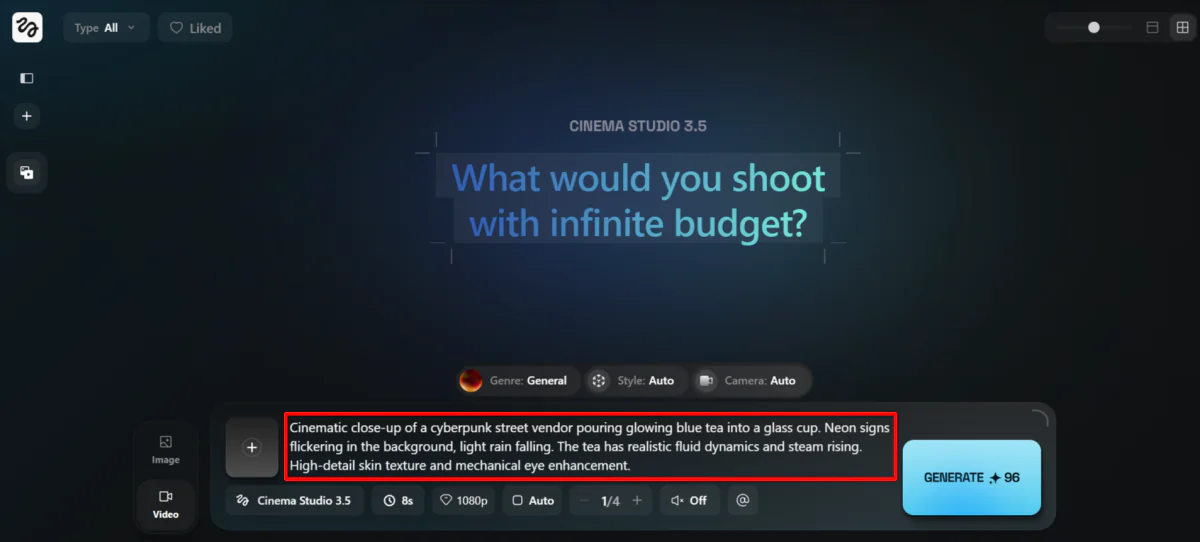
Ich begann, indem ich meinen Prompt hinzufügte. Ich wollte die Fähigkeiten von 3.5 testen, also gab ich ihm etwas mit komplexer Beleuchtung, flüssiger Physik (Flüssigkeit) und konsistenter Charakterdetails:
“Kinematographische Großaufnahme eines Cyberpunk-Street-Vendors, der blau leuchtenden Tee in ein Glas gießt. Neon-Schilder flackern im Hintergrund, Regen fällt. Der Tee hat realistische Flüssigkeitsdynamik und Dampf steigt auf. Hohe Hauttextur und mechanische Augenvergrößerung.”
Schritt 5: Fügen Sie das Genre, den Stil und die Kamera hinzu
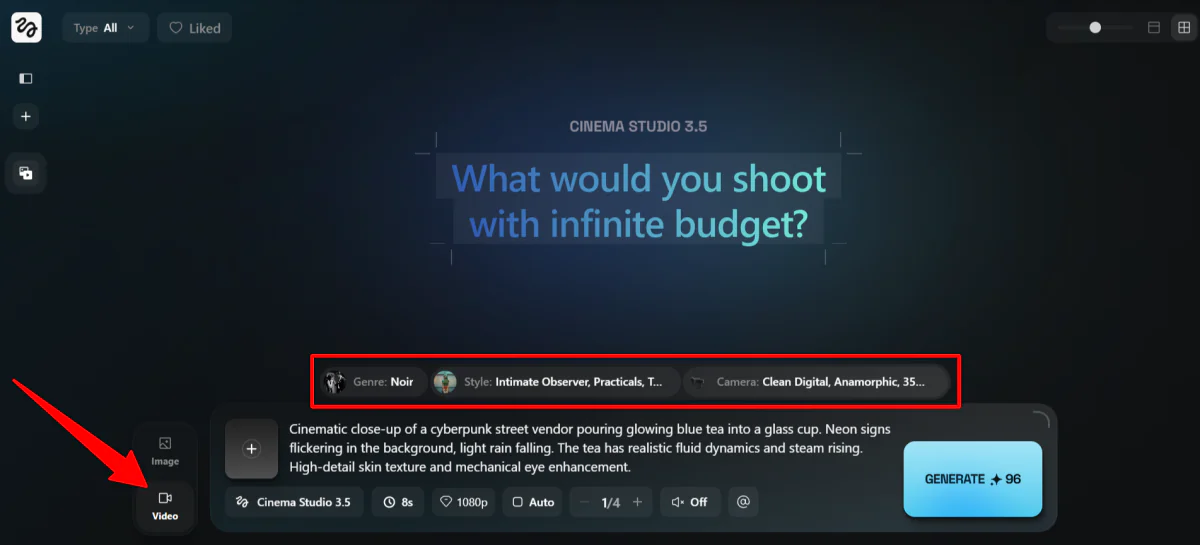
<p Links war ich sicher, dass es auf "Video" und nicht auf "Bild" eingestellt war.
Über meinem Prompt waren drei Einstellungen, die ich anpassen konnte:
- Genre (allgemein, Action, Horror, Komödie, Noir, Drama oder Epos).
- Stil (Farbpalette, Beleuchtung und Kamerabewegungsstil anpassen).
- Kamera (Kamera, Linse, Brennweite und Blende anpassen).
Ich wählte die Einstellungen, die ich für meinen Prompt am besten geeignet fand:
- Genre: Noir
- Stil: Teal-Orange-Epos, Praktische und Intime Beobachter
- Kamera: Saubere Digitalkamera, Anamorph, 35mm, f/1.4 Weit geöffnet
Das Anpassen dieser Einstellungen fühlte sich an, als würde ich in die Rolle eines Regisseurs schlüpfen, wobei jede Option einer physischen Anpassung der Kamera in Echtzeit entsprach.
Sie können alle diese auf “Allgemein” und “Automatisch” belassen, aber für die besten Ergebnisse würde ich empfehlen, diese Einstellungen anzupassen, um sie besser an Ihre Vorstellung anzupassen.
Schritt 6: Anpassen der Einstellungen & Generieren

Unten konnte ich die folgenden Optionen wählen:
- Dauer (4-15 Sekunden)
- Auflösung (480p, 720p, 1080p)
- Seitenverhältnis (Quadrat, Portrait, Landschaft)
- Batch-Größe (1-4)
- Audio (an oder aus)
- Elemente (erstellte Charaktere und Orte, die über Szenen hinweg wiederverwendet werden können)
Ich wählte die folgenden Optionen für mein Video:
- Dauer: 8 Sekunden
- Auflösung: 1080p
- Seitenverhältnis: Landschaft (16:9)
- Batch-Größe: 2
- Audio: An
- Elemente: Keine (ich habe noch keine erstellt)
Insgesamt würde diese Video-Generierung mir 192 Credits kosten. Beachten Sie, dass das Anpassen der Einstellungen auch die Kosten für die Credits beeinflusst.
Schritt 7: Vorschau des Videos
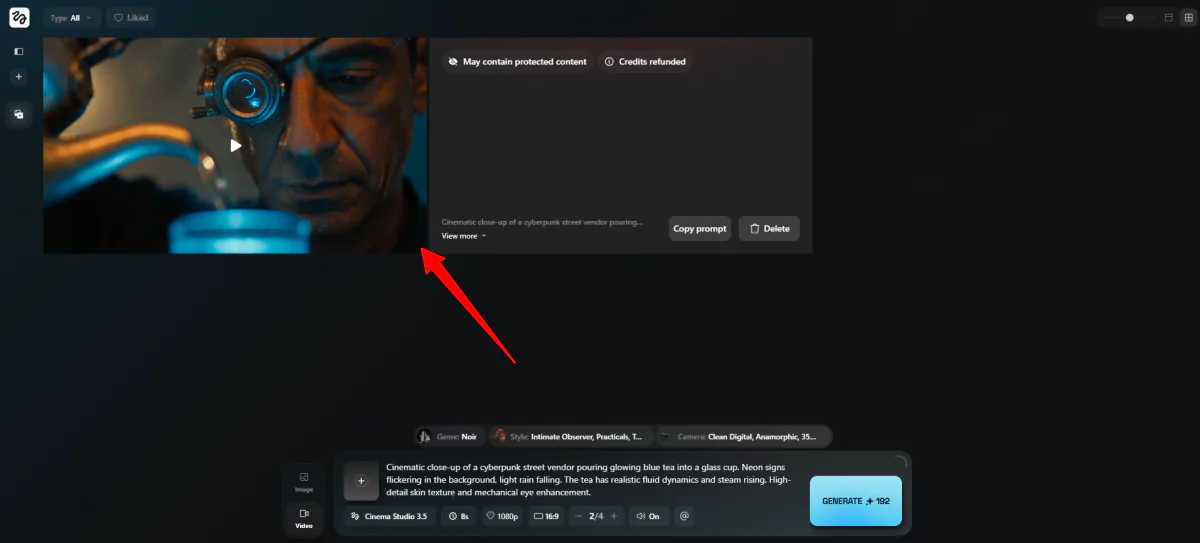
Higgsfield begann sofort, zwei Videos für mich zu generieren.
Etwa zwei Minuten später war eines der beiden Videos erfolgreich generiert. Leider sagte das zweite Video “enthält möglicherweise geschütztes Material” und meine Credits für dieses Video wurden erstattet.
Hier ist, wie das Video aussah:
Die Dauer war genau die, die ich angefordert hatte, und alles stimmte genau mit meinem Prompt überein, aufgeteilt in drei Aufnahmen. Die erste Szene war von dem Straßenhändler, der den Teekessel aufhob, die zweite war von ihm, wie er den Tee in die Glaskanne in seiner Hand goss, und die dritte war von ihm, wie er den Tee gießen beobachtete.
Die Details waren unglaublich, von der Hauttextur bis zur Beleuchtung. In der letzten Szene bemerkte ich, dass sich etwas in seinem robotischen Auge bewegte. Selbst die Hintergrundgeräusche klangen sehr realistisch.
Schritt 8: Herunterladen des Videos
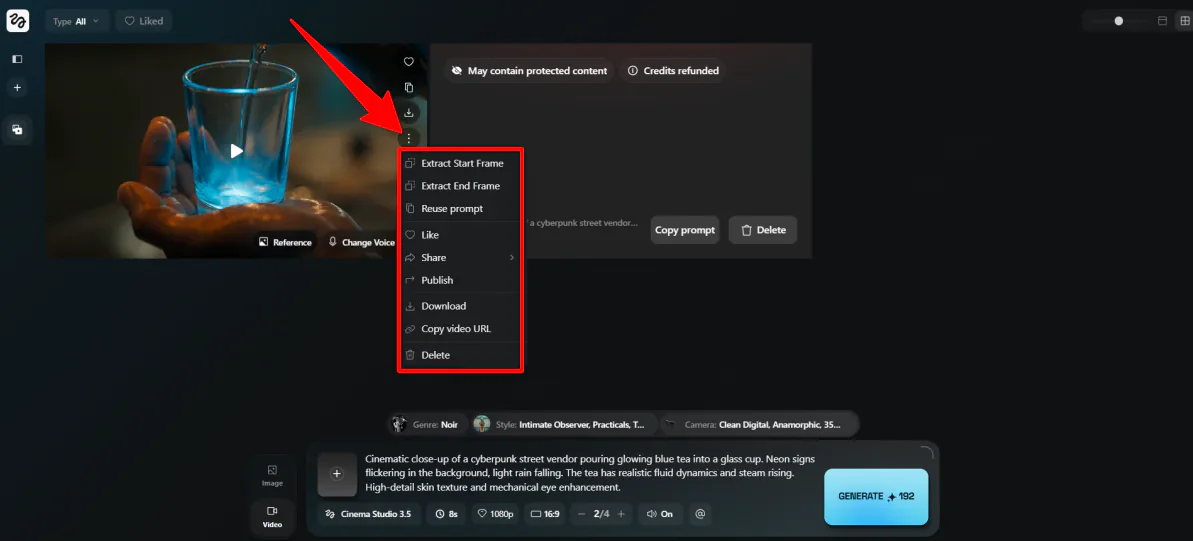
Von hier aus können Sie Ihren Clip vorschauen, herunterladen oder schnelle Bearbeitungen vornehmen, um das Ergebnis zu verfeinern. Wenn etwas nicht stimmt, passen Sie Ihren Prompt an oder ändern Sie die Genre-, Stil- und Kameraeinstellungen und generieren Sie erneut.
Sie können auch aufbauen, was Sie erstellt haben, indem Sie Elemente verwenden, um Charaktere und Umgebungen über Szenen hinweg konsistent zu halten, was besonders nützlich ist, wenn Sie eine längere Sequenz planen.
Insgesamt fühlte sich die Erfahrung, obwohl Higgsfield technischer mit seinen kameraähnlichen Kontrollen ist, dennoch reibungslos und mühelos an. Gleichzeitig bot es ein Maß an kreativer Kontrolle, das weit über typische Text-zu-Video-Tools hinausgeht.
Top 3 Higgsfield AI-Alternativen
Hier sind die besten Higgsfield AI-Alternativen, die ich ausprobiert habe:
Kling AI
Die erste Higgsfield AI-Alternative, die ich empfehlen würde, ist Kling AI.
Als ich es selbst ausprobierte, begann ich mit diesem Prompt: Ein Koch, der Teig knetet, Mehl pufft in die Luft, realistische Beleuchtung. Ich rannte es auf dem 3.0-Omni-Modell bei 1080p.
Einige Minuten später war ich erstaunt über die Ergebnisse:
Alles, einschließlich des Teigs, sah unglaublich realistisch aus, und die Geräusche synchronisierten sich natürlich mit den Handbewegungen. Das Ganze sah aus, als könnte es auf einem echten Set gedreht worden sein.
Ich testete auch die Multi-Shot-Funktion: Eine extreme Großaufnahme der Hände, dann eine mittlere Aufnahme des Kochs, der lächelt und seine Stirn abwischte:
Die Konsistenz zwischen den Aufnahmen hielt besser stand, als ich erwartet hatte. Das ist der Punkt, an dem viele AI-Video-Tools versagen, und Kling tat es nicht.
Die Lippen-Synchronisation war auch solide, wenn auch nicht perfekt:
Das Logo auf dem Hemd des Kochs kam verzerrt heraus, und einige Hintergrundgeräusche, die ich beschrieben hatte, kamen nicht vor. Es sind kleine Dinge, aber es ist gut, sie zu beachten.
Im Vergleich zu Higgsfield ist Kling schneller und automatisierter. Es hat auch eine hervorragende physikalische Bewegung. Während Higgsfield Ihnen eine granulare, regieähnliche Kontrolle über die Aufnahmen bietet, von der Art der Linse bis zum Stil und Genre.
Für die schnelle Erstellung realistischer Multi-Shot-Videos mit Audio wählen Sie Kling. Aber für eine tiefere kinematographische Kontrolle bleiben Sie bei Higgsfield.
Lesen Sie meine Kling AI-Bewertung oder besuchen Sie Kling AI!
Luma AI
Die nächste Higgsfield AI-Alternative, die ich empfehlen würde, ist Luma AI. Was mich am meisten überraschte, war, wie schnell das Ganze ablief.
Ich begann in der Dream Machine, ohne zu wissen, was ich erstellen sollte, also gab ich einen der Prompt-Vorschläge ein: “Erstellen Sie ein minimalistisches Rucksack-Design mit einem Akzentfarbe.” Sekunden später hatte ich vier Bilder, die meiner Beschreibung entsprachen.
Dann bemerkte ich die “Konzept-Pillen”. Sie sind klickbare Wörter im Prompt, die sich zu Stil-Variationen wie Retro, futuristisch, organisch usw. erweitern. Ich wählte Retro, bekam vier weitere Bilder und fand eines, das mir gefiel.
Von dort aus wandelte ich das Bild in ein Video um, mit einem Klick. Einige Minuten später hatte Luma das Design mit realistischer Bewegung animiert und das ursprüngliche Design blieb während des gesamten Prozesses genau erhalten.
Während beide AI-Video-Generatoren sind, ist Luma eine ziemlich unterschiedliche Erfahrung von Higgsfield. Beide generieren hochwertige Videos, wobei Luma sich auf
Luma führt Sie durch einen kreativen Workflow, der fast automatisch abläuft, mit Tools, die sich natürlicherweise aufbauen. Es konzentriert sich auch eher auf Produkt-Marketing und 3D-Animationen.
Während Higgsfield Sie dazu bringt, sich über bestimmte Elemente Ihres Videos Gedanken zu machen, wie Kamerabewegung, Aufnahmeframe und kinematographisches Gefühl. Eine automatisiert den Prozess, die andere überlässt Ihnen den Regiestuhl.
Für eine schnelle Erstellung mit einem reibungslosen kreativen Workflow wählen Sie Luma. Für eine granulare kinematographische Kontrolle wählen Sie Higgsfield.
Lesen Sie meine Luma AI-Bewertung oder besuchen Sie Luma AI!
HeyGen
Die letzte Higgsfield AI-Alternative, die ich empfehlen würde, ist HeyGen.
Ich begann mit ihrem Video-Agenten, der ein vollständiges Video aus einem einzigen Prompt generiert. Ich gab ihm den folgenden Prompt: Ein energiegeladener Reise-Ersteller auf einem Tokioer Straßenmarkt, stimmungsvolle Neon-Beleuchtung, dynamische Handbewegungen.
HeyGen kam zurück mit einem vollständigen Video-Aufbau, bevor es überhaupt etwas generierte. Ich sagte einfach “Sieht gut aus, los geht’s” und es begann zu arbeiten:
Die Ausgabe war solide. Realistische Lippen-Synchronisation, Szenen, die logisch fließen, und eine Produktionsqualität, die für die meisten Marketing- oder Schulungsinhalte funktionieren würde. Es hatte immer noch diesen leichten AI-Effekt, wenn man genau hinsah, aber nichts, was notwendigerweise die meisten Zuschauer stoppen würde.
Es kam auch mit Szenen-Editor. Ich markierte eine Szene, in der die Handbewegungen falsch aussahen, und HeyGen generierte nur diese Szene neu, während es alles andere unverändert ließ.
Zuletzt testete ich die Avatar-Klon-Funktion. Ich lud einige Footage von mir selbst hoch und sah, wie ein AI-Version von mir ein Skript lieferte, das ich nie aufgenommen hatte. Es war ein bisschen seltsam, aber es funktionierte, und die Stimmenübereinstimmung war näher, als ich erwartet hatte.
Im Vergleich zu Higgsfield ist HeyGen für Geschwindigkeit und Skalierbarkeit gebaut. Higgsfield überlässt Ihnen den Regiestuhl, während HeyGen es einfach erledigt.
Für skalierbare Videos mit Avataren und globalem Umfang wählen Sie HeyGen. Für kinematographische Kontrolle wählen Sie Higgsfield.
Lesen Sie meine HeyGen-Bewertung oder besuchen Sie HeyGen!
Higgsfield AI-Bewertung: Das richtige Tool für Sie?
Nachdem ich Zeit mit Higgsfield verbracht habe, was am meisten auffiel, war, wie absichtlich der gesamte Prozess war. Es generierte nicht nur ein Video, sondern ließ mich wie einen Regisseur denken. Die Ergebnisse sahen schockierend ähnlich aus wie etwas, das man von einer echten Aufnahme erwarten würde.
Mit all dem gesagt, ist es nicht für jeden geeignet. Wenn Sie nur schnell Videos generieren möchten, sollten Sie diese Alternativen in Betracht ziehen:
- Kling AI ist am besten für realistische Multi-Shot-Videos mit starker Physik und minimalem Aufwand geeignet.
- Luma AI ist am besten für geleitete Workflows und Produkt-Style- oder 3D-animierte Visuals geeignet.
- HeyGen ist am besten für benutzerfreundliche Video-Erstellung, Avatare und skalierbare Inhalte geeignet.
Aber wenn Sie sich um die Art und Weise sorgen, wie Ihre Aufnahmen aussehen, sich bewegen und sich anfühlen, bietet Higgsfield ein Maß an Kontrolle, das schwer zu finden ist.
Häufig gestellte Fragen
Ist Higgsfield AI kostenlos oder kostenpflichtig?
Higgsfield AI ist hauptsächlich ein kostenpflichtiges Tool für Kreative, mit einem begrenzten kostenlosen Plan, um es auszuprobieren. Für hochwertige Video-Generierung benötigen Sie ein kostenpflichtiges Abonnement.
Ist Higgsfield sicher zu verwenden?
Ja, Higgsfield ist sicher zu verwenden, mit hervorragenden Kamera-Kontrollen und Video-Generierung.
Was kann Higgsfield AI?
Higgsfield AI ist eine Plattform für die Erstellung kinematographischer AI-Videos und -Bilder. Es konzentriert sich auf langfristige Charakter-Konsistenz und Kamerabewegungskontrolle.








