
KI-Tools 101
Google Stitch Test: Ich habe eine App mit KI ins Leben gerufen

 Unite.AI zu deinen bevorzugten Quellen auf Google hinzufügen
Unite.AI kann eine Vergütung erhalten, wenn Sie Links zu getesteten Produkten nutzen. Unsere redaktionellen Bewertungen bleiben davon unberührt. Lesen Sie unsere Affiliate-Offenlegung.
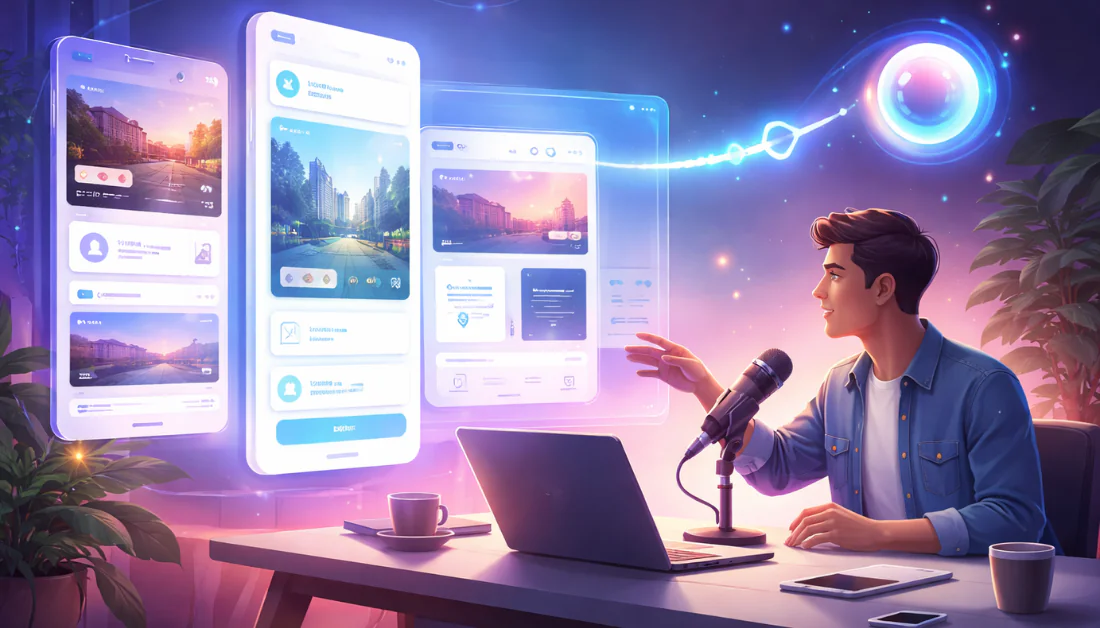
Sie kennen das Gefühl, wenn Sie eine App-Idee so klar im Kopf haben, dass Sie sie fast sehen können? Aber sobald Sie ein Design-Tool öffnen, verschwindet alles?
Diese Lücke (zwischen der Idee in Ihrem Kopf und dem, was auf dem Bildschirm erscheint) ist genau das, was Google Stitch (GOOGL ) zu schließen versucht. Und basierend auf meiner Erfahrung kommt es ziemlich nah dran.
Stitch ist nicht wie andere KI-Design-Tools. Es fordert Sie nicht auf, ein neues System zu erlernen oder Komponenten auf einer Leinwand zu verschieben, bevor etwas richtig aussieht.
Es macht alles sehr einfach. Sie beschreiben, was für eine Art App oder Website Sie entwerfen möchten (auch laut, wenn Sie wollen), und vollständige Bildschirme erscheinen in Minuten vor Ihnen.
In diesem Google Stitch-Review werde ich die Vor- und Nachteile, was es ist, für wen es am besten geeignet ist und seine wichtigsten Funktionen besprechen. Dann werde ich Ihnen zeigen, wie ich es verwendet habe, um ein UI-Design für eine App zur Packliste für eine Reise zu erstellen.
Ich werde den Artikel beenden, indem ich Stitch mit meinen drei besten Alternativen (Base44, Softr und Draftbit) vergleiche. Am Ende werden Sie wissen, ob Stitch das richtige Tool für Sie ist!
Urteil
Google Stitch macht es unglaublich einfach, UIs aus Text, Sprache oder Skizzen zu erstellen. Es exportiert zu Figma oder Code, und Sie können Echtzeit-Design-Anpassungen manuell oder durch Sprechen mit der KI vornehmen. Es ist großartig für schnelle Projekte, aber Designs können generisch aussehen, die Kontrolle ist begrenzt und komplexe Flows sind schwierig.
Vor- und Nachteile
- Schnell UIs aus Text, Sprache, Skizzen oder Bildern generieren
- Exportieren zu Figma mit bearbeitbaren Schichten und Layout und Komponenten intakt
- Sprach-Canvas für Echtzeit-Konversations-Design-Anpassungen, perfekt für Nicht-Designer.
- Exportieren zu HTML/CSS, Tailwind oder JSX für Entwickler
- Kostenlos mit großzügigen Grenzen
- Ausgaben können generisch und inkonsistent mit Ihrer Marke aussehen
- Das Mark-Tool erfasst manchmal nicht die gewünschten Elemente
- Begrenzte Kontrolle über Abstände, Hierarchie und Positionierung
- Monatliche Generierungsgrenzen können den intensiven Gebrauch einschränken
- Schwierigkeiten mit komplexen Flows
Was ist Stitch?

Google Stitch ist ein UI-Design-Tool von Google Labs, das KI verwendet, um Text-Prompts, Skizzen oder Screenshots in responsive Websites und mobile Anwendungen umzuwandeln.
Zum Beispiel können Sie Stitch anweisen, ein mobiles Dashboard für eine Fitness-App mit dunklem Thema und Karten-basiertem Layout zu erstellen, und es beginnt, die vollständige Schnittstelle mit echten Komponenten zu erstellen. Der Front-End-Code (HTML und CSS) ist exportierbar, so dass Designs leicht an Entwickler übergeben oder direkt in Workflows integriert werden können, ohne von Grund auf neu erstellt zu werden.
Ursprünge (Galileo AI)
Aber Stitch ist nicht aus dem Nichts entstanden. Google hat tatsächlich ein Startup namens Galileo AI erworben, ein Startup, das sich auf die Erstellung von UI-Designs aus Text-Prompts und Bildern spezialisiert hatte. Sie integrierten diese Technologie in ihr Ökosystem und benannten sie in “Stitch” um.
Wenn Sie es also verwenden, verwenden Sie im Wesentlichen die weiterentwickelte Version eines Tools, für das Designer bereits gutes Geld bezahlt haben. Das bedeutet, dass das zugrunde liegende Modell nicht von Grund auf neu erstellt wurde, sondern verfeinert wurde.
Ursprünglicher Start
Das Tool debütierte offiziell auf der Google I/O 2025, was Googles jährliches Entwickler-Event ist. Allerdings war die Version, die ursprünglich veröffentlicht wurde, ziemlich rau.
Die Neugestaltung im März 2026 ist es, was die Leute wirklich zum Nachdenken brachte. Die Oberfläche wurde sauberer, die Ausgaben wurden schärfer und es fühlte sich weniger wie ein Prototyp und mehr wie etwas an, das Sie in einem echten Workflow verwenden würden.
“Vibe Design”-Tool
Was Stitch von anderen KI-Design-Tools unterscheidet, ist, dass es ein “Vibe Design”-Tool ist. Anstatt also technische Spezifikationen wie “Verwenden Sie ein 12-Spalten-Raster mit 16px-Gittern” hinzuzufügen, beschreiben Sie die “Stimmung” dessen, was Sie wollen.
Zum Beispiel etwas wie “ein ruhiger, vertrauenswürdiger Onboarding-Bildschirm für eine Meditations-App”. Stitch interpretiert die Absicht und übersetzt sie in ein funktionierendes UI-Design.
Browser-basiert
Das letzte, was ich erwähnen möchte, ist, dass ich es wirklich schätze, dass es nichts zu installieren gibt. Sie gehen zu stitch.withgoogle.com in Ihrem Browser. Es gibt keine Kontoeinrichtungs-Akrobatik oder das Herunterladen einer Desktop-App, die Ihren RAM auffrisst. Es funktioniert einfach.
Für ein Tool, das von der neuesten Version von Gemini Pro angetrieben wird, ist es ziemlich beeindruckend, dass es vollständig im Browser läuft.
Das ist die Geschichte von Stitch. Es ist ein zugängliches Tool, das wahrscheinlich die Art und Weise verändern wird, wie viele von uns über UI-Design nachdenken.
Für wen ist Stitch am besten geeignet?
Hier ist, für wen Google Stitch am besten geeignet ist:
- Unabhängige Ersteller können Stitch verwenden, um App-Ideen schnell in Flows und Code umzuwandeln, ohne technische Kenntnisse zu benötigen.
- Frontend-Teams können Stitch verwenden, um automatisch verschiedene Versionen von Design-Elementen mit CLI und ihre Projekte in Tailwind und JSX zu exportieren.
- Produktleiter können Stitch verwenden, um Design-Variationen zu erstellen und schnell mit den Zielen der Kunden abzustimmen.
- Nicht-technische Gründer können Stitches “Vibe Design” und Sprachbefehle verwenden, um die App durch Beschreiben dessen, was sie sich vorstellen, ins Leben zu rufen.
- Agenturen können Stitch verwenden, um mehrere Design-Richtungen auf einer unendlichen Leinwand zu erkunden und live mit Kunden während der Meetings zu iterieren.
Stitch-Schlüsselfunktionen
Hier sind Stitches Schlüsselfunktionen:
- Beschreiben Sie, was Sie erstellen möchten, mit einem Text-Prompt, um vollständige Web- oder Mobile-Designs zu erstellen. Stitch generiert alles für Sie: mehrere Bildschirme, Layout, Komponenten, Farben und Typografie.
- Verwenden Sie den “Live-Modus”, um mit der KI über das Mikrofon Ihres Geräts zu sprechen und vollständige Web- oder Mobile-Designs zu generieren. Halten Sie das Gespräch aufrecht, um Ihre Designs sofort zu überarbeiten und zu aktualisieren.
- Laden Sie Skizzen oder Screenshots hoch, um sie in bearbeitbare UI-Apps und -Websites umzuwandeln.
- Erstellen Sie Bildschirm-Varianten und vergleichen Sie sie, ohne die Originalen zu verlieren, und wenden Sie Änderungen auf mehrere Bildschirme gleichzeitig an, um Flows konsistent zu halten.
- Bearbeiten Sie Farben und Texte mit direkten Bearbeitungen und feilen Sie sie weiter mit Prompts.
- Senden Sie Designs an Figma mit Schichten, Komponenten und Layout intakt für einfaches Team-Editing.
- Exportieren Sie Ihr Projekt als HTML/CSS oder JSX/Tailwind für eine einfache Übergabe an Entwickler oder sofortige Verwendung in Ihrem Frontend-Workflow.
- Führen Sie Stitch aus der Kommandozeile (CLI) aus und integrieren Sie es in Ihren Build-Prozess.
- Verwenden Sie die neueste Gemini 3 Flash für hochwertige Designs in HTML und Gemini 3.1 Pro, die maximale Qualität und Argumentation über Geschwindigkeit priorisiert.
- Laden Sie Bilder als Referenzen hoch, um die KI zu leiten, den Stil, das Layout oder bestimmte Elemente in den generierten Designs zu matchen.
So verwenden Sie Stitch
Hier ist, wie ich Google Stitch verwendet habe, um ein UI-Design für eine App zur Packliste für eine Reise zu erstellen:
- Registrieren Sie sich für Stitch
- Fügen Sie einen Prompt hinzu
- Passen Sie die Einstellungen an
- Probieren Sie den Live-Modus aus
- Sagen Sie der KI, was Sie erstellen möchten
- Erstellen Sie die App/Website
- Bearbeiten Sie mit Prompts
- Führen Sie manuelle Bearbeitungen durch
- Vorschau, Export und Teilen
Schritt 1: Registrieren Sie sich für Stitch

Ich begann, indem ich zu stitch.withgoogle.com ging und “Jetzt ausprobieren” auswählte.

Ohne dass ich mich durch Registrierungshürden kämpfen musste, wurde ich zum Stitch-KI-Generator gebracht.
Auf der linken Seite waren meine Projekte neben Projekten, die mir zur Verfügung gestellt worden waren. In der Mitte war der Generator, wo ich eine Skizze oder einen Screenshot hochladen und eine App oder Website mit einem Prompt generieren konnte.
Schritt 2: Fügen Sie einen Prompt hinzu

Oben im Generator waren einige Beispiel-Prompts:
- Eine App zur Packliste für eine Reise, die vorschlägt, was zu packen ist, basierend auf dem Wetter und der Art der Reise.
- Ein Durchsuchen-Tab für eine mobile App für Romantik- und Date-Night-Ideen.
- Eine Quiz-Seite in einer Sprachlern-App mit einer Fortschrittsleiste am oberen Rand. Der Titel fordert Sie heraus, ein spanisches Wort mit der richtigen Antwort zu kombinieren, mit vier möglichen Optionen.
Ich konnte eine dieser Optionen auswählen oder einen Prompt eintippen.

Während die Beispiel-Prompts, die Stitch bereitgestellt hat, sichere Wetten mit klaren Strukturen sind, die die KI gut handhaben kann, wollte ich sehen, ob Stitch etwas Interessanteres entwerfen kann.
Ich fügte meinen eigenen Prompt mit mehr Details hinzu:
“Eine App zur Packliste für eine Reise speziell für eine 3-tägige Geschäftsreise nach London im November. Die Benutzeroberfläche sollte professionell und hochwertig sein und einen ‘Nur Handgepäck’-Schalter und ein intelligentes Wetter-Widget enthalten. Fügen Sie einen Abschnitt für ‘Technik & Elektronik’ hinzu und stellen Sie sicher, dass die Farbpalette tiefes Navy und weiches Grau verwendet.”
Schritt 3: Passen Sie die Einstellungen an

Unten waren einige Einstellungen:
- Hängen Sie einen Screenshot, eine Skizze oder eine visuelle Inspiration an
- Wählen Sie einen Design-Typ (App oder Website)
- Wählen Sie ein Design-System (Voreinstellungen wie Bauhaus, Neon Tokyo, Süßigkeiten usw.)
- Wählen Sie ein Modell (3 Flash für hochwertige Designs, 3.1 Pro für Qualität über Geschwindigkeit, Neugestaltung mit Nano Banana Pro und Idealisierung, um Probleme zu lösen)
Ich habe mich nicht die Mühe gemacht, einen Screenshot oder eine Skizze hochzuladen, aber ich stellte sicher, dass mein Design-Typ auf “App” eingestellt war. Für das Design-System wählte ich “Seide”. Ich wählte auch das neueste Modell (3.1 Pro), das länger dauert als 3.0, aber die Design-Qualität wird die höchste sein.
Schritt 4: Probieren Sie den Live-Modus aus

Aber bevor ich auf “Generieren” klickte, bemerkte ich einen “Live-Modus”-Button, den ich noch nie in einem UI-Design-Tool gesehen hatte.
Schritt 5: Sagen Sie der KI, was Sie erstellen möchten

Es stellte sich heraus, dass ich der KI (über das Mikrofon meines Geräts) sagen konnte, was ich erstellen wollte, anstatt einen Prompt einzutippen. Ziemlich cool, wenn Sie mich fragen.
Es ist mehr ein konversationales Design-Prozess, bei dem die KI klärende Fragen stellt, Vorschläge macht und in Echtzeit iteriert, bis das Ergebnis meiner Vision entspricht. Das fühlte sich mehr wie eine Zusammenarbeit mit einem Assistenten an als mit einem traditionellen Tool, was eine nette Abwechslung war.
Ich sagte der KI meinen genauen Prompt:
“Eine App zur Packliste für eine Reise speziell für eine 3-tägige Geschäftsreise nach London im November. Die Benutzeroberfläche sollte professionell und hochwertig sein und einen ‘Nur Handgepäck’-Schalter und ein intelligentes Wetter-Widget enthalten. Fügen Sie einen Abschnitt für ‘Technik & Elektronik’ hinzu und stellen Sie sicher, dass die Farbpalette tiefes Navy und weiches Grau verwendet.”
Schritt 6: Erstellen Sie die App/Website

Einige Minuten später generierte die KI einen Styleguide und vier Bildschirme: Hinzufügen von Elementen, Packliste, Wetter und Vorschläge sowie Reiseübersicht.
Was Stitch generierte, war überraschend genau. Es enthielt spezifische Informationen über London und Details wie den “Nur Handgepäck”-Schalter und das Wetter-Widget mit Vorschlägen. Ich musste nicht einmal einen Prompt eintippen, ich sagte der KI einfach, was ich wollte!
Schritt 7: Bearbeiten mit Prompts

Unten war ein leeres Prompt-Feld, in dem ich der KI weitere Anweisungen geben konnte (z. B. “Fügen Sie mehr Elemente zum Technik-Bereich hinzu” oder “Ändern Sie die Navy-Farbe in dunkles Grau”). Ich entschied mich, der KI zu sagen, die Navy-Farbe in Grau zu ändern.

Sekunden später generierte Stitch einen vollständig neuen Satz von Bildschirmen, die Grau anstelle von Navy verwendeten. Es war schön, dass es die ursprünglichen Bildschirme beibehielt.
Schritt 8: Führen Sie manuelle Bearbeitungen durch

Auf der rechten Seite waren weitere manuelle Tools:
- Auswählen (V): Klicken Sie auf einen Bildschirm, um mit der KI zu bearbeiten oder klicken Sie auf “Bearbeiten (E)” unter “Ändern”, um spezifische Bearbeitungen vorzunehmen, wie z. B. Bearbeitungen von Text.
- Markieren (M): Zeichnen Sie einen Rahmen um bestimmte Bereiche, und ein Textfeld wird angezeigt, in dem Sie der KI Anweisungen geben können, um Änderungen an diesem bestimmten Bereich vorzunehmen.
- Direct Edit (E): Führen Sie Bearbeitungen durch, entweder manuell oder mit der KI, indem Sie auf bestimmte Elemente im Design klicken.
- Pan (H): Klicken und ziehen Sie, um über die Leinwand zu navigieren.
- Dateien auf die Leinwand hochladen: Fügen Sie ein Foto als Referenz für die KI hinzu.
- Design-System: Anzeigen der verschiedenen Farbpaletten, die in Ihrem Design verwendet werden.
- Favoriten: Kennzeichnen Sie Ihre bevorzugten Bildschirme, um eine Sammlung zu erstellen.

Ich wollte das Mark-Tool ausprobieren, also drückte ich die “M”-Taste auf meiner Tastatur und zeichnete einen Rahmen um eine der Karten, die den Ereignisnamen, den Ort, die Anzahl der Tage bis zum Ereignis und das Wetter am Ort auflistete.
Ich wollte sehen, ob Stitch spezifische Änderungen vornehmen kann, also gab ich der KI den folgenden Prompt:
“Verwandeln Sie diese Ereigniskarte in ein ‘Persönliches Reiseplan’-Widget. Behalten Sie den Barbican Centre-Ort bei, aber ändern Sie das Ereignis in ‘Privates Abendessen bei Searcys.’ Fügen Sie eine kleine ‘Menü anzeigen’-Schaltfläche und einen ‘Erinnerung’-Schalter hinzu, der derzeit auf AN geschaltet ist.”

Einige Sekunden später generierte Stitch einen neuen Bildschirm mit allen gleichen Elementen, aber einer aktualisierten Karte! Es behielt den gleichen Ort bei, aber änderte das Ereignis in “Privates Abendessen bei Searcys”, wie angefordert. Es fügte auch die “Menü anzeigen”-Schaltfläche und den “Erinnerung”-Schalter hinzu, der auf AN geschaltet war.
Schritt 9: Vorschau, Export und Teilen

Sobald ich mit allem zufrieden war, ging ich nach oben rechts. Es gab viele Optionen, um zu verbinden und zu überprüfen, Instant-Prototypen, Export und Teilen.

Die Instant-Prototyp-Option (der Play-Button) war ziemlich cool. Es generierte ein Prototyp, das auf mobilen oder Tablet-Formaten angezeigt werden konnte. Alle Bildschirme waren verbunden und bereit, um zu interagieren. Ich konnte auch weitere Bildschirme hinzufügen, bearbeiten und verbinden.
Das Erstellen der Vorschau durch Klicken und Bearbeiten des Prototyps konnte nicht einfacher sein. Anstatt zwischen mehreren Ansichten oder Tools zu springen, wird alles im Kontext aktualisiert. Es gab mir ein viel klareres Gefühl dafür, wie das Endprodukt tatsächlich funktionieren würde, nicht nur, wie es aussehen würde.
Ich überprüfte auch die Export-Optionen, und sie waren endlos: Figma, Jules, .zip und mehr.
Insgesamt ließ Google Stitch den Design-Prozess schnell und einfach wirken. Es ließ mich mich auf das Bauen konzentrieren, anstatt mich mit dem Tool zu beschäftigen.
Der “Live-Modus” war mit Abstand das beeindruckendste Feature. Es ließ den Prozess interaktiv wirken, als ob ich mit einem echten Assistenten arbeiten würde.
Top 3 Stitch-Alternativen
Hier sind die besten Google Stitch-Alternativen:
Base44
Die erste Google Stitch-Alternative, die ich empfehlen würde, ist Base44. Es baut Apps und Websites schnell auf, indem Sie beschreiben, was Sie wollen, ohne Code oder Einrichtung.
Es kommt mit integrierter Benutzer-Authentifizierung, Daten-Speicherung und Berechtigungen, so dass die Backend-Funktionalität direkt aus der Box funktioniert. Das bedeutet, dass Sie ein funktionierendes Dashboard mit echter Anmeldefunktionalität erstellen können, ohne eine einzige Zeile Code zu schreiben.
Beide Tools lassen Sie UIs schnell generieren. Wenn Sie also ein Nicht-Entwickler sind, der etwas schnell prototypisch erstellen möchte, kann jedes der beiden Tools Ihnen helfen. Aber hier teilt sich der Weg.
Stitch ist eher ein Design-Tool in seinem Kern. Es ist hervorragend für die Erstellung von UI-Layouts, die in Echtzeit mit der KI überarbeitet werden können, und dann alles an Figma oder sauberen Code exportiert wird.
Base44 hingegen ist allgemeiner. Es ist gut für die Erstellung von Dingen wie Admin-Dashboards, Online-Shops und Landingpages. Sie beschreiben es, und es baut es mit dem Backend.
Wenn Sie eine vollständige App mit Backend erstellen möchten, wählen Sie Base44. Für ein sauberes UI mit Figma-Export und KI-Design-Anpassungen wählen Sie Google Stitch.
Lesen Sie meine Base44-Bewertung oder besuchen Sie Base44!
Softr
Die nächste Google Stitch-Alternative, die ich empfehlen würde, ist Softr. Es ist besser für Menschen, die etwas speziell für ihr Unternehmen erstellen.
Mit Softr können Sie benutzerdefinierte KI-Apps, Dashboards und Client-Portale ohne Code erstellen. Es kommt mit integrierten Datenbanken und sicheren Anmeldungen, die bereit zur Verwendung sind. Es gibt auch Verbindungen zu Tools, die Sie wahrscheinlich bereits verwenden (Airtable, Google Sheets, HubSpot usw.)
Sowohl Softr als auch Google Stitch sind codefrei, was sie für diejenigen zugänglich macht, die nicht über eine Entwicklungshintergrund verfügen. Aber das ist, wo die Ähnlichkeiten größtenteils aufhören.
Stitch ist ein designorientiertes Tool. Es hilft Ihnen, schöne UI-Bildschirme mit KI-Unterstützung zu erstellen und dann diese Arbeit in Figma oder als Code zu exportieren. Es versucht nicht, Ihre Daten zu verwalten oder Ihren Client-Onboarding-Prozess zu automatisieren.
Softr hingegen ist um die Idee herum aufgebaut, dass Ihre Daten bereits irgendwo existieren und Sie eine App benötigen, die darauf aufsetzt. Der Fokus liegt auf Geschäftswerkzeugen, Daten-Schnittstellen und darauf, den richtigen Personen den Zugriff auf die richtigen Informationen zu gewähren.
Hier ist, wie Sie zwischen den beiden entscheiden können: Wenn Sie ein Client-Portal mit Anmeldungen und Daten benötigen, wählen Sie Softr. Wenn Sie App-Bildschirme entwerfen und für einen Entwickler exportieren möchten, wählen Sie Stitch. Stitch ist für das Design, wie Ihre App aussieht; Softr ist für das Bauen, wie Ihre App funktioniert.
Lesen Sie meine Softr-Bewertung oder besuchen Sie Softr!
Draftbit
Die letzte Google Stitch-Alternative, die ich empfehlen würde, ist Draftbit. Es ist ein Low-Code-App-Builder, mit dem Sie mobile und Web-Apps entwerfen, erstellen und veröffentlichen können. Es kommt mit vollständigem Code-Export und sofortiger App-Store-Bereitstellung.
Beide Plattformen helfen Ihnen, App-Schnittstellen schnell zu erstellen, ohne viel zu coden. Sie sind also großartig, um die Entwicklung zu beschleunigen.
Draftbit hingegen zeichnet sich durch seine tieferen Entwicklungsfähigkeiten aus. Sie können Logik hinzufügen, APIs verbinden, in Echtzeit zusammenarbeiten und Code ohne Plattform-Verbindung exportieren. Es ist für das Starten von Apps mit echter Funktionalität und Code-Eigentum gebaut, während Google Stitch sich mehr auf die Erstellung und Verfeinerung von UI-Designs mit KI und Export an Figma oder Code konzentriert.
Wenn Sie mobile Apps mit echter Funktionalität und Code-Eigentum erstellen und veröffentlichen möchten, wählen Sie Draftbit. Für schnelles KI-gestütztes UI-Design und Iteration mit Figma- und Code-Exporten wählen Sie Google Stitch!
Lesen Sie meine Draftbit-Bewertung oder besuchen Sie Draftbit!
Stitch-Bewertung: Das richtige Tool für Sie?
Nachdem ich Google Stitch ausprobiert habe, kann ich mit Bestimmtheit sagen, dass es sich nicht wie ein traditionelles Design-Tool anfühlt. Es fühlt sich eher an, als ob man mit jemandem spricht, der wirklich versteht, was man zu bauen versucht.
Dass man durch eine Idee sprechen, zusehen kann, wie Bildschirme in Minuten generiert werden, und sofort überprüfen kann, wie alles aussieht und funktioniert, ist etwas, das ich noch nie zuvor erlebt habe. Diese Kombination aus Geschwindigkeit und Unmittelbarkeit ist schwer zu finden, insbesondere in diesen chaotischen Anfangsphasen, in denen Ideen ständig wechseln.
Stitch ist jedoch nicht perfekt. Wenn Sie Backend-Logik, automatisierte Workflows oder etwas benötigen, das einer voll funktionsfähigen App ähnelt, werden Sie diese Decke ziemlich schnell spüren.
Wenn das der Fall ist, probieren Sie eine dieser Alternativen aus:
- Base44 ist am besten für das schnelle Erstellen von Apps mit Backend (wie Anmeldungen und Daten-Speicherung) geeignet.
- Softr ist am besten für Geschäftstools, Client-Portale und Apps geeignet, die auf Ihren vorhandenen Daten aufbauen.
- Draftbit ist am besten für das Erstellen und Veröffentlichen von mobilen Apps mit voller Kontrolle und Code-Eigentum geeignet.
Aber hier ist, wo Stitch hervorragt: Wenn Sie eine chaotische Idee in etwas Umsetzbares verwandeln möchten, habe ich nichts gefunden, das es besser macht als Stitch. Für frühe Konzepte, Client-Pitches oder das Hinausbringen von etwas aus Ihrem Kopf und auf den Bildschirm ist es schwer, mit Stitch zu argumentieren.
Vielen Dank für das Lesen meiner Google Stitch-Bewertung! Ich hoffe, es war hilfreich. Probieren Sie es kostenlos aus und sehen Sie, wie Ihnen gefällt.
Häufig gestellte Fragen
Ist Google Stitch komplett kostenlos?
Ja, Google Stitch ist kostenlos. Es erstellt UI-Designs aus Text oder Skizzen mit Sprach-Canvas, Prototypen und Code-Export.
Wofür wird Google Stitch verwendet?
Google Stitch ist ein KI-Tool von Google Labs, das Text oder Bilder schnell in UI-Designs und interaktive Prototypen umwandelt.



