
KI-Tools 101
Divi-Test: Wie dieser Builder Stunden bei der Website-Design sparet

 Unite.AI zu deinen bevorzugten Quellen auf Google hinzufügen
Unite.AI kann eine Vergütung erhalten, wenn Sie Links zu getesteten Produkten nutzen. Unsere redaktionellen Bewertungen bleiben davon unberührt. Lesen Sie unsere Affiliate-Offenlegung.
Wenn Sie jemals versucht haben, eine Website von Grund auf zu erstellen, wissen Sie, wie sehr man sich damit plagen kann: endlose Plugins, verwirrende Layouts und Stunden, die man nur damit verbringt, alles richtig auszurichten.
Deshalb hat Divi meine Aufmerksamkeit erregt. Dieser WordPress-Builder bietet nicht nur eine Vorlage, sondern ermöglicht es Ihnen, Ihre Website genau so zu gestalten, wie Sie es wollen, ohne dass Sie Code schreiben müssen. Divi hält es einfach, während es die Flexibilität bietet, einzigartige Websites zu erstellen.
In diesem Divi-Test werde ich die Vor- und Nachteile, was es ist, für wen es am besten geeignet ist und seine wichtigsten Funktionen besprechen. Dann werde ich Ihnen zeigen, wie ich das Divi-Plugin verwendet habe, um in nur wenigen Minuten einen gesamten Artikel zu erstellen.
Ich werde den Artikel mit einem Vergleich von Divi mit meinen drei besten Alternativen (Wix, B12 und Brizy) beenden. Am Ende werden Sie wissen, ob es das Richtige für Sie ist!
Urteil
Divi ist ein Website-Builder, der problemlos anpassbare Websites ohne Codierung erstellt. Es kann jedoch langsamer sein, wenn es nicht optimiert ist, und die Standard-Vorlagen können unoriginell aussehen, wenn sie nicht geändert werden.
Vor- und Nachteile
- Drag-and-Drop-Schnittstelle, keine Codierung erforderlich
- Tausende von vorgefertigten Vorlagen für eine schnelle Einrichtung
- Responsives Design für alle Geräte
- Theme-Builder für benutzerdefinierte Header, Footer und Vorlagen
- Integration mit Plugins, WooCommerce und Marketing-Tools
- Erweiterte Design-Optionen: Animationen, Hover-Effekte, CSS und globale Stile
- AI-Tools, um die Inhalts- und Design-Erstellung zu vereinfachen
- Regelmäßige Updates mit neuen Funktionen
- Kann langsamer sein als einige Konkurrenten, wenn es nicht optimiert ist
- Standard-Vorlagen können zu ähnlich aussehenden Designs führen
Was ist Divi?
Divi ist ein beliebtes WordPress-Theme mit einem leistungsstarken visuellen Seiten-Builder, der von Elegant Themes entwickelt wurde. Sie können es verwenden, um vollständig anpassbare Websites ohne Codierung durch seine Drag-and-Drop-Schnittstelle zu erstellen.
Divi ist einer der bekanntesten Namen im WordPress-Seiten-Builder-Bereich. Viele erkennen jedoch nicht, dass es tatsächlich zwei Produkte in einem sind. Im Kern funktioniert Divi sowohl als vollständiges WordPress-Theme als auch als eigenständiges Seiten-Builder-Plugin für Flexibilität.
Die duale Natur von Divi
Im Gegensatz zu traditionellen WordPress-Themes, die Sie in vordefinierte Layouts und begrenzte Anpassungsoptionen einschränken, bricht Divi diese Barrieren vollständig auf.
Das Theme bietet eine saubere und responsive Basis für jeden Inhalt. Während der Builder-Plugin die Website-Bearbeitung in eine Drag-and-Drop-Erfahrung verwandelt.
Dieser duale Ansatz bedeutet, dass Sie Divis Baukapazitäten auf jedes WordPress-Theme über das Plugin anwenden oder das vollständige Divi-Theme für ein vollständig integriertes Erlebnis verwenden können. Sie erhalten die Flexibilität, Divi mit Themes zu verwenden, die Sie bereits lieben.
Von einem einfachen Theme zu einem visuellen Powerhouse
Elegant Themes veröffentlichte Divi 2013 als WordPress-Theme, aber es hat sich im Laufe des letzten Jahrzehnts dramatisch verändert.
<p Die ursprüngliche Version verwendete eine Backend-Schnittstelle. Es bot jedoch keine Live-, visuelle Bearbeitungsoptionen.
<p Die Einführung des Visual Builder im Jahr 2016 markierte einen Wendepunkt. Benutzer konnten nun ihre Websites direkt auf der Vorderseite mit Echtzeit-Vorschauen bearbeiten.
Nachfolgende Updates haben erweiterte Funktionen hinzugefügt, darunter:
- Dynamische Inhaltsintegration
- Benutzerdefinierte CSS-Steuerungen
- Die Theme-Builder-Funktion (Entwurf von Headern, Footern und gesamten Seitenvorlagen)
Die Philosophie hinter dem visuellen Bau
Divis Ziel ist es, Web-Design zugänglich zu machen, indem es technische Barrieren beseitigt. In der Vergangenheit erforderten benutzerdefinierte WordPress-Designs Codierkenntnisse wie HTML, CSS und PHP, was viele mit grundlegenden Vorlagen zurückließ.
Der visuelle Builder entfernt technische Barrieren mit einfachen Steuerungen für Farben, Schriftarten und Abstände. Es geht über die Seitenbearbeitung hinaus und deckt das gesamte Website-Design ab.
Integration in das WordPress-Ökosystem
Divi funktioniert nahtlos mit WordPress, indem es Inhalte in Standardformate hält, die auch dann erhalten bleiben, wenn Divi deaktiviert ist.
Divi funktioniert gut mit beliebten WordPress-Plugins für SEO, E-Commerce, Formulare und Sicherheit. Es integriert sich mit WooCommerce für den Online-Verkauf von Produkten und unterstützt Tools wie Yoast SEO, um Designs für die Suche zu optimieren.
Das System unterstützt auch WordPress-Multisite. Das bedeutet, dass große Organisationen viele Websites aus einer Installation verwalten können.
Für wen ist Divi am besten geeignet?
Hier sind die Arten von Menschen, für die Divi am besten geeignet ist:
- Freiberufler und Web-Designer können Divi verwenden, um vollständig anpassbare Websites ohne Codierung zu erstellen.
- Kleine und mittelständische Unternehmen können Divi verwenden, um professionelle Sites wie Portfolios, Blogs und Dienstleistungsseiten mit vollständiger Designkontrolle zu erstellen.
- Agenturen und Entwickler können Divi verwenden, um Web-Design-Projekte mit vorgefertigten Layouts zu beschleunigen.
- E-Commerce-Shop-Besitzer können Divi verwenden, um WooCommerce-Shops mit benutzerdefinierten Produktseiten und Checkout-Flows zu entwerfen.
- Marketer können Divi verwenden, um A/B-Tests durchzuführen und SEO-freundliche Websites zu erstellen.
- Bildungseinrichtungen und Non-Profit-Organisationen können Divi verwenden, um mehrere Websites unter einer Lizenz zu erstellen, um verschiedene Abteilungen oder Programme zu verwalten.
Divi-Schlüsselfunktionen
Hier sind die wichtigsten Funktionen von Divi AI:
- Drag-and-Drop-Builder: Keine Codierung, Live-Visuelle Bearbeitung auf Vorder- und Hinterseite.
- Theme-Builder: Entwurf von Headern, Footern, Vorlagen, 404-Seiten, Blog-Beiträgen, Produkten und mehr.
- Layouts & Vorlagen: Tausende von Vorlagendesigns und Starter-Sites.
- Responsives Design: Anpassen für Desktop, Tablet und Mobile.
- Global Styles: Wiederverwendbare Abschnitte und synchronisierte Design-Updates.
- Erweiterte Optionen: Schriftarten, Farben, Abstände, Animationen, Hover-Effekte, CSS und globale Stile.
- AI-Tools: Inhalte generieren und den Aufbau beschleunigen.
- WooCommerce: 20+ Module für benutzerdefinierte Shop- und Produktseiten.
- Speicherung & Verwaltung: Divi Cloud und Dash für Cloud-Speicherung und -Verwaltung.
- Dynamischer Inhalt: Auto-Einfügen von Titeln, Bildern, Daten und mehr.
- Reiche Modul-Bibliothek: Text, Bilder, Formulare, Slider, Galerien und mehr, um Website-Layouts zu erstellen.
- Leistung: Optimiert für Geschwindigkeit, SEO und Zugänglichkeit.
Wie man Divi verwendet
Hier ist, wie ich das Divi AI-Plugin installiert und verwendet habe, um in nur wenigen Minuten einen gesamten Artikel zu erstellen:
- Registrieren für Divi AI
- Anmelden bei Elegant Themes
- Divi herunterladen
- Divi-Plugin hinzufügen
- Divi-Plugin hochladen und installieren
- Plugin aktivieren
- Divi-Plugin-Einstellungen anpassen
- Artikel generieren
- Mit dem Divi-Builder bearbeiten
- Loslegen
- Layout mit AI generieren
- Elegant Themes-Abonnement authentifizieren
- Benutzername und API-Schlüssel abrufen
- API-Schlüssel generieren
- Konto authentifizieren
- Seite beschreiben
- Bilder und Schriftarten auswählen
- Layout generieren
Schritt 1: Registrieren für Divi AI

Ich begann, indem ich zu elegentthemes.com ging und auf “Get Divi AI” klickte.
Schritt 2: Anmelden bei Elegant Themes

Nachdem ich Divi Pro erhalten hatte, wurde ich zum Anmelden bei Elegant Themes weitergeleitet.
Schritt 3: Divi herunterladen

Nachdem ich angemeldet war, wurde ich mit zwei Möglichkeiten zur Verfügung gestellt, Divi herunterzuladen:
- Divi-Theme (alles-in-einem-WordPress-Theme und Seiten-Builder)
- Divi-Builder-Plugin (visueller Seiten-Builder)
Wählen Sie das Divi-Theme, wenn Sie eine Website von Grund auf aufbauen und Divi als Theme verwenden möchten. Wenn Sie bereits ein Theme auf Ihrer WordPress-Website installiert haben und damit zufrieden sind, laden Sie das Divi-Plugin herunter.
In meinem Fall hatte ich bereits ein Theme auf meiner WordPress-Website installiert, mit dem ich zufrieden war. Ich wählte “Divi-Plugin herunterladen”.
Schritt 4: Divi-Plugin hinzufügen

Sofort begann das Divi-Plugin, auf meinem Computer herunterzuladen.
Von meinem WordPress-Dashboard aus bewegte ich den Mauszeiger über “Plugins” und ging zu “Plugin hinzufügen”.
Schritt 5: Divi-Plugin hochladen und installieren
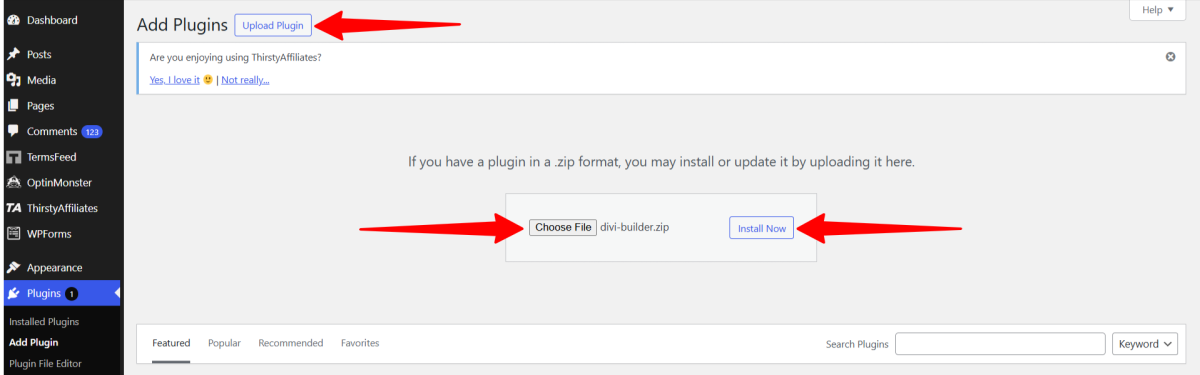
Als Nächstes klickte ich auf “Plugin hochladen”, wählte die Divi-Plugin-ZIP-Datei aus und klickte auf “Jetzt installieren”.
Schritt 6: Plugin aktivieren
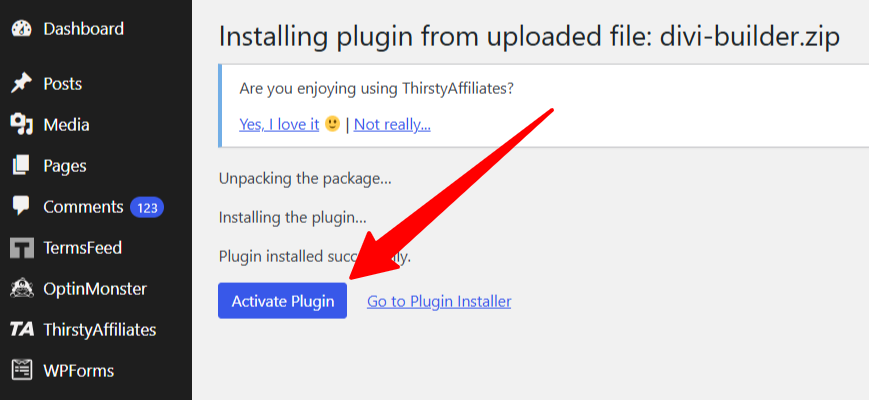
Von dort aus klickte ich auf “Plugin aktivieren”.
Schritt 7: Divi-Plugin-Einstellungen anpassen

Nach der Installation und Aktivierung des Plugins bemerkte ich ein neues “Divi”-Menüelement in meinem WordPress-Dashboard. Hier konnte ich die Plugin-Einstellungen anpassen, Website-Vorlagen erstellen, Layouts hinzufügen und zuweisen.
Schritt 8: Artikel generieren

Als Nächstes wollte ich einen Beitrag mit Divi generieren. Ich ging zu meinen Beiträgen und wählte einen davon aus. Ich klickte auf die violette Divi-Schaltfläche am oberen Rand.
Schritt 9: Mit dem Divi-Builder bearbeiten
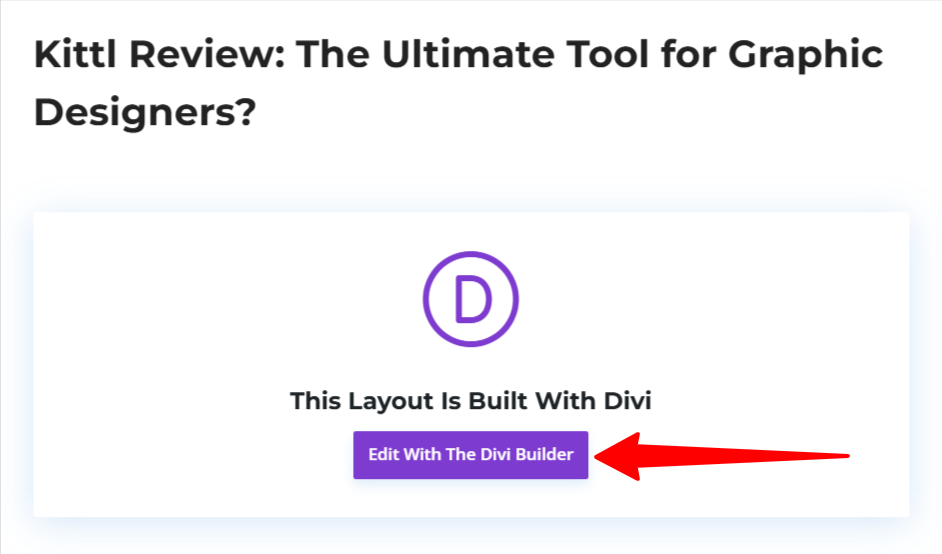
Als Nächstes klickte ich auf “Mit dem Divi-Builder bearbeiten”.
Schritt 10: Loslegen

Dies brachte mich zum Visual Builder, wo ich entweder mit Divi loslegen oder die Tour starten konnte. Ich entschied mich, direkt loszulegen und zu beginnen.
Schritt 11: Layout mit AI generieren

Divi bot mir drei Optionen, wie ich loslegen wollte:
- Verwenden Sie bestehenden Inhalt: Behalten Sie bestehenden Seiteninhalt bei, während Sie den Divi-Builder verwenden.
- Wählen Sie eine vorgefertigte Vorlage: Wählen Sie aus hunderten von vorgefertigten Vorlagen, verwenden Sie eine Ihrer gespeicherten Vorlagen oder duplizieren Sie eine bestehende Seite.
- Mit AI aufbauen: Beschreiben Sie den Inhalt Ihrer Seite und lassen Sie Divi AI Ihre Seite mit einem Klick erstellen.
Natürlich war ich am meisten an der dritten Option interessiert: Mit AI aufbauen. Es war nicht nur die einfachste Möglichkeit, mit Divi zu arbeiten, sondern ich wollte auch sehen, was Divi AI alles konnte.
Schritt 12: Elegant Themes-Abonnement authentifizieren

Bevor ich Text mit Divi AI generieren konnte, musste ich mein Elegant Themes-Abonnement mit einem API-Schlüssel und Benutzernamen authentifizieren.
Schritt 13: Benutzername und API-Schlüssel abrufen
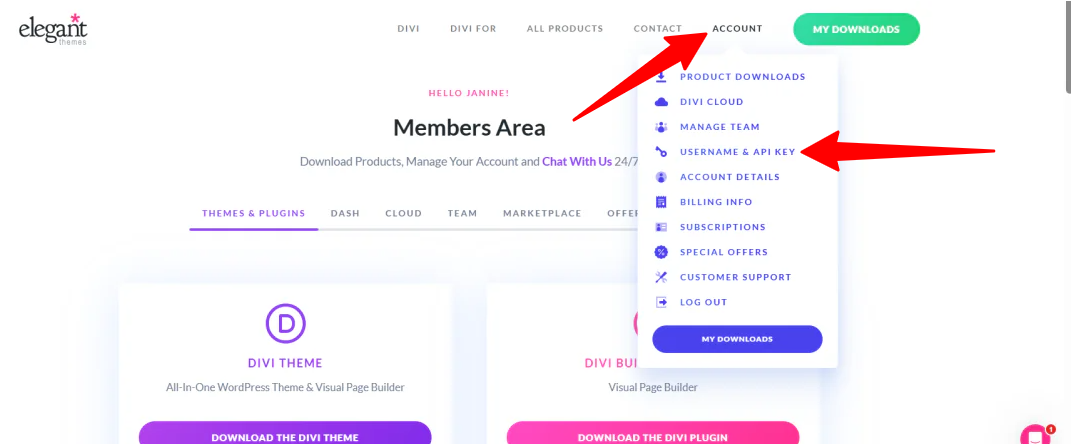
Um meinen Benutzernamen und API-Schlüssel zu finden, meldete ich mich an meinem Elegant Themes-Konto an, bewegte den Mauszeiger über “Konto” und wählte “Benutzername und API-Schlüssel”.
Schritt 14: API-Schlüssel generieren

Am unteren Rand klickte ich auf “Neuen API-Schlüssel generieren”.
Schritt 15: Konto authentifizieren

Von dort aus kopierte und fügte ich meinen Benutzernamen und API-Schlüssel in die leeren Felder auf WordPress ein und klickte auf “Übermitteln”.
Schritt 16: Seite beschreiben

Als Nächstes fragte Divi mich, die Seite zu beschreiben, die es erstellen sollte. Optional konnte ich auch meine Website beschreiben. Für die besten Ergebnisse würde ich empfehlen, beides zu liefern.
Hier ist der Prompt, den ich Divi gegeben habe:
“Erstellen Sie eine Kittl-Bewertung, einschließlich des Urteils, der Vor- und Nachteile, was es ist, für wen es am besten geeignet ist, seine wichtigsten Funktionen und die drei besten Alternativen.”
Ich gab Divi auch eine Beschreibung meiner Website:
“Diese Website bietet die besten Design-Tools, Ressourcen und Inspirationen, die von einem Grafikdesigner bewertet und überprüft werden.”
Schritt 17: Bilder und Schriftarten auswählen

Es gab auch drei Arten von Bildern, die ich Divi verwenden lassen konnte:
- Stock-Bilder
- AI-generierte Bilder
- Platzhalter-Bilder
Zuletzt konnte ich die Schriftarten und Farben meiner Seite anpassen.
Ich entschied mich, AI-generierte Bilder zu verwenden und die Farben und Schriftarten zu sehen, was es kommen würde.
Sobald alles ausgefüllt war, klickte ich auf “Layout generieren”.
Schritt 18: Layout generieren

Einige Minuten später generierte Divi einen gesamten Artikel in einem organisierten Layout, das vollständig anpassbar war. Ich konnte über jeden Block schweben, um ihn zu verschieben, zu duplizieren, zu löschen und mehr. Ich konnte auch auf die Einstellungen zugreifen, um den Inhalt und das Design zu aktualisieren.
Obwohl die Ergebnisse nicht perfekt waren und der Inhalt überprüft werden musste, erwies sich das Divi-AI-Plugin als leistungsstarkes Tool, um die Inhalts- und Design-Erstellung zu starten. Es sparte Zeit, bot Struktur und machte es einfach, jeden Detail ohne von vorne zu beginnen anzupassen.
Top 3 Divi-Alternativen
Hier sind die besten Divi-Alternativen, die ich empfehlen würde.
Wix
Die erste Divi-Alternative, die ich empfehlen würde, ist Wix. Wix ist ein benutzerfreundlicher Website-Builder mit Drag-and-Drop-Bearbeitung. Es ist für diejenigen konzipiert, die wenig oder keine technische Web-Design-Erfahrung haben.
Einmal ist Wix mit seiner vollständig gehosteten Lösung hervorragend. Das bedeutet, dass Sie keine Hosting- oder Wartungsarbeiten durchführen müssen und es Funktionen wie den AI-Website-Builder für AI-gestützte Website-Erstellung umfasst.
Andererseits bietet Divi erweiterte Design-Optionen mit Frontend- und Backend-Buildern, einem vollständigen Theme-Builder und Integration mit WordPress-Plugins und WooCommerce.
Wenn Sie eine all-in-one-gehostete Lösung mit technischer Einrichtung und AI-gestütztem Design wünschen, wählen Sie Wix. Für vollständige kreative Kontrolle und WordPress-Integration wählen Sie Divi!
Besuchen Sie Wix oder lesen Sie meine Wix-Bewertung!
B12
Die nächste Divi-Alternative, die ich empfehlen würde, ist B12. B12 ist eine AI-Plattform, die speziell Unternehmen hilft, professionelle Websites schnell und mit wenig Aufwand oder technischen Fähigkeiten zu erstellen und zu starten.
B12 verwendet AI, um Design und Inhalts-Erstellung zu beschleunigen. Es ist eine hervorragende Option für diejenigen, die eine professionelle Website schnell mit integriertem SEO erstellen möchten.
Während Divi mit seinem visuellen Builder und Anpassungsoptionen hervorragt. Divi macht es einfach, personalisierte Websites mit Kontrolle über jedes Element zu erstellen. Es integriert auch WooCommerce und eine große Bibliothek von vorgefertigten Layouts.
Für tiefe Design-Anpassung und vollständige Kontrolle über Website-Elemente wählen Sie Divi. Für sofortige AI-Website-Erstellung wählen Sie B12!
Brizy
Die letzte Divi-Alternative, die ich empfehlen würde, ist Brizy. Brizy macht es einfach, attraktive, responsive Websites mit Drag-and-Drop-Bearbeitung, 180+ vorgefertigten Vorlagen und einer sauberen Oberfläche zu erstellen.
Brizy konzentriert sich auf Einfachheit und Geschwindigkeit. Es bietet auch Cloud-Zusammenarbeit und eine schnellere Leistung.
Während Divi mit seinem Theme-Builder für vollständige Kontrolle über Header, Footer und Vorlagen hervorragt. Es unterstützt auch WooCommerce mit dedizierten E-Commerce-Modulen und globalen Stilfunktionen.
Wählen Sie Divi für vollständige Design-Kontrolle, benutzerdefinierte Vorlagen und starke WooCommerce-Unterstützung. Andernfalls wählen Sie Brizy für Geschwindigkeit, Einfachheit und Zusammenarbeit.
Divi-Bewertung: Das richtige Tool für Sie?
Nachdem ich Divi selbst getestet habe, kann ich mit Bestimmtheit sagen, dass es eine starke Balance zwischen Flexibilität und Benutzerfreundlichkeit bietet. Der Drag-and-Drop-Builder, Tausende von Vorlagen und Anpassungsmöglichkeiten gaben mir mehr Kontrolle als bei den meisten Tools. Plus, die AI-Funktionen halfen mir, schneller zu bauen.
Für mich ist Divi eine großartige Wahl, weil ich kreative Freiheit, tiefe Anpassung und die Fähigkeit, Projekte ohne Codierung zu skalieren, schätze. Wenn Sie jedoch neugierig auf die besten Divi-Alternativen sind, hier sind meine Empfehlungen:
- Wix ist am besten als all-in-one-gehostete Lösung mit keiner technischen Einrichtung und einem AI-Builder.
- B12 ist am besten für die schnelle Erstellung professioneller Geschäfts-Websites.
- Brizy ist ein einfacher, schneller, leichter Builder mit Zusammenarbeitsfunktionen.
Vielen Dank für das Lesen meiner Divi-Bewertung! Ich hoffe, es war hilfreich. Probieren Sie das Divi-Theme oder den Plugin-Builder aus und sehen Sie, wie Ihnen gefällt!
Häufig gestellte Fragen
Was sind die Nachteile von Divi?
Divis Nachteile umfassen, dass es für Anfänger aufgrund seiner vielen Funktionen überwältigend sein kann. Es kann auch langsamer sein, wenn es nicht optimiert ist, insbesondere auf großen oder komplexen Sites.
Ist Divi besser als Wix?
Wix ist am besten für Anfänger, die eine all-in-one-Website mit Vorlagen und AI-Hilfe wünschen. Während Divi besser für vollständige Design-Kontrolle, Anpassung und WordPress/WooCommerce-Integration ist.
Ist Divi besser als Squarespace?
Divi ist besser für vollständige Anpassung, Kontrolle über jedes Design-Element und WooCommerce-Integration. Squarespace ist besser als all-in-one-gehostete Lösung mit Vorlagen für eine schnelle Einrichtung.
Ist Divi gut für Anfänger?
Ja, Divi ist gut für Anfänger. Sein Drag-and-Drop-Builder macht es einfach, Websites ohne Codierung zu entwerfen, und die Bibliothek von Vorlagen hilft, professionelle Sites schnell zu erstellen.
Verwendet Divi AI?
Divi integriert AI-Funktionen durch Divi AI, das in Divi 5 und seinem visuellen Builder integriert ist. Mit Divi AI können Sie Text, Bilder, Code-Snippets und sogar ganze Websites mit einfachen Prompts generieren.






