
KI-Tools 101
Banani AI-Test: Dieses Text-to-UI-Tool ist erschreckend schnell

 Unite.AI zu deinen bevorzugten Quellen auf Google hinzufügen
Unite.AI kann eine Vergütung erhalten, wenn Sie Links zu getesteten Produkten nutzen. Unsere redaktionellen Bewertungen bleiben davon unberührt. Lesen Sie unsere Affiliate-Offenlegung.

Als jemand, der Sketch während meines Design-Studiums gelernt hat, erinnere ich mich daran, wie lange es dauerte, eine einfache Wireframe von Grund auf zu erstellen. Die manuelle Erstellung von UX/UI nahm Stunden in Anspruch und eine einzelne Layout-Iteration bedeutete, dass ich mehrere Bildschirme neu erstellen musste.
Deshalb war ich aufgeregt, Banani auszuprobieren. Es ist ein Tool, das verspricht, Textprompts in polierte, mehrbildschirmige UI-Designs in Minuten umzuwandeln. Nachdem ich es selbst ausprobiert hatte, war ich beeindruckt, wie schnell ich professionelle Designs generieren konnte, die dann mühelos in Figma verfeinert werden konnten.
In diesem Banani-Testbericht werde ich die Vor- und Nachteile, was Banani ist, für wen es am besten geeignet ist und seine wichtigsten Funktionen besprechen. Dann werde ich Ihnen zeigen, wie ich es verwendet habe, um eine Fitness-App in Minuten zu entwerfen.
Ich werde den Artikel mit einem Vergleich von Banani mit meinen drei besten Alternativen (UX Pilot, Uizard und Google Stitch (GOOGL )) beenden. Am Ende werden Sie wissen, ob es das richtige Tool für Sie ist!
Urteil
Banani ist eine schnelle und einfache Möglichkeit, Text in saubere UI-Designs für Dashboards, Landingpages und Mobile-Apps umzuwandeln. Es eignet sich am besten für frühe Ideen und die Übergabe an Figma, aber nicht für komplexe oder hochoriginale Designs.
Vor- und Nachteile
- Generiert Designs sehr schnell aus Text
- Keine Designkenntnisse erforderlich
- Starke Figma-Integration für einfache Übergabe
- Unterstützt Markenfarben und Designstile
- Gut für Dashboards, Landingpages und Mobile-App-Design
- Designs sehen konsistent sauber und professionell aus
- Nicht gut für einzigartige oder komplexe Schnittstellen
- Die Designs können an Originalität fehlen
- Noch immer benötigt eine Überprüfung für UX und Zugänglichkeit
- Am besten für frühe Phasen, nicht für das Endprodukt
- Ergebnisse hängen von der Qualität des Prompts ab
Was ist Banani?
Banani ist ein AI-Design-Tool, das UI-Wireframes mit mehreren Bildschirmen generiert. Es wandelt Natürliche Sprachprompts in bearbeitbare Designs um. Es versteht auch Designsysteme und Markenstile und unterstützt die Anpassung über Textfeedback.
Eines der Dinge, die ich am meisten an Banani liebe, ist, wie es mit Figma integriert ist. Sie können Ihre Designs von Banani leicht in eine professionelle Umgebung für eine detailliertere Verfeinerung übertragen.
Kernversprechen
Das Kernversprechen von Banani ist, dass Sie wunderschöne, benutzerfreundliche Designs absurd schnell ohne jahrelange Designerfahrung erstellen können. Das bedeutet Mockups und Prototypen, die früher Stunden dauerten, sind jetzt in Minuten erledigt.
Banani im Vergleich zu Alternativen
Es ist kein Geheimnis, dass der Markt für AI-Design-Tools derzeit überfüllt ist (Uizard, Mockitt und Designs.ai, um nur einige zu nennen). Aber was Banani hervorhebt, ist seine Geschwindigkeit und Einfachheit ohne Qualitätseinbußen.
Schlüsselunterschied
Der Schlüsselunterschied besteht darin, dass Sie bei der Verwendung von Banani keine komplexen Designsysteme verstehen müssen. Stattdessen beschreiben Sie, was Sie wollen, in einfacher Englisch (z. B. “eine Landingpage für eine Fitness-App mit Preisen”) und es generiert ein Wireframe in Sekunden, das professionell aussieht und benutzerfreundlich ist. Sie können es dann teilen oder in Figma exportieren, um es weiter zu verfeinern.
Der “10x-Designer”-Anspruch
Banani behauptet, dass seine Software wie ein “10x-Designer” ist. Was Banani mit diesem Anspruch meint, ist nicht, dass Sie plötzlich so gut wie ein erfahrener Designer mit 10 Jahren Erfahrung sind.
Was sie meinen, ist, dass Sie 10-mal produktiver sind, wenn es um die frühen Phasen des Designs geht (wie Wireframing, Prototyping und das Erkunden verschiedener Layouts). Sie kommen von Null auf “das könnte funktionieren” viel schneller als mit herkömmlichen Methoden.
Allerdings ist Banani möglicherweise nicht die beste Option für übermäßig komplexe oder hochoriginale Designs. Es eignet sich besser für gängige UI-Muster (wie Dashboards, Landingpages und Mobile-Apps). Wenn Sie etwas Einzigartiges und Künstlerisches erstellen möchten, sind herkömmliche Design-Tools wahrscheinlich immer noch Ihre beste Wahl.
Für wen ist Banani am besten geeignet?
Hier ist, für wen Banani am besten geeignet ist:
- Produktmanager können Banani für schnelle Wireframes und Ideenvalidierung verwenden.
- Gründer von Start-ups können Banani verwenden, um Ideen schnell in visuelle Darstellungen umzuwandeln.
- Entwickler können Banani für UI-Designs ohne viel Aufwand verwenden.
- UI- und UX-Designer können Banani verwenden, um die Ideenfindung und die Layout-Exploration zu beschleunigen.
- Designagenturen können Banani verwenden, um die Designarbeit für Kunden zu skalieren.
- Anfänger und Studenten können Banani verwenden, um UI mit AI-Unterstützung zu lernen.
Bananis wichtigste Funktionen
Hier sind Bananis wichtigste Funktionen:
- Text-zu-Prototyp-Generierung: Generieren Sie UI-Prototypen mit mehreren Bildschirmen mithilfe von Textprompts.
- Interaktive Bearbeitung: Designs können mit Prompts bearbeitet werden, mit voller Kontrolle über Farben und Schriftarten.
- Figma-Integration: Designs können in Figma importiert und exportiert werden.
- Kollaborations-Tools: Echtzeit-Kollaborationsfunktionen, bei denen Teams Designs leicht über Links teilen können.
- Kostenlose Vorlagen: Eine Bibliothek mit vordefinierten Vorlagen mit verschiedenen Themen für eine sofortige Stilisierung.
- AI-Modelle: Verschiedene AI-Modelle zur Auswahl, darunter Gemini 3 Pro und GPT-5.1.
- Design-Flexibilität: Generieren und bearbeiten Sie Designs für Web oder Mobile mithilfe von AI.
- Code-Übergabe: Designs können als HTML/CSS oder Bildformate exportiert werden, um sie an Entwickler zu übergeben.
So verwenden Sie Banani
Hier ist, wie ich Banani AI verwendet habe, um eine Fitness-App zu entwerfen:
- Registrieren Sie sich bei Banani
- Erkunden Sie die Oberfläche
- geben Sie Banani einen Prompt
- Verbessern Sie den Prompt
- Generieren Sie das Design
- Erkunden Sie die Leinwand
- Bearbeiten Sie mit AI
- Fügen Sie den nächsten Bildschirm hinzu
- Generieren Sie den nächsten Bildschirm
- Beschreiben Sie den nächsten Bildschirm
- Vorschau, Export, Teilen
Schritt 1: Registrieren Sie sich bei Banani

Ich begann, indem ich zu banani.co ging und “Loslegen” auswählte.
Schritt 2: Erkunden Sie die Oberfläche

Nachdem ich ein Konto erstellt und einige Fragen beantwortet hatte, wurde ich zum Design-Generator weitergeleitet. In der Mitte musste ich nur beschreiben, welches Design ich erstellen wollte.

Ich konnte Dateien als Referenz anhängen, zwischen Mobile- und Web-Design wechseln, mein Modell auswählen (das beste für die Aufgabe, GPT-5.1 oder Gemini 3 Pro) und ein Thema auswählen (entweder ein neues oder eines der Presets).

Unter dem Generator befanden sich einige Beispiele, die ich erkunden konnte, sowie eine hilfreiche Video-Anleitung.
Schritt 3: Geben Sie Banani einen Prompt

Hier ist der Prompt, den ich erstellt und in das leere Feld eingegeben habe:
“Entwerfen Sie ein Mobile-UI für eine Fitness-App für beschäftigte Berufstätige. Halten Sie das Layout einfach und fokussiert. Verwenden Sie saubere Karten mit schnellen Daten. Fügen Sie einen Fortschrittsring, eine tägliche Checkliste und einen Sitzungstimer hinzu. Verwenden Sie ruhige Neutrale mit einem energiegeladenen Akzent. Zeigen Sie ein Dashboard, einen Trainingsdetails-Bildschirm und ein Gewohnheitspanel.”
Ich ließ alles standardmäßig, stellte sicher, dass “Mobile” (nicht “Web”) ausgewählt war, und klickte auf “Generieren”.
Schritt 4: Verbessern Sie den Prompt

Sofort begann Banani, meinen Prompt zu verbessern. Ich konnte alle Änderungen vornehmen, die ich wollte, aber ich ließ alles so, wie es war, und klickte auf “Generieren”.
Schritt 5: Generieren Sie das Design

Banani begann, mein Mobile-Design zu generieren, was nur etwa eine Minute oder zwei dauerte. Wenn man den Prompt betrachtet, den ich ihm gegeben hatte, war das Ergebnis ziemlich genau! Es sah auch sehr sauber und modern aus.
Schritt 6: Erkunden Sie die Leinwand

Links war der Bildschirm, den ich gerade generiert hatte, und die Option, weitere Bildschirme hinzuzufügen. Darunter konnte ich das Thema oder die Farben genau so ändern, wie ich es wollte. Das ist großartig, wenn Sie genaue Markenfarben auf Ihre Designs anwenden möchten.

Über dem Design befanden sich einige Optionen, um den Bildschirm zu duplizieren, in Figma zu kopieren oder den HTML/CSS-Code zu kopieren. Die nahtlose Figma-Integration ist wirklich nützlich, da sie es mir ermöglicht, direkt in die Verfeinerung meines Designs mit mehr Kontrolle zu springen.

Unten konnte ich tippen, um auf dem Bildschirm zu bearbeiten.
Schritt 7: Bearbeiten Sie mit AI

Ich war am meisten daran interessiert, mit AI zu bearbeiten, also gab ich ihm diesen Prompt:
“Ändern Sie den Fortschrittsring in einen elektrischen Blau-Akzent. Aktualisieren Sie die tägliche Checkliste, um Pillen-förmige Aufgaben mit klaren Häkchen zu verwenden. Halten Sie den Rest des Layouts einfach und fokussiert.”

Sofort begann Banani, meine Änderungen vorzunehmen. Ein paar Sekunden später erschienen meine Änderungen im Design. Ich war beeindruckt, wie professionell die Ergebnisse aussahen.
Schritt 8: Fügen Sie den nächsten Bildschirm hinzu

Das Hinzufügen eines neuen Bildschirms war so einfach wie das Auswählen der Schaltfläche “Neuer Bildschirm” im linken Panel und das Beschreiben dessen, was Sie erstellen möchten.
Schritt 9: Generieren Sie den nächsten Bildschirm

Allerdings war meine bevorzugte Methode, um einen neuen Bildschirm zu generieren, das Auswählen der Elemente auf dem vorhandenen Bildschirm und das Lassen, dass Banani automatisch ein vollständig gestaltetes Layout generiert, das dem Stil und der Struktur des Originals entspricht. Ich wählte den Fortschrittsring aus, um zu sehen, was es generieren würde.
Schritt 10: Beschreiben Sie den nächsten Bildschirm
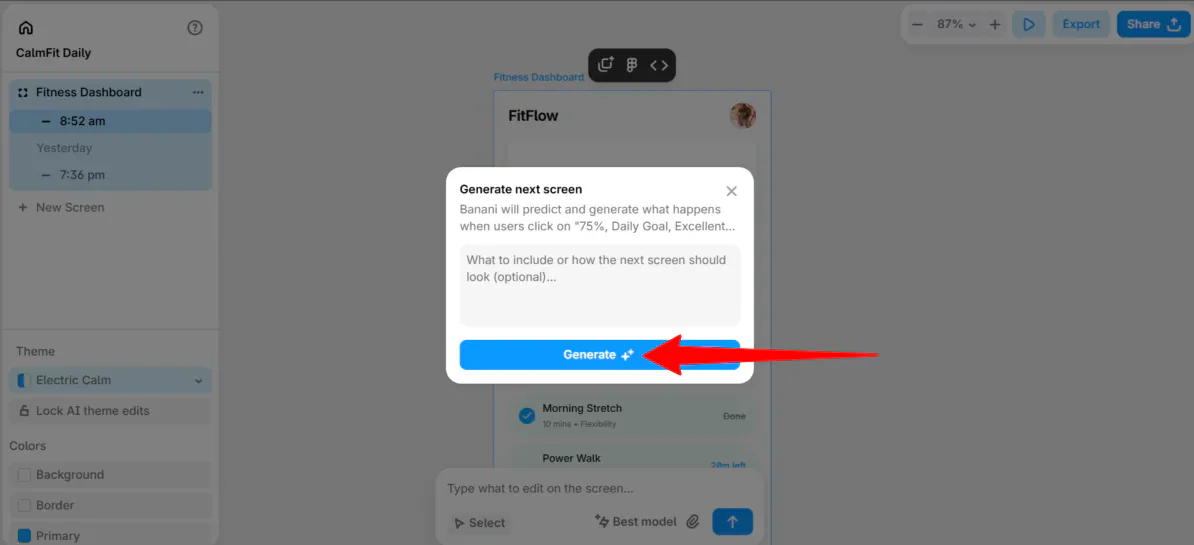
Ein kleines Fenster erschien, in dem ich beschreiben konnte, wie der nächste Bildschirm aussehen sollte. Dies war optional, also klickte ich auf “Generieren”.

Banani begann, den Bildschirm zu generieren, der erscheinen würde, wenn die Menschen den Fortschrittsring auswählen. Es sah großartig aus, mit einem sauberen Layout und einer professionellen Fertigstellung.
Schritt 11: Vorschau, Export, Teilen

Sobald ich mit allem zufrieden war, konnte ich ein Prototyp spielen, die Bildschirme als PNG, SVG oder JPG exportieren und das Projekt oder den Link mit meinem Team teilen.
Insgesamt machte Banani das Entwerfen meiner Fitness-App mühelos. Es wandelte meine Textprompts in professionelle Bildschirme in Minuten um.
Top 3 Banani-Alternativen
Hier sind die besten Banani-Alternativen.
UX Pilot
Die erste Banani-Alternative, die ich empfehlen würde, ist UX Pilot. UX Pilot verwendet AI, um UX- und UI-Design zu beschleunigen. Teams können Wireframes und ganze Benutzerflüsse in Sekunden erstellen, mit Figma-Integration für eine einfache Übergabe.
Einerseits hebt sich UX Pilot durch seine UX-Funktionen hervor, wie AI-generierte Bildschirmflüsse und UX-Frameworks. Währenddessen ist Banani einfacher und konzentriert sich mehr auf die schnelle Generierung professioneller Mehrbildschirm-Flüsse aus Textprompts mit starker Figma-Unterstützung.
Für AI-gestütztes UX-Design mit voller Workflow-Unterstützung wählen Sie UX Pilot. Für schnelle, einfache Bildschirmgenerierung aus Prompts wählen Sie Banani.
Lesen Sie meine UX-Pilot-Bewertung oder besuchen Sie UX Pilot!
Uizard
Die nächste Banani-Alternative, die ich empfehlen würde, ist Uizard. Uizard ermöglicht es Produktteams, Ideen schnell in bearbeitbare Wireframes und Prototypen mit AI umzuwandeln.
Einerseits hebt sich Uizard durch Funktionen wie Screenshot- und Wireframe-Scanning, automatische Themen-Generierung und einen AI-“Autodesigner” hervor. Währenddessen konzentriert sich Banani auf die Generierung professioneller Designs mit exzellenter Figma-Integration und Markenstil-Unterstützung.
Wählen Sie Uizard für AI-Prototyping, Echtzeit-Kollaboration und das Umwandeln von Skizzen oder Screenshots in bearbeitbare Designs. Andernfalls wählen Sie Banani für schnelle, saubere UI-Designs, die nahtlos mit Figma integrieren.
Google Stitch

Die letzte Banani-Alternative, die ich empfehlen würde, ist Google Stitch. Google Stitch wandelt Textprompts schnell in UI-Designs, Wireframes und Prototypen um.
Einerseits hebt sich Stitch durch einfaches Bearbeiten, Code-Export in HTML und die Möglichkeit, mit Google Gemini zu bauen, hervor. Währenddessen ist Banani großartig darin, polierte Mehrbildschirm-Prototypen zu erstellen, nahtlos mit Figma zu integrieren und eine konsistente Markenidentität über Designs hinweg zu gewährleisten.
Für das schnelle und mühelose Generieren professioneller UI-Designs mit Figma-Übergabe wählen Sie Banani. Für einfaches Bearbeiten, Code-Export und das Bauen mit Google Gemini wählen Sie Google Stitch.
Banani-Bewertung: Das richtige Tool für Sie?
Insgesamt war meine Erfahrung mit Banani unglaublich reibungslos und mühelos. Ich wandelte einen einfachen Textprompt in ein minimalistisches UI-Design in Minuten um. Ich war beeindruckt, wie schnell Banani war und wie professionell die Ergebnisse waren.
Die Figma-Integration ragte wirklich hervor, da sie es mir ermöglichte, Designs auf einer professionellen Plattform ohne Qualitätsverlust zu verfeinern. Banani erwies sich als die perfekte Lösung für die anfängliche Wireframe-Erstellung, das schnelle Prototyping und die detaillierte Verfeinerung über Figma.
Allerdings wird Banani nicht für jeden geeignet sein. Wenn dem so ist, hier sind die besten Banani-Alternativen, die es wert sind, in Betracht gezogen zu werden:
- UX Pilot ist am besten für Teams geeignet, die ihren UX-Workflow mit AI beschleunigen und Designs nahtlos in Figma übergeben möchten.
- Uizard ist am besten für Produktteams geeignet, die AI-Prototyping, Echtzeit-Kollaboration oder die Möglichkeit, Skizzen/Bildschirme in bearbeitbare Designs umzuwandeln, möchten.
- Google Stitch ist am besten für Designer geeignet, die einfaches Bearbeiten, Code-Export und Integration mit Google Gemini möchten.
Vielen Dank für das Lesen meiner Banani-Bewertung! Ich hoffe, sie war hilfreich. Probieren Sie Banani kostenlos aus und sehen Sie, wie Ihnen gefällt!
Häufig gestellte Fragen
Was ist Banani AI?
Banani AI ist ein Design-Tool, das UI-Designs mit einfachen Textprompts generieren, bearbeiten und exportieren kann.
Gibt es einen kostenlosen AI-Designer?
Ja, es gibt viele kostenlose AI-Designer, einschließlich Banani AI.
Welcher AI ist am besten für UX-Design?
Es gibt keinen einzigen “besten” AI für UX-Design, da es von der Aufgabe abhängt. Die besten UX-Design-Plattformen, die ich empfehlen würde, sind Banani AI, UX Pilot, Uizard und Google Stitch.



