
Інструменти ШІ 101
Огляд Submagic: Найкращий інструмент для генерації субтитрів AI

 Додайте Unite.AI до бажаних джерел у Google
Unite.AI може отримувати винагороду, коли ви використовуєте посилання на переглянуті нами продукти. Це не впливає на наші редакційні оцінки. Читайте розкриття про партнерські зв’язки.

Представіть собі таке: ви тільки що записали неймовірний епізод подкасту, блискуче інтерв’ю або відео, яке стане вірусним. Але тепер настає найгірша частина: редагування.
Обрізання кліпів, додавання субтитрів та забезпечення оптимізації для TikTok, Instagram Reels або YouTube Shorts може бути часовим кошмаром. Дослідження показують, що 46% часу роботи творців присвячено створенню контенту. Що якщо ви могли б скоротити цей час до кількох хвилин?
Submagic може бути рішенням. Це інструмент редагування відео з використанням штучного інтелекту, який перетворює ваш контент у короткі кліпи, готові до соціальних мереж. З автоматичними субтитрами, безшовними обрізаннями та розумними пропозиціями B-ролика Submagic виконує важку роботу, щоб ви могли зосередитися на тому, що справді важливо: створенні привабливого контенту.
У цьому огляді Submagic я обговорюватиму переваги та недоліки, розповім, що таке Submagic, для кого він найкраще підходить, і його ключові функції. Потім я покажу, як я використав Submagic, щоб автоматично створити 19 кліпів з довгого відео:
Це зайняло лише кілька хвилин, щоб створити та прокапціонувати 19 вірусних кліпів з 10-хвилинного відео!
Я завершую статтю, порівнюючи Submagic з трьома моїми альтернативами (Capcut, VEED.IO і Pictory). У кінці ви будете знаєте, чи підходить Submagic вам!
Вердикт
Submagic – це бюджетний платформ для редагування відео з використанням штучного інтелекту, який перетворює ваші довгі відео у вірусні короткі кліпи за кілька хвилин. Він автоматизує субтитри, обрізання та пропозиції B-ролика. Це ідеально, якщо ви хочете зосередитися на створенні контенту, а не на редагуванні.
Переваги та недоліки
- Автоматично генерує точні субтитри, обрізає відео та пропонує B-ролик.
- Спрощує процес редагування відео, щоб звільнити час для створення контенту.
- Представляє бюджетний план для початківців, який робить його доступним для всіх.
- Базовий план пропонує відео без водяного знака.
- Інтуїтивний інтерфейс підходить для початківців і досвідчених користувачів.
- Генерує та перекладає субтитри кількома мовами.
- План для початківців обмежує відео до 2 хвилин.
- Нижчі плани не пропонують варіанти експорту у 4K.
- Розширені функції, такі як преміум B-ролик і чистий аудіо, доступні лише у вищих планах.
- Менше варіантів шаблонів і субтитрів, особливо у нижчих планах.
- План для початківців дозволяє лише до 15 відео на місяць.
Що таке Submagic?
Submagic – це платформа для редагування відео з використанням штучного інтелекту, яка створює короткі відео з довгих. Він використовує штучний інтелект для аналізу вашого довгого відео, визначає найбільш привабливі моменти та автоматично перетворює їх у кліпи, готові до соціальних мереж.
Submagic недавно представив Submagic 2.0: це найшвидша та найрозвітліша версія! Ви отримаєте швидкі завантаження, гладкі експорти та кращі попередні перегляди у стилізованому інтерфейсі.
Для кого підходить Submagic?
Submagic підходить для будь-кого, хто займається маркетингом у соціальних мережах. Це особливо корисно, якщо вам потрібно створювати привабливі субтитри та відео для платформ, таких як Instagram, TikTok та YouTube.
- Творці контенту можуть використовувати Submagic, щоб підвищити свою присутність у соціальних мережах за допомогою привабливих субтитрів та відео.
- Інфлюенсери можуть використовувати Submagic, щоб підтримувати постійну та привабливу присутність на кількох платформах.
- Власники бізнесу можуть використовувати Submagic, щоб створювати привабливий контент для маркетингових кампаній.
- Подкастерами можуть використовувати Submagic, щоб переробити епізоди подкастів у привабливі відеокліпи.
- Спеціалісти з маркетингу у соціальних мережах можуть використовувати Submagic для ефективного створення контенту та оптимізації.
- Маркетингові команди можуть використовувати Submagic, щоб підтримувати постійну присутність на кількох платформах без наймання додаткових редакторів.
- Агентства можуть використовувати Submagic, щоб керувати контентом для кількох клієнтів.
Ключові функції Submagic
Submagic пропонує кілька ключових функцій для спрощення створення контенту:
- Генератор кліпів AI: автоматично виявляє та витягує найкращі частини довгих відео, щоб створити привабливі короткі кліпи.
- Авто-рамка: оптимізує відео для вертикальних форматів, таких як TikTok, YouTube Shorts та Instagram Reels.
- Видалення зайвих слів AI: видаляє зайві слова, такі як “ем” та “ах”, щоб підвищити професійність.
- Видалення поганих дублів: легко видаляє нежадані частини відео
- Авто-субтитри: генерує точні субтитри більш ніж 50 мовами з варіантами анімованих емодзі, кольорів та ГІФів.
- Експорт файлу SRT: завантажує субтитри у форматі SRT для використання у різних відеоплеєрах та програмах редагування.
- Експорт у 4K та 60 к/с: високоякісний відеовихід доступний у вищих планах.
- Авто B-ролик: додає роялті-фрі B-ролик або дозволяє імпортувати власні медіа.
- Авто-переходи: створює гладкі переходи між кліпами.
- Авто-зум: автоматично додає переходи зуму між кліпами.
- Фонова музика: вибирає з бібліотеки фонової музики, пропонованої Submagic, або завантажує власну.
Як використовувати Submagic
Ось як я використав Submagic, щоб автоматично створити 19 кліпів з довгого відео:
- Створити обліковий запис Submagic
- Створити кліпи Magic
- Додати відео
- Генерувати та переглядати кліпи
- Обрізати відео
- Автоматично видалити тишу
- Настроїти субтитри
- Додати B-ролик
- Додати ефекти зуму
- Застосувати елементи брендингу
- Експортувати відео
Крок 1: Створити обліковий запис Submagic

Я почав з переходу на submagic.co та натиснення кнопки “Спробувати безкоштовно”.
Крок 2: Створити кліпи Magic

Після створення облікового запису мене перевели на мій داشборд. Дашборд був чистим та простим, з двома варіантами: генерувати субтитри або створити “кліпи Magic” (короткі кліпи з довгих відео). Я вибрав варіант “кліпи Magic”.
Крок 3: Додати відео

Звідси були три варіанти на вибір:
- Вставити посилання на YouTube
- Завантажити відео (MP4 або MOV)
- Спробувати зразкове відео, яке триває 47 хвилин

Я вставив інтерв’ю з Енн Гетевей на YouTube, і Submagic дозволив мені вибрати мову та тривалість:
Я зберіг все на “Авто” та натиснув “Отримати вірусні кліпи”.
Крок 4: Генерувати та переглядати кліпи

Негайно Submagic розмістив моє відео у моїх проєктах та почав генерувати кліпи! За оцінками, це мало зайняти близько 10-15 хвилин для генерації.

Через кілька хвилин мій проєкт був готовий! Я навів курсор на нього та вибрав іконку олівця, щоб переглянути мої кліпи.

Submagic згенерував 19 кліпів з 10-хвилинного відео, яке я йому дав. Усі вони мали анімовані субтитри та емодзі, а також оцінки вірусності. Я переглянув відео, натиснувши кнопку “Грати”.

Навівши курсор на відео, я побачив дві іконки: ножиці та олівець.
Крок 5: Обрізати відео

Вибравши ножиці, я міг обрізати своє відео.

У верхній частині транскрипції була панель глав, де я міг швидко перейти до різних частин відео. Якщо були певні частини відео, які я хотів знайти, я міг ввести ключові слова, щоб знайти їх, вибравши лупу та пошук.

Навівши курсор на транскрипцію, я міг додавати частини транскрипції до вибору, натиснувши іконку “+”.
Крок 6: Автоматично видалити тишу

Щоб автоматично видалити тишу з кліпу, я натиснув “Видалити тишу” (доступно у планах Pro та Business).
Крок 7: Настроїти субтитри

Вибравши “Субтитри” у верхній частині, я міг настроїти стиль субтитрів. Зміна шрифту, кольору та розміру була надзвичайно простою!
Крок 8: Додати B-ролик

Вибравши “B-ролик”, я міг додавати B-ролик та зум до кліпу. Я міг додавати їх вручну, знайшовши частину транскрипції, яку я хотів додавати, та натиснувши “+”.

Submagic автоматично пропонує відео, які пасують до контексту того, що було сказано!
У цьому прикладі я вибрав частину транскрипції, де Енн Гетевей говорить про дощ. Submagic автоматично пропонував відео з дощем, щоб додавати їх як B-ролик до кліпу!
Крок 9: Додати ефекти зуму

Лупа давала мені різні ефекти зуму, які я міг застосувати до різних частин кліпу.

Альтернативно (якщо ви на планах Pro або Business), ви можете отримати AI для автоматичного додавання B-ролика та зумів, натиснувши кнопки “Magic b-rolls” та “Magic Zoom” у верхній частині.
Я застосував обидва магічних B-ролика та зуму. Хоча зуми працювали добре, B-роликові кліпи, які він додав, не зовсім пасували до того, що було сказано.
Крок 10: Застосувати елементи брендингу

У вікні попереднього перегляду справа були ще кілька варіантів. Я міг додавати текст та зображення брендингу, музику та змінювати співвідношення відео.
Submagic має бібліотеку зображень та музики, яку ви можете вибрати, або ви можете додавати власні.
Крок 11: Експортувати відео
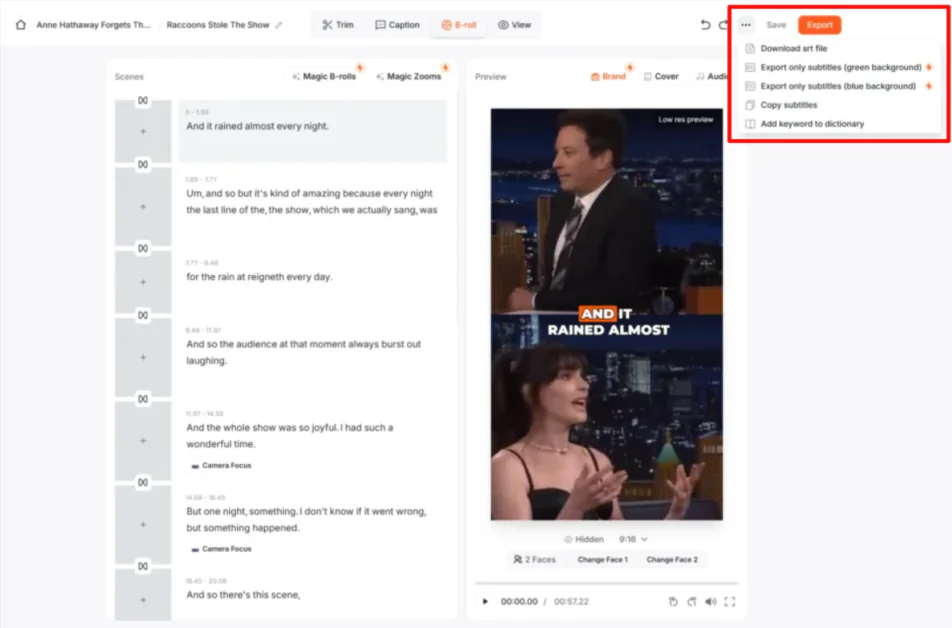
Як тільки я був задоволений усім, я міг зберегти та експортувати відео (1080p, 2K або 4K, залежно від плану), вибравши ці варіанти у верхній частині справа. Альтернативно я міг вибрати “Більше” (три крапки), щоб завантажити файл SRT, тільки експортувати субтитри, скопіювати субтитри або додавати ключові слова до словника.
Я експортував своє відео у 4K. Ось, як воно вийшло:
Якість відмінна, а субтитри привабливі та точні. Однак я помітив, що вони не мали емодзі.
Загалом Submagic зробив генерацію та редагування кліпів з довгих відео швидкими та простими. Це потужний інструмент для швидкого перетворення контенту у відполіровані кліпи!
Топ-3 альтернативи Submagic
Ось три найкращі альтернативи Submagic, які я рекомендую.
Capcut

Перша альтернатива Submagic, яку я рекомендую, – це Capcut. Capcut – це універсальна та всебічна платформа для редагування відео, яка робить простим створення привабливого контенту для різних соціальних платформ.
І Submagic, і Capcut – це потужні інструменти для створення коротких відео. Вони відмінні вибори для творців контенту та спеціалістів з маркетингу у соціальних мережах.
Однак Capcut виділяється своїм широким спектром функцій та варіантів налаштування. Він пропонує велику кількість шаблонів, ефектів та переходів, а також розширені інструменти редагування, такі як функція зеленого екрана та запис голосу. Capcut також пропонує велику бібліотеку безкоштовної музики, звукових ефектів та відео з відкритим доступом.
Тим часом Submagic виділяється своїми функціями, заснованими на штучному інтелекті. Він пропонує швидке та ефективне редагування відео з автоматичними субтитрами, інтеграцією B-ролика та оптимізацією для соціальних мереж.
Для редагування з використанням штучного інтелекту, швидкої генерації субтитрів та спрощеного створення коротких відео виберіть Submagic. Для більш розширених можливостей редагування, ширшого вибору шаблонів та розширених функцій, таких як ефекти зеленого екрана, виберіть Capcut!
VEED.IO

Наступна альтернатива Submagic, яку я рекомендую, – це VEED.IO. Це всебічна онлайн-платформа для редагування відео, яка спрощує створення відео з використанням інструментів штучного інтелекту.
Обидві платформи пропонують інструменти редагування відео з використанням штучного інтелекту. Однак VEED.IO виділяється своїми розширенішими функціями редагування та бібліотекою контенту. Він дозволяє проводити розширені редагування відео, включаючи багатотрекове редагування та ефекти зеленого екрана, і пропонує доступ до понад 2 мільйонів відео та аудіо-активів з відкритим доступом.
Тим часом Submagic пропонує спеціалізовані функції для короткого контенту з його генерацією субтитрів AI, інтеграцією B-ролика та оптимізацією для соціальних мереж.
Для створення коротких відео з використанням штучного інтелекту, автоматичної генерації субтитрів та оптимізації для соціальних мереж виберіть Submagic. Для всебічного редагування відео, великої бібліотеки контенту та більш розширених функцій, таких як аватари штучного інтелекту та інструменти брендингу, виберіть VEED.IO!
Pictory

Остання альтернатива Submagic, яку я рекомендую, – це Pictory. Це платформа для редагування та виробництва відео з використанням штучного інтелекту, яка перетворює існуючий контент у короткі відео для соціальних мереж та маркетингу.
Обидві платформи пропонують інструменти редагування відео з використанням штучного інтелекту. Вони відмінні вибори для творців контенту та маркетологів, які хочуть спростити свій процес виробництва відео.
Однак Submagic виділяється своєю спеціалізацією на коротких відео та простим інтерфейсом. Він швидко генерує субтитри, переходи та B-ролик.
Тим часом Pictory пропонує ширший спектр функцій. Наприклад, ви можете перетворити довгий контент, такий як статті та сценарії, у відео. Він має функції, такі як сценарій у відео, стаття у відео та редагування відео за допомогою тексту.
Для швидкого та простого створення коротких відео з автоматично згенерованими субтитрами та переходами виберіть Submagic. Для універсального перепрофільованого контенту та довгого контенту у коротке відео виберіть Pictory!
Огляд Submagic: Правильний інструмент для вас?
Submagic – це потужний та ефективний інструмент редагування з використанням штучного інтелекту, який суттєво скорочує час, витрачений на редагування відео. Функції автоматизації (як субтитри та вибір кліпів) роблять його легшим, ніж будь-коли, створити привабливий, високоякісний контент з мінімальними зусиллями.
Для творців контенту, які пріоритезують швидкість та простоту, Submagic – це хороша інвестиція. Однак, якщо вам потрібно більше налаштувань, шаблонів або розширених ефектів, вам може бути корисно розглянути ці альтернативи:
- Capcut – найкращий вибір для творців, які потребують розширених інструментів редагування з ефектами зеленого екрана та багатотрековим редагуванням.
- VEED.IO – найкращий вибір для професіоналів, які шукають браузерний редактор з інструментами штучного інтелекту та брендингу.
- Pictory – найкращий вибір для маркетологів, які автоматизують створення відео з тексту чи блог-контенту.
Дякую за прочитання моєї статті про Submagic! Сподіваюсь, вона була вам корисна.
Submagic пропонує доступний план для початківців, який дозволяє до 15 відео на місяць з максимальною тривалістю 2 хвилини на відео. Ви також отримаєте функції, такі як відсутність водяного знака, автоматичні субтитри AI, безкоштовний B-ролик та аудіо, обрізання на основі тексту та експорт у 1080p при 30 к/с.
Спробуйте Submagic самі та побачите, як вам сподобається!
Часто задавані питання
Як працює Submagic?
Submagic працює за допомогою штучного інтелекту для автоматизації завдань редагування відео, таких як генерація точних субтитрів, додавання B-ролика та створення гладких переходів. Ви можете завантажувати відео, застосовувати функції штучного інтелекту, такі як авто-зуми, та експортувати відредаговані відео за кілька кліків. Submagic робить простим створення привабливого короткого контенту для соціальних платформ, таких як TikTok, Instagram Reels та YouTube Shorts.
Яка альтернатива Submagic?
Альтернативою Submagic є Pictory. Це платформа для редагування та виробництва відео з використанням штучного інтелекту, яка перетворює довгий контент у короткі відео для соціальних мереж та маркетингу. Обидві платформи використовують інструменти штучного інтелекту, що робить їх придатними для творців контенту та маркетологів, які хочуть спростити свій процес виробництва відео.
Яка різниця між Submagic та Descript?
Submagic спеціалізується на редагуванні коротких відео з автоматично згенерованими субтитрами та оптимізацією для соціальних мереж. Він зосереджується на створенні привабливого контенту для платформ, таких як TikTok та Instagram, з функціями, такими як Magic B-rolls та автоматично згенерованими субтитрами. Тим часом Descript пропонує більш розширені функції штучного інтелекту, такі як клонування голосу та виправлення контакту з очима. Він пропонує ширший спектр інструментів редагування для довгого контенту та більш відполірованих презентацій.
Чи є Submagic безкоштовним?
Submagic не є безкоштовним, але він пропонує безкоштовну пробну версію, яка дозволяє створити до трьох відео. Для отримання повного доступу до його функцій потрібна платна підписка.
Хто є CEO Submagic?
CEO Submagic – Девід Зітуун, який є співзасновником компанії та активно займається її розвитком та зростанням. Девід Зітуун – це підприємець, який пристрасно ставиться до надання творцям контенту інструментів Submagic для створення інноваційного контенту.






