
Інструменти ШІ 101
Огляд Notion: цей робочий простір може замінити 5 додатків легко

 Додайте Unite.AI до бажаних джерел у Google
Unite.AI може отримувати винагороду, коли ви використовуєте посилання на переглянуті нами продукти. Це не впливає на наші редакційні оцінки. Читайте розкриття про партнерські зв’язки.

Чи відкривали ви колись п’ять різних додатків, щоб спланувати один проект? Наприклад, Google Docs для нотаток, Trello для завдань і Excel для відстежування. Досить абсурдно, якщо ви питаєте мене.
З Notion можна забути про роботу з кількома додатками одночасно. Більше 100 мільйонів людей зараз використовують Notion, щоб відмовитися від розрізнених інструментів і створити один гнучкий робочий простір, який робить все!
У цьому огляді Notion я обговорю про переваги і недоліки, що таке Notion, для кого він найкращий, і його ключові функції. Потім я покажу, як я використав Notion, щоб створити сторінку, додати блоки вмісту, додати базу даних та інше.
Я закінчу статтю порівнянням Notion з моїми трьома альтернативами (Miro, ClickUp і Monday.com).
Якщо ви коли-небудь бажали, щоб ваші нотатки, завдання та командний чат могли існувати в одному настраїваному місці, Notion може бути вашим новим улюбленим інструментом.
Вердикт
Notion – це гнучкий робочий простір, який поєднує нотатки, завдання, бази даних і спільну роботу в режимі реального часу. Однак йому може бути складно вивчити спочатку, і він не має деяких просунутих функцій проектування та безпеки.
Переваги і недоліки
- Дуже гнучкий і настраїваний для будь-якого робочого процесу
- Поєднує нотатки, завдання, календарі, бази даних і інше в одному додатку
- Спільна робота в режимі реального часу і інструменти для спільної роботи
- Щедра безкоштовна версія і доступні оновлення
- Багато навчальних матеріалів і шаблонів спільноти
- Вбудований штучний інтелект для підсумків, написання і аналізу
- Працює на комп’ютері, вебі і мобільних пристроях з підтримкою веб-кліпера
- Немає автономного режиму (вимагає Інтернет для доступу або редагування нотаток)
- Йому може бути складно вивчити і налаштувати спочатку
- Великі робочі простори можуть відчуватися повільними
- Не має деяких просунутих інструментів проектування, таких як діаграми Ганта і відстежування часу
- Сильні функції безпеки коштують додатково
- Немає можливості захистити окремі сторінки паролем
Що таке Notion?
Notion – це додаток для нотаток і гнучкий робочий простір для окремих осіб і команд. Ви можете використовувати його для фіксації думок, керування проектами, організації інформації і спільної роботи з іншими.
Заснований у 2013 році Іваном Чжао і Саймоном Ластом, Notion розвинувся з простого редактора нотаток у комплексну платформу продуктивності, яку використовують фрілансери, студенти, стартапи і підприємства.
Найлегший спосіб зрозуміти Notion – це уявити собі поєднання Google Docs, Excel, Trello і вікі у одному цілісному системі, де все пов’язано. Це саме те, що робить Notion: він створює гнучкий робочий простір, де ви можете побудувати майже все, що вам потрібно для організації інформації і керування проектами.
Notion – це більше, ніж просто додаток для нотаток. Це гнучкий цифровий робочий простір для керування продуктивністю і бізнес-керуванням під єдиним інтерфейсом.
Від простих нотаток до бізнес-потужності
Коли Notion вперше вийшов у 2016 році, він пропонував базові функції нотаток. Однак засновники хотіли створити щось більш гнучке, ніж традиційні редактори документів. Вони хотіли зробити платформу, де ви можете змішувати різні типи вмісту на одній сторінці.
Люди почали створювати складні системи керування проектами, вікі компаній, CRM-бази даних і навіть повні системи керування бізнесом всередині Notion. Блокова структура платформи (де кожна частина вмісту є рухомим блоком) зробила цю настройку можливою.
До 2019 року Notion розвинувся з особистого інструменту продуктивності у серйозну бізнес-платформу, яку компанії використовували для заміни цілих програмних стеків.
Що робить Notion іншим
Традиційні інструменти продуктивності зазвичай досить жорсткі порівняно з Notion. Microsoft Word ідеальний для документів, Excel обробляє електронні таблиці, а інструменти керування проектами, такі як Asana або Monday.com, зосереджені на відстежуванні завдань.
Однак ці інструменти не спілкуються один з одним. Це означає, що ви закінчуєте з інформацією, розкиданією по кількох платформах, що робить її важче знайти те, що вам потрібно.
Notion повністю змінює цей підхід. Замість окремих інструментів для різних функцій все існує в одному пов’язаному робочому просторі. Ви можете вбудувати базу даних у документ, пов’язати завдання з нотатками зустрічей і створити шаблони, які поєднують кілька типів вмісту.
Рівень настройки також досить високий порівняно з іншими інструментами. Хоча Google Workspace пропонує вбудовані додатки, Notion має будівельні блоки, які ви можете розташувати так, як вам потрібно для вашого робочого процесу.
Інтеграція штучного інтелекту та розумні функції
Додання штучного інтелекту змусило Notion зайняти нову територію. Помічник штучного інтелекту допомагає з написанням, підсумками вмісту і побудовою робочих процесів. Замість переходу до ChatGPT або інших інструментів штучного інтелекту ви можете генерувати вміст безпосередньо всередині ваших існуючих сторінок Notion.
Що мені подобається в їхньому впровадженні штучного інтелекту, так це те, як він інтегрується з вашими існуючими даними. Штучний інтелект може посилатися на інформацію з ваших баз даних, зрозуміти контекст ваших проектів і допомогти автоматизувати повторювані завдання. Ця контекстна осведомленість робить його більш корисним, ніж окремі інструменти штучного інтелекту для багатьох бізнес-робочих процесів.
Для кого найкращий Notion?
Ось типи людей, які отримують найбільшу користь від використання Notion:
- Студенти можуть використовувати Notion, щоб організувати нотатки, матеріали для вивчення, проекти і розклади в одному місці. Вони також можуть використовувати шаблони для ведення щоденника і відстежування цілей.
- Фрілансери можуть використовувати Notion, щоб відстежувати клієнтів, терміни, рахунки і портфоліо. Вони також можуть планувати контент, організовувати ідеї, зберігати дослідження і настраївати панелі інструментів, щоб вони відповідали їхнім унікальним робочим процесам.
- Малі команди можуть використовувати Notion, щоб співпрацювати в режимі реального часу, ділитися файлами, керувати завданнями і організовувати інформацію.
- Стартапи можуть використовувати Notion, щоб замінити кілька інструментів одним гнучким робочим простором, щоб заощадити гроші і працювати швидше.
- Підприємства можуть використовувати Notion, щоб співпрацювати і будувати вікі компаній.
- Хтось може використовувати Notion для нотаток, керування завданнями, відстежування проектів, списків читання і планування їжі.
Ключові функції Notion
Ось ключові функції Notion:
- Блоки та архітектура сторінок: Вміст будується за допомогою блоків вмісту (таких як абзаци, списки, зображення, код, таблиці, бази даних тощо), а сторінки можуть містити будь-який вміст з вкладеною структурою і посиланнями.
- Бази даних: Повністю гнучкі бази даних з кількома виглядами, де кожен запис є окремою сторінкою.
- Шаблони: Створіть шаблони для сторінок і баз даних, щоб заощадити час і зберігати роботу послідовною.
- Інструменти спільної роботи: Працюйте разом в режимі реального часу, коментуйте будь-де, позначайте людей і зберігайте командну роботу в одному місці.
- Багатий медіа та вкладення: Додайте зображення, файли, аудіо, відео і вкладення з попереднім переглядом.
- Керування проектами та завданнями: Використовуйте списки завдань, дошки, нагадування і календарі, щоб відстежувати роботу і прогрес.
- Просунутий пошук та організація: Знайдіть все швидко за допомогою об’єднаного пошуку по всіх сторінках і файлах.
- Інтеграція штучного інтелекту: Вбудований штучний інтелект може підсумовувати, писати, перекладати і аналізувати ваш робочий простір.
- Інтеграція та розширення: З’єднайте Notion з Slack, Google Drive, GitHub і автоматизуйте за допомогою API Notion.
- Створення сайтів і портфоліо: Публікуйте сторінки і бази даних онлайн для сайтів і портфоліо.
- Настраївані робочі простори: Проектуйте панелі інструментів, вікі і проекти з налаштуваннями приватності і призначеними.
- Історія версій: Дивіться історію документів і відновлюйте старі версії в будь-який час.
- Notion для стартапів: Отримайте пов’язаний робочий простір з інструментами штучного інтелекту, щоб побудувати і розширити свій стартап.
Як використовувати Notion
Ось як ви можете почати використовувати Notion:
- Зареєструйтеся в Notion
- Створіть свою першу сторінку
- Додайте блоки вмісту
- Переставте свої блоки
- Додайте базу даних
- Додайте властивості до бази даних
- Змініть вигляд
- Створіть шаблон
- Настраїйте свій шаблон
- Використайте функцію пошуку
- Поділіться своєю сторінкою
- Позначте співробітника
Крок 1: Зареєструйтеся в Notion

Я почав з переходу на notion.com і вибрав “Отримайте Notion безкоштовно” у верхньому правому куті.
Крок 2: Створіть свою першу сторінку

Після створення свого облікового запису я потрапив у порожній робочий простір з списком способів почати роботу.
Це була моя перша “сторінка” у Notion. Це відмінне місце для експериментів без будь-якого тиску.
Крок 3: Додайте блоки вмісту
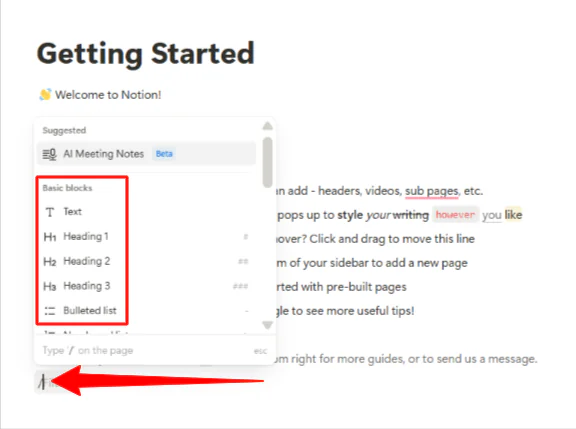
Все у Notion побудовано за допомогою блоків:
- Коли ви набираєте абзац, це текстовий блок
- Додайте заголовок, це заголовковий блок
- Вставте таблицю, і ви створили блок бази даних
Щоб отримати доступ до цих блоків, я натиснув “Enter” на своїй клавіатурі, щоб почати новий рядок, а потім “/” щоб побачити меню всього, що я міг вставити.
Ось деякі важливі команди зі слешем, які потрібно запам’ятати:
- /h1 для великих заголовків
- /todo для відміток
- /table для простих таблиць
- /page для посилання на інші сторінки
Крок 4: Переставте свої блоки

Я додав таблицю до свого документа і міг легко перемістити блоки, натиснувши і перетягнувши шеститочковий хват, який з’явився, коли я навів курсор над вмістом.
Ця функція перетягування означала, що я міг реорганізувати свої думки, коли вони розвивалися, а не бути прив’язаним до своєї початкової структури.
Крок 5: Додайте базу даних

Бази даних – це те місце, де Notion стає потужним, але це також те місце, де багато людей застряють. Я створив нову базу даних, набравши “/database” і вибрав “База даних – повна сторінка”.
Крок 6: Додайте властивості до бази даних
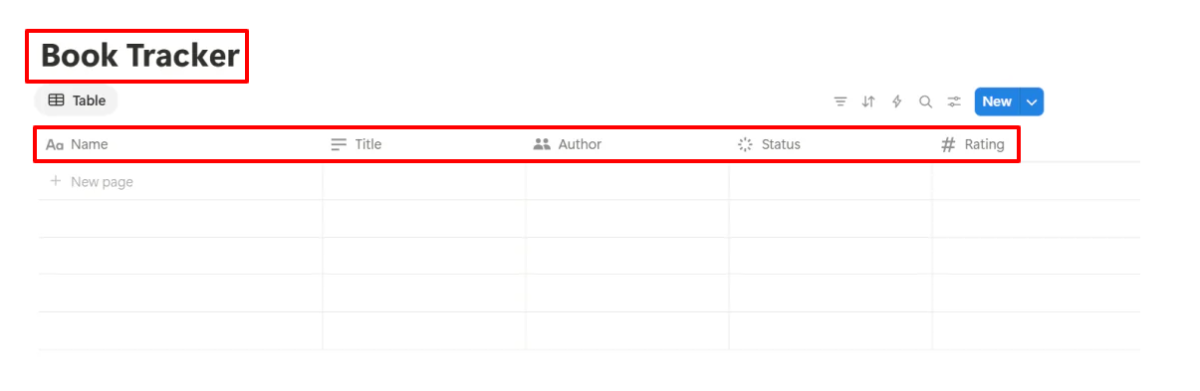
Відтоді я дав їй чітку назву і почав з кількома властивостями: Назва (текст), Автор (текст), Статус (вибір) і Рейтинг (число). Ви можете відстежувати все, що вам потрібно, включаючи проекти на роботі або ресторани, які потрібно відвідати.
Крок 7: Змініть вигляд
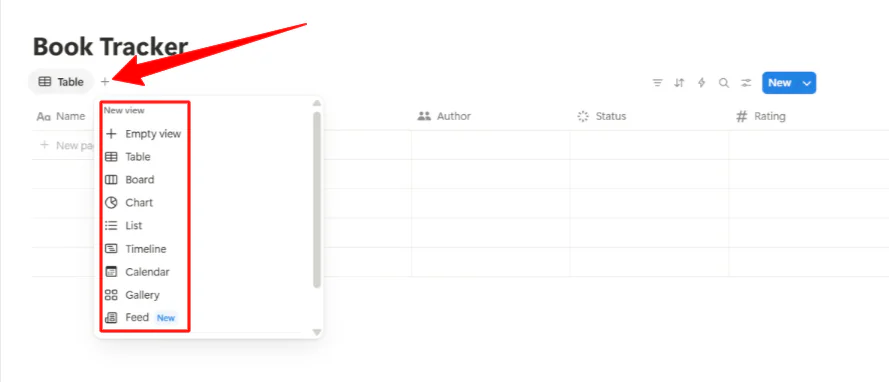
Notion бази даних не просто електронні таблиці. Вони більше схожі на гнучкі колекції даних, які можна переглядати різними способами. Та сама база даних книг може бути відображена як таблиця, дошка Канбан, календар або галерея, залежно від того, що має сенс для вашого робочого процесу.
Щоб додати різні вигляди, я просто натиснув “+” під назвою моєї бази даних.
Крок 8: Створіть шаблон

Далі я перетворив свою базу даних відстежування книг у шаблон. Шаблони економлять величезну кількість часу, коли ви починаєте створювати повторюваний вміст.
Якщо ви часто створюєте схожі сторінки, перетворіть одну з них у шаблон. Нотатки зустрічей, плани проектів і щотижневі огляди ідеальні для шаблонів.
Щоб створити шаблон, я натиснув стрілку вниз біля “Новий” у моїй базі даних і вибрав “Новий шаблон”.
Крок 9: Настраїйте свій шаблон

Це відкрило нове вікно, де я міг налаштувати свій шаблон з сторінками, текстом, списками завдань і будь-якими блоками, які мені потрібно. Як тільки я закінчив, я зберіг його. Тепер я можу повторно використовувати його, коли захочу.
Найбільша помилка, яку люди роблять, – це спроба створити ідеальну систему організації, перш ніж вони зрозуміли, як вони працюють. Почніть просто і дозвольте вашій системі еволюціонувати органічно. Створюйте сторінки, коли вам потрібно, а не тому, що ви думаєте, що повинні.
Використовуйте комбінацію вкладених сторінок і баз даних, щоб організувати різні типи інформації:
- Сторінки працюють добре для статичного вмісту, такого як документація або матеріали для довідки.
- Бази даних ідеальні для керування динамічною інформацією, яку потрібно сортувати, фільтрувати або відстежувати з часом.
Крок 10: Використайте функцію пошуку

Функція пошуку потужна, тому не хвижтесь надто про ідеальну організацію.
Ви можете знайти майже все, набравши Ctrl+K (або Cmd+K на Mac) і пошукуючи за ключовими словами. Це означає, що ви можете зосередитися більше на створенні корисного вмісту і менше на ідеальній організації його.
Крок 11: Поділіться своєю сторінкою
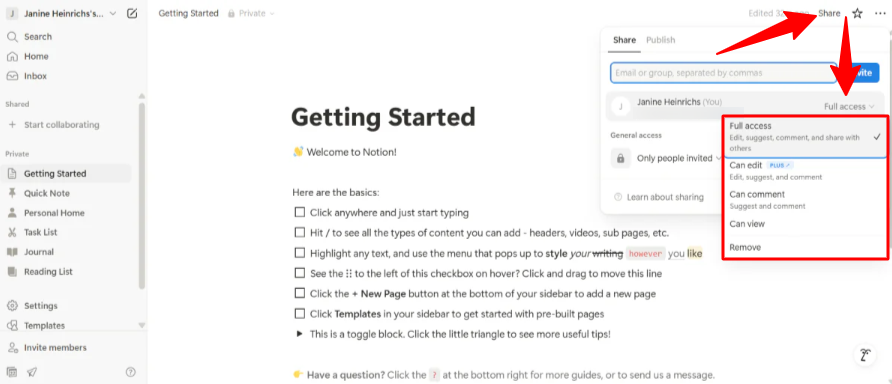
Спільна робота у Notion працює на рівні сторінок. Ви можете поділитися окремими сторінками або цілими базами даних з конкретними людьми або зробити їх публічними, вибравши “Поділитися” у верхньому правому куті, запросивши співробітників і змінивши рівні доступу.
Рівні доступу прості:
- “Можна редагувати” дозволяє людям змінювати вміст
- “Можна коментувати” дозволяє відгуків без змін
- “Можна переглядати” забезпечує доступ лише для перегляду
Для командної співпраці встановіть деякі базові конвенції на початку. Вирішіть, як ви будете називати сторінки, коли використовувати коментарі проти редагування і як керувати сповіщеннями.
Крок 12: Позначте співробітника

Система позначення працює добре для привернення уваги когось. Ви також можете позначати цілі команди або групи, якщо ваш робочий простір налаштований таким чином.
Функції спільної роботи в режимі реального часу працюють гладко. Ви можете бачити курсори і редагування інших людей, коли вони відбуваються. Це робить Notion особливо ефективним для спільного планування або групового мозкового штурму, де кожному потрібно вносити свій внесок одночасно.
В цілому, Notion стає найбільш цінним, коли ви перестаєте намагатися використовувати його як інші інструменти і починаєте думати про свої фактичні робочі процеси. Замість спроби відтворити ваші існуючі системи точно подумайте про те, чого ви намагаєтесь досягти, і побудуйте з цього.
Багато людей знаходять успіх, починаючи з одного конкретного випадку використання (наприклад, відстежування проекту або організації нотаток) і поступово розширюють, коли вони стають комфортними. Спроба міграції всього одночасно зазвичай призводить до розчарування і відмови.
Гнучкість Notion є одночасно його найбільшою силою і найбільшим викликом. Ви можете побудувати майже все, але це не означає, що ви повинні.
Зосередьтеся на вирішенні реальних проблем, які у вас є, а не на створенні складних систем, лише тому, що вони виглядають вражаюче. Найкраща настройка Notion – це та, яку ви використовуєте постійно!
Топ-3 альтернативи Notion
Ось найкращі альтернативи Notion, які я рекомендую:
Miro
Перша альтернатива Notion, яку я рекомендую, – це Miro. Miro – це візуальний інструмент для мозкового штурму, планування і співпраці на безкінечній онлайн-дошці.
Miro і Notion обидва пропонують гнучкі, безкодові робочі простори для команд, щоб керувати проектами і співпрацювати в одному місці.
Однак Miro виділяється з візуальної дошки. Ви можете мозковий штурм з стікерами, будувати діаграми потоку, дротяні моделі і карти розуму. Ви також можете використовувати шаблони для семінарів, презентацій і ідеації.
Інструменти Miro в режимі реального часу ідеальні для віддалених команд, які процвітають на візуальних, інтерактивних сесіях. Він також з’єднується легко з Slack, Jira, Microsoft Teams і іншим.
Тим часом Notion ідеальний для збереження роботи організованою і задокументованою. Він поєднує нотатки, вікі, завдання і бази даних у настраїваному, блоковому робочому просторі.
Notion люблять за те, що він є центром інформації. З Notion ви можете вкладати сторінки, керувати завданнями, будувати бази даних і автоматизувати робочі процеси за допомогою штучного інтелекту. Це ідеально для вікі компаній, керування проектами і збереження завдань, документів і командної роботи в одному пошуковому місці.
Для візуальної команди і живої дошки виберіть Miro. Для нотаток, завдань, вікі і організації виберіть Notion!
ClickUp
Наступна альтернатива Notion, яку я рекомендую, – це ClickUp. ClickUp – це повноцінний інструмент керування проектами з відстежуванням часу, 15 виглядами і автоматизацією.
Його безкоштовний план більш щедрий, ніж у Notion, в деяких областях, наприклад, пропонуючи необмежену кількість місць. Це робить ClickUp більш привабливим для більших команд з обмеженим бюджетом.
Тим часом Notion виділяється як універсальний гнучкий робочий простір. Він поєднує нотатки і гнучкі бази даних з настраїваним інтерфейсом і шаблонами. Він має більш потужні функції нотаток і багатого вмісту, ніж ClickUp.
Для детального керування проектами і автоматизації виберіть ClickUp. Для гнучкого робочого простору з нотатками, документами і відстежуванням проектів виберіть Notion!
Monday.com
Остання альтернатива Notion, яку я рекомендую, – це Monday.com. Monday.com – це платформа команди для керування проектами, робочими процесами і завданнями з сильною автоматизацією і легкою настройкою.
З одного боку, Notion виділяється своєю блоковою архітектурою. Кожна частина вмісту повністю настраївана за допомогою блоків перетягування.
Тим часом Monday.com підкреслює автоматизацію робочих процесів і керування проектами. Ви можете інтегрувати свої улюблені додатки, такі як Slack, Gmail і Microsoft Teams. Контроль доступу і вбудовані звіти допомагають командам відстежувати прогрес.
Для універсального гнучкого робочого простору з сильною настройкою виберіть Notion. Для керування проектами і автоматизації робочих процесів виберіть Monday.com.
Огляд Notion: правильний інструмент для вас?
Notion достатньо гнучкий, щоб впоратися з моїми розрізненими ідеями, і достатньо розумний, щоб замінити півдюжини інших додатків. Однак йому потрібно деякий час, щоб налаштувати.
Якщо ви хтось, хто любить будувати системи і налаштовувати їх по ходу, вам сподобається Notion. Якщо ви віддаєте перевагу сувору структуру і готові робочі процеси, вам може бути щось більш зосереджене.
В іншому випадку розгляньте ці альтернативи:
- Miro найкращий для команд, які процвітають на мозковому штурмі, карті розуму і живій дошці.
- ClickUp найкращий для тих, хто хоче керування проектами з вбудованим відстежуванням часу і автоматизацією.
- Monday.com найкращий для команд, які потребують автоматизації робочих процесів, керування проектами і легких інтеграцій.
Дякую за читання моєї рецензії на Notion! Сподіваюсь, вона була вам корисною.
Notion пропонує безкоштовний план для окремих осіб, щоб організувати свої проекти і життя. Спробуйте його самі і побачите, як вам сподобається!
Часто задавані питання
Для чого використовується Notion?
Notion в основному використовується як універсальний робочий простір для нотаток, керування проектами і співпраці. Він дозволяє вам думати, писати і планувати в одному настраїваному просторі.
Чи є Notion безкоштовним?
Безкоштовний план Notion пропонує необмежену кількість сторінок і блоків, а також спільну роботу з до 10 гостями. Однак просунуті функції, такі як повний доступ до штучного інтелекту, необмежені завантаження файлів, розширена історія сторінок і підвищена спільна робота, доступні лише на платних планах.
Чи кращий Notion, ніж OneNote?
Notion кращий за OneNote для організації, баз даних і потужної спільної роботи. Його модульна структура і шаблони перевершують OneNote для керування складними проектами або побудови настраїваних систем продуктивності.
Однак OneNote кращий для швидких, вільних нотаток. Це особливо вірно, якщо ви віддаєте перевагу рукописним нотаткам або сильно залежите від екосистеми Microsoft Office.
Що означає слово Notion?
Слово “notion” загалом означає концепцію, ідею або переконання про щось.
Чи справді вартісний Notion?
Notion вартісний для будь-кого, хто шукає гнучкий робочий простір для керування нотатками, проектами, базами даних і спільною роботою. Однак деяким людям може бути складно його вивчити і інтерфейс може бути перевантаженим для базових завдань.
Чи є Notion надмірним для особистого використання?
Notion може здатися надмірним для особистого використання, якщо ваші потреби прості (наприклад, списки завдань або базові нотатки), через його велику кількість функцій. Однак, якщо вам подобається настраївати робочі процеси або вам потрібно організувати складні проекти, Notion може бути потужним навіть для окремих осіб.
Чи кращий штучний інтелект Notion, ніж ChatGPT?
Штучний інтелект Notion кращий за ChatGPT для керування документами, організації вмісту і продуктивності. Однак ChatGPT пропонує сильніші розмовні можливості і краще підходить для творчого письма, допомоги з кодуванням і відповідей на загальні питання.
Чи кращий Notion, ніж Google?
Notion кращий для створення настраїваних робочих процесів, які поєднують нотатки і бази даних в одному просторі. Тим часом Google Workspace кращий для редагування документів і завдяки своїй суїті інструментів, таких як Gmail, Docs і Drive.
В кінцевому підсумку Notion excels у організації складної інформації і завдань у високопersonалізованому вигляді, тоді як Google Workspace ідеальний для створення документів, спільного доступу до файлів і бізнес-комунікації у великомасштабному режимі.






