
Інструменти ШІ 101
Огляд Google Stitch: я створив додаток, промовляючи його до існування за допомогою штучного інтелекту

 Додайте Unite.AI до бажаних джерел у Google
Unite.AI може отримувати винагороду, коли ви використовуєте посилання на переглянуті нами продукти. Це не впливає на наші редакційні оцінки. Читайте розкриття про партнерські зв’язки.
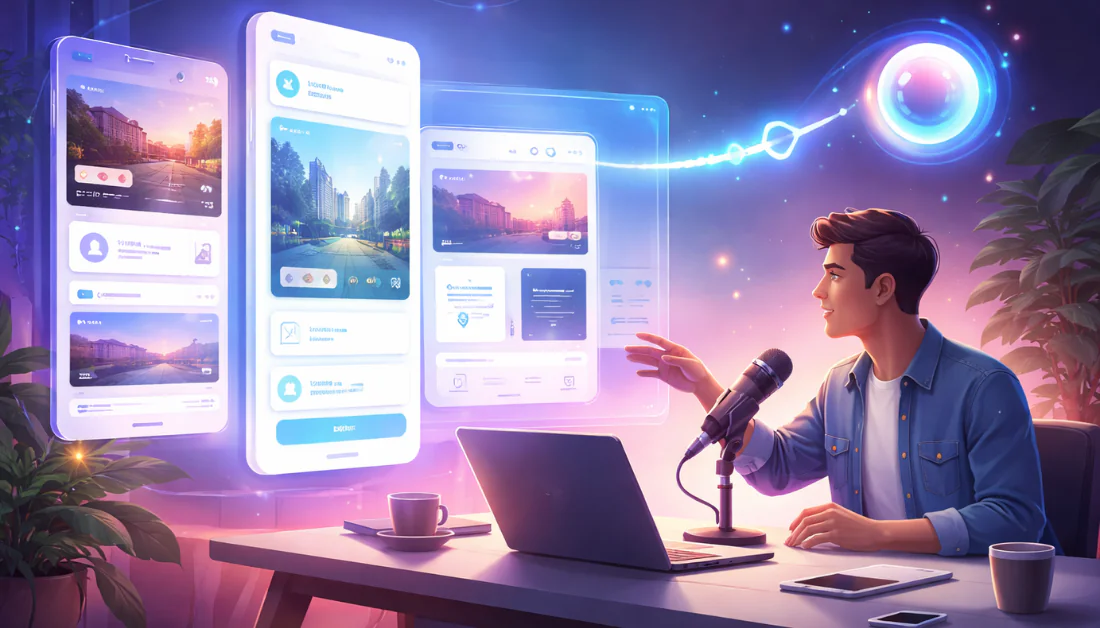
Ви знаєте той відчуття, коли у вас є ідея додатка так ясна в вашій голові, що ви майже бачите її? Але в момент, коли ви відкриваєте інструмент дизайну, вся ідея зникає?
Ця пропасть (між ідеєю в вашій голові і тим, що на екрані) саме те, що Google Stitch (GOOGL ) намагається закрити. І з мого досвіду, він наближається досить близько.
Stitch не схожий на інші інструменти дизайну штучного інтелекту. Він не просить вас вивчати нову систему або перетягувати компоненти по канві, перш ніж щось починає виглядати правильно.
Він робить все дуже просто. Ви описуєте, який додаток або веб-сайт ви хочете створити (навіть усно, якщо хочете), і повні екрани починають з’являтися перед вами за хвилини.
У цьому огляді Google Stitch я обговорюватиму переваги та недоліки, що це таке, для кого він найкращий, і його ключові функції. Потім я покажу, як я використав його для створення дизайну інтерфейсу користувача для додатка з переліком пакування для поїздки.
Я закінчу статтю, порівнявши Stitch з моїми трьома альтернативами (Base44, Softr і Draftbit). До кінця ви будете знаєте, чи підходить Stitch вам!
Вердикт
Google Stitch робить створення інтерфейсів користувача з тексту, голосу або ескізів дуже легко. Він експортує до Figma або коду, і ви можете зробити реальні дизайнерські корективи вручну або розмовляючи зі штучним інтелектом. Він ідеальний для швидких проєктів, але дизайни можуть виглядати загальними, контроль обмежений, а складні потоки є складними.
Переваги і недоліки
- Генерувати інтерфейси користувача швидко з тексту, голосу, ескізів або зображень
- Експортувати до Figma з редагованими шарами і макетом та компонентами
- Голосовий канVAS для реального часу розмовного дизайну, ідеальний для недизайнерів.
- Експортувати до HTML/CSS, Tailwind або JSX для розробників
- Безкоштовно використовувати з щедрими обмеженнями
- Вихідні дані можуть виглядати загальними і не сумісними з вашим брендом
- Інструмент Mark іноді не захоплює елементи, які ви хочете
- Обмежений контроль над простором, ієрархією та позиціонуванням
- Місячні обмеження генерації можуть обмежувати інтенсивне використання
- Складнощі з комплексними потоками
Що таке Stitch?

Google Stitch – це інструмент дизайну інтерфейсу користувача від Google Labs, який використовує штучний інтелект для перетворення текстових промптів, ескізів або знімків екрана у відповідальні веб-сайти і мобільні додатки.
Наприклад, ви можете сказати Stitch, щоб створити мобільний داشборд для додатка фітнесу з темною темою і макетом на основі карток, і він почне будувати повний інтерфейс з реальними компонентами. Фронтенд-код (HTML і CSS) можна експортувати, тому дизайни можна легко передати розробникам або безпосередньо інтегрувати до робочих процесів без необхідності повторної побудови з нуля.
Походження (Galileo AI)
Але Stitch не з’явився з ніде. Google фактично придбала стартап під назвою Galileo AI, який спеціалізувався на генерації дизайнів інтерфейсу користувача з текстових промптів і зображень. Вони інтегрували цю технологію до свого екосистеми і ребрендували її як “Stitch”.
Тому, коли ви використовуєте його, ви фактично використовуєте еволюційну версію інструменту, за який дизайнери вже платили хороші гроші. Це означає, що базова модель не була створена з нуля, а лише доопрацьована.
Оригінальний запуск
Інструмент офіційно дебютував на Google I/O 2025, яке є річною конференцією розробників Google. Однак версія, яка спочатку вийшла, була досить грубою.
Перепроектування березня 2026 справило справжнє враження. Інтерфейс став чистішим, вихідні дані стали чіткішими, і він почав виглядати не як прототип, а як щось, що можна використовувати в реальному робочому процесі.
“Vibe Design” інструмент
Що робить Stitch іншим, ніж інші інструменти дизайну штучного інтелекту, це те, що він є інструментом “Vibe Design”. Отже, замість того, щоб додавати технічні характеристики, наприклад “використовувати 12-стовпчикову сітку з 16-піксельними гуттерами”, ви описуєте “настрій” того, що ви хочете.
Наприклад, щось на зразок “спокійний, надійний екран налаштування для додатка медитації”. Stitch інтерпретує намір і перекладає його у робочий дизайн інтерфейсу користувача.
Веб-орієнтований
Останнє, що я хочу згадати, це те, що мені справді подобається, це те, що нічого не потрібно встановлювати. Ви просто переходите на stitch.withgoogle.com у вашому браузері. Не потрібно жодних акробатичних дій з налаштуванням облікового запису або завантаження додатка для робочого столу, який забирає вашу оперативну пам’ять. Все просто працює.
Для інструменту, який працює на останній версії Gemini Pro, те, що він працює повністю у браузері, є досить вражаючим.
Таким чином, це історія походження Stitch. Це доступний інструмент, який, ймовірно, змінить те, як багато з нас думають про дизайн інтерфейсу користувача.
Для кого підходить Stitch?
Ось для кого підходить Google Stitch:
- Незалежні творці можуть використовувати Stitch, щоб швидко перетворити ідеї додатків у потоки та код без технічних знань.
- Фронтенд-команди можуть використовувати Stitch, щоб автоматично генерувати різні версії елементів дизайну з CLI та експортувати свої проєкти до Tailwind і JSX.
- Продакт-ліди можуть використовувати Stitch, щоб створити варіанти дизайну та швидко узгодитися з цілями клієнтів.
- Нетехнічні засновники можуть використовувати “Vibe Design” та голосові команди Stitch, щоб створити додаток, описуючи те, що вони бачать.
- Агентства можуть використовувати Stitch, щоб досліджувати різні напрямки дизайну на нескінченній канві та ітерувати в реальному часі з клієнтами під час зустрічей.
Ключові функції Stitch
Ось ключові функції Stitch:
- Описуйте, що ви хочете створити за допомогою текстового промпту, щоб створити повні веб- або мобільні дизайни. Stitch генерує все для вас: кілька екранів, макет, компоненти, кольори та типографіку.
- Використовуйте “Live Mode”, щоб говорити зі штучним інтелектом через мікрофон вашого пристрою, щоб генерувати повні веб- або мобільні дизайни. Продовжуйте розмову, щоб налаштувати та оновити ваш дизайн миттєво.
- Завантажте ескізи або знімки екрана, щоб перетворити їх у редаговані інтерфейси користувача та веб-сайти.
- Створіть варіанти екранів та порівняйте їх без втрати оригіналів, і застосуйте зміни до кількох екранів одночасно, щоб зберегти потоки.
- Легко редагуйте кольори та текст за допомогою прямого редагування та тонко налаштуйте за допомогою промптів.
- Відправте дизайни до Figma з шарами, компонентами та макетом, щоб легко редагувати команду.
- Експортуйте свій проєкт як HTML/CSS або JSX/Tailwind для легкої передачі розробникам або безпосереднього використання у вашому фронтенд-робочому процесі.
- Запустіть Stitch з командної строки (CLI) та включіть його до свого процесу побудови.
- Використовує останню Gemini 3 Flash для високоякісних дизайнів у HTML та Gemini 3.1 Pro, який ставить за мету максимальну якість та розуміння над швидкістю.
- Завантажте зображення як посилання, щоб направити штучний інтелект, щоб збігти з стилем, макетом або певними елементами у дизайнах, які він генерує.
Як використовувати Stitch
Ось як я використав Google Stitch, щоб створити дизайн інтерфейсу користувача для додатка з переліком пакування для поїздки:
- Зареєструйтеся у Stitch
- Додайте промпт
- Налаштуйте налаштування
- Спробуйте Live Mode
- Повідомте штучному інтелекту, що зробити
- Генеруйте додаток/веб-сайт
- Редагуйте за допомогою промптів
- Виконайте ручні редагування
- Перегляньте, експортуйте та поділіться
Крок 1: Зареєструйтеся у Stitch

Я почав з переходу на stitch.withgoogle.com та вибору “Спробувати зараз”.

Без необхідності виконання будь-яких перешкод з реєстрацією облікового запису, мене направили до генератора штучного інтелекту Stitch.
З лівого боку були мої проєкти поряд з проєктами, які були поділені зі мною. У центрі був генератор, де я міг завантажити ескіз або знімок екрана та створити додаток або веб-сайт за допомогою промпту.
Крок 2: Додайте промпт

У верхній частині генератора були деякі приклади промптів:
- Додаток з переліком пакування для поїздки, який пропонує, що взяти з собою, залежно від погоди та типу поїздки.
- Вкладка для мобільного додатка з романтичними та вечірніми ідеями.
- Екран квізу у додатку для вивчення мови з прогрес-баром у верхній частині. Назва викликає вас знайти відповідну іспанську слово з чотирма можливими варіантами.
Я міг вибрати один з цих варіантів або ввести свій промпт.

Хоча прикладні промпти, які надав Stitch, були безпечними варіантами з чіткими структурами, які штучний інтелект обробляє добре, я хотів побачити, чи може Stitch створити щось більш цікаве.
Я додав свій власний промпт з більш конкретними деталями:
“Додаток з переліком пакування для поїздки спеціально для 3-денного бізнес-поїздки до Лондона в листопаді. Інтерфейс повинен виглядати професійно та висококласно, з перемикачем “Тільки ручна поклажа” та розумним погодним виджетом. Включіть розділ “Техніка та електроніка” та забезпечте, щоб колірна палітра використовувала глибокий синій та м’який сірий кольори.”
Крок 3: Налаштуйте налаштування

Унизу були деякі налаштування:
- Прикріпіть знімок екрана, ескіз або візуальну інспірацію
- Виберіть тип дизайну (додаток або веб-сайт)
- Виберіть систему дизайну (пресети, такі як Bauhaus, Neon Tokyo, Candy тощо)
- Виберіть модель (3 Flash для високоякісних дизайнів, 3.1 Pro для якості над швидкістю, редизайн з Nano Banana Pro та ідея для вирішення проблем)
Я не завантажував знімок екрана або ескіз, але я зробив певним, що тип дизайну був встановлений на “Додаток”. Для системи дизайну я вибрав “Шовк”. Я також вибрав останню модель (3.1 Pro), яка триває довше, ніж 3.0, але якість дизайну буде найвищою.
Крок 4: Спробуйте Live Mode

Але перед тим, як натиснути “Генерувати”, я помітив кнопку “Live Mode”, якої я ніколи не бачив у інструменті дизайну інтерфейсу користувача.
Крок 5: Повідомте штучному інтелекту, що зробити

Виявилося, що я міг усно повідомити штучному інтелекту (через мікрофон свого пристрою), що я хочу створити, а не вводити промпт.
Це було більш розмовний процес дизайну, де штучний інтелект просив уточнюючі питання, пропонував пропозиції та ітерував у реальному часі, поки результат не відповідав моєму баченню. Це відчувалося як співробітництво з помічником, а не використання традиційного інструменту, що було приємною зміною.
Я повідомив штучному інтелекту свій точний промпт:
“Додаток з переліком пакування для поїздки спеціально для 3-денного бізнес-поїздки до Лондона в листопаді. Інтерфейс повинен виглядати професійно та висококласно, з перемикачем “Тільки ручна поклажа” та розумним погодним виджетом. Включіть розділ “Техніка та електроніка” та забезпечте, щоб колірна палітра використовувала глибокий синій та м’який сірий кольори.”
Крок 6: Генеруйте додаток/веб-сайт

Через кілька хвилин штучний інтелект згенерував стильовий гід та чотири екрани: Додати предмет, Перелік пакування, Погода та поради, та Огляд поїздки.
Що Stitch згенерував, було досить точним. Це включало конкретну інформацію про Лондон та деталі, такі як перемикач “Тільки ручна поклажа” та погодний виджет з порадами. Я навіть не musel вводити промпт, я просто повідомив штучному інтелекту, що я хочу!
Крок 7: Редагуйте за допомогою промптів

Унизу був порожній промпт, де я міг продовжувати просити штучний інтелект зробити зміни (наприклад, “додати більше предметів до розділу Техніка” або “змінити синій колір на сірий”). Я вирішив попросити штучний інтелект змінити синій колір на сірий.

Через кілька секунд Stitch згенерував повністю новий набір екранів, який використовував сірий замість синього. Це було приємно, що він зберіг оригінальні екрани.
Крок 8: Виконайте ручні редагування

Праворуч були більш ручні інструменти:
- Виберіть (V): Натисніть на екран, щоб редагувати за допомогою штучного інтелекту або натисніть “Редагувати (E)” під “Змінити”, щоб зробити конкретні редагування, наприклад редагування тексту.
- Позначте (M): Нарисуйте коробку навколо певних областей, і текстовий блок з’явиться, де ви можете просити штучний інтелект зробити зміни до цієї конкретної області.
- Пряме редагування (E): Виконайте редагування, або вручну, або за допомогою штучного інтелекту, натиснувши конкретні елементи у дизайні.
- Пан (H): Натисніть і перетягніть, щоб переміститися по канві.
- Завантажте файли на канву: Додайте фотографію як посилання для штучного інтелекту, щоб використовувати.
- Система дизайну: Перегляньте різні колірні палітри, які використовуються у вашому дизайні.
- Улюблені: Відмітьте свої улюблені екрани, щоб створити колекцію.

Я хотів спробувати інструмент Mark, тому натиснув “M” на клавіатурі та нарисував коробку навколо однієї з карток, яка перелічувала назву події, місце розташування, кількість днів до події та погоду у місці розташування.
Я хотів побачити, чи може Stitch зробити конкретні зміни, тому я дав йому наступний промпт:
“Перетворіть цю картку події у виджет ‘Персоналізований графік’. Збережіть місце розташування Barbican Centre, але змініть подію на ‘Приватний клієнтський вечер у Searcys’. Додайте маленьку кнопку ‘Переглянути меню’ та перемикач ‘Нагадування’, який зараз увімкнений.”

Через кілька секунд Stitch згенерував новий екран з усіма тим же елементами, але з оновленою карткою! Він зберіг те саме місце розташування, але змінив подію на “Приватний клієнтський вечер у Searcys”, як було запрошено. Він також додав кнопку “Переглянути меню” та перемикач “Нагадування”, встановлений на Увімкнено.
Крок 9: Перегляньте, експортуйте та поділіться

Як тільки я був задоволений усім, я перейшов до верхнього правого кута. Там були багато варіантів для підключення та попереднього перегляду з миттєвими прототипами, експорту та обміну.

Варіант миттєвого прототипу (кнопка відтворення) був досить крутим. Він згенерував прототип, який можна було переглянути на мобільних або планшетних форматах. Усі екрани були підключені та готові до взаємодії. Я також міг додавати, редагувати та підключати більше екранів.
Перегляд попереднього перегляду шляхом клікання та редагування прототипу не міг бути простішим. Замість того, щоб стрибати між різними переглядами або інструментами, все оновлюється у контексті. Це давало мені набагато чітке відчуття того, як кінцевий продукт буде виглядати та функціонувати насправді.
Я також перевірив варіанти експорту, і вони були безкінечними: Figma, Jules, .zip та багато іншого.
У цілому, Google Stitch зробив процес дизайну швидким та легким. Він дозволив мені зосередитися більше на будівництві, а не на вивченні інструменту.
“Live Mode” був найвражаючою функцією. Він зробив процес інтерактивним, як ніби я працював з реальним помічником.
Топ-3 альтернативи Stitch
Ось найкращі альтернативи Google Stitch:
Base44
Перша альтернатива Google Stitch, яку я рекомендую, це Base44. Він швидко створює додатки та веб-сайти, описуючи, що ви хочете, без коду чи налаштувань.
Він має вбудовану автентифікацію користувача, зберігання даних та дозволи, тому функціональність бекенду готова з коробки. Це означає, що ви можете створити робочий داشборд з реальною функціональністю входу без написання жодної рядка коду.
Обидва інструменти дозволяють генерувати інтерфейси користувача швидко. Отже, якщо ви не розробник, який хоче швидко прототипувати щось, будь-який з них може допомогти вам досягти мети.
Але ось, де дорога розходиться.
Stitch більше орієнтований на дизайн. Він чудовий для генерації макетів інтерфейсу користувача, виконання реальних змін за допомогою штучного інтелекту та експорту всього до Figma або чистого коду.
Тим часом Base44 є більш загальним. Він підходить для генерації таких речей, як адміністративні панелі, онлайн-магазини та посадкові сторінки. Ви описуєте, що хочете, і він створює це з бекендом.
Якщо вам потрібно створити повний додаток швидко з бекендом, виберіть Base44. Для чистого інтерфейсу користувача з експортом до Figma та змінами дизайну за допомогою штучного інтелекту виберіть Google Stitch.
Прочитайте мою огляд Base44 або перейдіть до Base44!
Softr
Наступна альтернатива Google Stitch, яку я рекомендую, це Softr. Він кращий для тих, хто будує щось конкретне для свого бізнесу.
За допомогою Softr ви можете створювати настраївні додатки, панелі та клієнтські портали без написання жодної рядки коду. Він має вбудовані бази даних та безпечні входи, готові до використання. Також є зв’язки з інструментами, які ви, ймовірно, вже використовуєте (Airtable, Google Sheets, HubSpot тощо).
Обидва Softr і Google Stitch є безкодовими, що робить їх доступними для тих, хто не має досвіду розробки. Але це єдине, де подібності майже закінчуються.
З одного боку, Stitch є інструментом, орієнтованим на дизайн. Він допомагає генерувати красиві екрани інтерфейсу користувача за допомогою штучного інтелекту, а потім передає цю роботу до Figma або експортує як код. Він не намагається керувати вашими даними або автоматизувати процес налаштування клієнтів.
Тим часом Softr побудований навколо ідеї, що ваші дані вже існують десь і вам потрібно додаток, який сидить зверху них. Фокусується на бізнес-потоках, інтерфейсах даних та наданні правильним людям доступу до правильної інформації.
Отже, як вирішити між ними: якщо вам потрібно клієнтський портал з входами та даними, виберіть Softr. Якщо вам потрібно створити екрани додатка та експортувати їх для розробника, виберіть Stitch. Stitch призначений для дизайну того, як виглядатиме ваш додаток; Softr призначений для того, щоб показати, як працює ваш додаток.
Прочитайте мою огляд Softr або перейдіть до Softr!
Draftbit
Остання альтернатива Google Stitch, яку я рекомендую, це Draftbit. Це низькокодовий будівельник додатків, за допомогою якого ви можете створювати, будувати та запускати мобільні та веб-додатки. Він має повний код експорту та миттєву розгортання у магазині додатків.
Обидві платформи допомагають створювати інтерфейси додатків швидко без важкого кодування, тому вони чудові для прискорення розробки.
Однак Draftbit виділяється глибшими можливостями розробки. Ви можете додавати логіку, підключати API, співпрацювати в реальному часі та експортувати код без блокування платформи. Він побудований для запуску додатків, тоді як Google Stitch фокусується більше на генерації та уточненні дизайну інтерфейсу користувача за допомогою штучного інтелекту та експорту його для подальшої розробки.
Для будівництва та запуску мобільних додатків з реальною функціональністю та володінням кодом виберіть Draftbit. Для швидкого дизайну інтерфейсу користувача з експортом до Figma та експортом коду виберіть Google Stitch!
Прочитайте мою огляд Draftbit або перейдіть до Draftbit!
Огляд Stitch: Правильний інструмент для вас?
Після спроби Google Stitch я можу з впевненістю сказати, що він не відчувається як традиційний інструмент дизайну. Він більше відчувається як розмова з кимось, хто справді розуміє, що ви намагаєтеся створити.
Той факт, що ви можете поговорити про ідею, побачити екрани, згенеровані за хвилини, та миттєво переглянути, як усе виглядає та функціонує, це щось, чого я ніколи не відчував раніше. Ця комбінація швидкості та миттєвості важко знайти, особливо на тих заплутаних ранніх етапах, коли ідеї постійно змінюються.
Але Stitch не є ідеальним. Якщо вам потрібно бекенд-логіка, автоматизовані потоки або щось, що нагадує повноцінний додаток, ви швидко відчуєте це обмеження.
Якщо це так, спробуйте одну з цих альтернатив:
- Base44 є найкращим для швидкого створення додатків з бекендом (наприклад, входів та зберігання даних).
- Softr є найкращим для бізнес-інструментів, клієнтських порталів та додатків, побудованих навколо ваших існуючих даних.
- Draftbit є найкращим для будівництва та запуску мобільних додатків з повним контролем та володінням кодом.
Але ось, де Stitch виділяється: якщо вам потрібно взяти заплутану ідею та перетворити її у щось презентабельне якомога швидше, я не знайшов нічого, що робить це краще, ніж Stitch. Для ранніх етапів концепції, клієнтських презентацій або видалення чогось з голови та розміщення його на екрані він важко аргументується.
Дякую за прочитання мого огляду Google Stitch! Сподіваюсь, він був вам корисним. Спробуйте його безкоштовно та побачите, як вам сподобається.
Часто задавані питання
Чи є Google Stitch повністю безкоштовним?
Так, Google Stitch є безкоштовним. Він створює дизайни інтерфейсу користувача з тексту або ескізів з голосовими канвасами, прототипами та експортом коду.
Яке використання Google Stitch?
Google Stitch є інструментом штучного інтелекту від Google Labs, який швидко перетворює текст або зображення у дизайни інтерфейсу користувача та інтерактивні прототипи.



