AI-verktyg 101
RoboForm-recension: Den enklaste gratis lösenordshanteraren jag har använt

 Lägg till Unite.AI bland dina föredragna källor på Google
Unite.AI kan få ersättning när du använder länkar till produkter vi granskar. Det påverkar inte våra redaktionella bedömningar. Läs vår affiliateinformation.

Det börjar vanligtvis med din morgonrutin.
Du öppnar din laptop, klickar in på en webbplats du har använt hundratals gånger tidigare och möts genast av ett litet ögonblick av tvekan: Vad var det där lösenordet igen?
Du försöker ett. Fel. Försöker ett till. Fel igen.
Innan du vet ordet av är du på jakt efter återställningsmejl för att komma in på ett enkelt konto som du använder varje dag.
Här kommer något överraskande: Enligt NordPass’s 2024-undersökning av 1 509 användare hanterar den genomsnittliga personen 255 lösenord totalt (168 personliga + 87 arbetsrelaterade konton). Trots det förlitar sig de flesta fortfarande på minnet eller återanvänder autentiseringsuppgifter på flera webbplatser.
Det är exakt den luckan som lösenordshanterare som RoboForm fyller.
RoboForm tar bort den dagliga friktionen nästan helt. Det kommer ihåg allt åt dig, fyller i inloggningsuppgifter direkt och hanterar till och med långa, irriterande onlineformulär med ett enda klick.
Det som stack ut mest när jag testade det var hur snabbt det försvinner i bakgrunden. När det är inställt fungerar det bara. Inloggningar är automatiska, formulärifyllningar är snabba och att spara nya autentiseringsuppgifter är utan ansträngning.
RoboForm försöker inte vara flashigt eller komplicerat. Det fokuserar på att göra vardagsutforskningen smidigare och mer förutsägbar.
I den här recensionen kommer jag att visa dig hur RoboForm fungerar, var det sticker ut, var det känns en aning efter som nya verktyg och om det är rätt verktyg för hur du hanterar dina lösenord idag.
Sammanfattning
RoboForm sticker ut för sin formulärifyllning, enkla installation och överkomliga priser. Det har aldrig upplevt något dataintrång eller hack under nära 30 års drift, och du kan lagra obegränsat med lösenord gratis på en enda enhet. Medan det täcker de flesta vardagsbehoven väl, känns det mindre modernt och erbjuder färre avancerade funktioner än vissa konkurrerande verktyg.
För- och nackdelar
- Automatiska inloggningar fyller i både ditt användarnamn och lösenord för snabba inloggningar
- Webbläsartillägget sparar, hanterar och fyller i lösenord bekvämt medan du surfar
- Utmerkt formulärifyllning för adresser, betalningsinformation och onlineformulär
- Överkomliga priser med en generös gratisplan
- Enkel och lättanvänd gränssnitt
- Fungerar på alla stora enheter och webbläsare
- Säkerhet med kryptering, passnycklar och tvåfaktorsautentisering
- Valfritt offline-lagring utan molnsynkronisering
- Övervakar e-postadresser för dataintrång
- Lätt att importera lösenord från andra lösenordshanterare och webbläsare
- Användbara företagsfunktioner för hantering av medarbetaråtkomst
- Nödtillgångsval för betrodda kontakter
- Gammaldags gränssnitt som kan kännas mindre modernt än konkurrenter
- Den gratisplanen är begränsad till en enhet med begränsad åtkomst
- Lägre standardiserade säkerhetsinställningar jämfört med vissa rivaler
- Manuell lösenordsinmatning kräver fler steg än förväntat
- Occasionell behov av manuell synkronisering på äldre enheter
- Färre avancerade verktyg för mer tekniska användare
- Lösenordslös inloggning kräver extra installation
- Standardlösenordslängden kan vara onödigt lång för vissa webbplatser
Vad är RoboForm?
RoboForm är en lösenordshanterare som hjälper till att säkert spara, skapa och fylla i lösenord och personlig information över enheter.
Det har faktiskt funnits sedan 1999, långt innan de flesta människor ens tänkte på lösenordshanterare. Det skapades av ett företag som heter Siber Systems.
På den tiden var hela idén ganska revolutionerande. Internet var fortfarande vilda västern, och ingen pratade om lösenordssäkerhet på det sätt vi gör nu.
Tjugofem år senare har RoboForm växt till ett av de mest etablerade namnen inom lösenordshantering. Den här sortens långvarighet i techvärlden betyder något.
Vad RoboForm gör
I sin kärna är RoboForm två saker: En krypterad lösenordsvalv och en formulärifyllare.
Du lagrar alla dina inloggningsuppgifter i en säker plats, och sedan gör webbläsartillägget det tunga arbetet varje gång du behöver logga in någonstans.
När du besöker en webbplats du har sparat känner RoboForm igen den och fyller i ditt användarnamn och lösenord automatiskt.
Hur webbläsartillägget fungerar
Webbläsartillägget är ganska enkelt.
När du loggar in på en webbplats för första gången dyker RoboForm upp och frågar om du vill spara autentiseringsuppgifterna. Du säger ja, det sparar dem, och det är ganska mycket allt.
Nästa gång du besöker den webbplatsen fyller det i allt för dig. Det fångar också formulärdata (som ditt namn, adress och betalningsinformation) så att onlinehandel blir mycket mindre av en syssla.
Plattformsstöd
RoboForm har också starkt plattformsstöd. Det körs på Windows, Mac, iOS och Android, med webbläsartillägg för Chrome, Firefox och Edge.
Så oavsett om du växlar mellan din laptop och din telefon eller använder en arbetsdator under dagen förblir allt synkroniserat.
Zero-Knowledge-krypteringsmodellen
Zero-Knowledge-krypteringsmodellen låter komplicerad, men idén är enkel. Dina lösenord krypteras på din enhet innan de någonsin lämnar den. Det betyder att RoboForm inte kan se någonting.
Krypteringen använder AES-256, som är samma standard som används av banker och myndigheter. Även om någon på något sätt bröt sig in i RoboForms servrar skulle allt de hittade vara krypterad data som är helt värdelös utan din masterlösenord. Du är den enda som har nyckeln.
Och om det fortfarande inte räcker för att lugna dig har RoboForm funnits sedan 1990-talet och har aldrig blivit hackad. Den sortens långsiktiga spårning är svår att ignorera när du litar en firma med din känsligaste information.
Det är inte ett perfekt system (inget verktyg är), men kombinationen av decennier av erfarenhet, överkomliga priser och tillförlitliga krypteringsstandarder gör RoboForm svårt att avfärda.
Vem är RoboForm bäst för?
RoboForm är bäst för vissa typer av individer och småföretag:
- Priskänsliga användare som vill ha överkomliga priser med en av de bästa gratisplanerna som finns tillgängliga.
- Användare som behöver formulärifyllning som sparar tid på inloggningar, utcheckningar och onlineformulär.
- Användare av flera enheter som vill ha enkel åtkomst till lösenord över alla enheter och webbläsare.
- Användare som vill ha starka säkerhetsfunktioner som är lätta att konfigurera och använda.
- Småföretag som vill ha enkel lösenordshantering och säker delning för team.
- Användare som värdesätter importflexibilitet som snabb och enkel migrering från webbläsare, CSV-filer och andra lösenordshanterare.
RoboForms nyckelfunktioner
RoboForm har ett urval av lösenordshantering, säkerhetsfunktioner, formulärifyllning och delningsfunktioner:
Lösenordshantering
- Obegränsad lösenordslagring på alla planer, inklusive den gratisnivån
- Skapa, lagra och fyll i lösenord över alla enheter
- Enklickinloggning till webbplatser, appar och Windows-applikationer över alla webbläsare eller enheter
- Lösenordsynkronisering över alla enheter med molnsäkerhetskopiering
- Lösenordsgranskning övervakar svaga, duplicerade och komprometterade lösenord
Säkerhetsfunktioner
- AES-256-kryptering för all lagrad data
- Autentisering med två faktorer (2FA) som stöder passnycklar, betrodda enheter, hårdvarusecurity-nycklar, e-post, SMS och autentiseringsappar
- Lösenordslös upplåsning med passnycklar som verifieras av ansikte, fingeravtryck eller enhets-PIN
- Dataintrångsövervakning som skannar upp till 5 e-postadresser på den mörka webben och varnar dig för exponeringar
- Lokal endast-läge för att lagra data exklusivt på din enhet utan molnsynkronisering
Formulärifyllning och produktivitet
- Spara och fyll i alla onlineformulär (inte bara lösenord)
- Fungerar på flera plattformar: Windows, Mac, iOS, Android och alla webbläsare, inklusive inkognito/lägen
- Importera från var som helst, inklusive stora webbläsare, andra lösenordshanterare eller CSV
Delning och nödtillgång
- Delar lösenord och mappar säkert med individer med anpassningsbara åtkomstnivåer
- Nödtillgång för betrodda kontakter att komma åt din data i händelse av död eller oförmåga
- Inbyggd TOTP-autentisator för 2FA-koder
Ytterligare funktioner
- Passnyckelhantering
- Säkra anteckningar för säker textlagring
- Bokmärkeshantering
- Lösenordsändringshistorik
- 24/7-support (prioriterad support med Premium/Familjeplaner)
Gratisverktyg
- Slumpmässig lösenordsgenerator för att skapa starka och unika lösenord
- Slumpmässig passfrasgenerator för att skapa starka och unika passfraser
- Lösenordsevaluator för att se hur säkert ditt lösenord är
- E-postexponerare för att se om din e-postadress har läckt i en dataintrång
Hur man använder RoboForm
Här är hur enkelt det är att konfigurera och börja använda RoboForm:
- Skapa ett RoboForm-konto
- Skapa en masterlösenord
- Fäst RoboForm till din webbläsare
- Spara inloggningsuppgifter
- Logga in med ett klick
- Lägg till inloggningsuppgifter manuellt
- Importera autentiseringsuppgifter från lösenordshanterare
Steg 1: Skapa ett RoboForm-konto

Gå till roboform.com och skapa ett konto. Gå direkt till din webbläsares tilläggsbutik och installera RoboForm-tillägget.
Steg 2: Skapa en masterlösenord
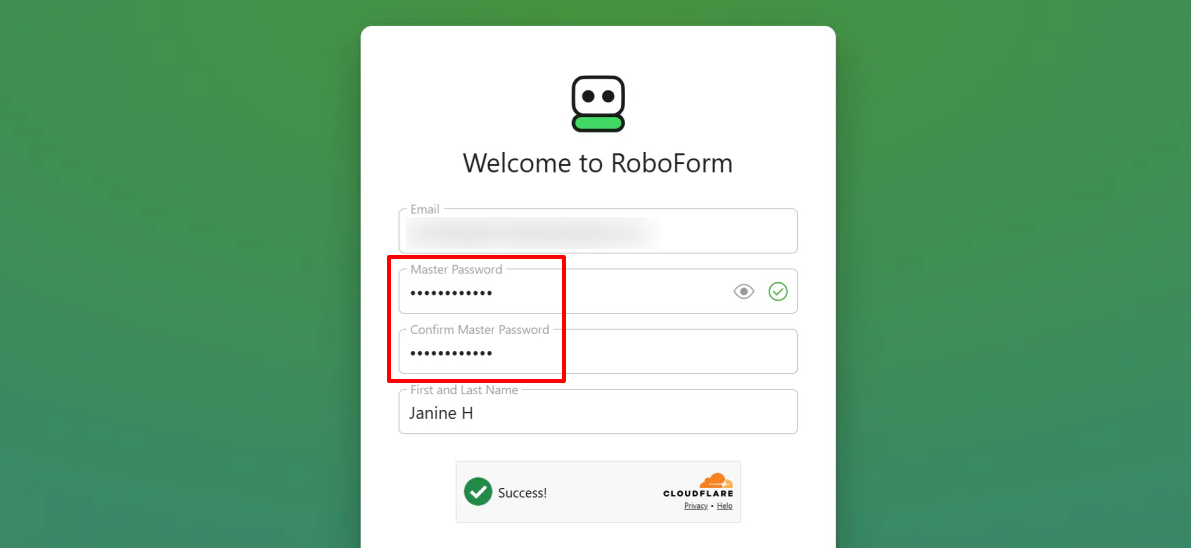
När det är installerat kommer RoboForm att be dig att skapa en masterlösenord. Detta är den enda nyckel som används för att kryptera och låsa upp din valv.
RoboForm ger dig inga förslag på det här lösenordet, bara att det måste vara 12 tecken med 4 bokstäver eller symboler.
Jag kom på en sträng med slumpmässiga bokstäver och siffror i varierande fall. Annars kan du använda RoboForms slumpmässiga lösenordsgenerator för att generera ett lösenord.
RoboForm fungerar på en “zero-knowledge”-modell. De lagrar inte din masterlösenord, vilket innebär att den inte kan återställas om du glömmer den. Skriv ner den och förvara den på en säker fysisk plats.
Steg 3: Fäst RoboForm till din webbläsare
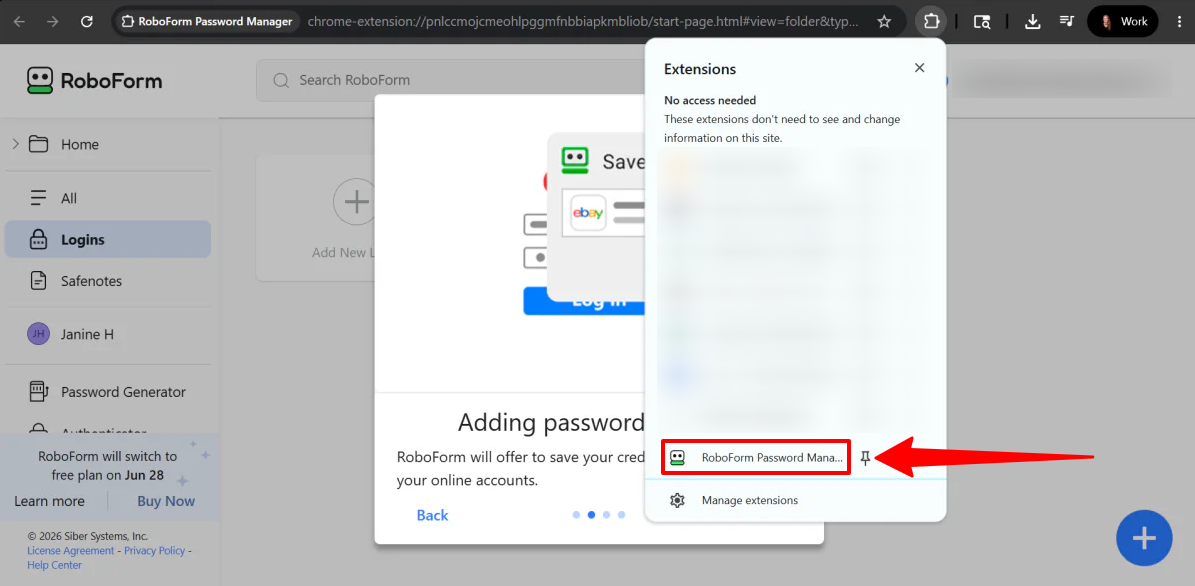
För snabb åtkomst fäster du tillägget till din webbläsarverktygsfält. Klicka på pusselbiten (tilläggs-menyn) i det övre högra hörnet av din webbläsare, hitta RoboForm och klicka på fästikonen.
Steg 4: Spara inloggningsuppgifter
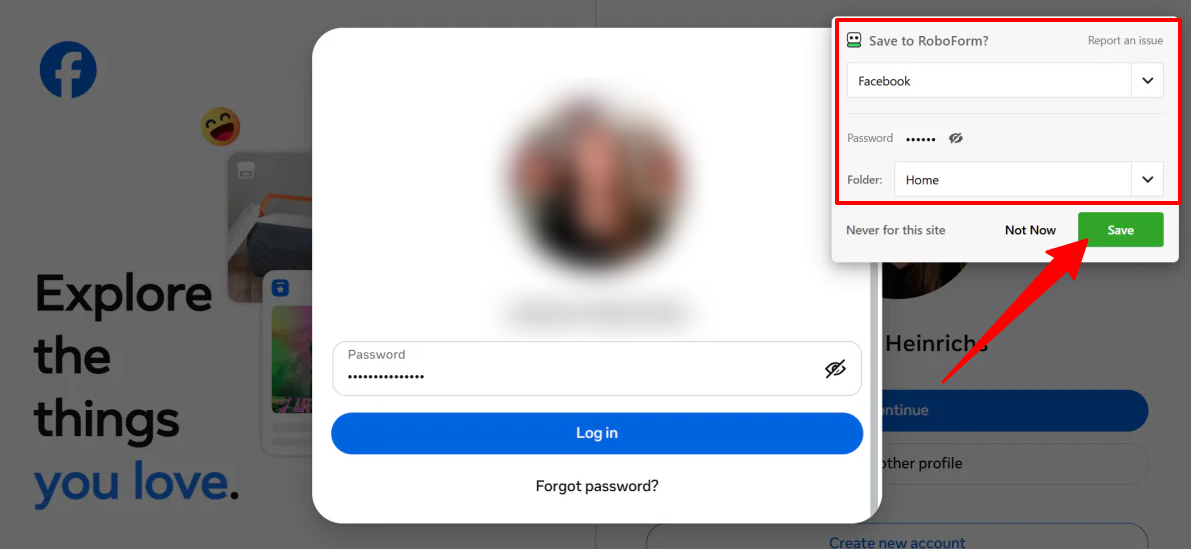
Det enklaste sättet att bygga din valv är när du går.
Navigera till en webbplats och logga in som vanligt. RoboForm kommer automatiskt att upptäcka inloggningen och visa en popup som frågar om du vill spara data.
Du kan namnge posten och organisera den i en specifik mapp direkt från popup-fönstret.
Steg 5: Logga in med ett klick
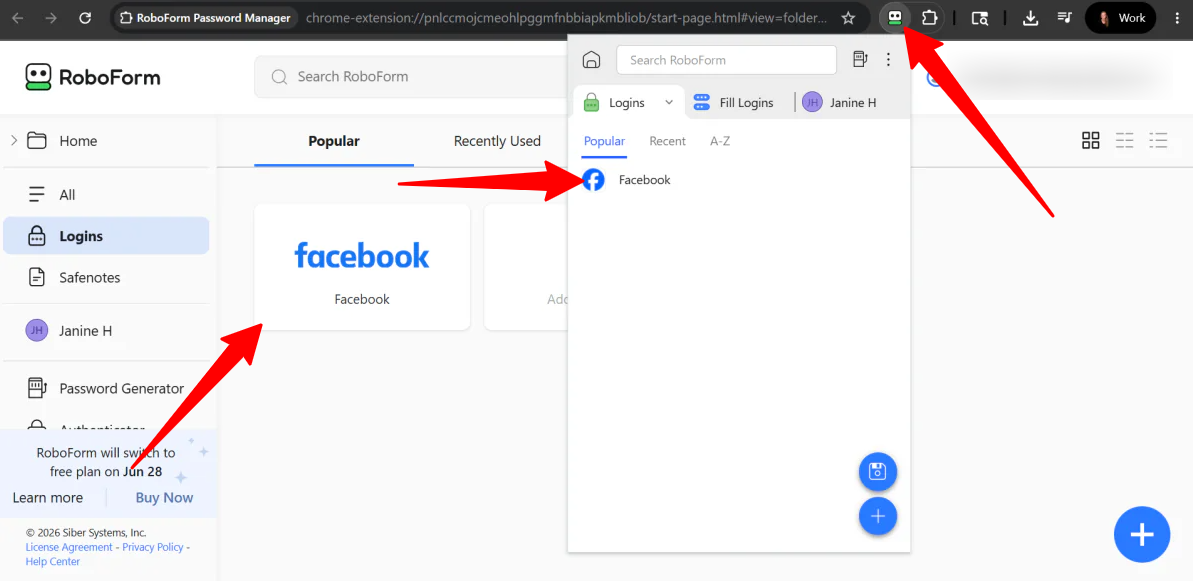
När ett lösenord är sparat är inloggning från RoboForm ansträngningslös.
Du kan antingen:
- Klicka på RoboForm-tilläggsikonen i din verktygsfält, välj webbplatsen och låt den fylla i och logga in dig.
- Klicka på ikonen som visas i RoboForms inloggnings-sida.
Steg 6: Lägg till inloggningsuppgifter manuellt
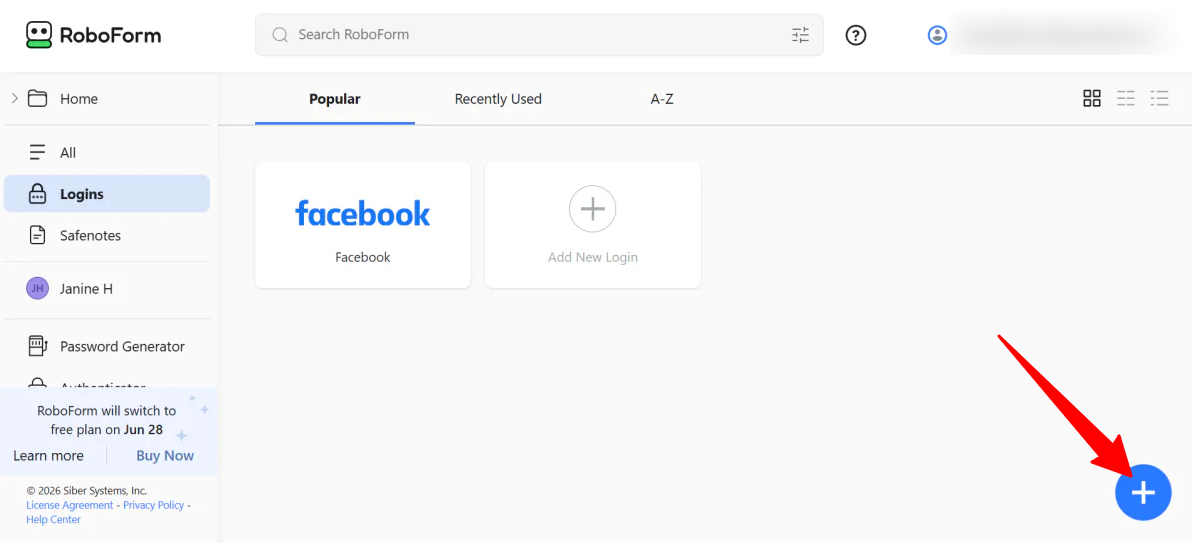
Om du vill lägga till inloggningar manuellt öppnar du RoboForm-tillägget eller skrivbordsappen och klickar på den blå “+”-ikonen.
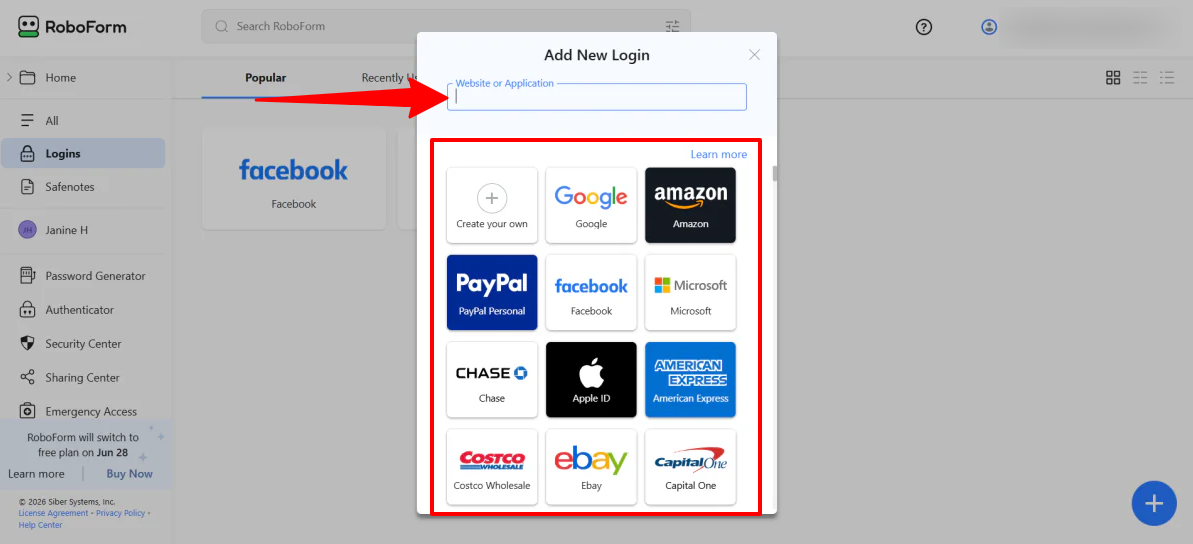
Du kan söka efter populära webbplatser eller ange en anpassad URL, sedan fylla i ditt användarnamn och lösenord.
Steg 7: Importera autentiseringsuppgifter från lösenordshanterare

Om du migrerar från Chrome, Safari eller en annan lösenordshanterare är det snabbaste sättet att importera dina lösenord att bulkimportera dina data.
Klicka på ditt profilikon i det övre högra hörnet av RoboForm-gränssnittet och välj Import
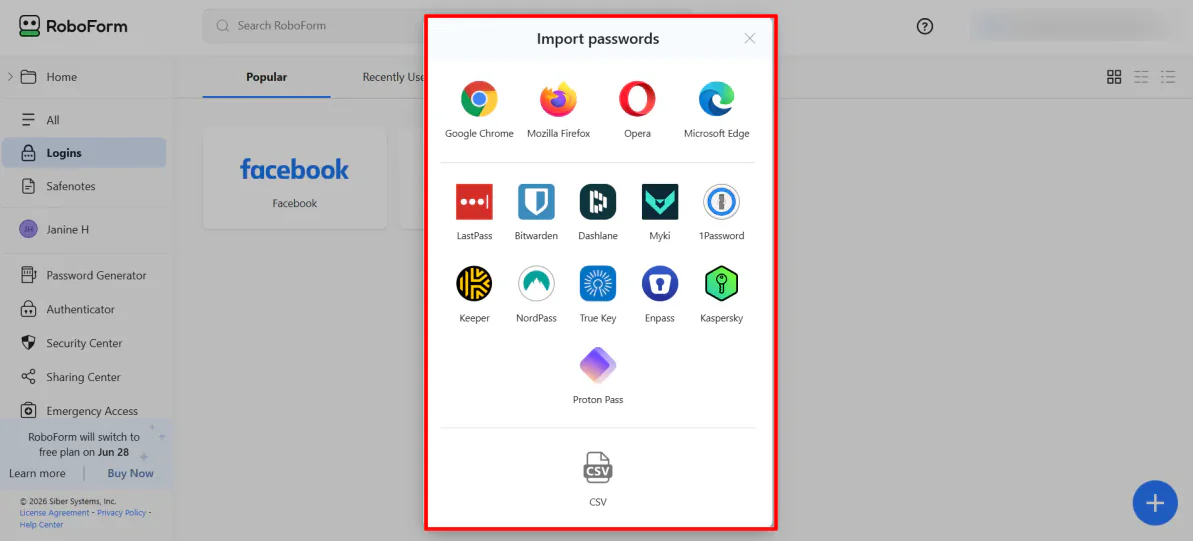
Välj din tidigare webbläsare eller lösenordshanterare eller ladda upp en CSV-fil.
Och det är hur enkelt det är att börja använda RoboForm! Genom att konfigurera din masterlösenord, fästa tillägget och låta verktyget autospara dina autentiseringsuppgifter medan du surfar tar du bort den dagliga huvudvärken med att komma ihåg inloggningar.
Jämfört med de andra lösenordshanterarna jag har testat håller RoboForm saker och ting underbart enkla. Det är ett effektivt, överkomligt verktyg som prioriterar säkerhet och enkelhet ovan allt annat.
RoboForms 3 bästa alternativ
Här är de bästa RoboForm-alternativen, de flesta av dem har jag testat.
1Password
Det första RoboForm-alternativet jag skulle rekommendera är 1Password. Det är en modern, säkerhetsfokuserad lösenordshanterare med utmärkt valvorganisering och åtkomstkontroll.
Båda verktygen hanterar kärnlösenordshantering (inklusive lagring, autofyll och enhetsåtkomst), vilket gör dem solida alternativ för vardagsbruk. 1Password sticker dock ut med en renare gränssnitt och bättre säkerhets- och teamhanteringsfunktioner.
När jag testade 1Password kändes installationen mycket strukturerad från början. Instrumentpanelen var ren och tydligt separerade valv, rapporter och principer. Att importera lösenord var också rakt på sak, antingen från Chrome, en CSV-fil eller en annan hanterare.
Sedan fanns det funktioner som Watchtower, som gjorde det lätt att upptäcka svaga eller återanvända lösenord. Den inbyggda lösenordsgenereringen gjorde det enkelt att skapa starka lösenord utan att tänka för mycket på det. Jag fann också att det var förvånansvärt enkelt att lägga till teammedlemmar och konfigurera delade valv, särskilt när jag tilldelade behörigheter eller skapade dedikerade utrymmen för kontrollerad åtkomst.
Samtidigt fokuserar RoboForm mer på enkelhet och formulärifyllningseffektivitet. Det är lättare att komma igång och använda direkt, men det går inte lika djupt in i modern säkerhetsarkitektur eller organisationskontroll.
För en användarvänlig och överkomlig lösenordshanterare med utmärkt formulärifyllning, välj RoboForm. För mer kontroll och starkare säkerhetsarkitektur, välj 1Password.
Läs min 1Password-recension eller besök 1Password!
NordPass
Det andra RoboForm-alternativet jag skulle rekommendera är NordPass. Det är en annan modern lösenordshanterare med ett starkt fokus på enkel installation, centraliserad kontroll och högklassiga säkerhetsfunktioner byggda kring zero-knowledge-kryptering.
Båda verktygen hjälper dig att lagra, generera och fylla i lösenord över enheter, vilket gör dem solida alternativ för vardagslösenordshantering och formulärifyllning.
NordPass sticker dock ut med ett mer modernt gränssnitt och ett starkare fokus på företagsklassade säkerhetsfunktioner, principkontroller, aktivitetsloggar och dataintrångsövervakning i stor skala. Det använder också en strömlinjeformad installationsprocess där du skapar en masterlösenord som fungerar som en nyckel till din valv, utan återställningsalternativ från support på grund av dess zero-knowledge-design.
När jag själv konfigurerade det var det enkelt att komma igång: Jag skapade ett företagsprov, skapade min masterlösenord och kom omedelbart åt instrumentpanelen där jag konfigurerade säkerhetsprinciper, bjöd in medlemmar och ställde in lösenordsregler. Jag testade också Dataintrångsskannern, som snabbt flaggade utsatta autentiseringsuppgifter.
För en enkel och överkomlig lösenordshanterare med starka formulärifyllningsfunktioner, välj RoboForm. För en mer modern upplevelse med djupare säkerhetskontroll och skalbar teamhantering, välj NordPass.
Läs min NordPass-recension eller besök NordPass!
Bitwarden
Det sista RoboForm-alternativet jag skulle rekommendera är Bitwarden. Det är en högt ansedd, öppen källkods-lösenordshanterare som är utformad för stark säkerhet, enkel lösenordshantering och åtkomst på alla enheter.
Båda verktygen erbjuder lösenordslagring, autofyll och fungerar på alla stora enheter och webbläsare, vilket gör dem solida val för vardagslösenordshantering.
Bitwarden sticker dock ut med sin öppna källkodstransparens, starkare säkerhetsmodell och flexibel självhostning. Det erbjuder också mer moderna samarbetsfunktioner, som säker lösenordsdelning, granskningsloggar och integrationer med företagsverktyg, medan RoboForm fokuserar mer på enkelhet och formulärifyllningseffektivitet.
För maximal kontroll, starkare säkerhets synlighet och skalbara företagsfunktioner, välj Bitwarden. För en enklare installation och formulärifyllningsfunktioner, välj RoboForm.
RoboForm-recension: Rätt verktyg för dig?
Efter att ha testat RoboForm stack det ut för mig som en av de enklaste lösenordshanterarna att komma igång med. Installationen är snabb, webbläsartillägget gör det mesta av det tunga arbetet och formulärifyllningen är bra för vardagsbruk.
Det jag gillade mest var hur lite ansträngning det kräver att använda. När din valv är konfigurerad hanterar den tyst inloggningar, fyller i långa formulär och sparar nya autentiseringsuppgifter utan mycket ingrepp. Det är den billigaste lösenordshanteraren jag har hittat, vilket är varför jag rekommenderar den för alla som vill ha ett säkert sätt att lagra lösenord och känslig information.
Det känns dock en aning gammaldags jämfört med mer moderna verktyg, och det är inte det mest funktionstäta alternativet om du vill ha djupare säkerhetskontroller eller avancerad anpassning. Det handlar mer om enkelhet och bekvämlighet än om flexibilitet för avancerade användare.
För en användarvänlig och överkomlig lösenordshanterare som är bra på autofyll och lagring av autentiseringsuppgifter är RoboForm ett bra val. Men för mer avancerade säkerhetsfunktioner och en mer modern design, kanske du vill överväga ett av dessa alternativ:
- 1Password erbjuder ett modernt gränssnitt, starka säkerhetsverktyg och bra valvorganisering.
- NordPass erbjuder en enkel installation, XChaCha20-kryptering och utmärkta företagssäkerhetsfunktioner.
- Bitwarden erbjuder öppen källkodstransparens, självhostningskontroll och djup säkerhetsanpassning.
Tack för att du läste min RoboForm-recension! Jag hoppas du hittade den till hjälp. Prova RoboForm gratis och se hur du gillar det!
Vanliga frågor
Kan RoboForm lita på?
Ja, RoboForm anses allmänt vara pålitlig. Det är en av de äldsta lösenordshanterarna som finns och har aldrig upplevt något känt dataintrång eller hack under nära 30 års drift.
Har RoboForm någonsin blivit hackad?
Nej, RoboForm har aldrig blivit hackad eller upplevt något dataintrång. Sedan starten 1999 har det upprätthållit en ren säkerhetsrekord.
Vad används RoboForm för?
RoboForm är en lösenordshanterare som skapar, lagrar och fyller i lösenord, personlig information och betalningsinformation. Det låter dig komma åt allt med en enda masterlösenord och gör inloggning och formulärifyllning mycket snabbare.
Är 1Password eller RoboForm bättre?
Det beror på vad du värdesätter mest. Välj 1Password för starkare säkerhetsfunktioner, ett mer modernt gränssnitt och bättre organisation med flera valv. Annars välj RoboForm för den lägsta priset, om du främst behöver lösenordslagring och autofyll och ofta fyller i onlineformulär.
Vilken är den mest pålitliga lösenordshanteraren?
Den mest pålitliga lösenordshanteraren beror på dina behov, men de bästa alternativen är vanligtvis de som har transparenta säkerhetspraxis, zero-knowledge-kryptering och en stark spårning. Primärt behöver du lösenordslagring och autofyll, och ofta fyller du i onlineformulär. Vilken är den mest pålitliga lösenordshanteraren? Den mest pålitliga lösenordshanteraren beror på dina behov, men de bästa alternativen är vanligtvis de som har transparenta säkerhetspraxis, zero-knowledge-kryptering och en stark spårning.