
AI-verktyg 101
Napkin AI-recension: Varför det här visuella verktyget slår Canva & PPT

 Lägg till Unite.AI bland dina föredragna källor på Google
Unite.AI kan få ersättning när du använder länkar till produkter vi granskar. Det påverkar inte våra redaktionella bedömningar. Läs vår affiliateinformation.
Har du någonsin stirrat på en tom sida och önskat att du kunde visa din idé istället för att kämpa med former i en timme?
En studie som citeras i “The Big PowerPoint Study” fann att anställda tillbringar ungefär 40% av sin tid med att skapa PowerPoint-presentationer, bara för att formatera. Men vad om du kunde hoppa över allt detta och omvandla vanlig text till visuella element på några sekunder?
Napkin AI gör just det. Det tar din vanliga text och omvandlar den omedelbart till visuella element, utan att du behöver ha några designkunskaper. Oavsett om du pitchar en idé, uppdaterar ditt team eller förklarar ett koncept på din blogg, så sparar Napkin dig en betydande mängd tid så att du kan fokusera på det som verkligen spelar roll: ditt budskap.
I den här recensionen av Napkin AI kommer jag att diskutera fördelar och nackdelar, vad det är, vem det är bäst för och dess nyckelfunktioner. Sedan kommer jag att visa hur jag använde Napkin AI för att enkelt generera visuella element från text.
Jag kommer att avsluta artikeln med att jämföra Napkin AI med mina tre bästa alternativ (NotebookLM, Miro och Visme). I slutet kommer du att veta om Napkin AI är rätt för dig!
Sammanfattning
Napkin AI gör det enkelt för alla att omvandla vanlig text till anpassningsbara infografik och diagram snabbt, med enkla verktyg och teamvänliga funktioner. Men vissa avancerade verktyg kräver en betald plan, och det fungerar bäst på skrivbordet för fullständig redigeringskontroll.
Fördelar och nackdelar
- Omvandlar vanlig text till infografik, flödesscheman och diagram utan designkunskaper.
- Lätt att använda för nybörjare och proffs med en extremt låg inlärningskurva.
- Skapa och uppdatera visuella element snabbt för teamuppdateringar och brainstorming.
- Anpassa ikoner, kopplingar och former.
- Skapa anpassade stilar för visuella element som matchar din varumärkesidentitet.
- Stöder teamarbetsytor och samtidig samarbete för smidiga arbetsflöden.
- Importera DOC, PPT, PDF, HTML eller Markdown och exportera i flera format.
- Kostnadsfri plan för tillfällig användning; betalda planer för fler funktioner till överkomliga priser.
- Skapa visuella element direkt från din text.
- Avancerade funktioner kräver en betald plan.
- Begränsad redigering på mobil; bäst på skrivbordet för fullständig kontroll.
- Inget dedikerat program för designarbete på språng.
- Kan inte anslutas till automatiserade arbetsflöden eller innehållssystem.
Vad är Napkin AI?
Napkin AI omvandlar text till professionella visuella element, som diagram, scheman, infografik och skisser.
Dess kärnfunktion låter dig mata in text och omedelbart generera relevanta grafiska element utan några designkunskaper. Det betyder att istället för att spendera timmar på att kämpa med mallbibliotek eller försöka justera element manuellt, kan du beskriva vad du vill och omedelbart generera visuella element.
Napkin AI vs. Canva & PowerPoint
Här är där Napkin blir intressant jämfört med Canva eller PowerPoint. Dessa verktyg börjar med mallar och förväntar sig att du ska anpassa ditt innehåll till deras fördefinierade rutor. Medan Napkin fungerar baklänges. Det analyserar ditt faktiska innehåll först, sedan bygger det visuella element specifikt runt dina idéer.
Plus, AI:n genererar inte bara slumpmässiga ikoner. Den använder naturlig språkbehandling med datorseende för att förstå sammanhang och relationer i din text.
Napkin AI-teknologi
Napkin körs på maskinlärningsmodeller som specifikt är utbildade på visuell kommunikationsmönster. Det kombinerar textanalys med en stor databas med designelement, symboler och layoutprinciper.
Plattformen är också utbildad på faktisk skissdata, som hur människor naturligt ritade koncept. Det är därför utmatningen känns så intuitiv jämfört med generiska mall-design.
AI:n bearbetar ungefär 1 kredit per valt ord, vilket betyder att du inte förbrukar användningsgränser extremt snabbt.
Vem är Napkin AI bäst för?
Här är de typer av personer som skulle få mest nytta av att använda Napkin AI:
- Företagsproffs kan använda Napkin AI för att omedelbart skapa visuella element för presentationer, rapporter och strategisk planering.
- Marknadsförare kan använda Napkin AI för att omvandla kampanj-idéer till infografik.
- Utbildare och studenter kan använda Napkin AI för att förenkla studiematerial för mer engagerande klassrumspresentationer.
- Entreprenörer kan använda Napkin AI för att organisera affärsmodeller, vägkartor och pitch-decks visuellt.
- Ingenjörer kan använda Napkin AI för att omvandla tekniska dokument till tydliga diagram.
- Var och en utan designkunskaper kan använda Napkin AI för att skapa professionella visuella element utan att behöva hantera komplexa designverktyg.
- Bloggare kan använda Napkin AI för att skapa ögonfångande diagram och grafik för att förbättra sina bloggartiklar.
Napkin AI-nyckelfunktioner
Här är Napkin AI:s nyckelfunktioner som du bör känna till:
- AI-visualgenerator: Omvandlar din text omedelbart till diagram, flödesscheman, infografik och mer, utan designkunskaper eller komplexa prompter.
- Anpassningsbara visuella element: Redigera varje aspekt av dina visuella element, inklusive stil, färger, ikoner, former, kopplingar och teckensnitt. Matcha enkelt din varumärkesidentitet med anpassade stilar och teman.
- Flera exportalternativ: Exportera visuella element i olika format, som PNG, SVG, PDF och PPT. Du kan också exportera direkt till PowerPoint, Google Slides, Canva och Keynote för smidig integration i ditt arbetsflöde.
- Samarbetsredigering: Verktyget för samtidig redigering gör det enkelt för team att brainstorma, granska och finslipa visuella element tillsammans.
- Smart automatisering: AI:n föreslår de mest relevanta visuella typerna och layouter baserat på ditt innehåll.
- Elastiska design: Garanterar att visuella element skalas automatiskt med dina idéer.
- Text-visual synkronisering: Alla ändringar som görs i din källtext återspeglas omedelbart i dina visuella element, vilket eliminerar behovet av manuell uppdatering.
- Omfattande ikon- och formbibliotek: Åtkomst till en stor databas med ikoner, former och kopplingar för dina diagram och illustrationer.
- Användarvänlig gränssnitt: Ett enkelt arbetsflöde som tar bort tekniska hinder för visuell skapelse.
- Filimport: Importera innehåll från PPT, DOC, PDF, HTML och Markdown-filer, vilket gör det enkelt att omvandla befintliga dokument till visuella element.
- Varumärkesanpassning och anpassade stilar: Tillämpa din egen varumärkesidentitet, färger och teckensnitt, och ta bort Napkin-varumärket på betalda planer för en fullständigt professionell look.
- Anpassningsbara användningsområden: Utmärkt för presentationer, bloggar, teknisk dokumentation, affärsberättande, utbildning och mer.
Hur man använder Napkin AI
Här är hur jag använde Napkin AI för att enkelt generera visuella element från text:
- Registrera dig för Napkin AI
- Skapa din första Napkin
- Klistra in eller generera text med AI
- Generera ett visuellt element från texten
- Välj en stil
- Anpassa det visuella elementet
- Exportera dokumentet
Steg 1: Registrera dig för Napkin AI

Jag började med att gå till napkin.ai och välja “Få Napkin gratis” i det övre högra hörnet.
Steg 2: Skapa din första Napkin

Efter att ha skapat mitt konto och besvarat några grundläggande frågor klickade jag på “Skapa min första Napkin.”
Steg 3: Klistra in eller generera text med AI

Napkin gav mig två sätt att lägga till text:
- Klistra in textinnehåll
- Generera text med AI
Jag valde det andra alternativet.

För att generera text med AI var jag tvungen att antingen skriva en prompt eller välja en av prompt-förslagen:
- De bästa metoderna för en anställningsintervju
- Välja rätt CRM för ditt säljteam
- Varumärkesförslag för ett företag som sysslar med växtvård
- Att känna igen toppresterande medlemmar i ditt team
Jag valde det första förslaget: “De bästa metoderna för en anställningsintervju” och klickade på “Fortsätt.”
Steg 4: Generera ett visuellt element från texten

Omedelbart började Napkin AI skriva innehåll om ämnet jag gav det. Det dröjde inte länge innan Napkin genererade en strukturerad utkast.
Uppe till vänster blev jag ombedd att generera ett visuellt element baserat på den första textmeningen. För att göra detta klickade jag på den blå blixten.
Steg 5: Välj en stil

Sekunder senare genererade Napkin flera visuella element som jag kunde anpassa. När jag höll musen över de olika alternativen kunde jag välja en stil.
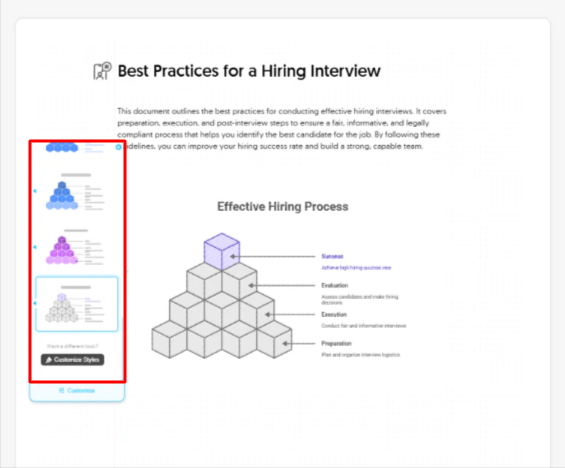
Det fanns många stilar att välja mellan i en mängd olika färger, linjetyper och mer. Det fanns till och med ett alternativ för att anpassa stilarna längst ner.
Steg 6: Anpassa det visuella elementet
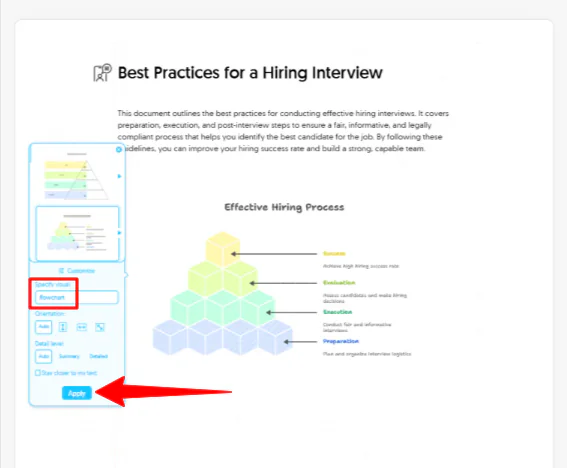
Längst ner i panelen fanns en blå “Anpassa”-knapp där jag kunde specificera det visuella elementet med text och välja orientering och detaljnivå. Jag lade till “Flödesschema” i det tomma “Specificera visuellt element”-fältet och klickade på “Tillämpa.”
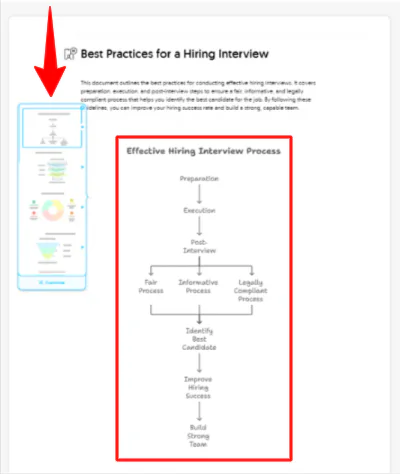
Sekunder senare genererade Napkin ett flödesschema precis som jag hade specificerat. Återigen kunde jag välja en stil och anpassa den som jag ville.
En annan cool sak med Napkin AI är hur mycket du kan anpassa de genererade visuella elementen. Klicka på vilket element som helst i diagrammet för att byta ut ikoner, ändra färger eller modifiera text.

Det finns till och med en funktion som kallas “Spark Search” med en stor mängd former och ikoner. Klicka bara på sökmagneten med blixten i den för att börja söka efter ikoner. Du kan dra och släppa dessa ikoner var du vill och anpassa dem exakt i diagrammet.
Steg 7: Exportera dokumentet

När jag var redo att exportera gick jag till “Dela” och “Ladda ner som PDF”.
Napkin gav mig fyra exportformat:
- En enda sammanhängande sida (perfekt för blogginlägg)
- A4-format för utskrift
- 8,5 x 11 tum US-brev (även perfekt för utskrift)
- 16:9-presentationssidor.
Presentationformatet är perfekt för kundpresentationer. Det exporterar rena sidor som importeras perfekt till Google Slides eller PowerPoint.
Sammanfattningsvis gjorde Napkin AI det enkelt för mig att omvandla vanlig text till visuella element på några sekunder utan att behöva hantera komplicerade designverktyg. Jag gillade hur snabbt jag kunde generera, anpassa och exportera sidor som var redo för riktigt kundarbete.
De tre bästa Napkin AI-alternativen
Här är de bästa Napkin AI-alternativen:
NotebookLM
Det första Napkin AI-alternativet jag rekommenderar är NotebookLM. NotebookLM är Googles AI-drivna forskningsassistent som är utformad för att hjälpa människor att hantera, organisera och interagera med stora mängder information. Det är utmärkt för forskare, studenter och kunskapsarbetare som behöver extrahera insikter från dokument, artiklar och forskningspapper.
Å ena sidan sticker NotebookLM ut med sin fokus på att arbeta direkt från källhandlingar. Du laddar upp dina egna källor (som PDF:er, sidor eller till och med YouTube-länkar) och NotebookLM genererar sammanfattningar, studieguider, tidsaxlar och till och med podcast från ditt material.
Varje svar är grundat i ditt uppladdade innehåll, med exakta källhänvisningar och en dramatiskt minskad risk för AI-hallucination. NotebookLM tillåter också interaktivt lärande: du kan ställa frågor om dina dokument, generera ljudöversikter och till och med avbryta podcast för att ställa följdfrågor i realtid!
Samtidigt omvandlar Napkin AI idéer till visuella element. Det använder maskinlärning för att omvandla text till visuella element som tankekartor, flödesscheman och diagram för att göra komplexa idéer lättare att förstå.
För djup forskning och studier, använd NotebookLM. För att omedelbart omvandla text till anpassningsbara visuella element inom dina dokument, välj Napkin AI!
Läs min NotebookLM-recension eller besök NotebookLM!
Miro
Nästa Napkin AI-alternativ jag rekommenderar är Miro. Det är en samarbetsplattform för online-whiteboard som tillåter team att brainstorma, organisera och presentera komplex information visuellt. Det används ofta för att skapa flödesscheman, infografik, tankekartor och mer.
Miro sticker ut med sina samarbetsfunktioner. Det är byggt för samtidigt teamwork, vilket tillåter flera användare att redigera och kommentera samtidigt.
Miro erbjuder också en stor mallbibliotek och en dynamisk presentationläge. Du kan ladda upp dokument, generera diagram från prompter och anpassa varje element exakt på canvasen.
Medan Napkin AI excellerar i att omvandla text till diagram, erbjuder Miro en mer robust miljö för team-samarbete och iterativ design.
För snabbt AI-genererade diagram som infogas direkt i ditt inlägg, välj Napkin AI. För team-brainstorming och ultimat samarbete, välj Miro!
Visme
Det sista Napkin AI-alternativet jag rekommenderar är Visme. Visme är ett omfattande verktyg som skapar engagerande presentationer, infografik, rapporter och andra affärsvisuella element.
Å ena sidan sticker Napkin AI ut med sin snabba AI-text-till-bild-generering. Klistra in eller generera din text, och Napkin genererar omedelbart diagram, infografik eller flödesscheman från den. Napkin är gratis att använda, med mer avancerade funktioner planerade för framtida prenumerationsnivåer.
Samtidigt erbjuder Visme en bredare uppsättning visuella innehållsverktyg. Visme är utmärkt för att omvandla idéer till kraftfulla presentationer och infografik. Dess AI-funktioner sträcker sig till bild- och skrivassistans, och det är utmärkt för att skapa polerat, varumärkesanpassat innehåll.
För snabba AI-diagram som skapas direkt från text, använd Napkin AI. För en fullständig designsvit med mallar och varumärkesanpassning, använd Visme!
Läs min Visme-recension eller besök Visme!
Napkin AI-recension: Rätt verktyg för dig?
Sammanfattningsvis gjorde Napkin AI det enkelt för mig att omvandla vanlig text till polerade visuella element på några sekunder utan att behöva hantera komplicerade designverktyg. Om du vill ha snabba AI-genererade diagram och infografik utan designbesvär är det värt att prova.
Men om du är nyfiken på de bästa Napkin AI-alternativen, så här är vad jag rekommenderar:
- NotebookLM är bäst för forskare, studenter och kunskapsarbetare som behöver djupgående dokumentanalys och tillförlitliga AI-sammanfattningar.
- Miro är bäst för team som vill ha samtidigt samarbete, brainstorming och flexibelt visuellt planering på en whiteboard.
- Visme är bäst för marknadsförare, presentatörer och företag som behöver polerade presentationer, varumärkesanpassat innehåll och en fullständig designsvit.
Tack för att du läste min Napkin AI-recension! Jag hoppas att du hittade den till hjälp.
Napkin AI erbjuder en gratis plan som inkluderar 500 gratis AI-krediter per vecka för att generera visuella element. Prova det själv och se hur du gillar det!
Vanliga frågor
Är Napkin AI gratis att använda?
Ja, Napkin AI är gratis att använda med vissa begränsningar i användning och anpassningsfunktioner. Betalda planer låser upp fler krediter och avancerade designverktyg för mer kontroll och flexibilitet.
Vad används Napkin AI för?
Napkin AI används för att omedelbart omvandla text till visuella element som infografik, diagram, tankekartor och flödesscheman. I slutändan strömlinjeformar Napkin AI innehållsskapande och visuellt berättande.
Är Napkin AI säkert att använda?
Napkin AI är säkert att använda. Det använder HTTPS och branschstandardiserad säkerhet för att skydda dina data.
Vem ligger bakom Napkin AI?
Napkin AI grundades av Pramod Sharma och Jerome Scholler, som tidigare skapade AI-spelföretaget Osmo. Företaget har sitt huvudkontor i Los Altos, Kalifornien, och drivs av ett litet, dedikerat team av ingenjörer, designers och produktspecialister från USA, Frankrike och Indien.









