
AI-verktyg 101
Hur man använder AI i Photoshop: 3 fantastiska AI-verktyg jag älskar

 Lägg till Unite.AI bland dina föredragna källor på Google
Unite.AI kan få ersättning när du använder länkar till produkter vi granskar. Det påverkar inte våra redaktionella bedömningar. Läs vår affiliateinformation.
Artificiell intelligens har revolutionerat världen av digital konst, och Adobe Photoshop (ADBE ) ligger i framkant av denna transformation. Det är galet hur mycket dessa AI-funktioner i Photoshop minskar redigeringstiden, och jag är ivrig att visa dig mina tre bästa AI-verktyg på plattformen!
Oavsett om du har använt Photoshop i åratal som jag eller är nybörjare, kommer integrationen av AI i din Photoshop-arbetsflöde att ta dina skapelser till nästa nivå.
I den här guiden kommer jag att visa dig hur du kan utnyttja kraften av AI i Photoshop för att arbeta smartare, snabbare och mer kreativt.
Att förstå AI i Photoshop
Jag har använt Photoshop i över fem år, och de senaste AI-tilläggen har varit en total spelväxlare för mig.
Vad är Adobe Sensei? Hur fungerar det med Photoshops AI-funktioner?
När jag först hörde talas om Adobe Sensei, visste jag inte riktigt vad det var. En ny Creative Cloud-applikation?
Det visade sig att det är hjärnan bakom Photoshops AI-funktioner.
Adobe Sensei är Adobes artificiella intelligens- och maskinlärningsplattform. Det driver alla smarta funktioner som gör våra liv som redigerare så mycket enklare!
3 nyckel-AI-verktyg och deras funktioner i Photoshop
Några av de viktigaste AI-verktygen du hittar i Photoshop är:
- Innehållsmedveten fyllning: Detta verktyg använder AI för att intelligently fylla valda områden i en bild genom att analysera omgivande pixlar. Det är bra för att ta bort oönskade föremål från foton!
- Neurala filter: Dessa AI-drivna filter kan göra komplexa redigeringar som att ändra ansiktsuttryck eller släta ut hud.
- Välj ämne: Sensei kan automatiskt upptäcka och välja huvudämnet i en bild med ett enda klick.
Jag kommer att visa dig hur du använder var och en senare i artikeln.
Fördelarna med att använda AI i din redigeringsprocess
Jag ska inte ljuga. När jag först började använda dessa AI-verktyg var jag lite skeptisk. Kunde de verkligen göra ett bättre jobb än mina år av hårda redigeringsfärdigheter? Men jag har funnit fördelarna med att integrera AI i min arbetsflöde enorma!
För det första har det sparar mig så mycket tid! Uppgifter som tidigare tog timmar tar nu minuter. Tack vare dessa AI-verktyg kan jag ta på mig fler projekt eller spendera mer tid på de kreativa aspekterna av mitt arbete.
Det har också hjälpt mig att uppnå mer konsekventa resultat. Vi har alla dagar när våra urvalsfärdigheter inte är helt på punkt, eller hur? Med AI får jag bra resultat varje gång.
Men AI är inte perfekt. Ibland är det fel och missar subtila detaljer.
Därför tycker jag att det är viktigt att förstå dessa verktyg och veta när man ska göra manuella justeringar. Det handlar om att hitta den perfekta balansen mellan AI-effektivitet och mänsklig kreativitet!
Att bemästra innehållsmedveten fyllning med AI
När jag först började använda Photoshop, var att ta bort oönskade föremål en mardröm. Jag tillbringade timmar med att klona och läka, bara för att slutligen få resultat som inte såg så bra ut.
Sedan kom innehållsmedveten fyllning, och det var som magi!
AI:n i innehållsmedveten fyllning är ganska smart. Den analyserar omgivande områden i din bild för att bestämma vad som ska ersätta föremålet du tar bort. Den tittar på saker som färg, textur och belysning för att skapa en sömlös fyllning.
Men det är värt att notera att detta verktyg inte alltid är perfekt. Var inte förvånad om det skapar konstiga mönster eller texturer som ser fel ut. Du kan alltid göra justeringar eller manuella anpassningar.
Steg-för-steg-guide till att använda innehållsmedveten fyllning
Låt mig visa dig hur du använder innehållsmedveten fyllning i Photoshop.
I det här exemplet genererade jag en bild av en tekanna och en grön glasvattenflaska med hjälp av Photoshops nya AI-bildgenerator:

1. Med bilden vald i Lagerrutan, välj föremålet du vill ta bort (i mitt fall, den gröna vattenflaskan). Du vet att det är valt om du ser marschera änder runt det. Jag använde Objektvalverktyget (ett annat AI-underverk), som är bra för detta.

2. Gå till Redigera > Innehållsmedveten fyllning. Om du genererade din bild med AI, måste du högerklicka på bilden i Lagerrutan och rasterisera den för att kunna välja innehållsmedveten fyllning.

3. I innehållsmedveten fyllningsarbetsyta ser du din bild med det valda området markerat.

4. Använd provtagningspenseln för att måla över områden som du vill att Photoshop ska använda som referens.

5. Justera inställningarna på högerpanelen. Spela med Färganpassning och Skalglidare.

6. Klicka på Tillämpa när du är nöjd med förhandsgranskningen. Du kommer att märka att ditt urval försvinner och ersätts med bakgrunden! Klicka på OK för att tillämpa ändringarna.
Ganska enkelt, eller hur? Det är vanligtvis så, men ibland kan saker bli lite knepiga.

Som du kan se i min bild finns fortfarande en liten kontur av flaskan kvar. Skuggan har inte längre någon mening utan flaskan där.
Det är ingenting som en klonstämpel inte kan fixa! Att använda innehållsmedveten fyllning är fortfarande mycket enklare än att klona bort hela flaskan ur bilden.
4 tips för sömlösa resultat
Här är några tips som jag har lärt mig för att få sömlösa resultat, särskilt i komplexa bilder:
- Välj ditt provtagningsområde noggrant. Ibland är mindre mer. Inkludera inte himlen i ditt prov om du tar bort något från en gräsmatta.
- Använd provtagningspenselalternativ för att justera storleken och hårdheten på din pensel. En mjukare pensel kan hjälpa till att blanda områden mer smidigt.
- Våga göra flera pass. Ibland är det bättre att ta bort små delar av ett föremål i taget än att försöka göra allt på en gång.
- Var uppmärksam på belysning och skuggor. AI:n är bra, men den kan missa subtila belysningsförändringar, så du kan behöva justera dessa manuellt efteråt.
Det coola med AI:n i innehållsmedveten fyllning är att den lär sig och anpassar sig. Ju mer du använder den, desto bättre verkar den förstå vad du försöker uppnå!
Det är min guide till att bemästra innehållsmedveten fyllning med AI. Det är ett kraftfullt verktyg som kommer att spara dig mycket tid och huvudvärk!
Bara kom ihåg, som med alla verktyg, kräver det övning för att verkligen bemästra. Får inte uppgiven om dina första försök inte är perfekta. Håll på; innan du vet ordet av kommer borttagning av föremål att kännas som en second nature!
Att förbättra porträtt med neurala filter
Neurala filter är utan tvekan ett av de coolaste AI-verktygen i Photoshop. Med ett par klick kan du ändra någons uttryck eller åldra dem!
Neurala filter är inte dina vanliga filter. De använder maskinlärning för att förstå och manipulera innehållet i din bild.
Jag kommer att visa dig hur du använder fyra av mina favoritfilter:
- Hudslätning
- Stilöverföring
- Åldersvariation
- Ansiktsuttrycksjusteringar
1. Hudslätningfilter
Här är några av mina favoritfilter.
Först ut är hudslätning. Detta är en spelväxlare för porträttretusch. Det slätar ut hudtexturen utan att göra den falsk.
Här är hur jag använder det:

1. Öppna ditt porträtt i Photoshop. Jag genererade en bild av en kvinna som bär örhängen med hjälp av Photoshops nya AI-bildgenerator:

2. Med bilden vald i Lagerrutan, gå till Filter > Neurala filter.

3. Ladda ner hudslätning (det tar bara några sekunder att ladda ner filtret).

4. Justera suddighet och släthet. Klicka på OK längst ner när du är klar.

Som du kan se gjorde hudslätningfilter ett utmärkt jobb med att naturligt släta ut min modells hud!
2. Stilöverföringsfilter
Nästa är stilöverföring.
Detta filter är ganska vilt. Det kan göra din bild se ut som om den målats i stilen av en berömd konstnär!
Här är hur du använder stilöverföring:

1. I neuralfilterspanelen, ladda ner stilöverföring. Laddning tar bara några sekunder.

2. Välj en stil från förinställningarna eller ladda upp din egen referensbild genom att gå till Anpassad flik under Stilöverföring i högerpanelen.

3. Justera styrka för att kontrollera hur mycket av stilen som tillämpas. Spela med Bevara färg-rutan för att behålla de ursprungliga färgerna eller anta stilens palett. Experimentera med de andra kontrollerna och klicka på OK när du är nöjd med det.
3. Åldersvariationsfilter
Nästa vill jag diskutera ett av de coolaste neuralfilerna: åldersvariation. Detta filter låter dig se hur någon kan se ut när de är yngre eller äldre. Ganska tankeväckande!
Här är hur du använder det:

1. I neuralfilter, ladda ner Smart Portrait.

2. Använd reglaget för att justera åldern upp eller ner.

Här är hur den ursprungliga bilden av modellen ser ut jämfört med den yngre och äldre versionen. Notera hur hår färgen ändras och tunnar ut när modellens ålder ställs in till äldre. Ansiktsstrukturen ändrades också beroende på var jag placerade åldersreglaget.
4. Ansiktsuttrycksjusteringar
Slutligen vill jag visa dig ett annat riktigt coolt neuralfilter: ansiktsuttrycksjusteringar.
Detta är knepigt att få rätt, men när det fungerar är det fantastiskt! Du kan ändra någons uttryck från neutralt till glad, förvånad eller arg.
Här är hur du använder det:

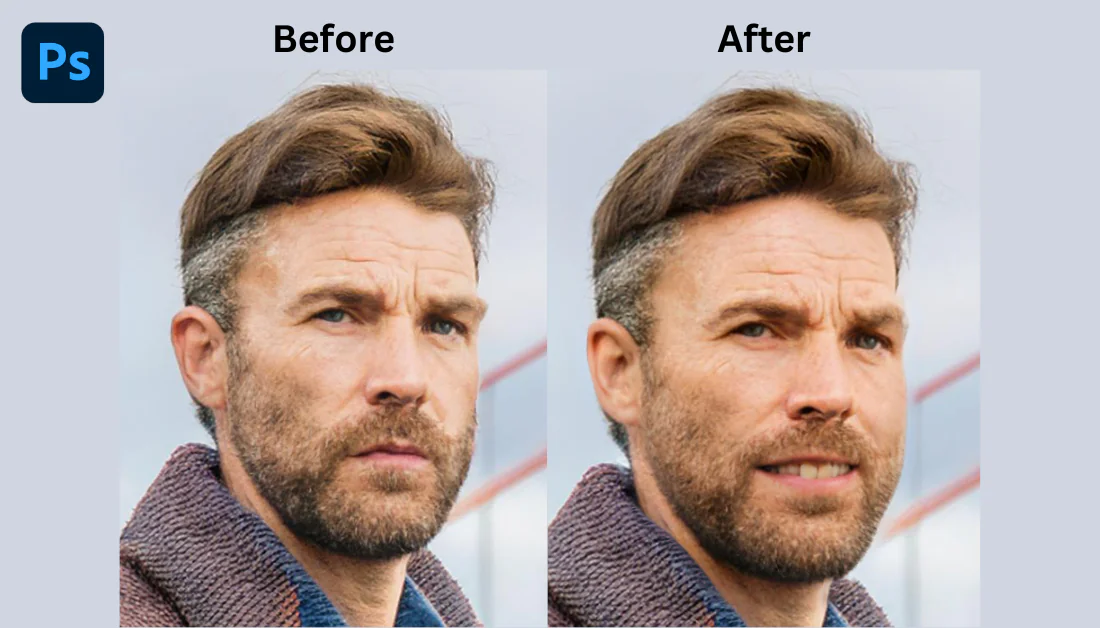
1. Slå på Smart Portrait i neuralfilter. För detta filter genererade jag en bild av en man som tittar på kameran med ett allvarligt ansiktsuttryck.

2. I högerpanelen, välj uttrycket du vill ha: glad, förvånad eller arg. Justera styrkereglaget försiktigt.

Ansiktsuttrycksjusteringen fungerade perfekt! Det finns inga förvrängningar, och ämnet ser faktiskt ut som om de ler i bilden.
En varning: detta kan se mycket onaturligt ut om det drivs för långt. Du vill också se till att ditt ämne tittar på kameran. Jag försökte använda detta filter på en kvinnas profil, men det fungerade inte alls. Hennes ansikte blev helt förvrängt.
Jag har märkt att alla dessa filter fungerar bäst på högkvalitativa, välbelysta foton. Resultaten kan vara ganska träffsäkra eller misslyckade om du arbetar med en suddig eller dåligt belyst bild.
En av de bästa sakerna med dessa filter är att de är icke-destruktiva! Effekten skapar ett nytt lager, så du kan alltid gå tillbaka och justera saker om du inte är nöjd med resultatet.
Sammanfattningsvis har dessa neuralfilter verkligen förändrat spelet för mig. De har accelererat mitt arbetsflöde och låtit mig göra saker som jag aldrig trodde var möjliga i Photoshop.
Men de är inte en magisk lösning. Du behöver fortfarande ett gott öga för att använda dem effektivt!
Att strömlinjeforma urval och maskning med AI
De AI-baserade urvalsverktygen i Photoshop har varit en enorm spelväxlare för mig.
När jag gick min grafiska designkurs, tillbringade vi en hel del tid med att försöka bemästra pennverktyget. Det kan vara knepigt att få grepp på det!
Även efter att jag kände mig bekväm med att använda det, tog det lång tid att ringa in element. Jag tillbringade lätt timmar med pennverktyget, smärtsamt ringande in varje detalj.
Med Photoshops AI-urvalsverktyg? Det är som om jag har en magisk stav som gör det mesta av det tunga arbetet!
Att använda Välj ämne för omedelbar bakgrundsavlägsnande
Börja med Välj ämne-verktyget, det är bra för snabb bakgrundsavlägsnande.
Här är hur du använder det:

1. Öppna eller generera din bild i Photoshop.

2. Klicka på Snabbvalverktyget i verktygsfältet.

3. Överst ser du en knapp som säger “Välj ämne”. Klicka på den.

4. Photoshop kommer automatiskt att välja ämnet.
Välj ämne-verktyget är inte alltid perfekt, vilket var fallet för mig. Ibland missar det bitar eller inkluderar delar av bakgrunden. Men även då ger det dig en bra utgångspunkt som du kan finslipa manuellt med Ändra urval-verktyget.
Generativ fyllning

Till vänster om borsten ser du en knapp som heter “Generativ fyllning”. När du gör ett urval, använd detta verktyg för att generera innehåll inom det valda området med textprompt!

Jag ville ersätta kaffekoppen med ett glas vatten. Efter att ha klickat på “Generativ fyllning”, skrev jag “Hand som håller ett glas vatten” som min textprompt.

Några sekunder senare, ersatte Photoshop kaffekoppen med ett glas vatten! Promten jag gav var lite svår, eftersom Photoshop måste generera handen genom glaset med vatten.
Förväntanslöst fanns det några förvrängningar, men det är ingenting som lite klonstämpel inte kan fixa! Sammanfattningsvis var jag imponerad av resultaten.
Att finslipa hår och komplexa kanter med AI-verktyg
Nästa vill jag diskutera AI-verktygen för att hantera knepiga kanter som hår. Urval och mask-arbetsytan är bäst för detta.
Här är min arbetsflöde för att finslipa hår och komplexa kanter:

1. Gör ditt initiala urval (med Välj ämne eller något annat sätt).

2. Klicka på Välj och mask i den övre menyraden.

3. Använd Raffinera kantborsten för att måla över knepiga områden som hår eller päls. Ändra transparensen för bakgrunden för att se områdena du behöver måla över bättre.

4. Justera Smart radie-reglaget. Detta talar om för Photoshop hur mycket den ska leta efter kanter.

5. Spela med Utmatningsinställningarna. Att bocka av “Rensa färger” hjälper verkligen till med kanthalo.
Nyckeln här är tålamod. Försök inte göra allt på en gång. Gör små, inkrementella justeringar, och du kommer dit!
Att kombinera AI-urvalsverktyg för intrikata kompositioner

Här är där saker blir riktigt coola: att kombinera dessa AI-urvalsverktyg för intrikata kompositioner!
Låt oss säga att du arbetar med en komplex scen med flera ämnen. Istället för att välja allt på en gång, använder du Välj ämne på varje element separat.
Sedan kan du kombinera dessa urval med Lägg till, Ta bort och Sammanfoga alternativ i Välj-menyn.
Till exempel, låt oss säga att du använder Photoshop för att designa en fantasybokomslag. Scenen har en krigare, en drake och ett slott, alla på olika lager. Du kan använda Välj ämne för varje element, finslipa kanterna där det behövs och kombinera dem till en enda komposition!
De tre bästa tipsen för att effektivt välja och maska med AI
Jag har använt dessa urvalsverktyg omfattande och lärt mig några saker på vägen.
Här är mina topp-tre tips för att effektivt välja och maska med AI:
- Gör inte glöm Välj-objektverktyget. Det är som Välj ämne, men du kan rita en grov ruta runt föremålet du vill välja. Det är bra när du har flera ämnen i en bild och bara vill välja ett.
- Se till att du kontrollerar ditt urval på 100 % zoom innan du finaliserar det! Det sista du vill är att tro att du har perfekt avlägsnat bakgrunden, bara för att upptäcka senare att det finns en tunn linje av den ursprungliga bakgrunden kvar runt hela ämnet.
- Dessa AI-urvalsverktyg fungerar bäst på högkontrastbilder. Om ditt ämne smälter in i bakgrunden för mycket, försök att justera nivåerna eller kurvorna för att öka kontrasten innan du gör ditt urval.
Oundvikligen kommer det att finnas tillfällen då du kommer att behöva ta till det gamla pennverktyget för precisa arbeten. Men dessa AI-verktyg kommer att strömlinjeforma ditt arbetsflöde allvarligt. Vad som tidigare tog timmar tar nu minuter, vilket innebär att du kan ta på dig fler projekt och spendera mer tid på de kreativa aspekterna av ditt arbete!
Frukta inte att anta dessa AI-urvalsverktyg. De är inte här för att ersätta dina färdigheter, utan för att förbättra dem. Lek, experimentera och du kommer att bli förvånad över vad du kan uppnå!
Bara kom ihåg: AI:n är din assistent, inte din ersättning. Ditt konstnärliga öga och ditt omdöme är fortfarande de viktigaste verktygen i din arsenal!
Hur kommer du att använda AI i Photoshop?
Där har du det! Mina tre favorit-AI-verktyg i Photoshop. Att anta AI i Photoshop öppnar upp en värld av möjligheter, vilket låter dig pressa gränserna för din kreativitet samtidigt som du sparar värdefull tid.
Vid det här laget borde du veta hur du:
- Använder innehållsmedveten fyllningsverktyget för att fylla valda områden i en bild.
- Använder neuralfilter för att släta ut hud och ändra ansiktsuttryck.
- Väljer ett ämne med ett enda klick, använder generativ fyllning för att generera innehåll inom ett valt område och finslipar komplexa kanter.
Men de AI-drivna funktionerna vi har utforskat är bara toppen av isberget. Photoshop erbjuder många fler AI-verktyg för att strömlinjeforma ditt arbetsflöde:
- Uppskala bilder med AI-Superupplösning.
- Färga svartvita foton med hjälp av neuralfilter.
- Skapa fantastiska himmelsersättningar med himmelsersättningsverktyget.
- Förbättra landskapsfoton med landskapsblandare.
- Använd AI-läkningsverktyg och neuralfilter för avancerad fotoreparation.
- Automatisera dina arbetsflöden med AI-drivna åtgärder och skript.
Medan Adobe fortsätter att innovativa, kan vi förvänta oss ännu fler spännande AI-integrationer i framtiden.
Så varför inte börja experimentera med dessa AI-verktyg idag? Jag vet att de kommer att förbättra din effektivitet och förverkliga din konstnärliga vision!
Vanliga frågor



