
AI-verktyg 101
HappyScribe Recension: Nästan Perfekt Transkription på Minuter

 Lägg till Unite.AI bland dina föredragna källor på Google
Unite.AI kan få ersättning när du använder länkar till produkter vi granskar. Det påverkar inte våra redaktionella bedömningar. Läs vår affiliateinformation.

Du känner till den där stunden när en inspelning slutar och du inser att det riktiga arbetet är precis på väg att börja?
Timmar av ljud ligger framför dig, väntande på att bli omvandlade till något användbart. Anteckningar, undertexter, en bloggartikel. Ett citat du vet att du hörde men inte kan hitta igen. Det är långsamt, upprepat och lätt att underskatta tills det tar upp hela din eftermiddag.
Det är exakt där HappyScribe kommer in. Det omvandlar talat innehåll till strukturerad text på minuter, med stöd för 150+ språk och når upp till 95%+ AI-precision, med mänsklig transkription som trycker ännu närmare perfekta resultat.
Det som en gång tog timmar av manuell skrivning kan nu reduceras till längden av en kaffepaus. För skapare, team och forskare som hanterar intervjuer, möten eller videoinnehåll, är den förändringen en spelväxlare.
Men hastighet ensam är inte hela historien. Den riktiga frågan är om utdata håller när detaljerna är viktiga, och hur mycket rensning fortfarande behövs innan det är riktigt användbart.
I den här HappyScribe-recensionen kommer jag att diskutera fördelar och nackdelar, vad det är, vem det är bäst för och dess nyckelfunktioner. Sedan kommer jag att visa dig hur jag använde det för att transkribera och skapa undertexter för en teknisk video på minuter.
Jag kommer att avsluta artikeln med att jämföra HappyScribe med mina tre bästa alternativ (Fieldy, Otter och Descript). I slutet kommer du att veta vilket AI-transkriptionsverktyg som är rätt för dig!
Dom
HappyScribe är ett kraftfullt transkriptionsverktyg med solid precision, brett språkstöd och användbara funktioner för redigering, samarbete och återanvändning av innehåll. Men det är inte idealiskt för realtids-transkription, och AI-genererade resultat kan fortfarande kräva någon manuell rensning.
Fördelar och Nackdelar
- Hög transkriptionsprecision (~85–95% med AI och upp till 99% med mänsklig transkription)
- Stödjer 150+ språk (utmärkt för flerspråkig användning)
- Skapa transkriptioner och översättningar i flera språk samtidigt
- Lägger automatiskt till punktering och kan upptäcka olika talare
- Inbyggd redigerare gör det lätt att granska och korrigera transkriptioner och undertexter
- AI-funktioner för att omvandla innehåll till olika skriftliga format
- Flexibla exportalternativ i populära format som Word, PDF, TXT, JSON, SRT eller VTT
- iOS- och Android-appar för enkel inspelning och uppladdning på språng
- Samarbetsverktyg för att dela och redigera transkriptioner med team
- Integreringar och API-åtkomst för plattformar som YouTube, Google Drive, Zoom och Zapier
- Ordbok för att lägga till egna termer, akronymer och jargon för transkriptionskonsekvens
- Stilguide hjälper till att upprätthålla en konsekvent varumärkesröst över allt innehåll
- Säker och säker plattform (GDPR-efterlevnad, SOC 2 Typ II-certifiering, stark kryptering och full kontroll över dina filer och data
- Live-inspelning i virtuella möten och på mobil
- Visar inte text live medan människor talar (inte användbart för realtids-undertexter under evenemang)
- Kan inte ansluta till live-strömmar (som YouTube eller Twitch) för realtids-undertexter
- Maskin-genererade AI-transkriptioner kräver mänsklig granskning för precision
- Precision kan variera med språk och ljudkvalitet
- Undertextanpassning kan kännas begränsad
Vad är HappyScribe?
HappyScribe är ett transkriptions- och undertextverktyg som omvandlar ljud och video till text med hjälp av AI-taligenkänning. Det kan generera transkriptioner, undertexter och undertexter på över 150 språk, vilket gör det användbart för podcasts, intervjuer, möten, webbinarier och videoinnehåll.
Det stödjer automatisk transkription genom sin AI-motor, men det erbjuder också en mänsklig transkriptionstjänst om du behöver den extra lagers precision. Den kombinationen är vad som särskiljer det från konkurrenter.
Tillgänglighet
HappyScribe är primärt en online-plattform, så du kommer vanligtvis att använda den i din webbläsare på en dator. Men det erbjuder också iOS- och Android-appar, som gör det enkelt att fånga och ladda upp inspelningar när du är borta från skrivbordet.
Stark Betoning på Dataskydd och GDPR-efterlevnad
En sak jag verkligen respekterar om HappyScribe är var de kommer ifrån. Det grundades i Europa, och det ursprunget formar faktiskt hur de hanterar dina data.
De är byggda med GDPR-efterlevnad inbyggt, vilket innebär att dina filer och transkriptioner hanteras med strängare dataskydd än många USA-baserade alternativ. För alla som arbetar med känsliga inspelningar är det en stor sak.
HappyScribe är för många människor, men det är särskilt för alla som har slösat bort tid på manuell transkription och inte har hittat ett verktyg som faktiskt håller jämna steg.
Vem är HappyScribe Bäst För?
HappyScribe är bäst för alla som regelbundet arbetar med ljud eller video och behöver ett snabbt sätt att omvandla det till text, undertexter eller översättningar.
- Innehållsskapare (podcastare, YouTubers och kurskapare) kan automatiskt generera undertexter och transkriptioner, vilket gör videor och podcasts mer tillgängliga. Det kan också omvandla talat innehåll till blogginlägg, showanteckningar och annat skrivet innehåll med AI.
- Journalister kan transkribera intervjuer utan att behöva spela upp en 45-minuters inspelning i tre timmar.
- Advokatbyråer kan använda det för att transkribera intervjuer, klientmöten och andra juridiska samtal utan att behöva ta detaljerade anteckningar för hand.
- HR-avdelningar kan spela in intervjuer och utbildningssessioner.
- Forskare och akademiker kan använda det för att transkribera fokusgrupper eller föreläsningar.
- Flerspråkiga innehållsteam kan översätta transkriptioner, undertexter och videor till 150+ språk, vilket gör det enklare att nå internationella publiker.
- Företag kan samarbeta över team genom att dela transkriptioner, undertexter och mediafiler på en plats, vilket hjälper alla att arbeta mer effektivt.
HappyScribe Nyckelfunktioner
HappyScribes funktioner faller in i tre kategorier: Ljud och Video, Transkription och Undertexter.
Ljud- och Videoverktyg
- Ljudkonverterare: Byt omedelbart mellan 47+ ljudformat, inklusive MP3, MP4, FLAC, WAV och mer.
- Videokonverterare: Konvertera videofiler till valfritt format som MP4, MKV, WebM, AVI och mer på sekunder.
- Ljudkompressor: Minska filstorlek med upp till 90% av dess ursprungliga storlek medan du behåller kvaliteten.
- Videokompressor: Förminska videofiler för enklare delning.
- Ljudklippare: Klipp ljudklipp till exakt längd du behöver.
- Videoklippare: Klipp och redigera videosegment på sekunder.
- Ljudsammanfogare: Kombinera flera ljudspår till en fil.
- MP3-sammanfogare: Sammanfoga MP3-filer smidigt till en enda spår.
- Röstinspelare: Spela in ljud direkt från din webbläsare.
Transkriptionsverktyg
- Ljud till Text: Konvertera talat ljud till skrivna transkriptioner på 150+ språk med upp till 99% precision.
- Video till Text: Automatiskt transkribera videoinnehåll.
- Röst till Text: Omvandla levande eller inspelad tal till text.
- Översätt Ljud: Översätt talat innehåll till 150+ språk.
- Översätt Video: Generera översättningar på 120+ språk från videofiler.
- Ljudsammanfattare: Skapa korta sammanfattningar från ljudinspelningar.
- Vide.sammanfattare: Sammanfatta YouTube- och videoinnehåll. BRYT ned videor i nyckelpunkter.
- AI-mötesskrivare: Generera mötesanteckningar och åtgärdsobjekt automatiskt på 150+ språk.
- Mänsklig Transkription: Få en människa att transkribera för dig med 99%+ precision.
Undertextverktyg
- Undertextgenerator: Automatiskt skapa precisa undertexter.
- Lägg till undertexter till video: Infoga undertexter direkt i videofiler med 95% precision.
- Undertextredigerare: Justera tid, text och formatering på undertexter.
- Undertextkonverterare: Konvertera undertextformat som SRT, VTT, DOCX, TXT och PDF.
- SRT-tidsskift: Fixa undertextstidsproblem.
- Synkronisera undertexter: Automatiskt justera undertexter med ljud.
Hur Använder Man HappyScribe
Här är hur jag använde HappyScribe för att transkribera och skapa undertexter för en teknisk video på minuter:
- Registrera dig för HappyScribe
- Ladda upp en fil
- Välj din tjänst och språk
- Öppna transkriptionen
- Polera i den interaktiva redigeraren
- Ändra talarens namn
- Omvandla transkriptionen till en bloggartikel
- Skapa undertexter
- Anpassa dina undertexter
- Exportera filen
Steg 1: Registrera dig för HappyScribe

Börja med att gå till happyscribe.com och skapa ett konto.
Steg 2: Ladda upp en fil

När du loggar in på ditt konto, klicka på Transkribera filer.

Det finns tre sätt att ladda upp filer:
- Dra och släpp ljud- eller videofiler
- Välj filer från din enhet
- Klistra in en länk
Det finns också många integreringar för att automatisera dina transkriptioner:
- YouTube
- Vimeo
- Google Drive
- Drobbox
- Wistia
- Box
Istället för att ladda ner en fil, droppade jag bara in en YouTube-video från Marques Brownlees senaste Smartphone Awards:
Varför den här videon? Jag ville pressa AI till dess gränser, särskilt med tekniska produktnamn och mer komplexa termer.
Steg 3: Välj din tjänst och språk

Nästa steg:
- AI eller Människa
- Transkribera med AI (klar på minuter, cirka 85% precisa, bäst för ren ljud)
- Människa (tar upp till 24 timmar, 99% precisa, bäst för komplex ljud eller formell distribution)
- Välj språket som talas i videon (HappyScribe stödjer över 60 språk).
Jag gick med AI-transkriptionsalternativet och behöll språket på engelska.
Klicka på Skapa transkription och låt programvaran köra. Om du väljer AI-routinen tar en längre video vanligtvis längre tid att bearbeta. Du får ett e-postmeddelande så fort det är klart.
Steg 4: Öppna transkriptionen

När bearbetningen är klar, klicka på filen i biblioteket för att öppna HappyScribes textredigerare. Det är här magin händer.
Steg 5: Polera i den interaktiva redigeraren

Klicka på Spela upp längst ner. Texten kommer att markeras i realtid medan ljudet spelas.

Jag gick till en sektion där Marques dyker in i de tekniska detaljerna i en smartphone, och jag blev imponerad av att varje produktnamn och teknisk term transkriberades korrekt.
Som “Xiaomi 17 Pro Max”? Inte illa!
Steg 6: Ändra talarens namn
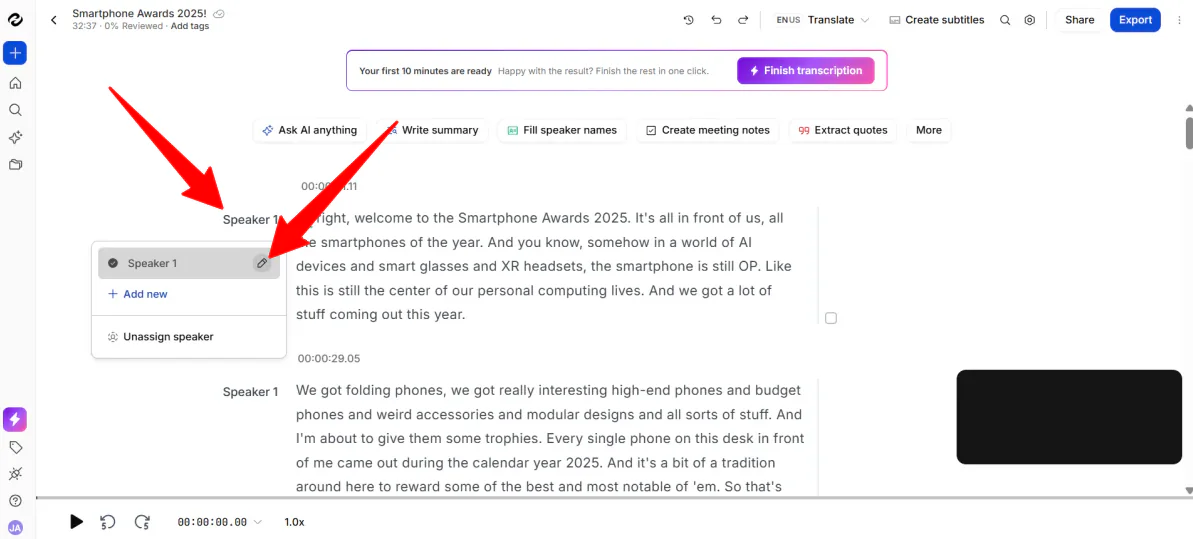
Klicka på Talare 1 för att ändra namn globalt över hela transkriptionen.
Om du upptäcker ett fel är det lätt att göra ändringar.
Klicka på var korrigeringen behövs (som i Google Docs) och redigera texten direkt. Du kan infoga nya ord, ändra befintliga eller ta bort allt som inte är korrekt.
Steg 7: Omvandla transkriptionen till en bloggartikel

Om du vill omvandla transkriptionen till blogginlägg, showanteckningar eller annat innehåll kan du göra det utan att börja från scratch.
Klicka på Be AI om något, och en chattruta kommer att öppnas där du kan be AI omvandla transkriptionen till vilket format du behöver. Jag använde det för att generera en bloggartikel.
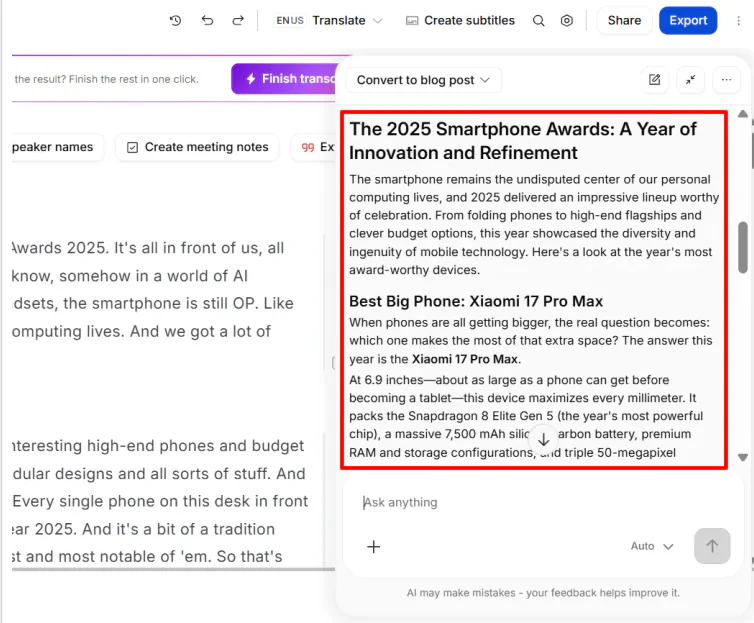
Ett par sekunder senare genererade HappyScribe en utmärkt utgångspunkt för en bloggartikel, komplett med tydliga rubriker och en solid struktur. Det är inte perfekt, men det ger dig en bra grund att bygga på och finslipa till en polerad slutversion.
Steg 8: Skapa undertexter
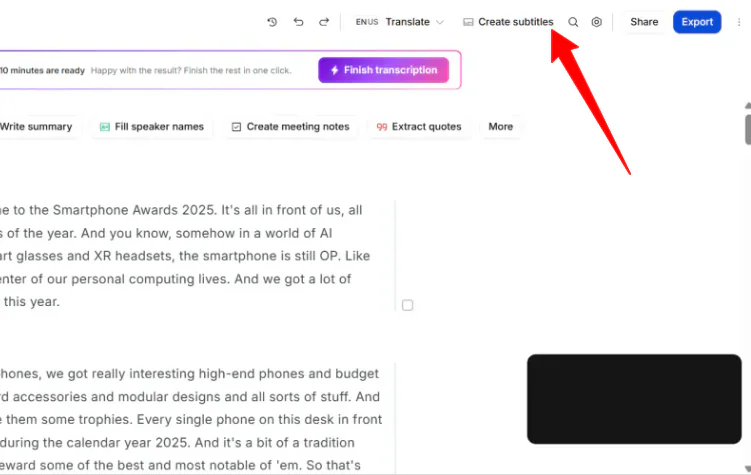
Om du vill omvandla transkriptionen till undertexter, klicka på Skapa undertexter högst upp.

Ett par minuter senare kommer din video att ha inbäddade undertexter! Du kan fortfarande göra ändringar genom att arbeta direkt i dokumentet.
Steg 9: Anpassa dina undertexter

För att justera hur de ser ut, klicka på det lilla penselikonen högst upp.

Här kan du ändra teckensnitt, bakgrund och position för dina undertexter.
Steg 10: Exportera filen

När du är nöjd med ändringarna, klicka på Export-knappen högst upp till höger.
- För transkriptioner: Exportera som Word, PDF, TXT eller JSON.
- För undertexter: Exportera som SRT eller VTT.
Sammanfattningsvis gjorde HappyScribe hela transkriptionsprocessen känna sig snabb och enkel. AI hanterade tekniska termer förvånansvärt bra, och den inbyggda redigeraren gjorde det enkelt att rensa allt och exportera en slutlig fil.
Top 3 HappyScribe Alternativ
Här är de bästa HappyScribe-alternativen jag har testat.
Fieldy
Det första HappyScribe-alternativet jag skulle rekommendera är Fieldy. Det är en bärbar AI-anteckningsenhet som fångar upp personliga samtal och omvandlar dem till sammanfattningar, uppgifter och sökbara insikter.
Fieldy är byggt för handsfree, verkliga världssamarbete. Det spelar kontinuerligt in samtal, känner igen tal och låter dig snabbt dra upp nyckelinformation från tidigare interaktioner genom dess AI-chatt. Jag testade det själv och blev imponerad av dess precision och funktioner.
Båda verktygen omvandlar tal till text och förbättrar produktiviteten för möten, intervjuer och innehållsflöden.
Men skillnaden ligger i hur de fungerar. Fieldy fångar upp samtal live medan de händer, vilket gör det användbart när du inte kan stanna för att ta anteckningar. Det extraherar också automatiskt uppgifter så att ingenting missas.
HappyScribe fokuserar mer på efterbearbetning, med en smidig redigeringsgränssnitt och tillförlitliga undertextverktyg för skapare som arbetar med förinspelat media.
Välj Fieldy för live, handsfree samtal och AI-minnesstöd. Annars välj HappyScribe för snabb transkription och undertextgenerering från uppladdade filer.
Läs min Fieldy-recension eller besök Fieldy!
Otter AI
Nästa HappyScribe-alternativ jag skulle rekommendera är Otter AI. Det är en AI-mötesassistent som fokuserar på realtids-transkription, sammanfattningar och samarbete. Det ansluter automatiskt till online-möten och omvandlar talade samtal till strukturerade anteckningar.
Båda plattformarna är utmärkta val för transkription. De omvandlar tal till text med tillförlitlig precision och redigeringsalternativ. Båda används bredvid för att transkribera möten och intervjuer.
Men Otter AI står ut för realtids-mötessammanfattning. Det kan ansluta till Zoom, Google Meet och Microsoft Teams-samtal. Det genererar också sammanfattningar och åtgärdsobjekt under samtal för live-samarbete och snabb uppföljning.
HappyScribe står ut för efterproduktionsflöden. Det stödjer transkription, undertexter och översättningar på många språk. Det ger också mer kontroll för att redigera exporterade transkriptioner och mediafiler.
Välj Otter AI för realtids-mötessammanfattning, live-sammanfattning och AI-chatt under möten. Annars välj HappyScribe för att transkribera inspelningar, omvandla transkriptioner till video-undertexter och flerspråkiga videor.
Läs min Otter AI-recension eller besök Otter AI!
Descript
Det sista HappyScribe-alternativet jag skulle rekommendera är Descript.
Både HappyScribe och Descript omvandlar talat innehåll till text. HappyScribe är bättre lämpad för ren transkription, undertexter och översättning, medan Descript låter dig redigera video och ljud direkt från transkriptionen, vilket gör det känna sig som att redigera ett dokument istället för en traditionell tidslinje.
HappyScribe är utmärkt när slutmålet är en ren transkription eller undertexter. Descript är mer användbart när målet är att faktiskt producera och finslipa innehåll (särskilt video- eller podcast-material) utan att hantera komplexa redigerings tidslinjer.
När det gäller funktioner står HappyScribe ut med precisa transkriptioner och stark undertextlokalisering. Descript står ut med AI-verktyg som fyllnadsordsborttagning, ljudrensning, skärmningsinspelning och textbaserad video-redigering.
För snabb, precis transkription och undertexter, välj HappyScribe. För att omvandla transkriptioner till färdiga ljud- eller video med AI-redigering, välj Descript.
Läs min Descript-recension eller besök Descript!
HappyScribe Recension: Rätt Verktyg För Dig?
Efter att ha testat HappyScribe kändes det som ett verktyg som tar bort friktion från ett arbetsflöde som du inte visste var långsamt. Ladda upp en fil, få en solid transkription, rensa och gå vidare.
Där det verkligen stod ut var konsekvens. Tekniskt tal, produktnamn och långformigt innehåll höll sig bättre än förväntat. Redigeraren gjorde också små korrigeringar känna sig smidiga, särskilt när du bytte namn på talare eller polerade frasering.
Men om målet är avancerad video-redigering eller generering av sammanfattningar och åtgärdsobjekt, brister det. Om det är vad du letar efter, överväg dessa alternativ:
- Fieldy är bäst för att fånga upp verkliga världssamtal handsfree. Det är bra för möten, intervjuer och att komma ihåg åtgärdsobjekt utan manuell anteckning.
- Otter AI är bäst för realtids-mötessammanfattning, live-sammanfattning och AI-chatt under möten i online-mötesverktyg som Zoom och Google Meet.
- Descript är bäst för att omvandla transkriptioner till redigerade podcasts eller videor, särskilt när du vill ta bort traditionell tidslinje-redigering helt.
Annars välj HappyScribe för tillförlitlig transkription och undertexter utan att bli indragen i ett tyngre redigeringsarbetsflöde. Det fungerar bäst när du redan har din inspelning och behöver den omvandlad till precisa text eller undertexter.
Tack för att du läste min HappyScribe-recension! Jag hoppas du hittade den hjälpsam. Registrera dig för HappyScribe för att transkribera tio minuter av en video gratis.
Vanliga Frågor
Är HappyScribe Legitimt?
Ja, HappyScribe är ett legitimt verktyg med miljontals användare och otroligt precisa transkriptioner.
Är HappyScribe Gratis Att Använda?
HappyScribe är inte helt gratis, men det erbjuder en gratis nivå med 10 minuters transkription, undertextning och översättning.
Är Transkription Värt Det Som En Sidoinkomst?
Med AI-verktyg som HappyScribe kan transkription bli en praktisk sidoinkomst eftersom du inte längre behöver lyssna uppmärksamt och skriva allt ut.
Hur Man Tjänar Pengar På HappyScribe?
Du kan tjäna pengar med HappyScribe genom att göra frilans-transkriptions- eller undertextningsarbete, eller genom att gå med i deras affiliate eller referensprogram.
Är HappyScribe-konverteraren Säker?
Ja, HappyScribe är ett säkert och legitimt ljud-till-text-verktyg. Det skyddar filer med stark säkerhet.
Vad Är Det Gratisa Alternativet Till HappyScribe?
Otter.ai ger dig en gratis plan med 300 transkriptionsminuter per månad.






