
AI-verktyg 101
Guideless-recension: Från skärminspelning till guide på några minuter

 Lägg till Unite.AI bland dina föredragna källor på Google
Unite.AI kan få ersättning när du använder länkar till produkter vi granskar. Det påverkar inte våra redaktionella bedömningar. Läs vår affiliateinformation.

Som någon som regelbundet recenserar AI‑programvara spenderar jag mycket tid på att testa verktyg och dokumentera hur de fungerar. Det innebär ofta att fånga processen med skärmdumpar och skriva ner varje steg så att någon annan kan följa med.
Därför var jag intresserad av att prova Guideless. Istället för att manuellt dokumentera ett arbetsflöde efter att ha slutfört det, kunde jag helt enkelt spela in mig själv när jag utförde uppgiften och låta Guideless omvandla inspelningen till en videoguide.
För att se hur bra detta fungerade använde jag Guideless för att dokumentera ett enkelt projektspårnings‑arbetsflöde i Google Sheets.
I den här Guideless‑recensionen går jag igenom processen, vad som imponerade på mig och var jag tycker att plattformen fortfarande brister. Jag jämför också med tre av mina främsta alternativ (Trupeer, Riverside och Descript). När du är klar vet du vilket AI‑skärminspelningsverktyg som passar dig bäst.
Bedömning
Sammanfattningsvis gör Guideless det snabbt och enkelt att förvandla en enda skärminspelning till en berättad videoguide och skriven dokumentation utan att behöva röra en tidslinje eller en mikrofon. Det är dock inte avsett för komplex videoredigering. Men för onboarding, SOP:er och produktgenomgångar tar det bort mycket av det vanliga krånglet.
Fördelar och nackdelar
- Omvandlar en enda skärminspelning till en fullt berättad videoguide och skriven dokumentation utan manuellt manus eller röstinspelning.
- AI skriver steg‑för‑steg‑instruktioner och du kan generera mänsklig liknande berättarröst efter att du avslutat inspelningen.
- Stöder AI‑berättarröst på mer än 40 språk, så du kan lokalisera träningsmaterial utan att spela in på nytt.
- Redigera det genererade manuset, byt ut skärmdumpar eller återgenerera berättarrösten utan att göra om själva inspelningen.
- Exportera färdiga guider som MP4 (upp till 4K), PDF eller Markdown, eller dela direkt via länk eller inbäddning.
- Den fria planen är ingen tidsbegränsad provperiod. Du får upp till tre guider med AI‑berättarröst så länge du vill.
- Inbyggd engagemangsanalys visar visningar, uppspelnings‑ och slutförandestatistik, så du vet om folk faktiskt avslutar dina guider.
- Integreras med Slack, Notion och Confluence för att passa in i de arbetsflöden team redan använder.
- Team‑arbetsytor låter flera personer samarbeta på och hantera ett gemensamt bibliotek av guider.
- Stöds av ett finansierat team (en €1 M för‑seed‑runda) och används redan av företag som Vinted.
- Den fria planen begränsar dig till totalt tre guider, vilket snabbt blir otillräckligt om du dokumenterar fler än ett fåtal arbetsflöden.
- Ingen tidslinjeredigerare eller manuella klippverktyg, så personer som är vana vid bild‑för‑bild‑kontroll kan känna sig inlåsta.
- Det förlitar sig på en Chrome‑tillägg, så det kanske inte är optimalt om ditt team använder andra webbläsare.
- AI‑berättarrösten kan ibland misstolka tekniska termer eller produktnamn, så du bör korrekturläsa innan publicering.
- Avancerade funktioner som SSO och anpassade domäner är låsta bakom Enterprise‑planen, med skräddarsydd prissättning.
- Det är fortfarande ett ungt startup som först lanserades 2026.
- MP4‑export och borttagning av vattenstämpel kräver Pro‑planen.
Vad är Guideless?
Guideless är en AI‑skärminspelare som förvandlar vilken online‑genomgång som helst till en berättad videoguide och steg‑för‑steg‑dokumentation. Istället för att manuellt spela in en video, skriva ett manus, spela in en röst och redigera allt tillsammans, utför du bara uppgiften medan Guideless fångar den, och låter sedan AI:n sköta resten.
Från frustration till finansiering
Guideless grundades av Evaldas Bieliūnas och Dovydas Remeika, och företaget är baserat i Litauen. Enligt rapportering om företagets finansiering byggde grundarna Guideless efter att ha blivit frustrerade över befintliga genomgångs‑ och dokumentationsverktyg som fortfarande krävde för mycket manuellt redigeringsarbete för att bli användbara.
Den frustrationen omvandlades till verklig traction. Guideless samlade nyligen in en för‑seed‑runda på €1 miljon ledd av Superhero Capital, med stöd från FIRSTPICK VC och ängelinvesterare, inklusive ledande personer från Vinted. Företaget säger att de har vuxit till mer än 3 000 användare och betalande kunder i 15 marknader, med organisationer som Vinted, Masan Consumer Holdings och Nevada Hospital Association som använder tjänsten för utbildning och dokumentation.
Hur Guideless faktiskt fungerar
Guideless delar upp processen i tre steg: Fånga, Generera och Publicera.
Först utför du ditt uppdrag som vanligt (klicka igenom en mjukvara, fylla i ett formulär, vad arbetsflödet än är) medan Guideless Chrome‑tillägget automatiskt spelar in stegen i bakgrunden. Det fina är att du inte behöver berätta högt eller planera vad du ska säga i förväg.
Därefter tar Guideless AI över. Den skriver steg‑för‑steg‑instruktioner baserat på vad den fångade, genererar ett naturligt röstspår som matchar, skapar undertexter och tillägger ditt varumärke. Du sitter inte och klipper ihop en tidslinje – du granskar och finjusterar det AI redan byggt åt dig.
När du är nöjd med resultatet är publiceringen den enkla delen. Du kan dela en guide som länk, bädda in den eller exportera den som MP4, PDF eller Markdown‑fil. På den fria planen är du begränsad till delning via länk och inbäddning. Att låsa upp MP4‑export och ta bort Guideless‑vattenstämpeln kräver en uppgradering till Pro.
Guider som uppdaterar sig själva
En sak jag uppskattar med Guideless är att den inte behandlar din guide som en låst videofil. Istället separeras arbetsflödet i redigerbara steg, så en guide beter sig mer som ett levande dokument än en video som du måste spela in på nytt om en skärm förändras.
Med andra ord, om en knapp flyttar eller ett steg läggs till kan du uppdatera just den delen istället för att kasta hela inspelningen och börja om. Det är en stor fördel om du dokumenterar mjukvara som förändras ofta, vilket är fallet för de flesta program.
Vem passar Guideless bäst för?
Här är de grupper som Guideless är mest lämpad för:
- Onboarding‑ och HR‑team kan omvandla nyanställningsutbildning till berättade videoguider utan att behöva schemalägga live‑genomgångar varje gång någon ny anställs.
- Kund‑success‑ och supportteam kan bygga steg‑för‑steg‑guider för vanliga produktfrågor istället för att svara på samma e‑post varje gång.
- Produktteam kan dokumentera nya funktioner så snart de lanseras, så hjälpdokumenten alltid är uppdaterade med den faktiska produkten.
- IT‑ och driftsteam kan skapa konsekventa SOP:er utan att anlita en instruktionsdesigner.
- Byråer och konsulter kan leverera professionellt träningsmaterial till kunder utan att debitera extra timmar för videoredigering.
- Fjärrteam kan ersätta live‑utbildningssessioner med guider som anställda kan titta på när som helst, var som helst.
- Globala team kan använda de 40+ språk‑röstalternativen för att skapa utbildning på olika språk utan att spela in på nytt.
- Ensamföretagare och små team kan hålla sitt kunskapscenter uppdaterat utan att anställa någon enbart för dokumentation.
Guideless nyckelfunktioner
Dessa är Guideless viktigaste funktioner:
- En‑klicks arbetsflödesfångst: Chrome‑tillägget spelar automatiskt in vad du gör på skärmen när du slutför en uppgift, så du slipper manuellt redigera inspelningen.
- AI‑genererade instruktioner: Omvandlar dina inspelade handlingar till ett skrivet steg‑för‑steg‑manus utan att du skriver ett ord.
- AI‑röstberättelse: Genererar mänsklig liknande talad berättelse som matchar de skrivna instruktionerna, så du inte behöver spela in din egen röst.
- Stöd för 40+ språk: Översätter och återberättar guider på dussintals språk, vilket gör dem enkla för globala team att följa.
- Automatiskt genererade undertexter: Lägger automatiskt till korrekta undertexter i varje guide, vilket förbättrar tillgänglighet och förståelse.
- Manus‑ och skärmdumpsredigering: Låter dig redigera instruktioner, byta skärmdumpar eller återgenerera berättarröst utan att spela in hela arbetsflödet igen.
- Anpassad varumärkesprofil: Skapa guider som matchar ditt varumärke med logotyp, färger och teman.
- Flera exportformat: Ladda ner guider som MP4 (upp till 4K), PDF eller Markdown.
- Delbara länkar och inbäddningar: Publicera guider som länk eller inbäddningskod.
- Engagemangsanalys: Spåra visningar, uppspelnings‑ och slutförandestatistik för att se om folk faktiskt avslutar dina guider.
- Team‑arbetsytor: Samarbeta med andra i ett gemensamt arbetsutrymme för att bygga och hantera ett bibliotek av guider tillsammans.
- App‑integrationer: Ansluter till verktyg som Slack, Notion och Confluence för att passa in i de arbetsflöden ditt team redan använder.
- Tilldela roller: Hantera vem som kan skapa, redigera eller visa guider i hela organisationen.
- Enterprise‑säkerhet och SSO: Inkluderar single sign‑on och anpassade lagringsplatser för data.
- Redigerbar “levande” dokumentation: Strukturera guider som redigerbara steg snarare än en låst videofil, så att en uppdatering av en guide inte betyder att du måste spela in om från början.
Hur man använder Guideless
Så här använde jag Guideless för att dokumentera ett projektspårnings‑arbetsflöde i Google Sheets:
- Registrera dig för Guideless
- Installera Chrome‑tillägget
- Starta en ny inspelning
- Välj din webbläsarflik
- Utför ditt arbetsflöde
- Låt AI generera din guide
- Granska och redigera manuset
- Lägg till ditt varumärke
- Välj ditt exportformat
- Publicera och dela din guide
Steg 1: Registrera dig för Guideless

Jag började med att gå till guideless.ai och skapa ett gratis konto. Inga kreditkortsuppgifter krävdes för att komma igång, och den fria planen har ingen tidsgräns.
Steg 2: Installera Chrome‑tillägget
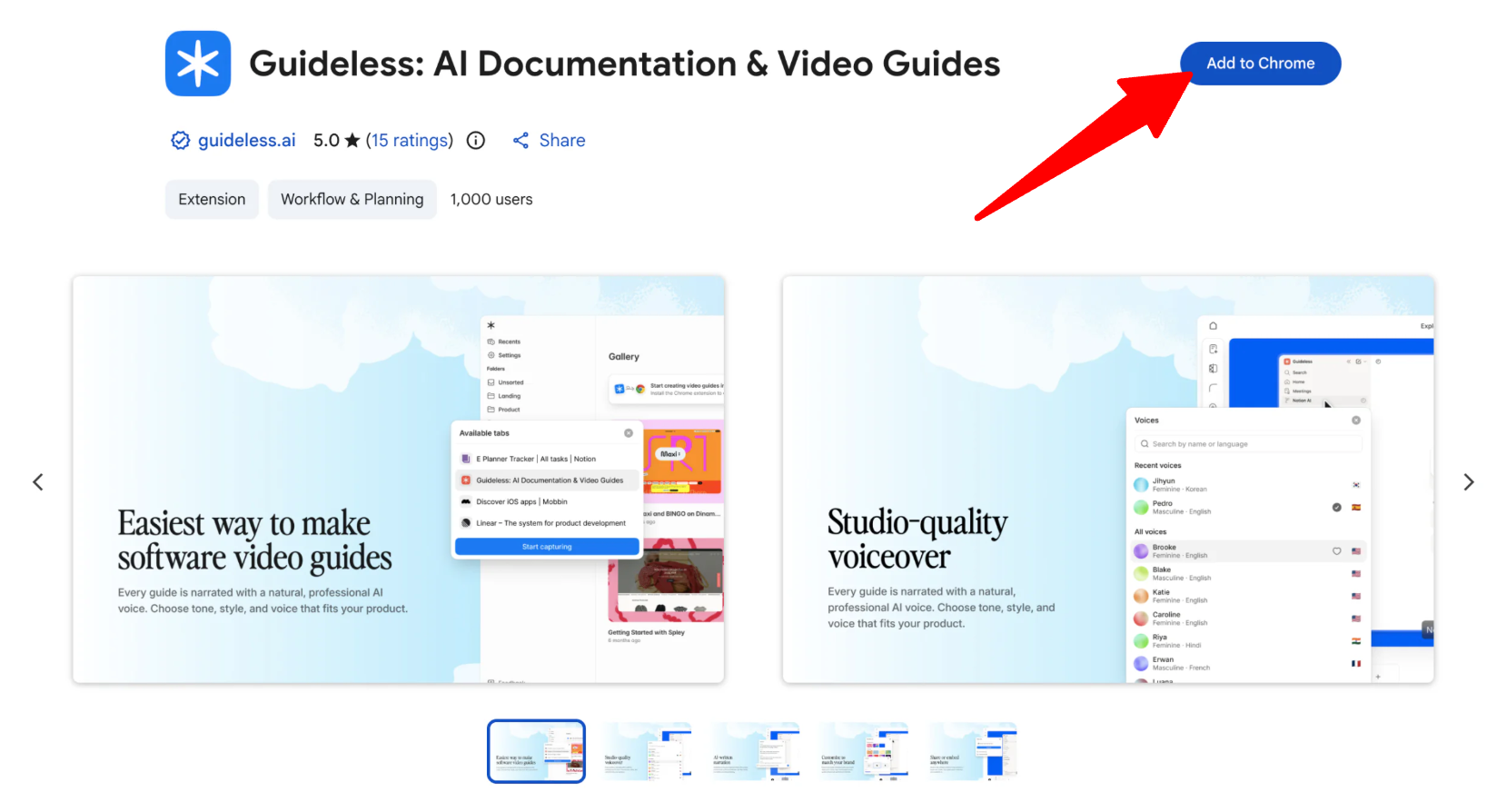
Därefter installerade jag Guideless Chrome‑tillägg. Detta är vad som fångar ditt arbetsflöde, så du behöver det innan du kan börja spela in.
Steg 3: Starta en ny inspelning

Från min instrumentpanel klickade jag för att starta en ny inspelning. Guideless bad mig namnge guiden jag var på väg att skapa, vilket gjorde det enklare att hålla allt organiserat när jag skapade fler guider.
Viktigt: Innan du spelar in, se till att ingen känslig information syns på skärmen eller matas in i några fält. Detta inkluderar lösenord, API‑nycklar, ekonomiska uppgifter och kundinformation. För offentliga genomgångar är det bättre att använda ett demo‑ eller sandlådkonto istället för ett live‑konto.
Steg 4: Välj din webbläsarflik
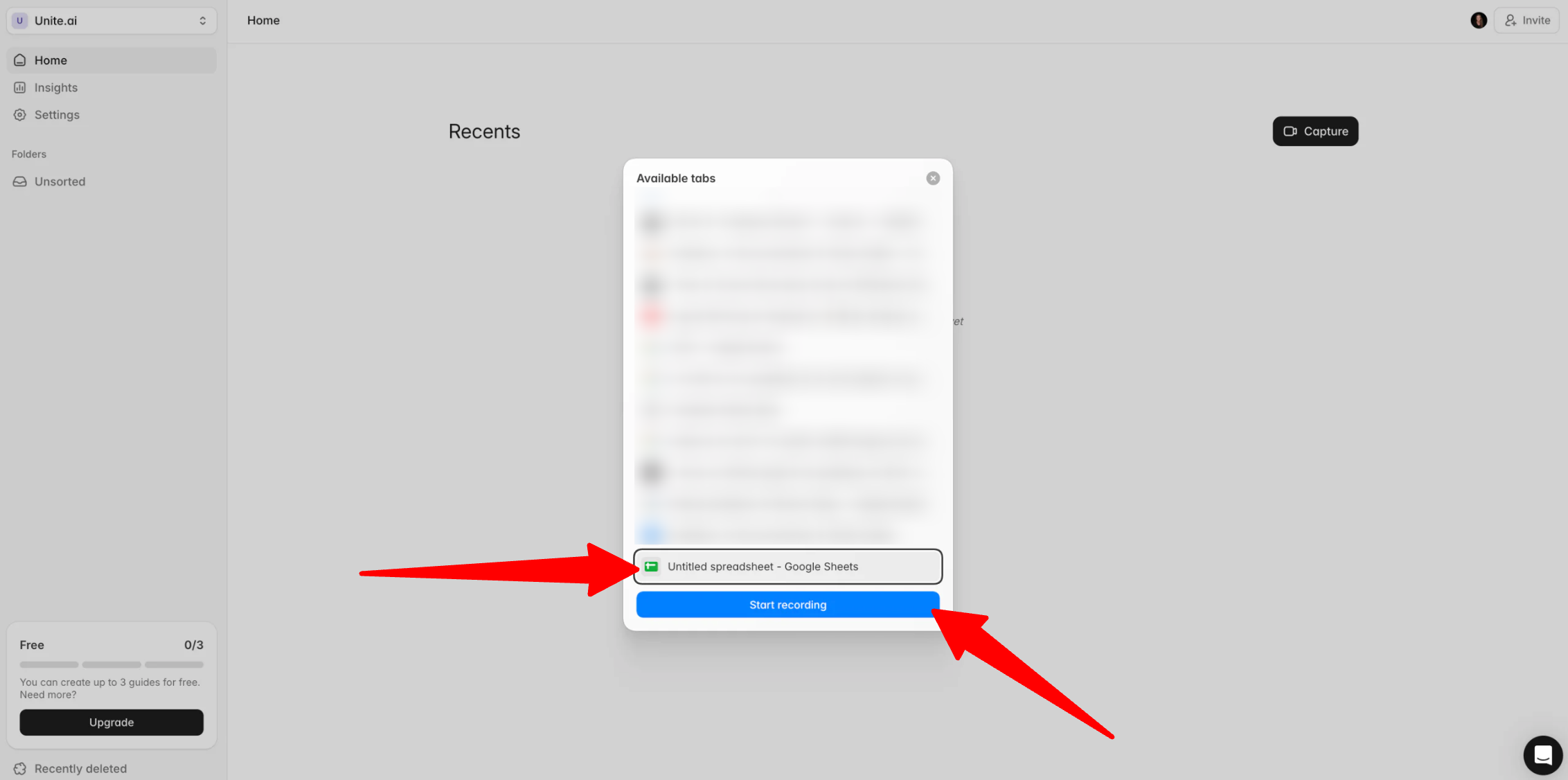
Innan inspelning visade Guideless de tillgängliga webbläsarflikarna. Detta gjorde det enkelt att välja exakt vad jag ville fånga utan att av misstag spela in något annat.
Jag valde den flik jag ville arbeta i och klickade på ”Starta inspelning”.
Steg 5: Utför ditt arbetsflöde
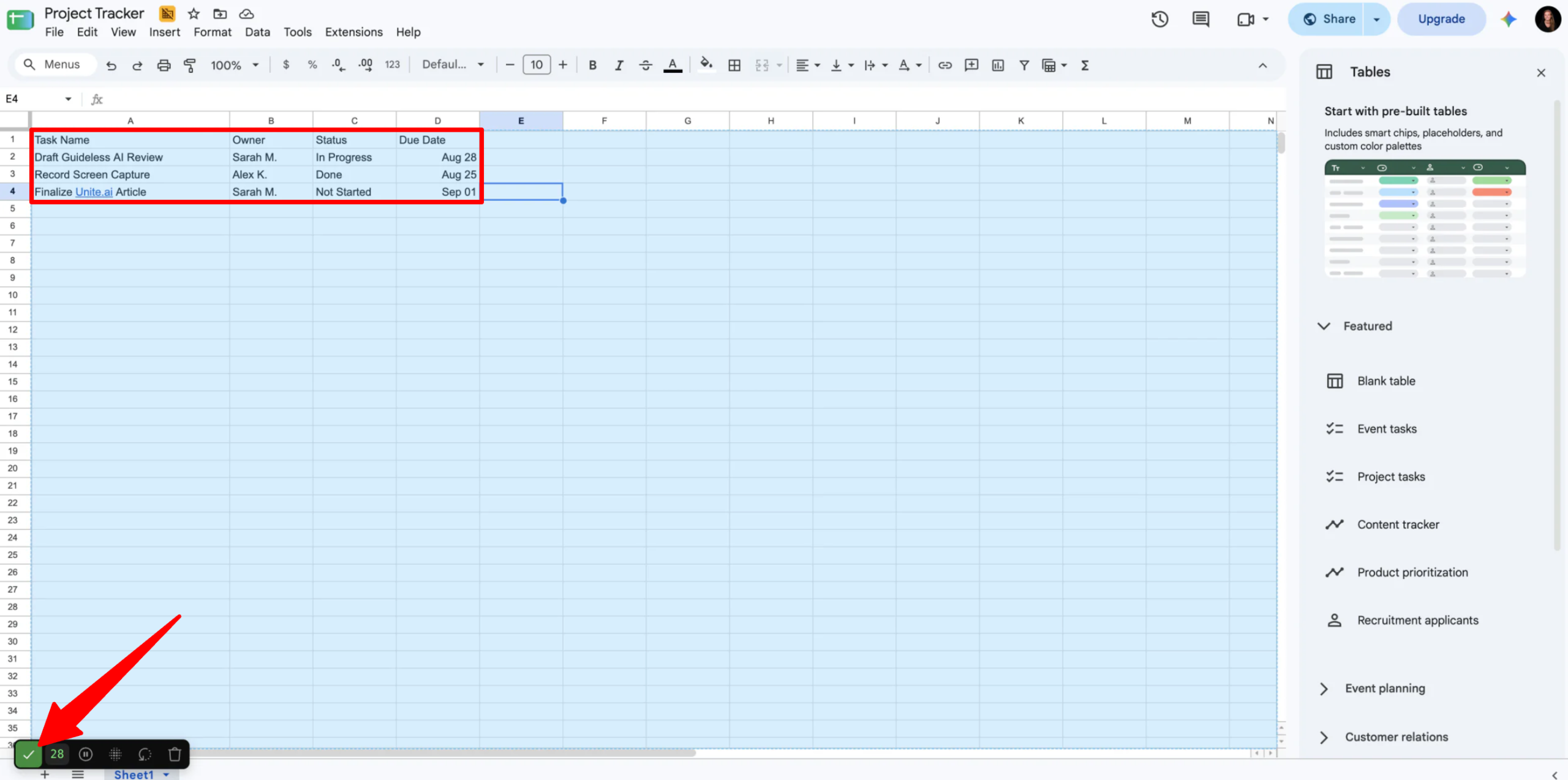
Med inspelningen igång dokumenterade jag en enkel, vanlig uppgift: att skapa och dela ett projektspårningsark i Google Sheets.
Jag berättade inget högt och följde inget manus. Jag utförde bara uppgiften som vanligt medan Guideless fångade mina klick, textinmatningar och popup‑menyinteraktioner i bakgrunden.
För detta exempel gjorde jag:
- Öppnade ett tomt kalkylblad.
- Bytte namn på filen.
- Lade till kolumnrubriker: Uppgift, Ägare, Status och Slutdatum.
- Uppdaterade delningsbehörigheterna till ”Alla med länken”.
När jag var klar stoppade jag inspelningen via tilläggets flytande kontroller. Här slutar den manuella delen av processen och Guideless tar över.
Steg 6: Låt AI generera din guide

Guideless gick genast igång. Inom några minuter förvandlade den min inspelning till steg‑för‑steg‑instruktioner och lade till undertexter. Jag behövde inte skriva en enda mening själv.
Den genererade också en video av hela processen som jag kunde spela upp. Detta gav mig ett snabbt sätt att se exakt vad jag hade spelat in innan jag redigerade guiden.
Steg 7: Granska och redigera manuset
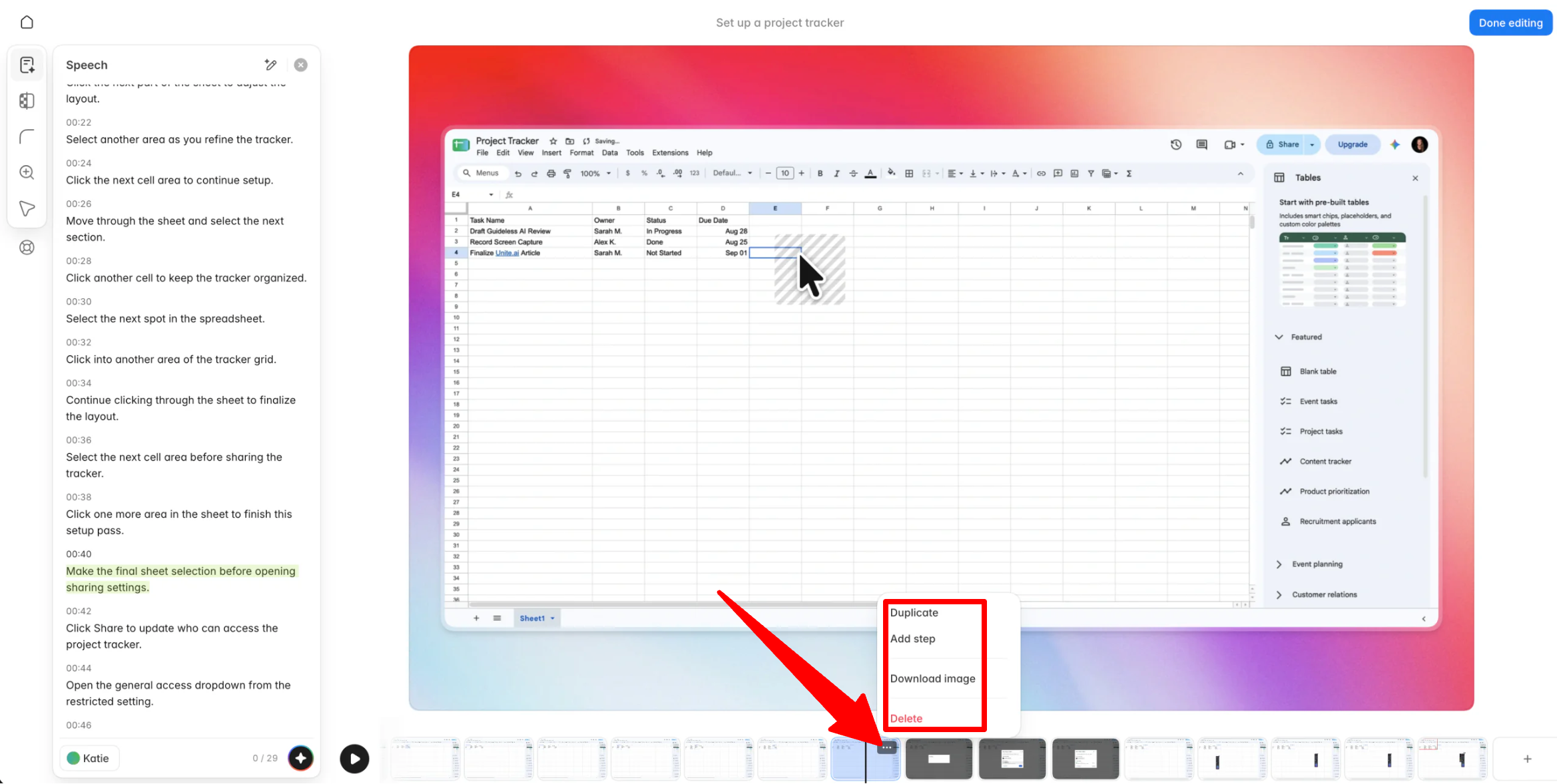
Jag märkte att Guideless hade fångat några extra klick som jag inte ville ha med. Att spela upp videon gjorde det enkelt att upptäcka dessa extra steg och se var de inträffade.
Jag raderade ett steg genom att klicka på de tre prickarna på steg‑kortet och välja raderingsalternativet. Du kan också ladda ner bilden, lägga till ett steg eller duplicera ett steg från den menyn.

Jag genererade också en AI‑röst genom att klicka på AI‑knappen.
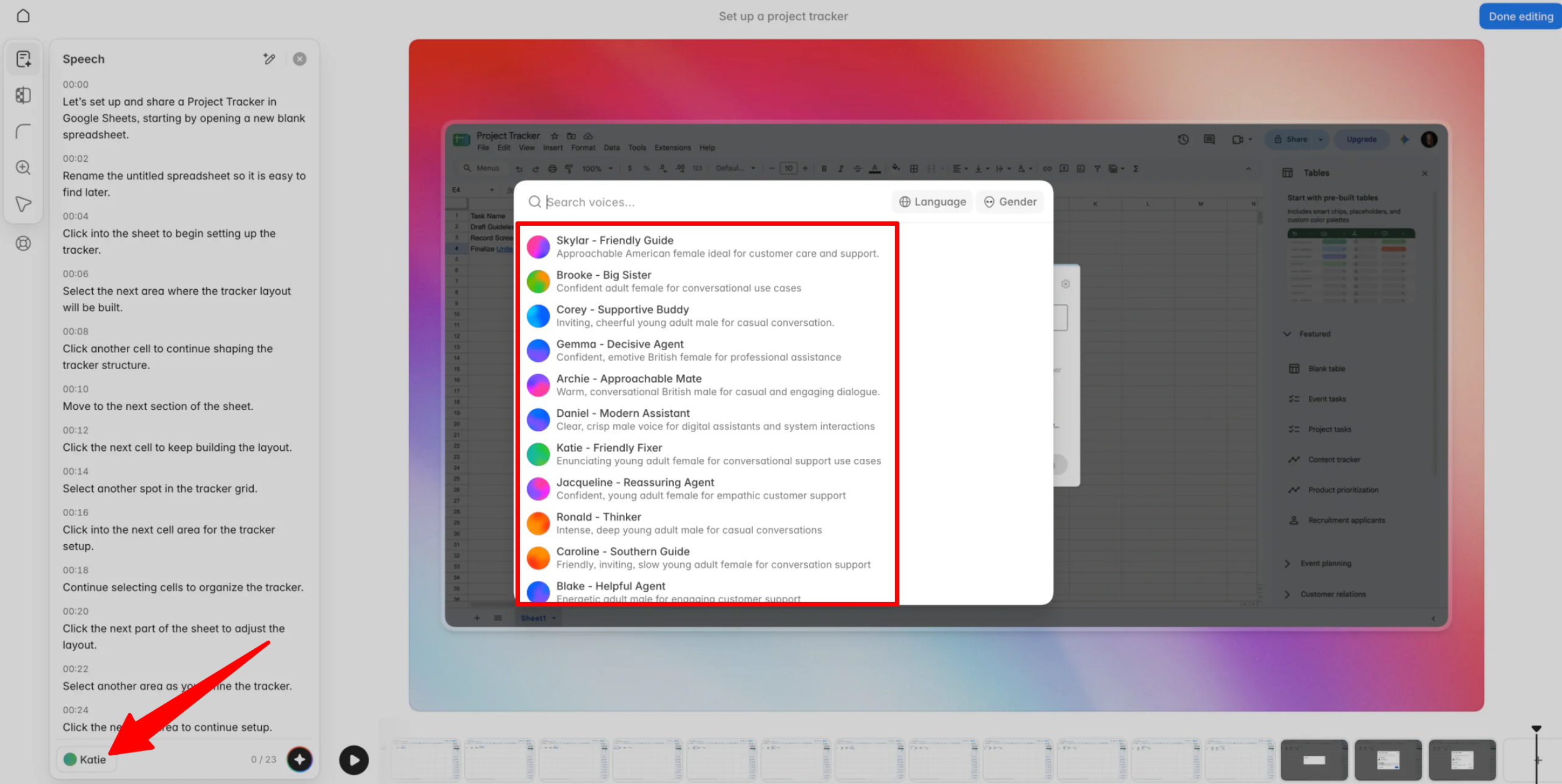
Det finns röstalternativ på över 42 språk, och de jag provade lät förvånansvärt tydliga och naturliga.
Steg 8: Lägg till ditt varumärke

Därefter lade jag till lite grundläggande varumärkesprofilering genom att byta bakgrund så att den bättre matchade arbetsflödet jag dokumenterade. Jag gjorde också några små justeringar av ram och markörstil.
Du kan även ladda upp en egen bakgrund, men detta steg är valfritt. Jag fann att det fick guiden att kännas mer professionell när jag delade den med andra.
Steg 9: Välj ditt exportformat

När jag var nöjd med allt klickade jag på ”Klart med redigeringen”.
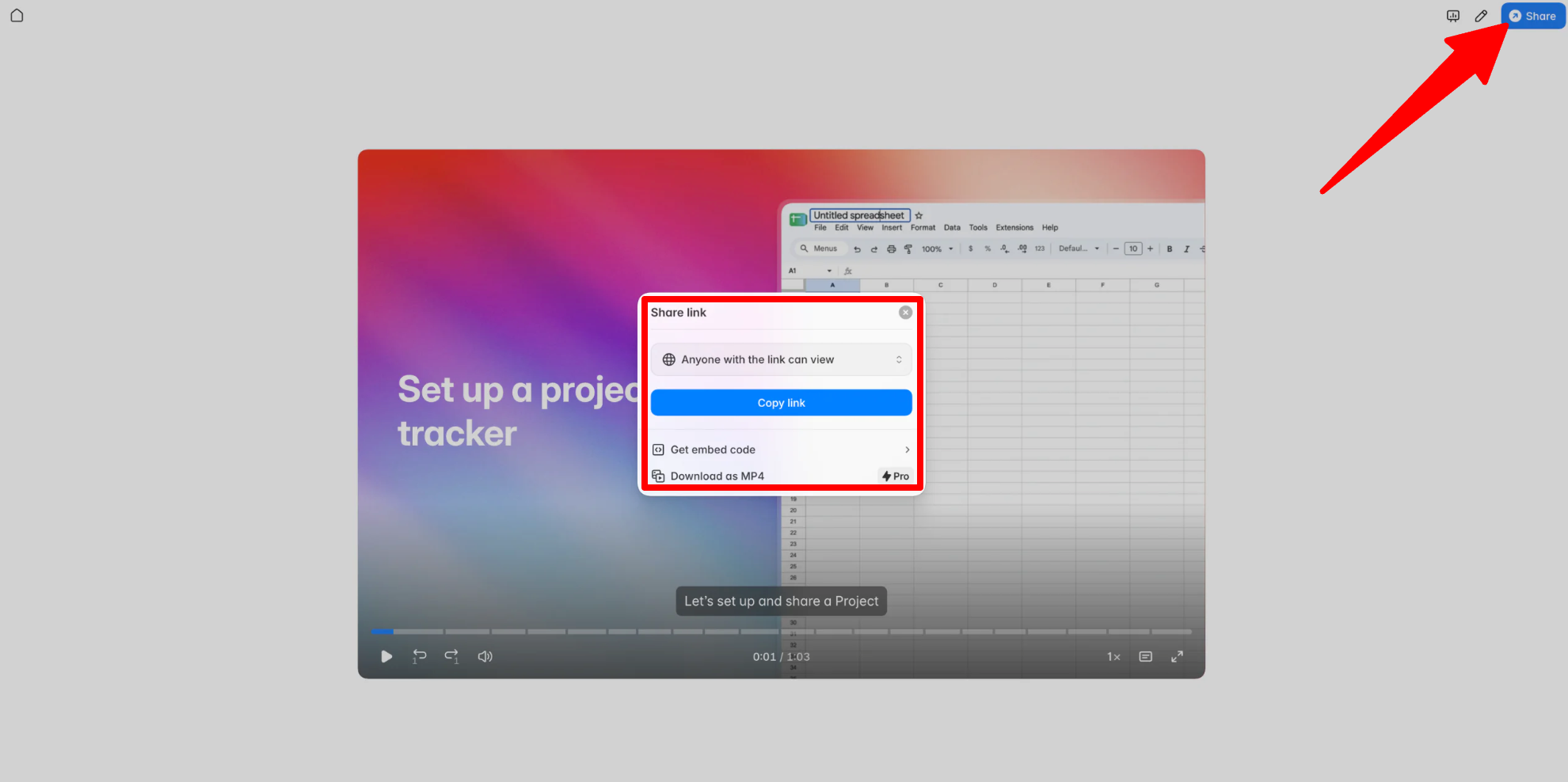
Därefter gick jag till ”Dela” och valde hur jag ville exportera den färdiga guiden.
Guideless erbjuder delbara länkar, inbäddningar, MP4‑export på betalda planer samt PDF‑ eller Markdown‑export för skriven dokumentation.
Steg 10: Publicera och dela din guide
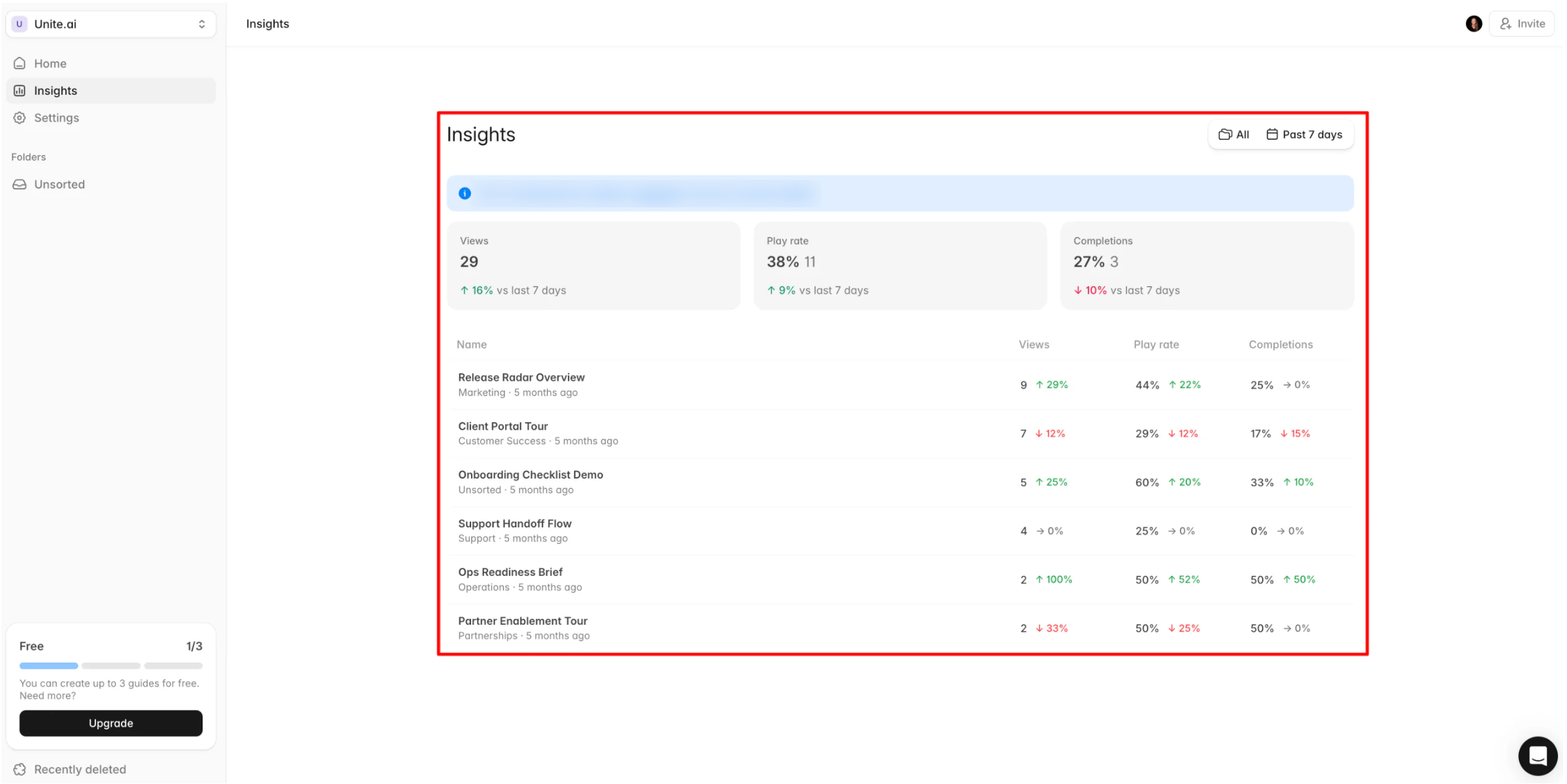
Från instrumentpanelen kunde jag också se analys som spårade visningar och slutförandestatistik när folk började öppna guiden.
Sammanfattningsvis gjorde Guideless det förvånansvärt enkelt att förvandla en vanlig skärminspelning till en delbar guide utan att behöva skriva ett manus eller berätta processen själv. Jag behövde fortfarande granska och ta bort några onödiga steg, men AI‑genererade instruktioner, röst, undertexter och redigeringsverktyg sparade mig mycket tid.
Top 3 Guideless‑alternativ
Dessa är de bästa Guideless‑alternativen jag har testat och kan rekommendera.
Trupeer
Det första Guideless‑alternativet jag rekommenderar är Trupeer. Det är ett AI‑verktyg som förvandlar enkla skärminspelningar till professionella videor och guider med AI‑genererade manus, över 100 realistiska röstalternativ och stöd för mer än 120 språk.
Båda verktygen tar en inspelning och levererar ett berättat resultat utan någon manuell redigering.
Trupeer lägger dock större vikt vid att skapa professionella träningsvideor, med AI‑avatarer, automatiska zoom‑effekter och bakgrundsmusik. Guideless håller däremot saker enklare och fokuserar på snabbhet, så du kan byta skärmdumpar, skriva om steg och uppdatera berättarrösten utan att spela in hela videon igen.
För mer producerade, avatar‑baserade produktdemo‑videor, välj Trupeer. För enkla guider som är lätta att uppdatera när din produkt förändras, välj Guideless.
Läs min Trupeer‑recension eller besök Trupeer!
Riverside
Det nästa Guideless‑alternativet jag rekommenderar är Riverside. Det är en fjärrinspelningsplattform byggd för podcasts, intervjuer och liveströmmar. Den spelar in varje person lokalt för bättre kvalitet och lägger sedan till AI‑verktyg för exempelvis transkribering och skapande av klipp.
Medan både Riverside.fm och Guideless hjälper dig skapa videoinnehåll, har de ganska olika syften.
Å ena sidan är Riverside designad för samtal med flera personer där ljud‑ och videokvalitet är prioriterade. Den spelar in varje gäst separat, vilket gör redigeringen enklare utan att påverka någon annans inspelning.
Å andra sidan är Guideless avsedd för individuella skärminspelningar genom att omvandla vad du gör på skärmen till steg‑för‑steg‑guider som kan berättas.
För inspelning av intervjuer, podcasts eller videoinnehåll med flera gäster, välj Riverside. För dokumentation av mjukvaru‑arbetsflöden och låta AI hantera manus och berättarröst, välj Guideless.
Läs min Riverside‑recension eller besök Riverside!
Descript
Det sista Guideless‑alternativet jag rekommenderar är Descript. Det är en videoredigerare där du kan låta AI göra redigeringar åt dig, eller så kan du göra dem manuellt genom att redigera transkriptet. Den innehåller även verktyg för att ta bort fyllnadsord, rensa bakgrundsljud och klona din röst.
Båda plattformarna använder AI för att underlätta redigering, men de har olika tillvägagångssätt.
Descript ger dig ett fullt redigeringsutrymme där du kan trimma, omordna och finjustera din video ända ner till meningen. Guideless automatiserar manus, berättarröst och strukturering så att du inte manuellt bygger ihop en video. Det gör den bättre lämpad för snabb dokumentation, även om lätt redigering fortfarande är en del av arbetsflödet.
För mer manuell kontroll över dina videor och podcasts, välj Descript. För att snabbt omvandla ett arbetsflöde till en berättad guide, välj Guideless.
Läs min Descript‑recension eller besök Descript!
Guideless‑recension: Är det rätt verktyg för dig?
Efter att ha använt Guideless för att förvandla en skärminspelning till en fullt berättad guide blev jag imponerad av hur lite manuellt arbete som krävdes och hur professionell videon blev. Jag skrev inget manus, jag spelade inte in min röst. Allt jag gjorde var att spela in processen genom att gå igenom arbetsflödet som vanligt, och sedan låta Guideless sköta skärmdumpar, manus, röst och undertexter åt mig.
Jag fick en professionell guide på bara några minuter. Min favoritdel var att guiderna är redigerbara steg istället för en låst video, så en liten produktändring betyder inte att du måste börja om.
Guideless är bäst för team som behöver hålla träningsmaterial, SOP:er eller produktdokumentation uppdaterade utan att någon måste ägna sig åt videoredigering på heltid. Men om dina behov lutar mer åt producerade demovideor, inspelning av flera gäster eller mer hands‑on videoredigering, kan du föredra ett av dessa alternativ:
- Trupeer är bäst för produktdemovideor med extra funktioner som AI‑avatarer och mer kontroll över den slutgiltiga videon.
- Riverside är bäst för inspelning av podcasts, intervjuer och samtal med människor i studiokvalitet.
- Descript är bäst för mer hands‑on video‑ och ljudredigering med kontroll över den slutgiltiga klippningen.
Tack för att du läste min Guideless‑recension! Jag hoppas att den var hjälpsam. Registrera dig för Guideless gratis för att skapa upp till tre guider och se hur du gillar det.



