Narzędzia AI 101
Recenzja RoboForm: Najłatwiejszy bezpłatny menedżer haseł, jakiego używałem

 Dodaj Unite.AI do preferowanych źródeł w Google
Unite.AI może otrzymać wynagrodzenie za użycie linków do recenzowanych produktów. Nie wpływa to na nasze oceny redakcyjne. Przeczytaj informację o afiliacji.

Zwykle zaczyna się od porannego rozkładu dnia.
Otwierasz laptop, klikasz na stronę, którą używałeś setki razy wcześniej, i natychmiast pojawia się mały moment wahania: Co to było za hasło?
Próbujesz jednego. Źle. Próbujesz kolejnego. Znowu źle.
Przed tym, jak się zorientujesz, będziesz kopał w e-mailach resetujących, aby dostać się do prostego konta, które używasz każdego dnia.
Oto coś zaskakującego: Według ankiety NordPass z 2024 roku przeprowadzonej na 1509 użytkownikach, przeciętna osoba zarządza 255 hasłami (168 osobistymi i 87 powiązanymi z pracą). Jednak większość ludzi nadal polega na pamięci lub ponownie używa poświadczonych poświadczonych na wielu stronach.
To właśnie ta luka jest powodem, dla którego menedżery haseł jak RoboForm istnieją.
RoboForm usuwa ten codzienny opór niemal całkowicie. Pamięta wszystko za Ciebie, wypełnia logowania natychmiast i nawet radzi sobie z długimi, nudnymi formularzami online za pomocą jednego kliknięcia.
To, co najbardziej zwróciło moją uwagę podczas testowania, to jak szybko znika w tle. Jak tylko jest skonfigurowany, po prostu działa. Logowania są automatyczne, wypełnianie formularzy jest szybkie, a zapisywanie nowych poświadczeń jest bezproblemowe.
RoboForm nie stara się być efektowny ani skomplikowany. Koncentruje się na tym, aby codzienne przeglądanie było gładkie i bardziej przewidywalne.
W tej recenzji pokażę, jak działa RoboForm, gdzie wyróżnia się, gdzie czuje się trochę pozostawione przez nowsze narzędzia i czy jest odpowiednie dla Twoich potrzeb w zarządzaniu hasłami.
Werdykt
RoboForm wyróżnia się dzięki wypełnianiu formularzy, łatwej konfiguracji i przystępnej cenie. Nigdy nie doświadczył naruszenia danych ani hakowania w ciągu prawie 30 lat działania, a możesz przechowywać nieograniczoną liczbę haseł za darmo na jednym urządzeniu. Chociaż dobrze radzi sobie z większością codziennych potrzeb, czuje się mniej nowoczesny i oferuje mniej zaawansowanych funkcji niż niektóre konkurencyjne narzędzia.
Zalety i wady
- Automatyczne logowania wypełniają zarówno nazwę użytkownika, jak i hasło do szybkiego logowania
- Rozszerzenie przeglądarki wygodnie zapisuje, zarządza i wypełnia hasła podczas przeglądania
- Doskonałe wypełnianie formularzy dla adresów, danych płatniczych i formularzy online
- Przystępna cena z hojnym planem bezpłatnym
- Prosta i łatwa w użyciu interfejs
- Działa na wszystkich głównych urządzeniach i przeglądarkach
- Silna ochrona z szyfrowaniem, kluczami i uwierzytelnianiem dwuskładnikowym
- Opcjonalne przechowywanie w trybie offline bez synchronizacji z chmurą
- Monitoruje adresy e-mail pod kątem naruszeń danych
- Łatwe importowanie haseł z innych menedżerów haseł i przeglądarek
- Użyteczne funkcje biznesowe do zarządzania dostępem pracowników
- Opcja dostępu awaryjnego dla zaufanych kontaktów
- Wygląd, który może wydawać się mniej nowoczesny niż u konkurentów
- Bezpłatny plan jest ograniczony do jednego urządzenia z ograniczonym dostępem
- Niższe ustawienia zabezpieczeń domyślnych w porównaniu z niektórymi rywalami
- Ręczne wprowadzanie haseł wymaga więcej kroków niż oczekiwano
- Okazjonalna potrzeba ręcznej synchronizacji na starszych urządzeniach
- Mniej zaawansowanych narzędzi dla bardziej zaawansowanych użytkowników
- Bezhasłowe logowanie wymaga dodatkowej konfiguracji
- Długość hasła domyślnego może być niepotrzebnie długa dla niektórych stron
Czym jest RoboForm?
RoboForm to menedżer haseł, który pomaga bezpiecznie zapisywać, tworzyć i wypełniać hasła oraz dane osobowe na urządzeniach.
W rzeczywistości istnieje od 1999 roku, zanim większość ludzi myślała o menedżerach haseł. Został stworzony przez firmę Siber Systems.
W tamtym czasie cały pomysł był dość rewolucyjny. Internet był wtedy dzikim zachodem, a nikt nie mówił o bezpieczeństwie haseł w sposób, w jaki robimy to teraz.
Przeskoczmy 25 lat do przodu, a RoboForm rozwinął się w jedną z najbardziej uznanych marek w przestrzeni menedżerów haseł. Taki rodzaj długowieczności w świecie techniki znaczy coś.
Co robi RoboForm
W swojej istoty RoboForm jest dwiema rzeczami: szyfrowanym skarbcem haseł i wypełniaczem formularzy.
Zapisujesz wszystkie swoje poświadczenia logowania w jednym bezpiecznym miejscu, a następnie rozszerzenie przeglądarki wykonuje ciężką pracę za każdym razem, gdy musisz się gdzieś zalogować.
Gdy odwiedzasz stronę, którą wcześniej zapisano, RoboForm rozpoznaje ją i automatycznie wypełnia Twoje nazwę użytkownika i hasło.
Jak działa rozszerzenie przeglądarki
Rozszerzenie przeglądarki jest dość proste.
Gdy logujesz się do strony internetowej po raz pierwszy, RoboForm wyskakuje i pyta, czy chcesz zapisać te poświadczenia. Mówisz tak, zapisuje je, i tyle.
Następnym razem, gdy odwiedzasz tę stronę, wypełnia wszystko za Ciebie. Zapisuje również dane formularza (takie jak Twoje imię, adres i informacje o płatności), dzięki czemu zakupy online stają się o wiele mniej uciążliwe.
Obsługa platformy
RoboForm ma również silną obsługę platformy. Działa na systemach Windows, Mac, iOS i Android, z rozszerzeniami przeglądarki dla Chrome, Firefox i Edge.
Więc niezależnie od tego, czy przechodzisz między laptopem a telefonem, czy używasz komputera firmowego w ciągu dnia, wszystko pozostaje zsynchronizowane.
Model szyfrowania z zerową wiedzą
Model szyfrowania z zerową wiedzą brzmi skomplikowanie, ale pomysł jest prosty. Twoje hasła są szyfrowane na Twoim urządzeniu, zanim kiedykolwiek opuszczą je. Oznacza to, że RoboForm nie może nic zobaczyć.
Szyfrowanie używa AES-256, który jest tym samym standardem używanym przez banki i agencje rządowe. Nawet gdyby ktoś jakoś włamał się do serwerów RoboForm, wszystko, co by znaleziono, to zaszyfrowane dane, które są kompletnie bezużyteczne bez Twojego hasła głównego. Ty jesteś jedyną osobą, która posiada klucz.
I jeśli to jeszcze nie wystarczy, aby uspokoić Twoje obawy, RoboForm istnieje od lat 90. i nigdy nie został zhakowany. Taki długoterminowy rekord jest trudny do zignorowania, gdy ufasz firmie Twoimi najbardziej wrażliwymi informacjami.
To nie jest system idealny (żaden narzędzie nie jest), ale połączenie dziesięcioleci doświadczenia, przystępności i niezawodnych standardów szyfrowania sprawia, że RoboForm jest trudny do odrzucenia.
Dla kogo jest najlepszy RoboForm?
RoboForm jest najlepszy dla pewnych typów osób i małych firm:
- Użytkownicy z ograniczonym budżetem, którzy chcą przystępnej ceny z jednym z najlepszych planów bezpłatnych.
- Użytkownicy, którzy potrzebują wypełniania formularzy, które oszczędzają czas na logowaniach, zamówieniach i formularzach online.
- Użytkownicy wielu urządzeń, którzy chcą łatwego dostępu do haseł na każdym urządzeniu i przeglądarce.
- Użytkownicy, którzy chcą silnych funkcji zabezpieczeń, które są łatwe w ustawieniu i użyciu.
- Małe firmy, które chcą prostego zarządzania hasłami i bezpiecznego udostępniania dla zespołów.
- Użytkownicy, którzy cenią elastyczność importu, taką jak szybka i łatwa migracja z przeglądarek, plików CSV i innych menedżerów haseł.
Kluczowe funkcje RoboForm
RoboForm ma szereg funkcji zarządzania hasłami, zabezpieczeń, wypełniania formularzy i udostępniania:
Zarządzanie hasłami
- Przechowywanie haseł bez ograniczeń na wszystkich planach, w tym w wariancie bezpłatnym
- Tworzenie, przechowywanie i wypełnianie haseł na dowolnym urządzeniu
- Jedno kliknięcie, aby zalogować się do stron internetowych, aplikacji i aplikacji systemu Windows na dowolnej przeglądarce lub urządzeniu
- Synchronizacja haseł na wszystkich urządzeniach z kopią zapasową w chmurze
- Audyty haseł monitorują słabe, duplikowane i naruszone hasła
Funkcje zabezpieczeń
- Szyfrowanie AES-256 dla wszystkich przechowywanych danych
- Uwierzytelnianie dwuskładnikowe (2FA) z obsługą passkey, zaufanych urządzeń, kluczy zabezpieczeń sprzętowych, e-mail, SMS i aplikacji uwierzytelniających
- Bezhasłowe odblokowanie przy użyciu passkey zweryfikowanych przez twarz, odcisk palca lub PIN urządzenia
- Monitorowanie naruszeń danych skanuje do 5 adresów e-mail na ciemnej sieci i powiadamia o ekspozycjach
- Lokalny tryb tylko, aby przechowywać dane wyłącznie na Twoim urządzeniu bez synchronizacji z chmurą
Wypełnianie formularzy i produktywność
- Zapisywanie i wypełnianie dowolnego formularza online (nie tylko haseł)
- Działa na wielu platformach: systemach Windows, Mac, iOS, Android i wszystkich przeglądarkach, w tym w trybie incognito/prywatnym
- Import z dowolnego miejsca, w tym z głównych przeglądarek, innych menedżerów haseł lub plików CSV
Udostępnianie i dostęp awaryjny
- Bezpieczne udostępnianie haseł i folderów z dostosowanymi poziomami dostępu
- Dostęp awaryjny dla zaufanych kontaktów w przypadku śmierci lub niezdolności
- Wbudowany uwierzytelnianie TOTP dla kodów 2FA
Dodatkowe funkcje
- Zarządzanie passkey
- Safenotes do bezpiecznego przechowywania tekstu
- Zarządzanie zakładkami
- Historia zmian haseł
- Wsparcie 24/7 (wsparcie priorytetowe z planami Premium/Rodzinny)
Narzędzia bezpłatne
- Generator losowych haseł do tworzenia silnych i unikalnych haseł
- Generator losowych fraz do tworzenia silnych i unikalnych fraz
- Ewaluator haseł, aby zobaczyć, jak bezpieczne jest Twoje hasło
- Narzędzie do sprawdzania, czy zostałeś zhakowany, aby sprawdzić, czy Twój adres e-mail został ujawniony w przypadku naruszenia danych
Jak używać RoboForm
Oto jak łatwo jest skonfigurować i rozpocząć korzystanie z RoboForm:
- Utwórz konto RoboForm
- Utwórz hasło główne
- Przypnij RoboForm do przeglądarki
- Zapisz poświadczenia logowania
- Zaloguj się za pomocą jednego kliknięcia
- Ręcznie dodaj poświadczenia logowania
- Importuj poświadczenia z menedżerów haseł
Krok 1: Utwórz konto RoboForm

Przejdź do roboform.com i utwórz konto. Przejdź prosto do sklepu z rozszerzeniami Twojej przeglądarki i zainstaluj rozszerzenie RoboForm.
Krok 2: Utwórz hasło główne
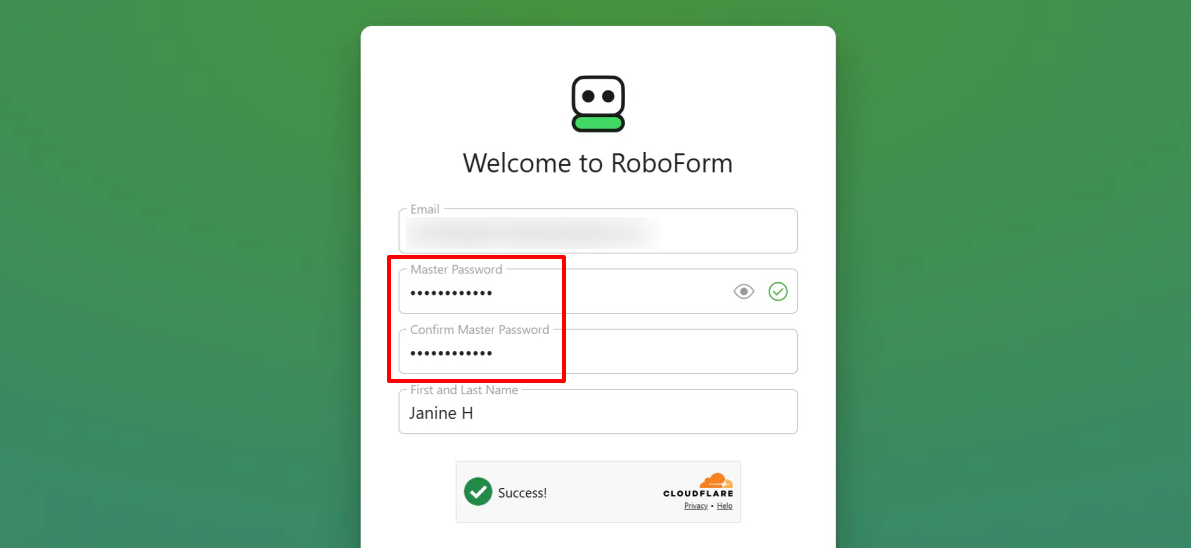
Gdy rozszerzenie jest zainstalowane, RoboForm poprosi Cię o utworzenie hasła głównego. Jest to pojedynczy klucz używany do szyfrowania i odblokowania Twojego skarbca.
RoboForm nie daje Ci żadnych sugestii dotyczących tego hasła, po prostu musi ono mieć 12 znaków z 4 literami lub symbolami.
Wymyśliłem ciąg losowych liter i cyfr w różnych przypadkach. W przeciwnym razie możesz użyć generatora losowych haseł RoboForm, aby wygenerować hasło.
RoboForm działa na modelu „zerowej wiedzy”. Nie przechowują Twojego hasła głównego, co oznacza, że nie można go odzyskać, jeśli je zapomnisz. Zapisz je i przechowuj w bezpiecznym miejscu fizycznym.
Krok 3: Przypnij RoboForm do przeglądarki
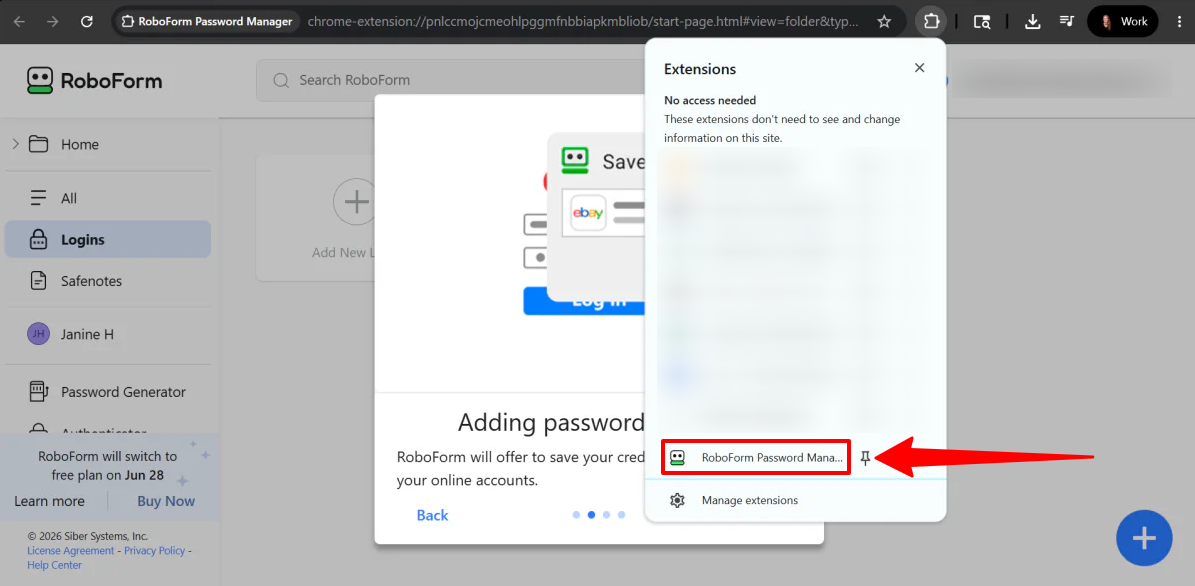
Aby uzyskać szybki dostęp, przypnij rozszerzenie do paska narzędzi przeglądarki. Kliknij ikonę puzzli (menu rozszerzeń) w prawym górnym rogu przeglądarki, znajdź RoboForm i kliknij ikonę przypinania.
Krok 4: Zapisz poświadczenia logowania
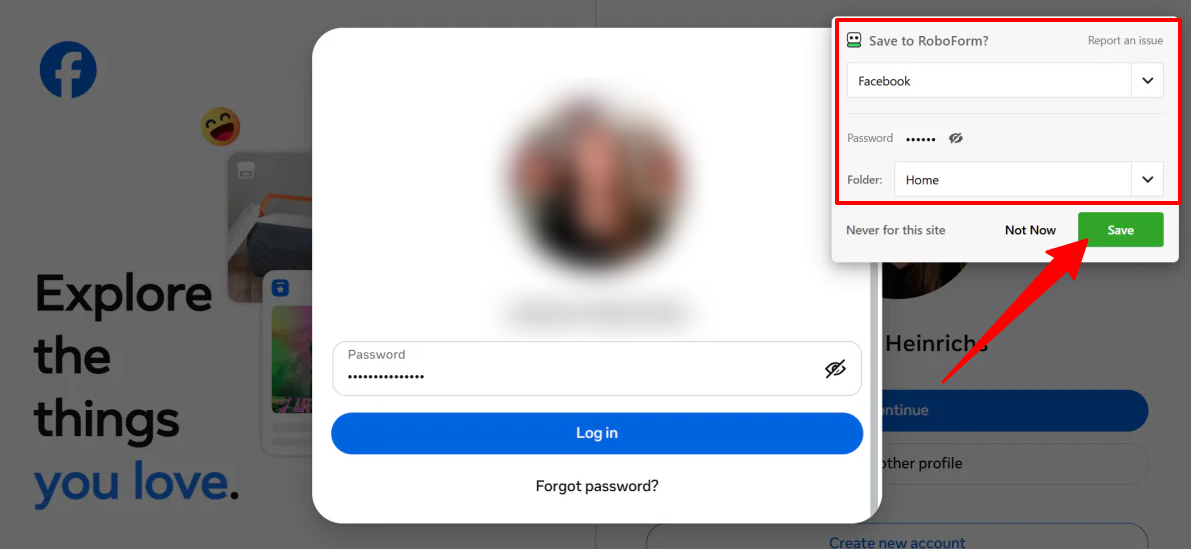
Najłatwiejszy sposób, aby zbudować swój skarbiec, to robić to po drodze.
Przejdź do dowolnej strony internetowej i zaloguj się normalnie. RoboForm automatycznie wykryje logowanie i wyświetli wyskakujące okno, pytając, czy chcesz zapisać te dane.
Możesz nazwać wpis i zorganizować go w określonym folderze bezpośrednio z okna wyskakującego.
Krok 5: Zaloguj się za pomocą jednego kliknięcia
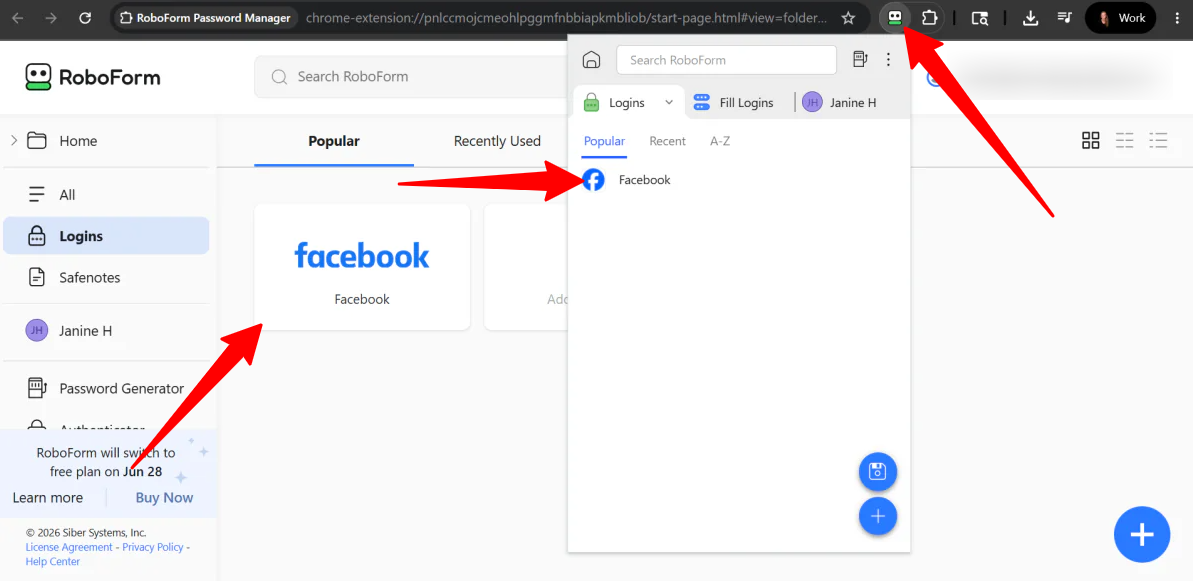
Gdy hasło jest zapisane, logowanie za pomocą RoboForm jest bezproblemowe.
Możesz albo:
- Kliknąć ikonę rozszerzenia RoboForm na pasku narzędzi, wybrać stronę i pozwolić mu wypełnić i zalogować się.
- Kliknąć ikonę, która pojawia się na stronie logowania RoboForm.
Krok 6: Ręcznie dodaj poświadczenia logowania
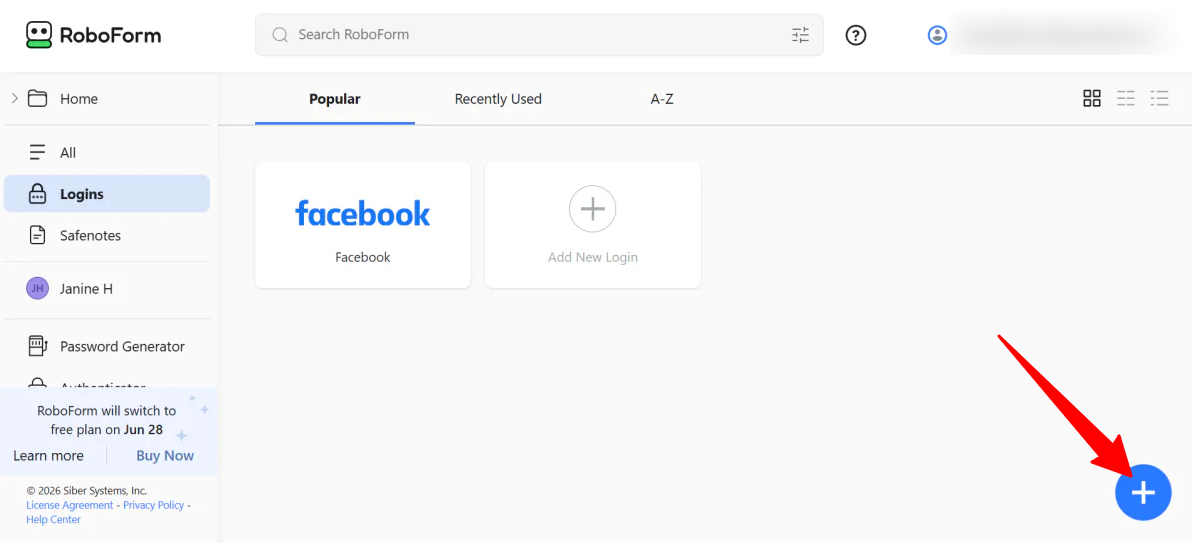
Jeśli chcesz ręcznie dodać logowania, otwórz rozszerzenie RoboForm lub aplikację na pulpicie i kliknij niebieską ikonę „+”.
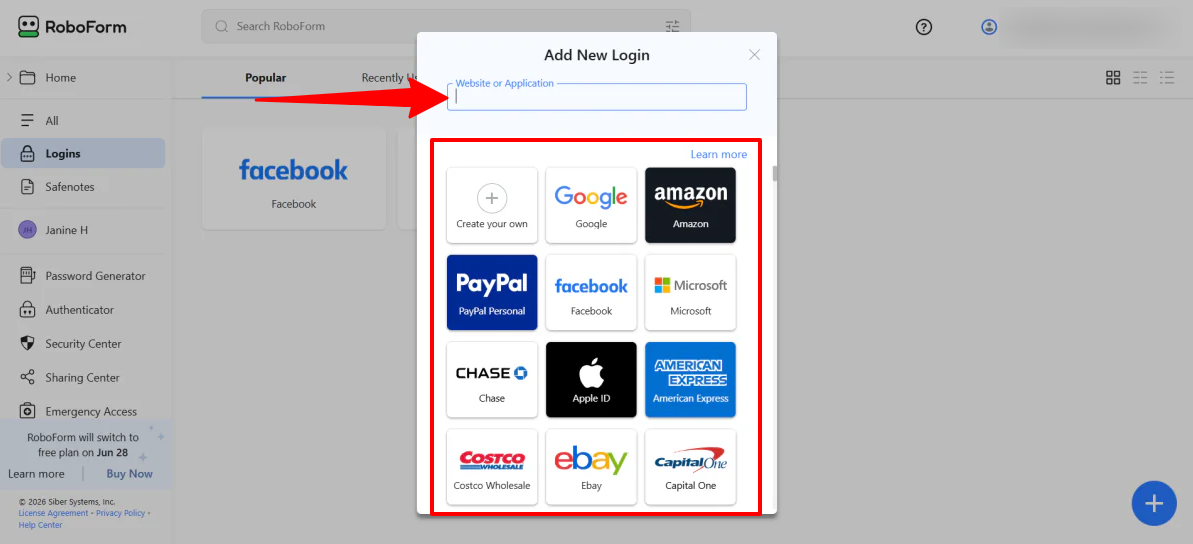
Możesz wyszukać popularne strony internetowe lub wprowadzić niestandardowy adres URL, a następnie wypełnić swoje nazwę użytkownika i hasło.
Krok 7: Importuj poświadczenia z menedżerów haseł

Jeśli migrujesz z Chrome, Safari lub innego menedżera haseł, najszybszy sposób, aby zaimportować swoje hasła, to zaimportować dane w trybie zbiorczym.
Kliknij ikonę swojego profilu w prawym górnym rogu interfejsu RoboForm i wybierz Importuj
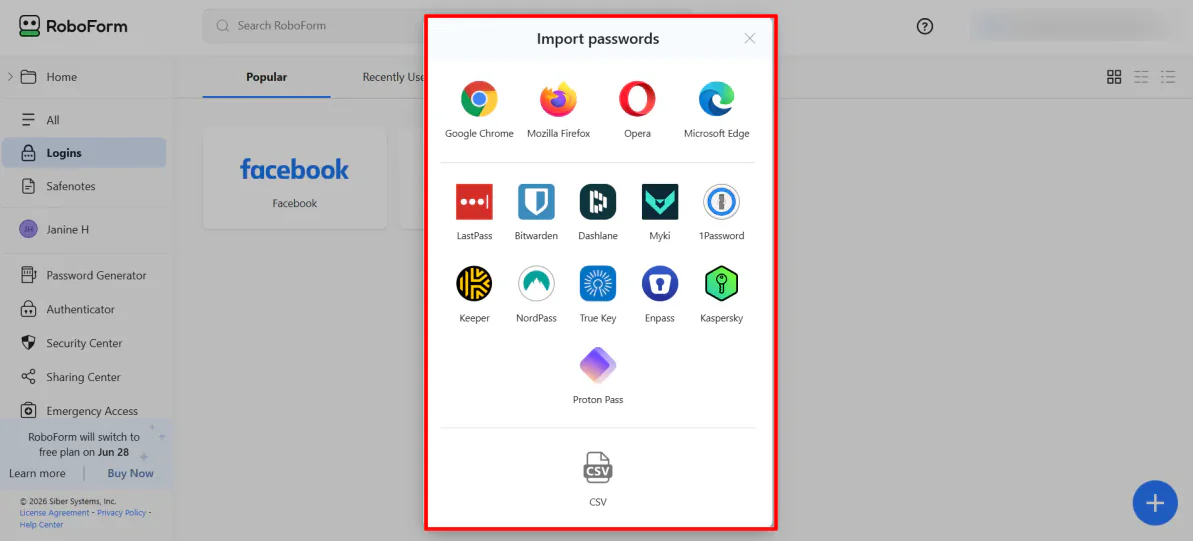
Wybierz swoją poprzednią przeglądarkę lub menedżera haseł, lub przekaż plik CSV.
I to jak łatwo jest rozpocząć korzystanie z RoboForm! Ustawiając hasło główne, przypinając rozszerzenie i pozwalając narzędziu na automatyczne zapisywanie poświadczeń podczas przeglądania, eliminujesz codzienny ból zapamiętywania logowań.
Top 3 alternatywy dla RoboForm
Oto najlepsze alternatywy dla RoboForm, z których większość wypróbowałem.
1Password
Pierwszą alternatywą dla RoboForm, którą polecam, jest 1Password. To nowoczesny, zorientowany na zabezpieczenia menedżer haseł z doskonałą organizacją skarbca i kontrolami dostępu.
Oba narzędzia obsługują podstawowe zarządzanie hasłami (w tym przechowywanie, wypełnianie i dostęp do urządzeń), co sprawia, że są solidnymi opcjami dla codziennego użytku. Jednak 1Password wyróżnia się czystszym interfejsem i lepszymi funkcjami zabezpieczeń i zarządzania zespołem.
Podczas testowania 1Password czułem, że konfiguracja jest bardzo uporządkowana od samego początku. Pulpit był czysty i wyraźnie oddzielał skarbiec, raporty i zasady. Importowanie haseł było również proste, niezależnie od tego, czy pochodziły z Chrome, pliku CSV czy innego menedżera.
Potem były funkcje takie jak Watchtower, które ułatwiały znalezienie słabych lub ponownie używanych haseł. Wbudowany generator haseł sprawił, że tworzenie silnych haseł było proste, bez zbędnego zastanawiania się. Zaskoczyło mnie również, jak łatwo było dodawać członków zespołu i konfigurować współdzielone skarbiec, zwłaszcza przy przypisywaniu uprawnień lub tworzeniu dedykowanych przestrzeni do kontrolowanego dostępu.
Natomiast RoboForm koncentruje się bardziej na prostocie i wydajności wypełniania formularzy, z doskonałym wypełnianiem formularzy i bardziej przystępną ceną. Jest łatwiejszy w użyciu i można go szybko wdrożyć, ale nie oferuje tak głębokiej architektury zabezpieczeń ani kontroli organizacyjnych.
Dla użytkownika przyjaznego i przystępnego menedżera haseł z doskonałym wypełnianiem formularzy wybierz RoboForm. Dla lepszych funkcji zabezpieczeń i nowocześniejszego interfejsu wybierz 1Password.
Przeczytaj moją recenzję 1Password lub odwiedź 1Password!
NordPass
Kolejną alternatywą dla RoboForm, którą polecam, jest NordPass. To kolejny nowoczesny menedżer haseł z silnym naciskiem na prostą konfigurację, scentralizowaną kontrolę i zaawansowane funkcje zabezpieczeń oparte na szyfrowaniu z zerową wiedzą.
Oba narzędzia pomagają przechowywać, generować i wypełniać hasła na urządzeniach, co sprawia, że są solidnymi opcjami dla codziennego zarządzania hasłami i wypełniania formularzy.
Jednak NordPass wyróżnia się bardziej nowoczesnym interfejsem i silniejszym naciskiem na funkcje zabezpieczeń klasy przedsiębiorstw, kontroli zasad, logów aktywności i monitorowania naruszeń na dużą skalę. Używa również uproszczonego procesu konfiguracji, w którym tworzysz hasło główne, które działa jako klucz do Twojego skarbca, bez opcji odzyskiwania od pomocy technicznej ze względu na projekt z zerową wiedzą.
Podczas mojej próby konfiguracji było proste: zarejestrowałem się na bezpłatny okres próbny, utworzyłem hasło główne i uzyskałem natychmiastowy dostęp do pulpitu, gdzie skonfigurowałem zasady zabezpieczeń, zaprosiłem członków i ustawiłem reguły haseł. Przetestowałem również skaner naruszeń danych, który szybko wykrył narażone poświadczenia.
Dla prostego i przystępnego menedżera haseł z silnymi funkcjami wypełniania formularzy wybierz RoboForm. Dla bardziej nowoczesnego doświadczenia z głębszymi kontrolami zabezpieczeń i zarządzania zespołem na dużą skalę wybierz NordPass.
Przeczytaj moją recenzję NordPass lub odwiedź NordPass!
Bitwarden
Ostatnią alternatywą dla RoboForm, którą polecam, jest Bitwarden. To bardzo zaufany, otwarty menedżer haseł zaprojektowany dla silnych zabezpieczeń, łatwego zarządzania hasłami i dostępu na wszystkich urządzeniach.
Oba narzędzia oferują przechowywanie haseł, wypełnianie i działanie na wszystkich głównych urządzeniach i przeglądarkach, co sprawia, że są solidnymi wyborami dla codziennego zarządzania hasłami.
Jednak Bitwarden wyróżnia się przejrzystością otwartego źródła, silniejszym modelem zabezpieczeń i elastycznym samodzielnie hostowanym rozwiązaniem. Oferuje również bardziej nowoczesne funkcje współpracy, takie jak bezpieczne udostępnianie haseł, logi inspekcji i integracje z narzędziami przedsiębiorstw, podczas gdy RoboForm koncentruje się bardziej na prostocie i wydajności wypełniania formularzy.
Dla maksymalnej kontroli, silniejszej widoczności zabezpieczeń i funkcji biznesowych na dużą skalę wybierz Bitwarden. Dla prostszej konfiguracji i funkcji wypełniania formularzy wybierz RoboForm.
Recenzja RoboForm: Prawidłowe narzędzie dla Ciebie?
Po wypróbowaniu RoboForm wyróżnił się jako jeden z najłatwiejszych w użyciu menedżerów haseł. Konfiguracja jest szybka, rozszerzenie przeglądarki wykonuje większość ciężkiej pracy, a wypełnianie formularzy jest doskonałe do codziennego użytku.
To, co najbardziej mi się podobało, to jak mało wysiłku wymaga jego użycie. Jak tylko Twój skarbiec jest skonfigurowany, RoboForm cicho zajmuje się logowaniami, wypełnia długie formularze i zapisuje nowe poświadczenia bez większej ingerencji. Jest to najbardziej przystępny menedżer haseł, jaki znalazłem, dlatego polecam go każdemu, kto chce bezpieczny sposób przechowywania haseł i wrażliwych informacji.
Jednak czuje się trochę przestarzały w porównaniu z bardziej nowoczesnymi narzędziami i nie jest najbardziej funkcjonalnym wyborem, jeśli chcesz głębsze funkcje zabezpieczeń lub zaawansowaną personalizację. Jest to bardziej kwestia prostoty i wygody niż elastyczności dla zaawansowanych użytkowników.
Często zadawane pytania
Czy RoboForm można ufać?
Tak, RoboForm jest powszechnie uważany za godny zaufania. To jeden z najstarszych menedżerów haseł dostępnych i nigdy nie doświadczył znanego naruszenia danych lub hakowania w ciągu prawie 30 lat działania.
Czy RoboForm kiedykolwiek został zhakowany?
Nie, RoboForm nigdy nie został zhakowany. Od momentu uruchomienia w 1999 roku utrzymywał czysty rekord zabezpieczeń.
Do czego służy RoboForm?
RoboForm to menedżer haseł, który tworzy, przechowuje i wypełnia hasła, dane osobowe i informacje o płatnościach. Pozwala na dostęp do wszystkiego za pomocą jednego hasła głównego i sprawia, że logowanie i wypełnianie formularzy staje się znacznie szybsze.
Jaki jest lepszy, 1Password czy RoboForm?
To zależy od tego, co najbardziej cenisz. Wybierz 1Password dla silniejszych funkcji zabezpieczeń, nowocześniejszego interfejsu i lepszej organizacji z wieloma skarbcami. W przeciwnym razie wybierz RoboForm dla najniższej ceny, głównie potrzebujesz przechowywania haseł i wypełniania, i często wypełniasz formularze online.
Jaki jest najbardziej godny zaufania menedżer haseł?
Najbardziej godny zaufania menedżer haseł zależy od Twoich potrzeb, ale najlepsze opcje są zwykle te, które mają przejrzyste praktyki zabezpieczeń, szyfrowanie z zerową wiedzą i silny rekord.