Narzędzia AI 101
Recenzja 1Password: Nie martw się o naruszenia zabezpieczeń haseł już nigdy

 Dodaj Unite.AI do preferowanych źródeł w Google
Unite.AI może otrzymać wynagrodzenie za użycie linków do recenzowanych produktów. Nie wpływa to na nasze oceny redakcyjne. Przeczytaj informację o afiliacji.
Bądź szczery ze mną. Ile z Twoich haseł wciąż jest wersją imienia Twojego pupila, po której następuje cyfra?
Badania wykazały, że około 80% przypadków naruszeń danych wiąże się ze słabymi lub ponownie używanymi hasłami. To oznacza, że wiele osób jest jednym ujawnionym logowaniem od bardzo złego dnia.
To właśnie tam 1Password wchodzi w grę. Po jego użyciu szybko stało się dla mnie jasne, że nie jest to po prostu miejsce do „przechowywania logowań”. To raczej bezpieczne centrum kontroli Twojej cyfrowej tożsamości.
W tej recenzji 1Password, omówię zalety i wady, co to jest, dla kogo jest najlepsze, oraz jego kluczowe funkcje. Następnie pokażę, jak użyłem go do importowania haseł, generowania unikalnych haseł, zaproszenia członków zespołu oraz udzielenia agentom AI wyłącznego dostępu do wrażliwych informacji.
Zakończę artykuł, porównując 1Password z moimi trzema najlepszymi alternatywami (Bitwarden, NordPass oraz Keeper). Mam nadzieję, że do końca będziesz w stanie stwierdzić, czy 1Password to coś, czego chciałbyś używać we własnym workflow.
Werdykt
Ogólnie, 1Password jest bezpiecznym i przyjaznym użytkownikowi menedżerem haseł, który działa na wielu urządzeniach z pomocnymi funkcjami, które utrzymują hasła w bezpiecznym i zorganizowanym stanie. Chociaż wymaga subskrypcji i może mieć okazjonalne problemy z autofill, pozostaje silnym kandydatem dla każdego, kto chce niezawodnej i zaawansowanej ochrony haseł.
Zalety i wady
- Silne zabezpieczenie z szyfrowaniem, kluczami tajnymi i ochroną zero-knowledge
- Użytkowy interfejs na komputerach stacjonarnych, urządzeniach mobilnych i przeglądarkach
- Działa na systemach Windows, macOS, iPhone, Android, Linux i najważniejszych przeglądarkach
- Zawiera obsługę kluczy, alerty bezpieczeństwa i wbudowane narzędzia uwierzytelniania dwuetapowego
- Umożliwia łatwe i bezpieczne udostępnianie haseł rodzinom, zespołom i firmom
- Brak bezpłatnego planu poza okresem próbnym
- Autouzupełnianie nie zawsze działa idealnie na każdej stronie lub w każdej aplikacji
- Wymaga comiesięcznej lub rocznej subskrypcji
- Może wydawać się zbyt zaawansowany dla tych, którzy potrzebują tylko podstawowego przechowywania haseł
Co to jest 1Password?
W swojej istocie, 1Password jest menedżerem haseł. Ale nazywanie go po prostu menedżerem haseł wydaje się takie same, jak nazywanie szwajcarskiego noża “po prostu ostrzem”. Rozwinął się w pełną platformę bezpieczeństwa tożsamości, która przechowuje twoje hasła, informacje o karcie kredytowej i podstawie wszystko wrażliwe, co w przeciwnym razie napisałbyś na kartce i żałował.
Sposób, w jaki działa, jest dość prosty. Przechowujesz wszystkie swoje poświadczenia w zaszyfrowanym “skarbcu”, a 1Password zajmuje się resztą: wypełnianiem Twoich logowań, generowaniem silnych haseł (np. losowych ciągów 20 znaków, a nie “Fluffy2009!”), oraz synchronizacją wszystkiego na Twoich urządzeniach w czasie rzeczywistym.
Jak działa szyfrowanie
1Password używa szyfrowania end-to-end AES 256-bit, tego samego standardu, którym używają rządy i banki. Twoje dane są więc szyfrowane przed opuszczeniem Twojego urządzenia. To oznacza, że jeśli ktoś zhakowałby serwery 1Password, dostałby garść zdezorganizowanego nonsense’u.
System dwóch kluczy
To, co wyróżnia 1Password spośród wielu konkurentów, to system dwóch kluczy. Podczas rejestracji otrzymujesz dwie rzeczy:
- Hasło główne: Coś, co tworzysz i zapamiętujesz.
- Klucz tajny: 128-bitowy, losowo wygenerowany przez maszynę klucz, który jest matematycznie niemożliwy do złamania i nigdy nie jest wysyłany na serwery 1Password.
Oba są wymagane do odszyfrowania Twojego skarbca. Zalecam wydrukowanie Twojego Klucza tajnego i umieszczenie go w szufladzie (lub jeszcze lepiej, w sejfie) w dniu rejestracji. Utrata go oznacza utratę dostępu do wszystkiego.1Password nie może go odzyskać dla Ciebie, co jest cały sens bezpieczeństwa zero-wiedzy. Nawet proszą Cię o utworzenie Kitu awaryjnego z wieloma wydrukowanymi i cyfrowymi kopiami.
Osobiste a biznesowe
Możesz używać 1Password na dwa różne sposoby: Osobiste i Biznesowe.
- Osobiste jest przeznaczone dla osób i rodzin. Otrzymujesz nieograniczoną przechowywanie haseł, do 5 członków rodziny w planie Rodzinnym i wspólne skarbnice dla rzeczy takich jak hasła do Netflix. To wszystko, czego potrzebują większości ludzi.
- Biznesowe jest dla zespołów i zawiera funkcje takie jak kontrola administratora, rejestry działań, oraz integrację z narzędziami takimi jak Okta i Azure Active Directory. Jeśli prowadzisz zespół i ludzie dzielą się poświadczeniami logowania za pomocą Slack (najlepiej nie rób tego), plan Biznesowy jest wart każdego centa.
Gdzie możesz używać 1Password?
1Password działa na prawie każdej platformie, o której możesz pomyśleć:
- Windows i Mac jako pełne aplikacje biurkowe
- iOS i Android jako aplikacje mobilne z odblokowaniem biometrycznym (Face ID i odcisk palca)
- Rozszerzenia przeglądarki dla Chrome, Firefox, Safari, Edge i Brave
- Linux jako aplikacja natywna
Rozszerzenie przeglądarki jest miejscem, w którym zachodzi magia automatycznego wypełniania. Gdy znajdziesz się na stronie logowania, wystarczy kliknąć pole nazwy użytkownika/hasła lub ikonę 1Password, aby zainicjować proces wypełniania.
Podsumowanie
Ogólnie rzecz biorąc, 1Password jest wart użytkowania, szczególnie jeśli Twoja obecny system haseł to “zapamiętaj i miej nadzieję, że najlepiej”.
Połączenie szyfrowania wojskowego, modelu zabezpieczeń dwukluczowych, obsługi wielu platform oraz wygody automatycznego wypełniania sprawia, że jest to jeden z najbardziej praktycznych narzędzi, jakie kiedykolwiek dodałem do mojego workflow. Czas potrzebny do konfiguracji i importu starych haseł sprawi, że będziesz żałował, że nie zrobiłeś tego lata temu.
Jeśli wahasz się, oferują bezpłatny 14-dniowy okres próbny bez wymogu karty kredytowej. Wypróbuj, a w najgorszym przypadku wrócisz do starego sposobu. W najlepszym przypadku nigdy więcej nie będziesz musiał resetować zapomnianego hasła.
Dla kogo jest najlepszy 1Password?
1Password jest najlepszy dla osób i zespołów, które chcą bezpiecznego, łatwego w użyciu menedżera haseł, który działa na urządzeniach i przeglądarkach:
- Ludzie, którzy chcą niezawodnego miejsca do przechowywania haseł, kluczy, kart płatniczych i innych wrażliwych informacji.
- Rodziny, które chcą bezpiecznie udostępnić niektóre wrażliwe elementy, takie jak hasła, przy jednoczesnym zachowaniu innych w poufności.
- Firmy i zespoły wszystkich rozmiarów, które potrzebują skarbców zespołowych, udostępniania i kontroli administracyjnej.
- Deweloperzy, którzy chcą przechowywać klucze SSH, tokeny API i inne tajemnice.
Kluczowe funkcje 1Password
Oto kluczowe funkcje 1Password, które powinieneś znać:
- Generowanie silnych haseł i automatyczne wypełnianie formularzy logowania i innych formularzy.
- Obsługa passkey dla logowań bez hasła.
- Bezpieczne udostępnianie poświadczeń i innych elementów skarbca osobom lub zespołom.
- Alerty Watchtower dla słabych, ponownie używanych lub naruszonych haseł i naruszonych stron.
- Szyfrowanie od końca do końca z ochroną AES-256.
- Hasło główne plus Klucz tajny do zabezpieczenia konta.
- Odblokowanie za pomocą SSO dla obsługiwanych dostawców tożsamości.
- Niestandardowe zasady dla zasad bezpieczeństwa zespołu.
- Rejestr inspekcji do monitorowania zdarzeń konta.
- Przechowywanie i generowanie kluczy SSH.
- Obsługa narzędzi wiersza polecenia.
- Zarządzanie sekretami dla przepływów pracy rozwoju.
- Generator haseł, który tworzy silne hasła za Ciebie.
Jak korzystać z 1Password
Oto jak użyłem 1Password, aby zaimportować hasła, wygenerować nowe hasła, zaprosić członków zespołu i dać agentom AI dostęp do określonych wrażliwych informacji:
- Zarejestruj się w 1Password
- Wygeneruj klucz tajny
- Zapisz klucz tajny
- Przeglądaj pulpit nawigacyjny
- Importuj hasła
- Wybierz źródło importu
- Eksportuj dane
- Wybierz skarbiec
- Prześlij plik CSV
- Wyświetl zaimportowane elementy
- Dodaj nowy element
- Dodaj nowe hasło
- Utwórz nowe hasło
- Wybierz warunki hasła
- Przejdź do zakładki Ludzie
- Zaproszenie osób
- Zaproszenie osób za pośrednictwem poczty e-mail
- Utwórz nowy skarbiec
- Nadaj skarbcowi nazwę
- Importuj dane
- Utwórz konto usługi
- Nadaj koncie usługi nazwę
- Ustaw uprawnienia do odczytu tylko
- Skopiuj/Zapisz token konta
- Pobierz agenci, aby pobrać tajemnice
Krok 1: Zarejestruj się w 1Password

Zacząłem od przejścia do 1password.com i wybrania “Rozpocznij za darmo”.
Krok 2: Wygeneruj klucz tajny
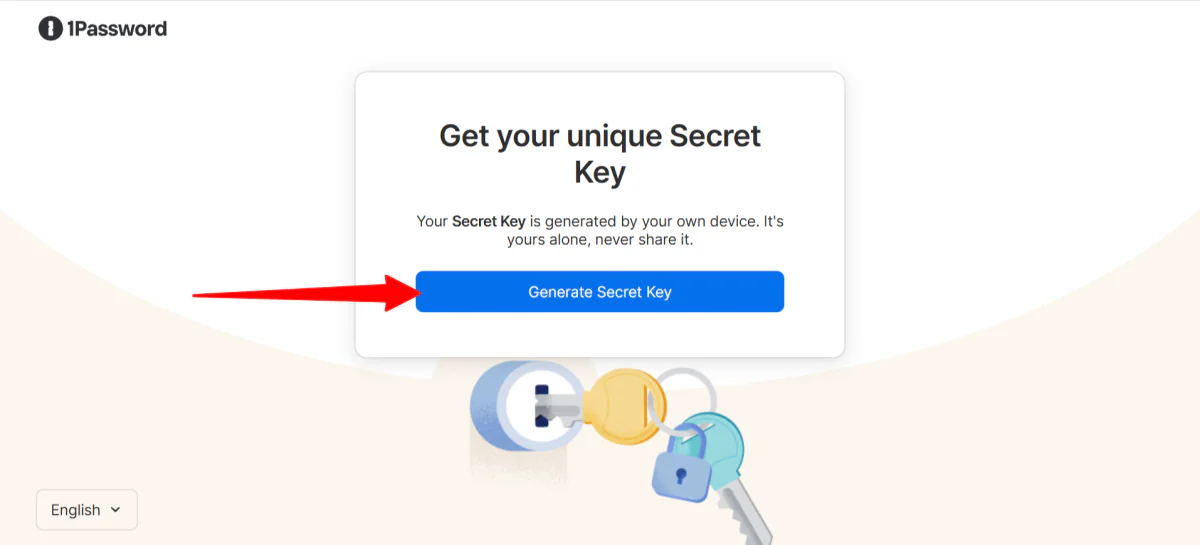
Po zarejestrowaniu się za pomocą mojego adresu e-mail i utworzeniu hasła (ważne, aby je zapamiętać; 1Password nie może zresetować zapomnianych haseł), wygenerowałem klucz tajny.
To hasło i klucz tajny współpracują, aby chronić Twoje dane.
Krok 3: Zapisz klucz tajny

Zapisywałem mój klucz tajny jako plik PDF.
1Password nie ma rekordu klucza tajnego i nie może go odzyskać, więc jest to mądre, aby przechowywać go gdzie indziej (np. w bezpiecznej kopii offline lub wydruku przechowywanym w bezpiecznym miejscu), aby nie ryzykować utraty dostępu później.
Krok 4: Przeglądaj pulpit nawigacyjny

Stamtąd zostałem przeniesiony do mojego pulpitu nawigacyjnego.
Sam pulpit nawigacyjny jest prosty, czysty i łatwy w nawigacji. Lubiłem, jak dawał mi jasny przegląd moich członków zespołu, zawieszeń i gości.

Pasek nawigacyjny po lewej stronie szedł nieco głębiej, prezentując skarbiec, raporty, zasady, rozliczenia i więcej.
Krok 5: Importuj hasła
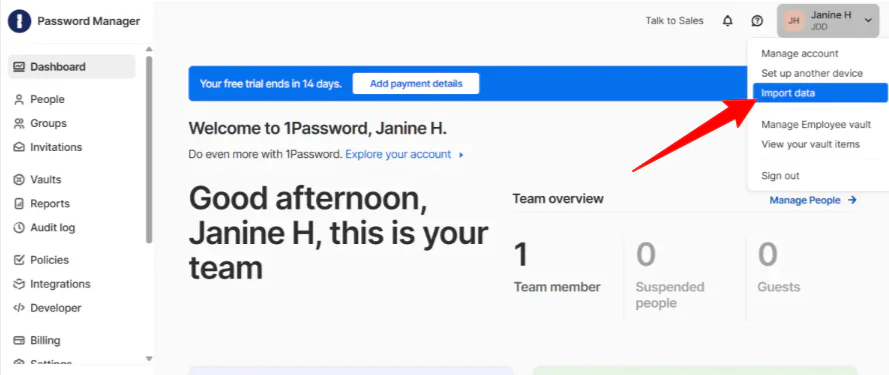
Moją pierwszą decyzją było przeniesienie istniejących haseł do skarbca. Aby rozpocząć import danych, wybrałem mój profil w prawym górnym rogu i kliknąłem “Importuj dane”.
Krok 6: Wybierz źródło importu

Ta strona pokazuje, skąd możesz zaimportować hasła, czy to z przeglądarki takiej jak Chrome, menedżera haseł takiego jak LastPass, czy gdzie indziej (hasła zapamiętane, pióro i papier, arkusze kalkulacyjne lub plik CSV). Wybrałem “Chrome”.
Krok 7: Eksportuj dane

Krok 8: Wybierz swoją skrzynkę

Następnie musiałem wybrać skrzynkę do przechowywania moich danych. Miałem dwie skrzynki: Pracownik i Współdzielona. Zdecydowałem się na “Pracownik” i nacisnąłem “Kontynuuj”. Można zawsze utworzyć, dostosować i zarządzać skrzynkami dla swoich haseł w zakładce “Skrzynka” po lewej stronie.
Krok 9: Prześlij plik CSV

Stąd musiałem tylko przeciągnąć i upuścić mój plik CSV i nacisnąć “Kontynuuj”, aby przesłać moje dane do 1Password.
Krok 10: Wyświetl zaimportowane elementy

Import został zakończony, a ja mogłem wyświetlić zaimportowane elementy.
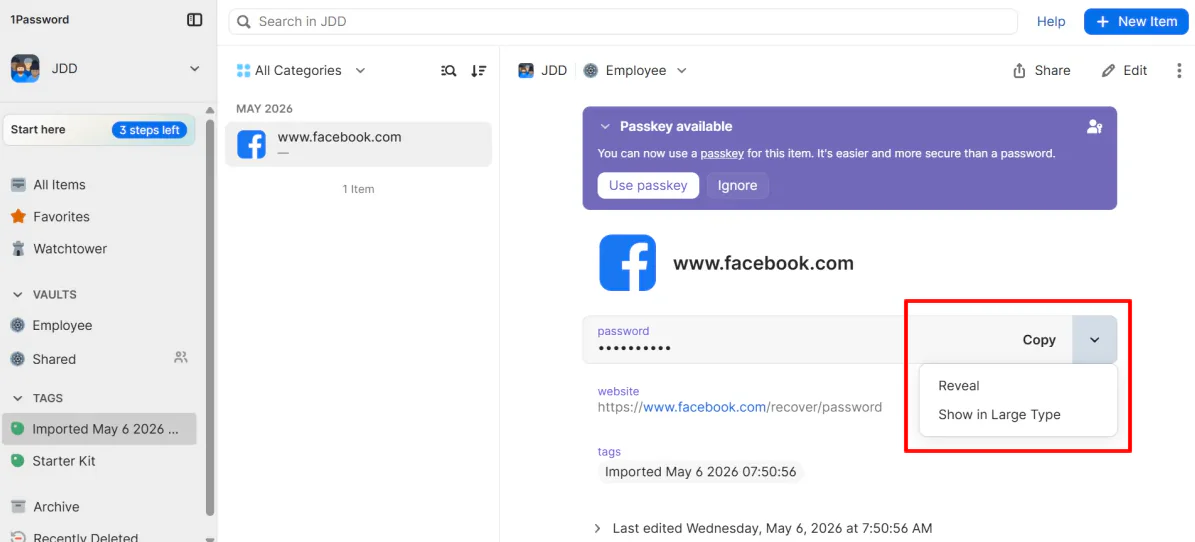
Wewnątrz mojej skrzynki mogłem skopiować i odsłonić swoje hasło.

Nawet dostałem ocenę mojego hasła na podstawie jego siły (moje hasło zostało ocenione jako “Doskonałe”). Jeśli twoje hasło jest zbyt słabe lub naruszone, funkcja Watchtower 1Password pozwoli ci to wiedzieć.
Krok 11: Dodaj nowy element

Aby utworzyć nowe losowe hasło przy użyciu wbudowanego generatora 1Password, przejdź do “Nowy element” w prawym górnym rogu.
Krok 12: Dodaj nowe hasło

Następnie 1Password poprosi cię, co chcesz dodać. Oto niektóre z najczęstszych opcji:
- Logowanie
- Bezpieczna notatka
- Karta kredytowa
- Tożsamość
- Hasło
- Dokument
Wybrałem “Hasło”, aby uzyskać dostęp do generatora haseł.
Krok 13: Utwórz nowe hasło
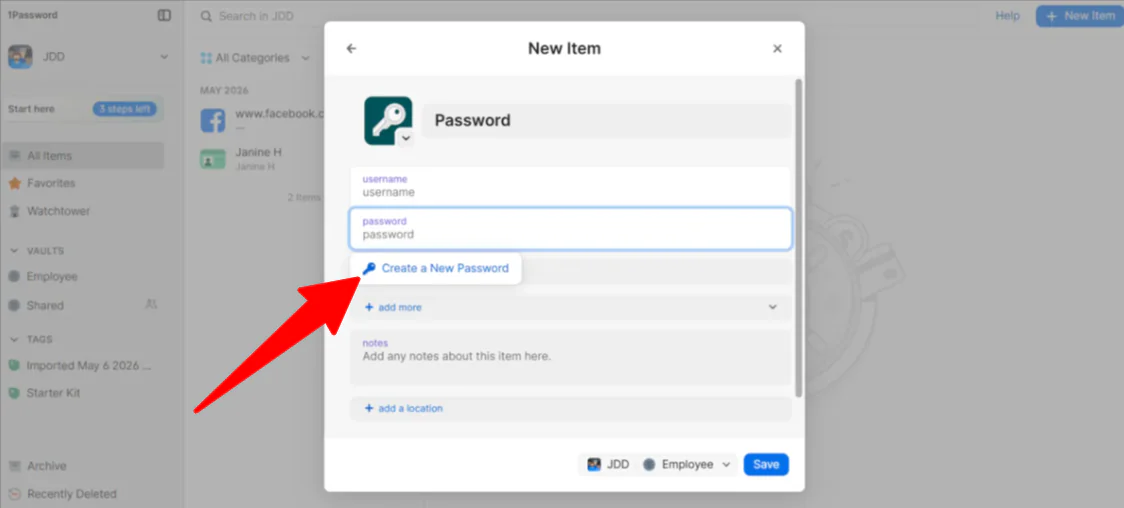
Stąd umieściłem kursor w polu “Hasło”, a pojawiło się rozwijane menu “Utwórz nowe hasło”.
Krok 14: Wybierz warunki hasła

Wewnątrz okna mogłem wybrać typ hasła (losowy, zapamiętywalny lub PIN), liczbę znaków (8-100) i czy chcę symboli lub cyfr. Hasła te można następnie zapisać w niestandardowej skrzynce.
Krok 15: Przejdź do zakładki Ludzie

Gdy moja własna skrzynka była już ustawiona, nadszedł czas, aby zająć się resztą mojego zespołu. Dodanie mojego zespołu było proste. Z mojego pulpitu administracyjnego wybrałem “Ludzie” po lewej stronie.
Krok 16: Zaproszenie ludzi

Krok 17: Zaproszenie ludzi za pośrednictwem poczty elektronicznej

W pustym polu mogłem dodać wiele adresów e-mail, aby zaprosić moją drużynę jako “Członka zespołu” lub “Gościa”. Należy zauważyć, że 1Password pobiera opłatę za każdego członka zespołu.
Krok 18: Utworzenie nowego skarbca

Jeśli masz agenci AI, zalecany przeze mnie sposób to udzielenie im dostępu do skarbców bez udostępniania Twoich osobistych poświadczeń.
Pierwszą rzeczą, którą musisz zrobić, jest utworzenie dedykowanego skarbca i przeniesienie do niego tylko tych poświadczeń, których agent potrzebuje. Przeszedłem do “Skarbców” i wybrałem “Nowy skarbiec.”
Krok 19: Nadanie nazwy skarbcowi

1Password oferuje wiele sugestii dotyczących rodzajów skarbców, które możesz utworzyć (Społeczność, Operacje, Finanse itp.), ale w tym przypadku utworzyłem niestandardowy, wybierając ikonę i nadając mu nazwę (“Agent podróży AI”).
Jeśli tworzysz niestandardowy skarbiec, najlepiej nadać mu nazwę, która wyraźnie identyfikuje jego przeznaczenie lub konkretnego agenta, który z niego korzysta.
Krok 20: Import danych

Następnie przeniosłem poświadczenia, których potrzebował konkretny agent AI, wybierając “Importuj dane” wewnątrz skarbca.
Krok 21: Utworzenie konta usługi

Stamtąd utworzyłem konto usługi, przechodząc do “Deweloper” w pasku bocznym.
Krok 22: Nadanie nazwy kontu usługi

Nazwałem konto usługi tak samo, jak nazwałem mój skarbiec: “Agent podróży AI”. Nadanie skarbcowi i koncie tajnym tej samej nazwy zapewnia, że zawsze wiesz, które tajemnice agent może uzyskać.
Krok 23: Ustawienie uprawnień na tylko do odczytu

Następnie musiałem wybrać, które skarbce konto usługi może uzyskać. Upewniłem się, że zaznaczyłem skarbiec “Agent podróży AI” i ustawienie uprawnień na “Odczyt elementów” tylko (nie “Zapis” ani “Udostępnij”).
Krok 24: Skopiuj/Zapisz token konta

Stamtąd utworzyłem konto usługi, a ono wygenerowało token konta usługi. Mogłem albo skopiować token i zapisać go w bezpiecznej lokalizacji, albo zapisać go wewnątrz 1Password.
Ten token konta usługi jest ważny, ponieważ jest cyfrowym kluczem , który pozwala Twojemu agentowi AI uwierzytelnić się w 1Password bez potrzeby Twojego osobistego adresu e-mail, hasła głównego lub ręcznego zatwierdzenia żądania .
Krok 25: Pobierz agenci, aby pobrać tajemnice
Ostatni krok: Użyj SDK 1Password (Python, JavaScript, Go), aby umożliwić Twojemu agentowi pobieranie tajemnic w czasie wykonywania.
Nie musisz być mistrzem kodowania, aby to zrobić. Większość nowoczesnych agentów AI (takich jak te w Claude Code, Cursor lub niestandardowych GPT) ma miejsce w ich ustawieniach dla “Zmiennych środowiskowych” lub “Kluczy API”.Teraz, gdy mój agent AI musi zarezerwować lot, używa tego tokenu, aby “poprosić” 1Password o hasło. 1Password sprawdza uprawnienia, widzi, że agent jest upoważniony do tego konkretnego skarbca i bezpiecznie przekazuje login na jeden moment.
Ustawiając to w ten sposób, przekształciłem swojego agenta AI w bezpiecznego “cyfrowego pracownika”. Jeśli kiedykolwiek przestanę używać tego agenta, mogę usunąć Konto Usługi jednym kliknięciem, natychmiast odciąwszy jego dostęp bez konieczności zmiany własnych haseł.
Ogólnie 1Password wydawał się łatwy w nawigacji i zaskakująco prosty w ustawieniu, nawet przy zarządzaniu skarbcami, uprawnieniami zespołu i dostępem agenta AI. Podobało mi się, jak balansował silną bezpieczeństwem z wygodą, czyniąc organizację haseł i kontrolę nad tym, kto lub co może uzyskać dostęp do wrażliwych informacji, o wiele łatwiejszą.
Top 3 alternatywy dla 1Password
Oto najlepsze alternatywy dla 1Password, które polecam.
Bitwarden
Pierwszą alternatywą dla 1Password, którą polecam, jest Bitwarden. Jest to w pełni otwarty menedżer haseł, który generuje, zapisuje i wypełnia automatycznie hasła na wszystkich urządzeniach, które posiadasz, wszystko zawinięte w szyfrowanie zero-knowledge.
Oba obsługują podstawy dobrze. Otrzymujesz silne szyfrowanie, obsługę cross-platform, autofill, generowanie haseł i bezpieczne udostępnianie na obu platformach. Jeśli wszystko, czego potrzebujesz, to niezawodne miejsce do przechowywania danych logowania i zaprzestania używania “Summer2019!” wszędzie, każda z nich zmieni twoje życie.
Jednak Bitwarden jest otwarty i ma regularne audyty bezpieczeństwa przeprowadzane przez strony trzecie, a także użyteczny plan bezpłatny i samodzielne hostowanie dla osób, które chcą mieć więcej kontroli nad swoimi danymi. Tymczasem 1Password nie oferuje samodzielnego hostowania, ale ma czytelniejszy interfejs, model bezpieczeństwa oparty na kluczu tajnym i gładkie doświadczenie konfiguracyjne dla rodzin i zespołów.
W praktyce Bitwarden często wygrywa na elastyczność i koszt, podczas gdy 1Password często wygrywa na łatwość użycia.
Jeśli zwracasz uwagę na swój budżet, cenisz transparentność lub chcesz elastyczności, aby samodzielnie hostować i dostosowywać, wybierz Bitwarden. Sam poziom bezpłatny bije to, co oferują wiele płatnych narzędzi.
Ale jeśli chcesz czegoś, co wygląda na premium od momentu otwarcia, ma dodatkową warstwę bezpieczeństwa opartą na kluczu tajnym i prowadzi cię przez konfigurację, 1Password jest warte zapłaty.
NordPass
Kolejną alternatywą dla 1Password, którą warto rozważyć, jest NordPass. Jeśli kiedykolwiek używałeś NordVPN, rozpoznasz rodzinę. NordPass pochodzi z tego samego ekosystemu Nord Security i przywozi tę samą “utrzymywanie prostoty i bezpieczeństwa” energię do zarządzania hasłami.
NordPass przechowuje twoje hasła, wypełnia automatycznie twoje dane logowania i synchronizuje wszystko na twoich urządzeniach bez robienia cię jakbyś musiał być specjalistą IT, aby to ustawić.
Oba narzędzia obsługują podstawy dobrze: bezpieczne przechowywanie haseł, obsługę cross-platform, udostępnianie haseł, obsługę passkey i monitorowanie słabych lub naruszonych haseł. Otrzymujesz solidną ochronę w każdy sposób.
Z jednej strony NordPass utrzymuje prostotę. Interfejs jest łatwy do nawigacji, logowanie biometryczne działa gładko, a nawet zawiera wbudowane maskowanie adresu e-mail (miły bonus, którego zwykle nie widzisz w menedżerze haseł).
Jeśli już jesteś w ekosystemie Nord z subskrypcją NordVPN, wpasowuje się bez dodatkowych problemów.
Tymczasem 1Password jest bardziej potężny dla firm. Przychodzi z lepszymi kontrolami administracyjnymi, niestandardowymi uprawnieniami do skarbca i solidnym wsparciem dla przepływów pracy programistów i dostępu agentów AI. Został zbudowany dla zespołów, które potrzebują więcej niż tylko współdzielone hasła.
Dla czegoś prostego, łatwego do podjęcia i wypełnionego codziennymi funkcjami bezpieczeństwa, wybierz NordPass. Jednak jeśli zarządzasz zespołem i potrzebujesz głębszych kontroli i narzędzi przyjaznych programistom, wybierz 1Password.
Keeper
Ostatnią alternatywą dla 1Password, którą polecam, jest Keeper. Został zbudowany wokół architektury zero-trust, co oznacza, że działa na założeniu, że żaden użytkownik, urządzenie ani sieć nie powinien być ufał domyślnie.
Jednak nadal jest to menedżer haseł, ale jest to także pełna platforma bezpieczeństwa obejmująca szyfrowane skarbce, zarządzanie dostępem uprzywilejowanym i bezpieczny dostęp zarówno dla zespołów ludzkich, jak i agentów AI.
Jednak obie platformy dzielą silne podstawy. Bezpieczne skarbce, obsługę cross-platform, passkey, udostępnianie poświadczeń zespołu, i solidne zarządzanie hasłami. Każde narzędzie sprawdza się dobrze dla firm, które traktują bezpieczeństwo poważnie.Z jednej strony, Keeper silnie ukierunkowuje się na terytorium przedsiębiorstw. Obejmuje to przywilejowane zarządzanie sesjami, bezpieczny zdalny dostęp do bazy danych, monitoring dark web, raportowanie zgodności oraz certyfikaty opracowane dla rządów i branż podlegających ścisłej regulacji. Jeśli Twoja organizacja ma surowe wymagania zgodności (np. HIPAA, FedRAMP lub SOC 2), Keeper został zaprojektowany z myślą o Tobie.
Tymczasem 1Password stosuje odmienny podejście. Bezpieczeństwo jest silne, ale skupia się na tym, aby to bezpieczeństwo wydawało się przyjazne. Ma czytelniejszy interfejs, łatwiejsze wdrożenie i lepsze doświadczenie dla użytkowników codziennych, rodzin, deweloperów i rozwijających się firm.
Jeśli prowadzisz przedsiębiorstwo z surowymi wymaganiami zgodności, potrzebami infrastruktury zero-trust lub zarządzaniem dostępem przywilejowanym, wybierz Keeper. Ale dla potężnego bezpieczeństwa, które jest przyjazne użytkownikowi i działa równie dobrze dla rodziny, jak i dla rozwijającej się firmy, 1Password jest bardziej zbalansowanym wyborem.
Recenzja 1Password: Czy to odpowiednie narzędzie dla Ciebie?
Ogólnie rzecz biorąc, 1Password zrobiło na mnie wrażenie, ponieważ wydawało się zarówno potężne, jak i przyjazne. Importowanie haseł, organizowanie skarbców, zapraszanie członków zespołu i nawet konfigurowanie bezpiecznego dostępu dla agentów AI wydawało się łatwiejsze i mniej zastraszające, niż oczekiwałem…
To, co najbardziej zwróciło moją uwagę, to to, jak dużą kontrolę miałem nad wrażliwymi informacjami bez poczucia zagubienia w technicznej złożoności. Funkcje takie jak Klucze tajne, alerty Watchtower, niestandardowe uprawnienia do skarbców i Konta usługowe sprawiły, że stało się jasne, iż 1Password jest zaprojektowany nie tylko do przechowywania haseł, ale także do bezpiecznego zarządzania dostępem wśród ludzi, zespołów i nawet przepływów pracy AI.
Jednak nie sądzę, aby 1Password był najlepszym wyborem dla wszystkich. Na przykład, jeśli potrzebujesz tylko bardzo podstawowego menedżera haseł i chcesz całkowicie bezpłatną opcję, może się wydawać więcej, niż potrzebujesz. Jeśli to brzmi jak Ty, możesz chcieć spróbować jednej z tych alternatyw:
- Bitwarden jest najlepszy dla tych, którzy mają ograniczony budżet, fanów oprogramowania open-source i tych, którzy chcą elastyczności samodzielnego hostowania.
- NordPass jest najlepszy dla początkujących lub każdego, kto chce prostego i łatwego w użyciu menedżera haseł.
- Keeper jest najlepszy dla przedsiębiorstw i organizacji z zaawansowanymi wymogami zgodności i bezpieczeństwa zero-trust.
Ale dla silnego bezpieczeństwa, łatwej nawigacji i narzędzi, które mogą skalować od użytku osobistego do przepływów pracy biznesowych i developerskich, 1Password jest jednym z najlepszych menedżerów haseł, których używałem.
Dziękuję za przeczytanie mojej recenzji 1Password! Mam nadzieję, że była pomocna. Spróbuj 1Password Business przez 14 dni za darmo i zobacz, jak Ci się spodoba.Często zadawane pytania
Często zadawane pytania
Czy 1Password jest kanadyjską firmą?
Tak, 1Password jest kanadyjską firmą z siedzibą w Toronto, Kanada, założoną w 2005 roku.
Czy 1Password kiedykolwiek zostało zhakowane?
Nie, 1Password nigdy nie miało przypadku naruszenia bezpieczeństwa, który ujawniłby dane hasła lub skrytki klienta. Firma jednak miała do czynienia z incydentami bezpieczeństwa i próbami phishingowymi, ale na szczęście hasła klientów i przechowywane informacje w skrytce nie zostały naruszone.
Czy hakerzy mogą dostać się do 1Password?
Tak, hakerzy mogą nadal uzyskać dostęp do konta 1Password, ale zwykle nie przez włamanie się na serwery. Zamiast tego, próbują oszukać lub zainfekować urządzenie osoby, aby ukraść dane logowania za pomocą phishingu lub oprogramowania szpiegującego.
Czy 1Password można ufać?
Tak, 1Password jest powszechnie uważany za bardzo bezpieczny i godny zaufania menedżer haseł. Przechowuje Twoje dane w sposób zaszyfrowany na Twoim urządzeniu, więc nawet firma nie może do nich uzyskać dostępu, i często jest rekomendowany do użytku osobistego i biznesowego.
Czy jest coś lepszego niż 1Password?
1Password jest skutecznym menedżerem haseł, ale inne opcje mogą być lepsze, w zależności od Twoich potrzeb. Na przykład, NordPass jest dobrym wyborem dla prostego i gładkiego doświadczenia, a Keeper jest idealny dla przedsiębiorstw i organizacji.