AIツール 101
ロボフォームレビュー:最も使いやすい無料パスワードマネージャー

 Unite.AI を Google の優先ソースに追加
Unite.AIは、レビュー製品へのリンク利用により報酬を受け取る場合があります。これは当社の編集評価に影響しません。 アフィリエイト開示をご覧ください。

通常、朝のルーティーンから始まります。
ラップトップを開き、100回以上使用したウェブサイトにクリックし、すぐに小さな躊躇の瞬間が訪れます:あのパスワードは何だったか?
1つ試してみます。間違います。別のものを試してみます。再び間違います。
気づけば、毎日使用する単純なアカウントにログインするために、パスワードリセットのメールを探しています。
驚くべき事実:NordPassの2024年の1,509人のユーザーを対象とした調査によると、平均的な人は合計255のパスワード(168個の個人用、87個の仕事関連のアカウント)を管理しています。ただし、ほとんどの人はまだ記憶や複数のウェブサイトで再利用された資格情報に頼っています。
そのギャップは、ロボフォームのようなパスワードマネージャーが存在する理由です。
ロボフォームはその日常の摩擦をほぼ完全に除去する。すべてを覚えておき、ログインを瞬時に自動入力し、さらに長くて面倒なオンラインフォームも1回のクリックで処理します。
私がテストしているときに最も印象的なのは、どれほどすぐにバックグラウンドに溶け込むかでした。セットアップすると、ただ機能します。ログインは自動的、フォームの入力は速く、ニュークレデンシャルの保存は容易です。
ロボフォームは、目立つことや複雑になることを目指していません。日常のブラウジングをよりスムーズで予測可能にすることに焦点を当てています。
このレビューでは、ロボフォームのしくみ、どこが突出しているか、どこが新しいツールに比べて少し遅れをとっているか、そしてあなたの現在のパスワード管理に適しているかを説明します。
判定
ロボフォームは、フォーム入力、簡単なセットアップ、価格設定の面で突出しています。約30年の運用期間中、データ漏洩やハッキングが発生したことがなく、1台のデバイスに無制限のパスワードを無料で保存できます。日常的なニーズのほとんどをうまくカバーしていますが、少し古い感があり、競合ツールに比べて高度な機能が少ないと感じられます。
長所と短所
- 自動ログインでユーザー名とパスワードの両方が入力され、迅速なサインインが可能になります
- ブラウザ拡張機能が便利にパスワードを保存、管理、自動入力します
- 住所、支払い詳細、オンラインフォームなどのフォーム入力が優れています
- 価格設定が手頃で、無料プランも充実しています
- シンプルで使いやすいインターフェイス
- 主要なデバイスやブラウザで動作します
- 暗号化、パスキー、2要素認証による強力なセキュリティ
- クラウド同期なしのオフライン保存が可能
- データ漏洩を監視してメールアドレスをチェックします
- 他のパスワードマネージャーやブラウザからのパスワードを簡単にインポートできます
- ビジネス向けの機能で従業員アクセスを管理できます
- 緊急時に信頼できる連絡先にアクセスを許可するオプション
- 古いインターフェイスで、少し時代遅れの感があります
- 無料プランは1台のデバイスに限定され、アクセスが制限されています
- デフォルトのセキュリティ設定が少し低いと感じられます
- パスワードの手動入力が予想よりも手間です
- 古いデバイスでは手動同期が必要になることがあります
- 高度なツールが技術的に熟練したユーザー向けに少ないと感じられます
- パスワードレスログインには追加のセットアップが必要です
- デフォルトのパスワード長が少し長すぎると感じられることがあります
ロボフォームとは
ロボフォームはパスワードマネージャーで、パスワードや個人情報を安全に保存、作成、自動入力できます。
実は1999年からあり、ほとんどの人がパスワードマネージャーについて考えるよりもずっと前からあります。シバー・システムズという会社によって作成されました。
当時、アイデアはかなり革命的でした。インターネットはまだ未開拓で、現在のようにパスワードセキュリティについて話す人はほとんどいませんでした。 [1]
25年が経過し、ロボフォームはパスワード管理の分野で最も確立された名前の1つになりました。テクノロジー界では、そのような長期の存続は何かを意味します。
ロボフォームの機能
ロボフォームの核は2つです:暗号化されたパスワードボールトとフォーム入力機能。
すべてのログイン資格情報を1つの安全な場所に保存し、ブラウザ拡張機能が毎回ログインするときに重労働を行います。
あなたが保存したサイトを訪れると、ロボフォームはそれを認識し、自動的にユーザー名とパスワードを入力します。
ブラウザ拡張のしくみ
ブラウザ拡張はかなり直截です。
初めてウェブサイトにログインすると、ロボフォームがポップアップしてその資格情報を保存することを尋ねます。はいと答えると、それを保存し、ほぼそれで終わりです。
次にそのウェブサイトを訪れると、すべてを自動入力します。また、フォームデータ(名前、住所、支払い情報など)をキャプチャして、オンラインショッピングをはるかに手軽なものにします。
プラットフォームのサポート
ロボフォームには強力なプラットフォームサポートもあります。Windows、Mac、iOS、Androidで動作し、Chrome、Firefox、Edge用のブラウザ拡張機能もあります。
したがって、ラップトップと携帯電話の間を切り替えたり、仕事中に会社のコンピュータを使用したりしても、すべてが同期されます。
ゼロ知識暗号化モデル
ゼロ知識暗号化モデルは複雑に聞こえるかもしれませんが、アイデアはシンプルです。パスワードはデバイス上で暗号化されるため、ロボフォームでは何も見ることができません。
暗号化にはAES-256が使用され、銀行や政府機関で使用されているのと同じ標準です。もし誰かがロボフォームのサーバーに侵入したとしても、すべてのデータはロボフォームのマスターパスワードなしでは完全に無意味な暗号化されたデータであるため、ロボフォームは何も見ることができません。あなたが唯一の鍵を持っています。
それでも心配な場合は、ロボフォームは1990年代からあり、ハッキングされたことは一度もありません。そのような長期のセキュリティ記録は、最も機密性の高い情報を会社に預ける際には無視できないものです。
完璧なシステムではありません(どのツールでも完璧ではありません)が、経験、価格設定、信頼できる暗号化標準の組み合わせは、ロボフォームを無視するのが難しいものにします。
ロボフォームに最も適したユーザー
ロボフォームは、以下のタイプの個人や小規模ビジネスに最も適しています:
- 価格設定が手頃で、最高の無料プランの1つを求めるユーザー
- ログイン、チェックアウト、オンラインフォームで時間を節約できるフォーム入力が必要なユーザー
- すべてのデバイスやブラウザでパスワードに簡単にアクセスしたいマルチデバイスユーザー
- 簡単にセットアップして使用できる強力なセキュリティ機能が必要なユーザー
- シンプルなパスワード管理とチーム向けの安全な共有を求める小規模ビジネス
- ブラウザ、CSVファイル、その他のパスワードマネージャーからの素早く簡単な移行を望むユーザー
ロボフォームの主要機能
ロボフォームには、以下のようなパスワード管理、セキュリティ、フォーム入力、共有機能があります:
パスワード管理
- すべてのプラン(無料プランを含む)で無制限のパスワード保存
- すべてのデバイスでパスワードを作成、保存、自動入力
- ブラウザやデバイスを問わず、すべてのウェブサイト、サービス、Windowsアプリケーションに1回のクリックでログイン
- すべてのデバイスでパスワードを同期(クラウドバックアップ)
- パスワード監査で弱い、重複した、または危険なパスワードを監視
セキュリティ機能
- すべての保存データにAES-256暗号化
- パスキー、信頼できるデバイス、ハードウェアセキュリティキー、メール、SMS、認証アプリをサポートする2要素認証(2FA)
- パスワードレスアンロック(パスキーで顔、指紋、またはデバイスのPINで検証)
- ダークウェブで最大5つのメールアドレスをスキャンし、漏洩を警告するデータ漏洩モニタリング
- クラウド同期なしでデバイス上にのみデータを保存するローカルモードのオプション
フォーム入力と生産性
- パスワード以外のすべてのオンラインフォームを保存して入力
- Windows、Mac、iOS、Android、すべてのブラウザ(プライベートモードを含む)で動作
- メジャーブラウザ、他のパスワードマネージャー、またはCSVファイルからインポート
共有と緊急アクセス
- カスタマイズ可能なアクセス権でパスワードとフォルダを個人と共有
- 死亡または無能力の際にデータにアクセスできるように信頼できる連絡先に緊急アクセスを許可
- 2FAコード用の組み込みTOTP認証器
追加機能
- パスキーの管理
- 安全なテキスト保存のためのセーフノート
- ブックマークの管理
- パスワード変更履歴
- 24/7サポート(プレミアム/ファミリープランの場合、優先サポート)
無料ツール
- ランダムパスワードジェネレーターで強力で一意のパスワードを作成
- ランダムなパスフレーズジェネレーターで強力で一意のパスフレーズを作成
- パスワード評価器でパスワードのセキュリティを確認
- メール漏洩チェッカーでメールアドレスが漏洩したかどうかを確認
ロボフォームの使い方
ロボフォームをセットアップして使用するのは簡単です:
- ロボフォームアカウントを作成
- マスターパスワードを作成
- ブラウザにロボフォームをピン留め
- ログイン資格情報を保存
- 1回のクリックでログイン
- ログイン資格情報を手動で追加
- パスワードマネージャーからの資格情報をインポート
ステップ1:ロボフォームアカウントを作成

roboform.comにアクセスしてアカウントを作成し、ブラウザの拡張機能ストアに移動してロボフォーム拡張機能をインストールします。
ステップ2:マスターパスワードを作成
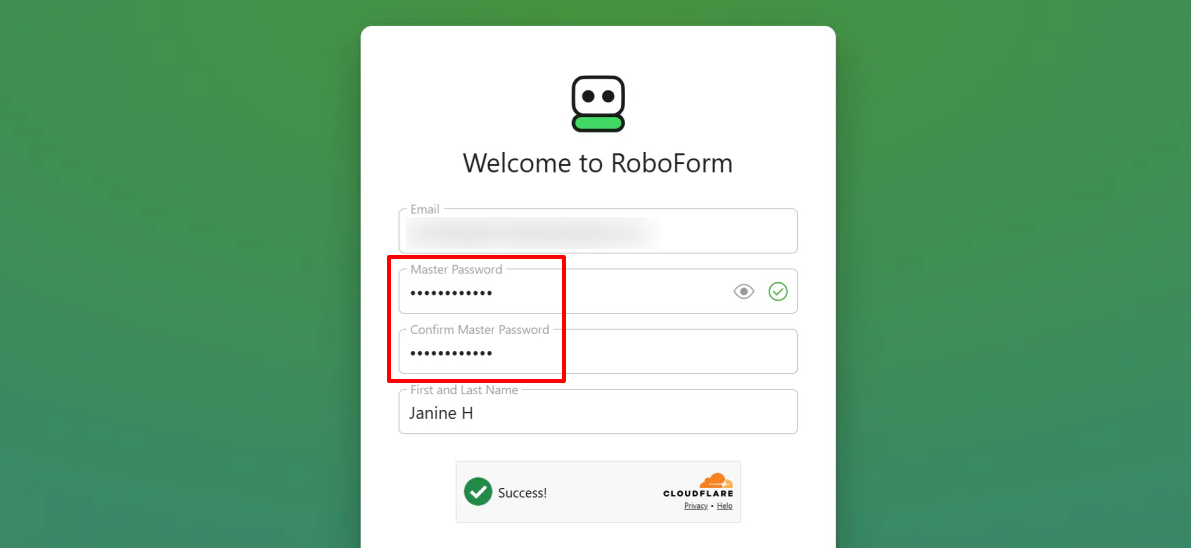
インストール後、ロボフォームはマスターパスワードの作成を求めます。これは、ボールトを暗号化してアンロックするために使用される単一のキーです。
ロボフォームはこのパスワードについての提案はしません。12文字で、4文字以上の文字や記号が必要です。
私はランダムな文字と数字の文字列を作成しました。そうでない場合は、ロボフォームのランダムパスワードジェネレーターを使用してパスワードを生成できます。 [1]
ロボフォームは「ゼロ知識」モデルで動作します。つまり、マスターパスワードは保存されず、忘れた場合は回復できないことを意味します。安全な物理的な場所に書き留めて保管してください。
ステップ3:ブラウザにロボフォームをピン留め
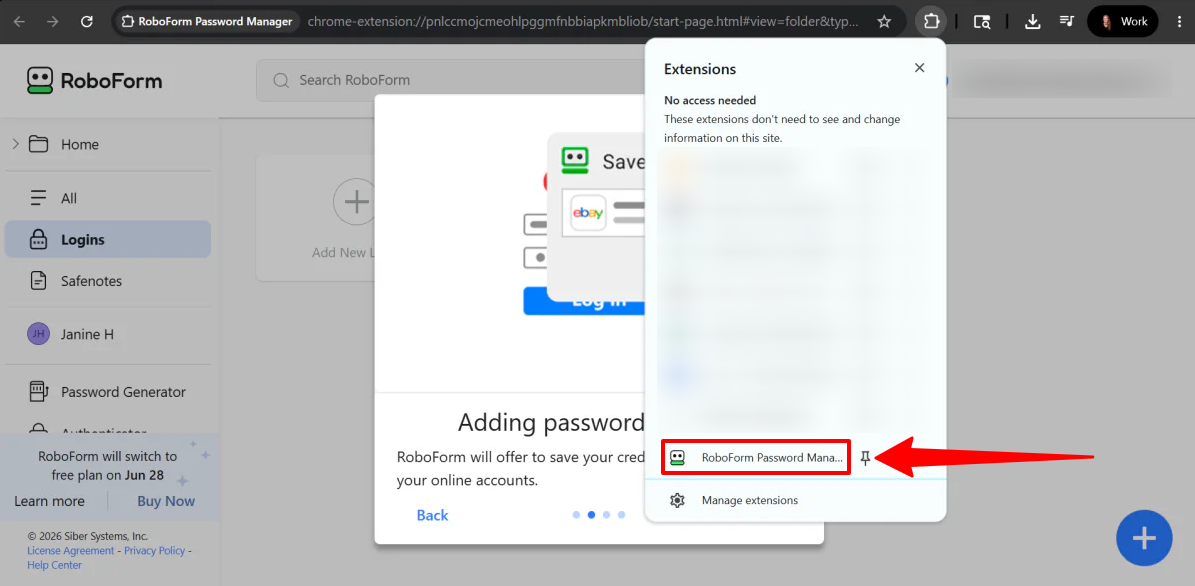
簡単にアクセスするために、拡張機能をブラウザのツールバーにピン留めします。ブラウザの右上にあるパズルピースアイコン(拡張機能メニュー)をクリックし、ロボフォームを見つけて、ピンアイコンをクリックします。
ステップ4:ログイン資格情報を保存
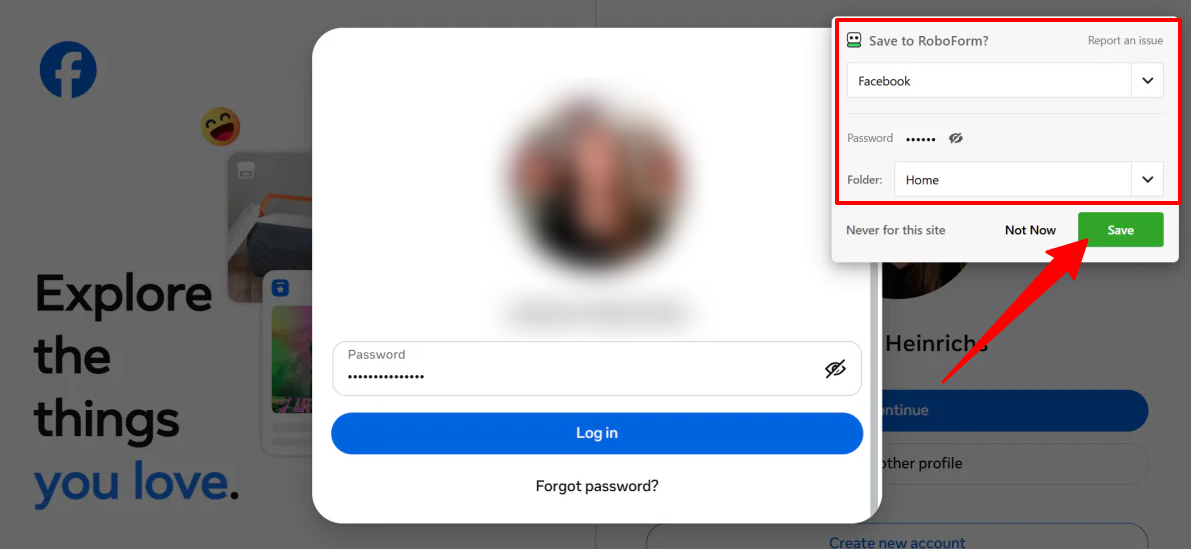
最も簡単な方法は、進んでいくにつれてボールトを構築することです。
任意のウェブサイトに移動し、通常のログインを行います。ロボフォームは自動的にログインを検知し、データを保存することを尋ねるポップアップを表示します。
ポップアップからエントリに名前を付けて、特定のフォルダに整理できます。
ステップ5:1回のクリックでログイン
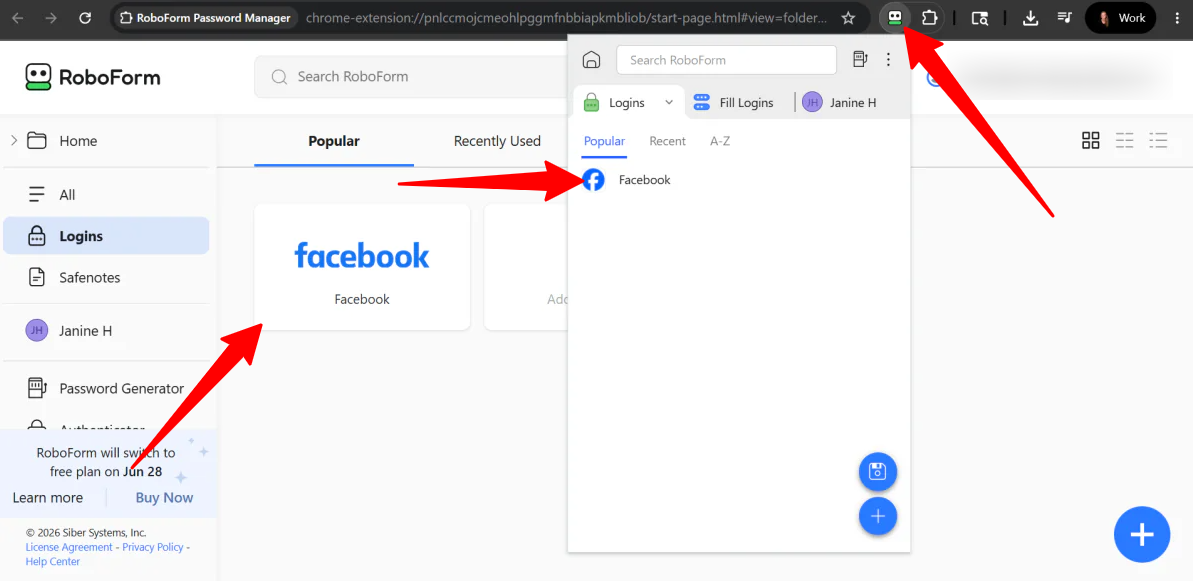
パスワードを保存したら、ロボフォームからログインするのは簡単です。
次の2つの方法があります:
- ツールバーのロボフォーム拡張機能アイコンをクリックし、ウェブサイトを選択して自動入力とログインを実行します。
- ロボフォームのログインページのアイコンをクリックします。
ステップ6:ログイン資格情報を手動で追加
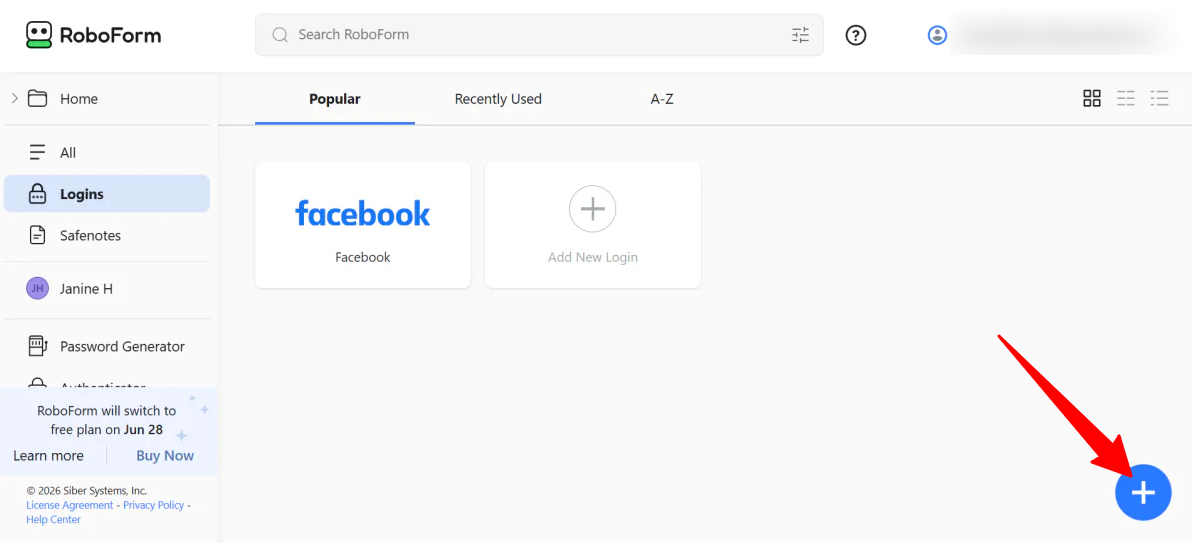
手動でログインを追加したい場合は、ロボフォーム拡張機能またはデスクトップアプリを開き、青い「+」アイコンをクリックします。
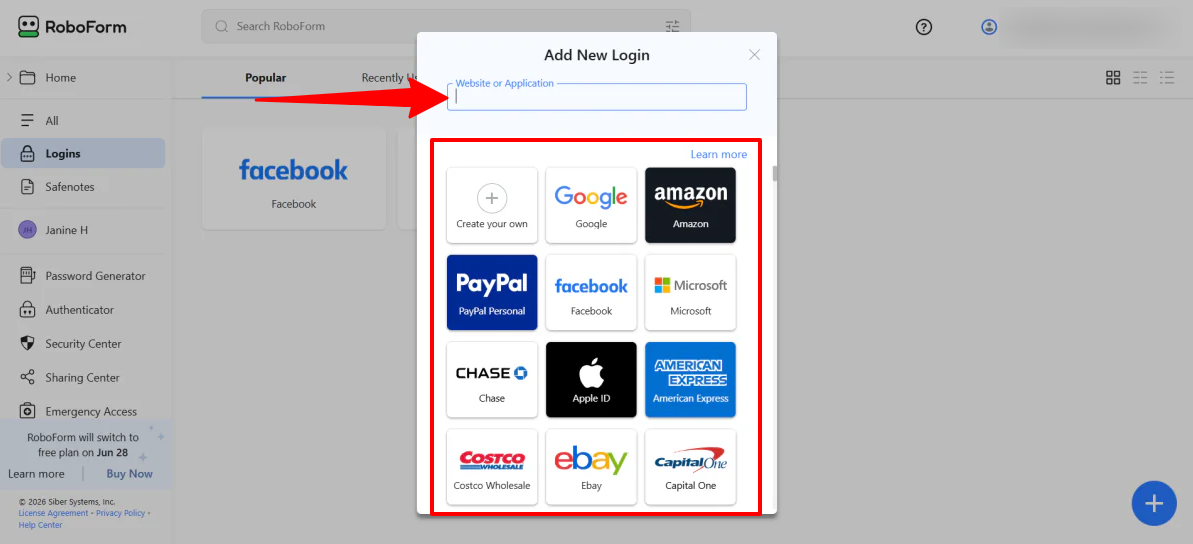
人気のウェブサイトを検索するか、カスタムURLを入力し、ユーザー名とパスワードを入力します。
ステップ7:パスワードマネージャーからの資格情報をインポート

Chrome、Safari、または他のパスワードマネージャーから移行している場合は、データを一括インポートするのが最も速い方法です。
ロボフォームインターフェイスの右上にあるプロファイルアイコンをクリックし、インポートを選択します
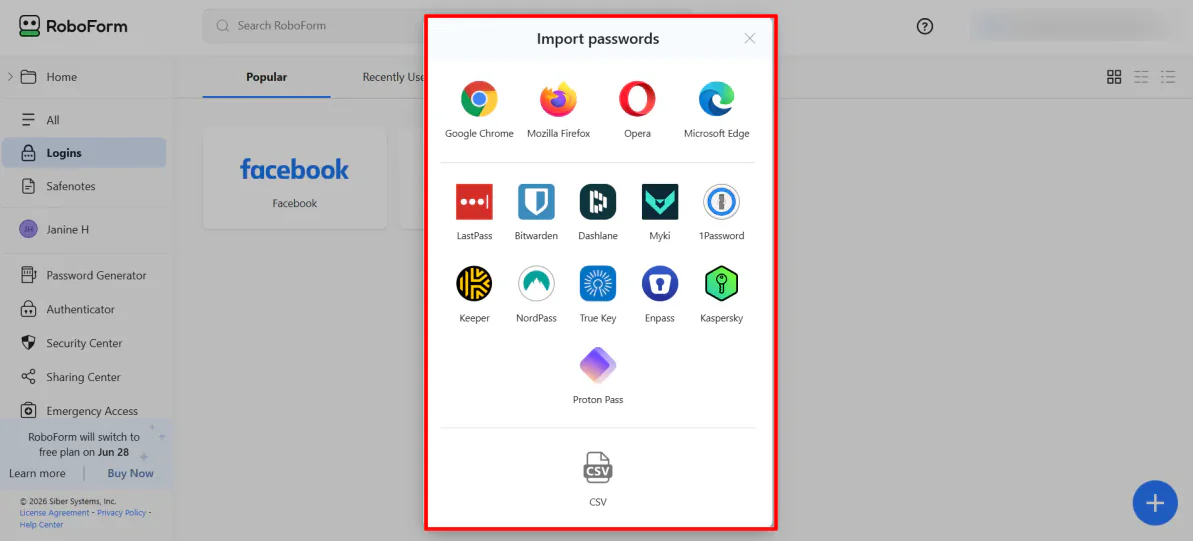
以前使用していたブラウザまたはパスワードマネージャーを選択するか、CSVファイルをアップロードします。
これでロボフォームの使用方法がわかりました。マスターパスワードを作成し、拡張機能をピン留めし、ツールが自動的に資格情報を保存するようにすると、毎日のログインの面倒を除去できます。
他のパスワードマネージャーと比較して、ロボフォームは素晴らしくシンプルで使いやすいです。セキュリティと使いやすさを最優先にした、効率的で手頃なツールです。
ロボフォームのトップ3代替品
以下は、ほとんどを自分で試したロボフォームの最高の代替品です。
1Password
ロボフォームの最初の代替品としてお勧めするのは1Passwordです。これは、セキュリティに重点を置いたモダンなパスワードマネージャーで、優れたボールトの組織化とアクセス制御があります。
両方のツールは、パスワード管理(保存、自動入力、デバイスアクセスを含む)の基本を処理し、日常使用に適した選択肢となります。ただし、1Passwordは、よりクリーンなインターフェイスと、セキュリティとチーム管理の機能が優れています。
1Passwordを使用した際の私の経験では、セットアップは最初から構造化されていました。ダッシュボードはクリーンで、ボールト、報告書、ポリシーが明確に分離されていました。Chrome、CSVファイル、または他のマネージャーからのパスワードのインポートも簡単でした。
Watchtowerという機能があり、弱いまたは再利用されたパスワードを簡単に検出できました。組み込みのパスワードジェネレーターで、強力なパスワードを作成するのが簡単でした。チームメンバーを追加して共有ボールトを設定するのも驚くほど簡単でした。特に、権限を割り当てたり、制御されたアクセスを許可するための専用スペースを作成したりするときでした。
一方、ロボフォームはシンプルさとフォーム入力の効率性に重点を置いています。使い始めるのが簡単で、モダンなセキュリティアーキテクチャーや組織的な管理機能についてはあまり深くは掘り下げません。
強力なセキュリティ機能、モダンなインターフェイス、優れた組織化が必要な場合は、1Passwordを選択してください。使いやすく、手頃な価格のパスワードマネージャーが必要な場合は、ロボフォームを選択してください。
私の1Passwordレビューを読むか、1Passwordを訪問してください!
NordPass
ロボフォームの次の代替品としてお勧めするのはNordPassです。これは、シンプルなセットアップ、集中管理、そして高度なセキュリティ機能に重点を置いたモダンなパスワードマネージャーです。
両方のツールは、パスワードの保存、生成、自動入力を支援し、日常のパスワード管理とフォーム入力に適した選択肢となります。
しかし、NordPassは、よりモダンなインターフェイスと、エンタープライズグレードのセキュリティ機能、ポリシーコントロール、活動ログ、スケーラブルなデータ漏洩モニタリングに重点を置いています。また、セットアッププロセスが簡素化されており、マスターパスワードの作成が必要です。これはボールトの鍵となり、サポートからの回復が不可能なため、ゼロ知識設計となっています。
セットアップした際の私の経験では、開始が簡単でした。ビジネストライアルに登録し、マスターパスワードを作成し、すぐにダッシュボードにアクセスしてセキュリティポリシーを設定し、メンバーを招待し、パスワードルールを設定しました。さらに、データ漏洩スキャナーをテストし、漏洩された資格情報をすぐに検出できました。
シンプルで手頃な価格のパスワードマネージャーが必要な場合は、ロボフォームを選択してください。モダンなエクスペリエンス、より深いセキュリティコントロール、スケーラブルなチーム管理が必要な場合は、NordPassを選択してください。
私のNordPassレビューを読むか、NordPassを訪問してください!
Bitwarden
ロボフォームの最終的な代替品としてお勧めするのはBitwardenです。これは、オープンソースの透明性、強力なセキュリティモデル、そして柔軟なセルフホスティングに重点を置いた、高度に信頼できるパスワードマネージャーです。
両方のツールは、パスワードの保存、自動入力、主要なデバイスやブラウザでのアクセスを提供し、日常のパスワード管理に適した選択肢となります。
しかし、Bitwardenは、オープンソースの透明性、強力なセキュリティモデル、そしてエンタープライズツールとの統合を提供することで、よりモダンなコラボレーション機能を提供します。一方、ロボフォームはシンプルさとフォーム入力の効率性に重点を置いています。
最大の制御、強力なセキュリティの可視性、スケーラブルなビジネス機能が必要な場合は、Bitwardenを選択してください。シンプルなセットアップとフォーム入力機能が必要な場合は、ロボフォームを選択してください。
ロボフォームレビュー:あなたに合ったツール?
ロボフォームを試した後、セットアップが非常に簡単で、ブラウザ拡張機能がほとんどの重労働を行い、フォーム入力が優れていることがわかりました。
最も気に入ったのは、使うのが非常に簡単なことです。ボールトがセットアップされると、ログイン、フォーム入力、ニュークレデンシャルの保存を自動的に行います。最も手頃な価格のパスワードマネージャーであり、パスワードと機密情報を安全に保存するための優れた選択です。
ただし、少し古い感があり、よりモダンなツールに比べて機能が少ないと感じられます。シンプルさと使いやすさに重点を置いており、パワーユーザー向けの高度なカスタマイズには適していません。
使いやすく、手頃な価格のパスワードマネージャーが必要な場合は、ロボフォームを選択してください。しかし、より高度なセキュリティ機能やモダンなデザインが必要な場合は、以下の代替品の1つを検討してください:
- 1Passwordは、モダンなインターフェイス、強力なセキュリティツール、優れたボールトの組織化を提供します。
- NordPassは、シンプルなセットアップ、XChaCha20暗号化、優れたビジネスセキュリティ機能を提供します。
- Bitwardenは、オープンソースの透明性、セルフホスティングの制御、深いセキュリティのカスタマイズを提供します。 [1]
私のロボフォームレビューを読んでくれてありがとう!役に立てたといいのです。ロボフォームを無料で試してみてください!
よくある質問
ロボフォームは信頼できるか?
はい、ロボフォームは広く信頼できるものと見なされています。約30年の運用期間中、データ漏洩やハッキングが発生したことはありません。
ロボフォームはハッキングされたことがあるか?
いいえ、ロボフォームはハッキングされたり、データ漏洩が発生したことはありません。1999年に開始されて以来、クリーンなセキュリティ記録を維持しています。
ロボフォームは何に使われるか?
ロボフォームはパスワードマネージャーで、パスワード、個人情報、支払い詳細を安全に作成、保存、自動入力します。1つのマスターパスワードですべてにアクセスでき、ログインやフォーム入力をはるかに迅速に行えるようになります。
1Passwordとロボフォーム、どちらが優れているか?
どちらが優れているかは、どちらを優先するかによって決まります。強力なセキュリティ機能、モダンなインターフェイス、優れた組織化が必要な場合は、1Passwordを選択してください。最も手頃な価格のパスワードマネージャーで、主にパスワードの保存と自動入力が必要で、頻繁にオンラインフォームに記入する場合は、ロボフォームを選択してください。
最も信頼できるパスワードマネージャーは何か?
最も信頼できるパスワードマネージャーは、透明なセキュリティ慣行、ゼロ知識暗号化、そして強力なトラックレコードを持つものであることが通常です。ただし、最も信頼できるパスワードマネージャーは、あなたのニーズによって異なります。主にパスワードの保存と自動入力が必要で、頻繁にオンラインフォームに記入する場合は、ロボフォームのようなシンプルで手頃なパスワードマネージャーが適しています。