AIツール 101
1Passwordレビュー:パスワード漏洩を心配することはありません

 Unite.AI を Google の優先ソースに追加
Unite.AIは、レビュー製品へのリンク利用により報酬を受け取る場合があります。これは当社の編集評価に影響しません。 アフィリエイト開示をご覧ください。
正直に言ってください。パスワードの何割がペットの名前と数字の組み合わせなんでしょうか。
調査によると、約80%のデータ漏洩は、弱いまたは再利用されたパスワードが原因です。つまり、多くの人がログイン情報の漏洩によって被害を受けかねないということです。
それが (1Passwordが登場する場所です。使用してみると、単なる「ログインを保存する場所」ではなく、デジタルアイデンティティのセキュアなコントロールセンターであることが明らかになりました。参照)
この1Passwordレビューでは、長所と短所、製品の概要、適しているユーザー、主な機能を解説します。さらに、パスワードのインポート、固有パスワードの生成、チームメンバーの招待、AIエージェントに機密情報への限定アクセスを与える方法を実際に紹介します。 ( (参照)参照)
最後に、1Passwordを主要な3つの代替製品(Bitwarden、NordPass、Keeper)と比較します。この記事を読み終える頃には、1Passwordを自分のワークフローに取り入れるべきか判断できるでしょう。 ( ( ( (参照)参照)参照)参照)
判決
全体として、 (1Passwordは、多くのデバイスで機能するセキュアで使いやすいパスワードマネージャーです。サブスクリプションが必要で、自動入力に時折問題が発生する可能性がありますが、信頼性の高い高度なパスワードセキュリティを望む人は強力な候補者です。参照)
長所と短所
- 暗号化、シークレットキー、ゼロ知識保護による強力なセキュリティ
- デスクトップ、モバイル、ブラウザーのユーザーインターフェイスが使いやすい
- Windows、macOS、iPhone、Android、Linux、主要ブラウザで動作
- パスキーサポート、セキュリティアラート、組み込みの2要素認証ツールが含まれる
- 家族、チーム、ビジネスとパスワードを安全に共有できる
- 無料プランは試用期間のみ
- 自動入力が常に完璧に機能しない
- 月額または年額のサブスクリプションが必要
- 基本的なパスワードストレージのみが必要な場合は、使いこなせない場合がある
1Passwordとは
基本的に、1Passwordはパスワードマネージャーです。しかし、スイスアーミーナイフを「ただの刃物」と呼ぶのと同じで、それだけではありません。デジタルアイデンティティセキュリティプラットフォームに成長し、パスワード、クレジットカード情報、感謝の意を表すために書かれたものをすべて保存しています。
その仕組みはかなり直感的です。すべての資格情報を暗号化された「ボールト」に保存し、 (1Passwordが残りを処理します。ログインの自動入力、強力なパスワードの生成(例:ランダムな20文字の文字列、”Fluffy2009!”ではなく)、すべてのデバイス間のリアルタイム同期です。参照)
暗号化の仕組み
1Passwordは、政府や銀行で使用されている同じ標準であるAES 256ビット暗号化を使用します。つまり、データはデバイスを離れる前に暗号化されます。したがって、1Passwordのサーバーがハッキングされた場合、ハッカーはただのごみの山を手に入れることになります。
2鍵システム
1Passwordを多くの競合他社と区別するのは、その2鍵システムです。サインアップすると、2つのものが得られます。
- マスターパスワード:作成して覚えるもの。
- シークレットキー:128ビットのランダムなマシン生成キーで、1Passwordのサーバーに送信されることはありません。
ボールトを復号するには両方が必要です。登録した日にシークレットキーを印刷して、引き出し、できれば金庫に保管することをおすすめします。紛失すると、すべてにアクセスできなくなります。
1Passwordでも復旧できません。これこそゼロ知識セキュリティの要点です。印刷版とデジタル版を複数用意した緊急キットの作成も求められます。 ( (参照)参照)
個人とビジネス
1Passwordを使用する方法は2つあります。個人とビジネス。
- 個人向けは、個人と家族向けに設計されています。無制限のパスワードストレージ、ファミリープランで最大5人の家族メンバー、共有ボールト(例:Netflixパスワード)が含まれます。ほとんどの人が必要とするものはすべて含まれています。
- ビジネス向けは、チーム向けに設計されています。管理者コントロール、アクティビティログ、OktaやAzure Active Directoryなどのツールとのシングルサインオン(SSO)統合が含まれます。チームを運営しており、ログイン資格情報をSlackで共有している場合(お勧めしません)、ビジネスプランはその価値があるでしょう。
1Passwordを使用できる場所
1Passwordは、ほぼすべてのプラットフォームで動作します。
- WindowsとMacのフルデスクトップアプリ
- iOSとAndroidのモバイルアプリ(Face IDと指紋認証によるバイオメトリックロックあり)
- Chrome、Firefox、Safari、Edge、Braveのブラウザ拡張機能
- Linuxのネイティブアプリ
ブラウザ拡張機能が自動入力の魔法を起こす場所です。ログインページに到達すると、ユーザー名/パスワードフィールドまたは1Passwordアイコンをクリックして入力プロセスを開始します。 (参照)
まとめ
全体として、1Passwordは価値があると思います。特に現在のパスワードシステムが「覚えておいて、運を天に任せる」場合。
1Passwordの組み合わせは、軍事グレードの暗号化、2鍵のセキュリティモデル、クロスプラットフォームのサポート、自動入力の便利性により、私が仕事に追加した最も実用的なツールの1つです。古いパスワードを設定してインポートするのに費やした時間は、後悔しないと思います。
あなたが迷っている場合、彼らは無料14日間の試用を提供しています。試してみて、最悪の場合、古い方法に戻るだけです。ベストケースでは、もう二度とパスワードをリセットする必要はありません。
1Passwordが最も適している人
1Passwordは、デバイスやブラウザ間で動作するセキュアで使いやすいパスワードマネージャーが必要な個人やチームに最も適しています。
- 信頼性の高い場所にパスワード、パスキー、支払いカード、他の機密情報を安全に保管したい人。
- 機密アイテムを安全に共有しながら、他のアイテムをプライベートに保管したい家族。
- チームボールト、共有、管理者コントロールが必要なすべてのサイズのビジネスとチーム。
- SSHキー、APIトークン、その他のシークレットを保管したい開発者。
1Passwordの主要機能
1Passwordの主要機能は以下のとおりです。
- ログインとフォームの強力なパスワード生成と自動入力。
- パスキーサポートによるパスワードレスサインイン。
- 個人のチームとボールトアイテムの安全な共有。
- 脆弱、再利用、または危殻のパスワードと危殻サイトのためのウォッチタワーアラート。
- AES-256保護によるエンドツーエンド暗号化。
- マスターパスワードとシークレットキーのアカウントセキュリティ。
- サポートされているアイデンティティプロバイダーのSSOによるアンロック。
- チームセキュリティルールのカスタムポリシー。
- アカウントイベントの監視のための監査ログ。
- SSHキーストレージと生成。
- コマンドラインツールのサポート。
- 開発ワークフロー向けのシークレッツマネジメント。
- あなたのために強力なパスワードを生成するパスワードジェネレーター。
1Passwordの使用方法
以下は、1Passwordを使用してパスワードをインポートし、新しいパスワードを生成し、チームメンバーを招待し、AIエージェントに特定の機密情報へのアクセスを許可する方法です。
- 1Passwordにサインアップする
- シークレットキーを生成する
- シークレットキーをバックアップする
- ダッシュボードを閲覧する
- パスワードをインポートする
- インポート元を選択する
- データをエクスポートする
- ボールトを選択する
- CSVファイルをアップロードする
- インポートされたアイテムを表示する
- 新しいアイテムを追加する
- 新しいパスワードを追加する
- 新しいパスワードを作成する
- パスワード条件を選択する
- 人タブに移動する
- 人を招待する
- メールで人を招待する
- 新しいボールトを作成する
- ボールトに名前を付ける
- データをインポートする
- サービスアカウントを作成する
- サービスアカウントに名前を付ける
- アクセス権を読み取り専用に設定する
- アカウントトークンをコピー/保存する
- エージェントにシークレッツをフェッチさせる
ステップ1:1Passwordにサインアップする

私は1password.comに移動し、「無料で開始」を選択しました。
ステップ2:シークレットキーを生成する
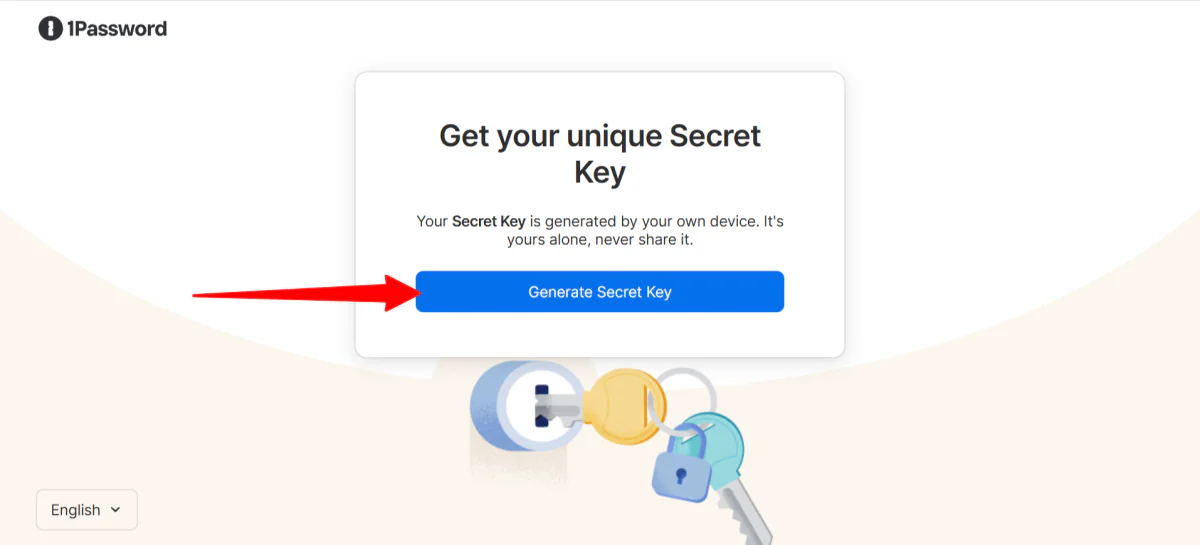
サインアップ後にメールアドレスとパスワードを作成した後(重要:1Passwordは忘れたパスワードをリセットできないため)、シークレットキーを生成しました。
このパスワードとシークレットキーが連携して、データを保護します。
ステップ3:シークレットキーをバックアップする

シークレットキーをPDFとして保存しました。
1Passwordはシークレットキーを保管しておらず復旧もできないため、アクセスを失わないよう、安全なオフラインバックアップや金庫に保管した印刷物など、別の安全な場所に保存しておくのが賢明です。 (参照)
ステップ4:ダッシュボードを閲覧する

次に、私はダッシュボードに移動しました。
ダッシュボードはシンプルで見やすく、操作も簡単です。チームメンバー、停止中のユーザー、ゲストの状況を一目で把握できる点が気に入りました。

左側のナビゲーションバーではさらに詳しく、ボールト、レポート、ポリシー、請求などにアクセスできます。
ステップ5:パスワードをインポートする
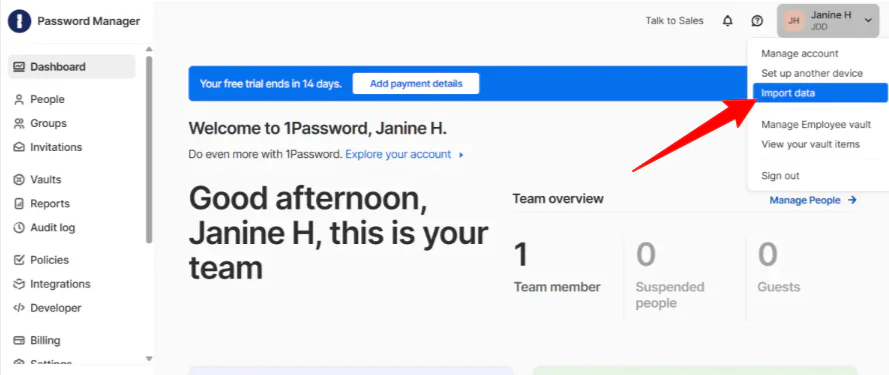
最初の動作は、既存のパスワードをボールトにインポートすることでした。データをインポートするために、右上のプロファイルを選択し、「データをインポート」をクリックしました。
ステップ6:インポート元を選択する

このページでは、パスワードをインポートできる場所が表示されます。ブラウザ(例:Chrome)、パスワードマネージャー(例:LastPass)、またはその他の場所(例:覚えたパスワード、ペンと紙、スプレッドシート、またはCSVファイル)からインポートできます。私は「Chrome」を選択しました。
ステップ7:データをエクスポートする

1Passwordは、Chromeからデータをエクスポートするための簡単な手順を示しました。ファイルを取得するのに約1分かかり、続行をクリックしました。
ステップ8:ボールトを選択する

次に、データを保存するボールトを選択する必要がありました。2つのボールトがありました。従業員と共有。私は「従業員」に留まり、続行をクリックしました。ボールトはいつでも作成、カスタマイズ、管理できます。
ステップ9:CSVファイルをアップロードする

ここから、CSVファイルをドラッグアンドドロップしてアップロードし、続行をクリックしてデータを1Passwordにアップロードしました。
ステップ10:インポートされたアイテムを表示する

インポートが完了し、インポートされたアイテムを表示できました。
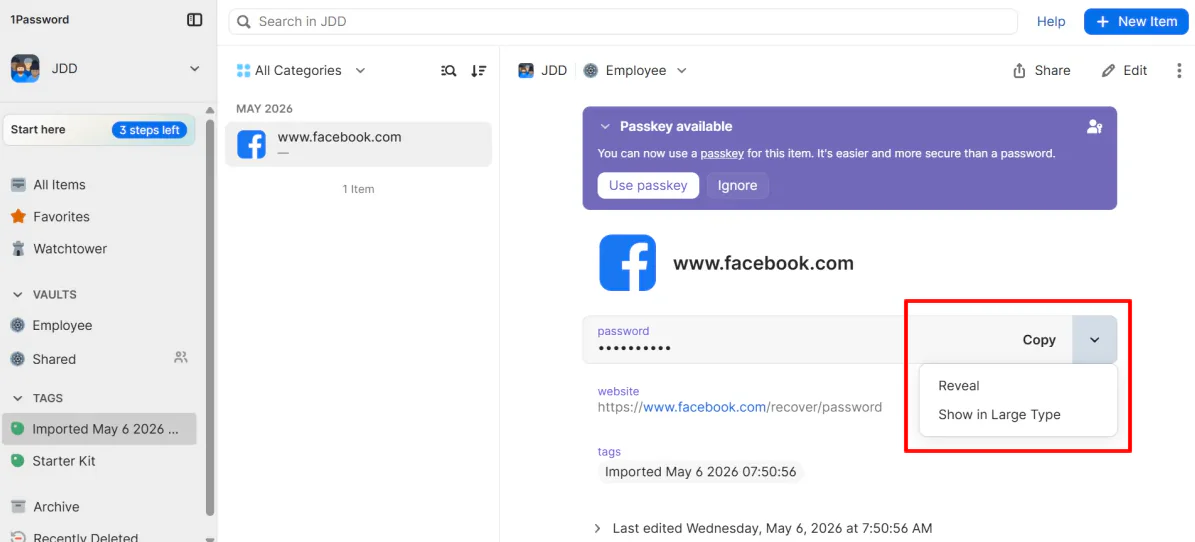
ボールト内では、パスワードをコピーしたり表示したりできました。

パスワードの強度評価も表示され、私のものは「非常に優秀」と判定されました。パスワードが弱い、または漏洩している場合は、1PasswordのWatchtower機能が通知してくれます。 (参照)
ステップ11:新しいアイテムを追加する

新しいランダムなパスワードを作成するには、右上の「新しいアイテム」をクリックします。
ステップ12:新しいパスワードを追加する

次に、1Passwordは、追加するものを尋ねます。以下は最も一般的なオプションのいくつかです。
- ログイン
- セキュアノート
- クレジットカード
- 身分証明書
- パスワード
- ドキュメント
私は「パスワード」を選択して、パスワードジェネレーターにアクセスしました。
ステップ13:新しいパスワードを作成する
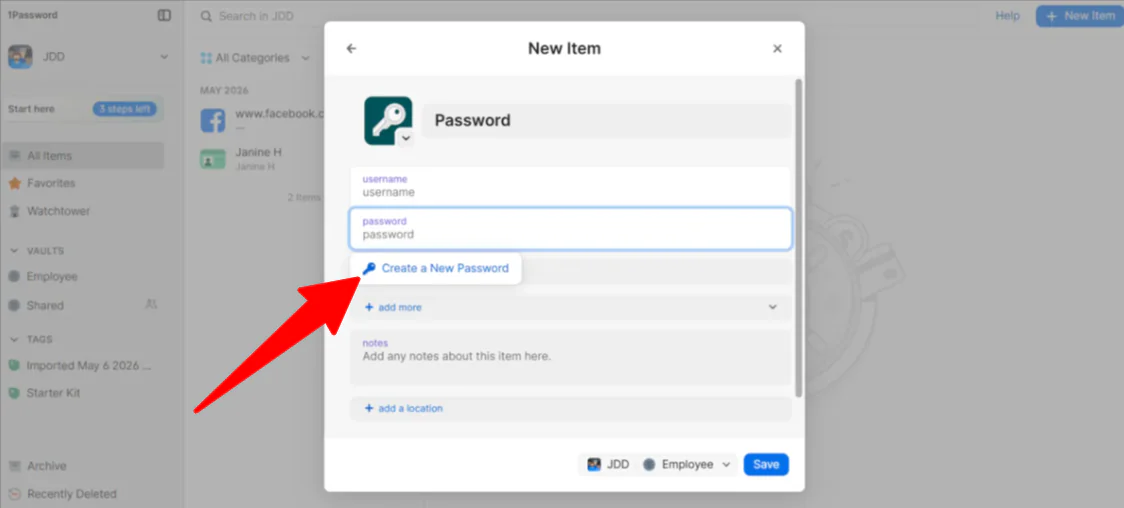
そこから、パスワードフィールドにカーソルを置き、「新しいパスワードを作成」というドロップダウンが表示されました。
ステップ14:パスワード条件を選択する

ウィンドウ内で、パスワードの種類(ランダム、覚えやすい、またはPIN)、文字数(8〜100)、およびシンボルまたは数字を含めるかどうかを選択できます。これらのパスワードは、カスタムボールトに保存できます。
ステップ15:人タブに移動する

自分のボールトが設定されたら、チームの残りの部分に取り組みました。人間のチームを追加するのは簡単でした。管理ダッシュボードから、左側の「人」を選択しました。
ステップ16:人を招待する

ここから、「人を招待」を選択しました。
ステップ17:メールで人を招待する

空のフィールドに、複数の電子メールアドレスを追加してチームメンバーを「チームメンバー」または「ゲスト」として招待できます。注:1Passwordは、チームメンバーごとに課金されます。
ステップ18:新しいボールトを作成する

AIエージェントを使用している場合は、個人の認証情報を共有せず、必要なボールトだけにアクセスさせる方法をおすすめします。
まず専用ボールトを作成し、エージェントが必要とする認証情報だけをそこへ移します。私は「ボールト」を開いて「新しいボールト」を選択しました。
ステップ19:ボールトに名前を付ける

1Passwordは、作成できるボールトの種類(ソーシャル、オペレーション、ファイナンスなど)について、いくつかの提案を提供しますが、この例では、アイコンを選択して名前(「AI Travel Agent」)を付けてカスタムボールトを作成しました。
カスタムボールトを作成する場合、目的またはエージェントが使用するボールトを明確に識別できる名前を付けることが最もよいです。
ステップ20:データをインポートする

次に、ボールト内で「データをインポート」を選択して、この特定のAIエージェントが必要な資格情報を移動しました。
ステップ21:サービスアカウントを作成する

ここから、サービスアカウントを作成するために、サイドバーの「開発者」に移動しました。
ステップ22:サービスアカウントに名前を付ける

サービスアカウントに、ボールトと同じ名前「AI Travel Agent」を付けました。ボールトとシークレットアカウントに同じ名前を付けることで、いつでもエージェントがアクセスできるシークレットを把握できます。
ステップ23:アクセス権を読み取り専用に設定する

次に、サービスアカウントがアクセスできるボールトを選択する必要がありました。AI Travel Agentボールトにチェックマークを付けて、アクセス権を「アイテムの読み取り」のみに設定しました(「書き込み」または「共有」ではありません)。
ステップ24:アカウントトークンをコピー/保存する

ここから、サービスアカウントを作成し、サービスアカウントトークンが生成されました。トークンをコピーして安全な場所に保存するか、1Password内に保存できます。
このサービスアカウントトークンは重要です。なぜなら、1Passwordで認証するデジタルキーだからです。人為的な承認や電子メール、パスワード、またはマスター パスワードが必要なく、AIエージェントがアクセスできるようになります。
ステップ25:エージェントにシークレッツをフェッチさせる
最終的なステップ:1PasswordのSDK(Python、JavaScript、Go)を使用して、エージェントがランタイム時にシークレッツをフェッチできるようにします。
マスター コーダーになる必要はありません。ほとんどのモダン AI エージェント(Claude Code、Cursor、またはカスタム GPT など)には、設定に「環境変数」または「API キー」という場所があります。
今、私のAIエージェントがフライトを予約する必要がある場合、トークンを使用して1Passwordにパスワードを要求します。1Passwordはアクセス権を確認し、エージェントがその特定のボールトに承認されていることを確認し、ログインを安全に提供します。
このように設定することで、私のAIエージェントをセキュアな「デジタル従業員」に変えました。エージェントを使用しない場合は、サービスアカウントを1回のクリックで削除して、パスワードを変更する必要なくアクセスを即座に停止できます。
全体として、1Passwordは、ナビゲーションが簡単で、ボールト、チームのアクセス権、AIエージェントのアクセスを管理するのが驚くほど簡単でした。強力なセキュリティと便利性のバランスが取れていることが好きでした。
1Passwordのトップ3代替品
以下は、推奨する1Passwordの代替品です。
Bitwarden
(1Passwordの最初の代替品は、Bitwardenです。完全にオープンソースのパスワードマネージャーで、生成、保存、自動入力を行います。すべてのデバイスで、ゼロ知識暗号化で保護されています。参照)
どちらも基本機能は充実しています。強力な暗号化、クロスプラットフォーム対応、自動入力、パスワード生成、安全な共有を利用できます。ログイン情報を安全に保管し、同じパスワードの使い回しをやめたいだけなら、どちらを選んでも大きな改善になります。
ただしBitwardenはオープンソースで、定期的な第三者セキュリティ監査を受け、実用的な無料プランとセルフホスティングも提供します。一方、1Passwordはセルフホスティング非対応ですが、より洗練された画面、シークレットキーに基づくセキュリティモデル、家族やチーム向けのスムーズな設定体験が強みです。
実践的には、Bitwardenは柔軟性とコスト面で勝ち、1Passwordは使いやすさで勝ちます。
予算を気にしている場合、透明性を重視する場合、またはデータをセルフホストしてカスタマイズしたい場合は、Bitwardenを選択します。無料プランのみで、多くの有料ツールが提供するものを上回ります。
しかし、プレミアム感が必要な場合は、シークレットキーのセキュリティ層が組み込まれている場合は、セットアップがガイドされている場合は、1Passwordに支払う価値があります。
NordPass
1Passwordの次の代替品は、NordPassです。NordVPNを使用したことがある場合は、家族を認識できるでしょう。NordPassは同じNord Securityエコシステムの一部であり、パスワード管理に同じ「シンプルでセキュア」というエネルギーをもたらします。
NordPassはパスワードを保存し、ログインを自動入力し、すべてのデバイス間で同期します。設定する必要はありません。
両方のツールは基本的な機能をうまく処理します。安全なパスワードストレージ、クロスプラットフォームのサポート、パスワードの共有、パスキーのサポート、弱いまたは危殻のパスワードの監視。どちらの方法でも堅実な保護が得られます。
一方で、NordPassはシンプルです。インターフェイスが簡単にナビゲートでき、バイオメトリックログインがスムーズに機能し、組み込みのメールマスク(通常、パスワードマネージャーでは見られない便利な機能)もあります。
すでにNordエコシステム内にある場合(NordVPNのサブスクリプションがある場合)、摩擦なく統合されます。
一方で、1Passwordはビジネス向けに優れています。管理者コントロール、カスタムボールトのアクセス権、開発者ワークフローとAIエージェントのアクセスに対する堅実なサポートが含まれます。チームが共有パスワード以上のものが必要な場合に設計されています。
日常的なセキュリティ機能が詰まった、シンプルで使いやすいものを探している場合は、NordPassを選択します。ただし、チームを管理し、より深いコントロールと開発者向けツールが必要な場合は、1Passwordを選択します。
Keeper
1Passwordの最終的な推奨代替品は、Keeperです。ゼロトラストアーキテクチャを中心に構築されています。つまり、デフォルトでユーザー、デバイス、またはネットワークを信頼しないということです。
それでも、パスワードマネージャーですが、完全なセキュリティプラットフォームです。暗号化されたボールト、特権アクセス管理、人間のチームとAIエージェントの両方に対するセキュアアクセスが含まれます。 (参照)
両方のプラットフォームは強固な基盤を共有しています。セキュアなボールト、クロスプラットフォームのサポート、パスキー、チームの資格情報の共有、堅実なパスワード管理。どちらのツールも、セキュリティを真剣に考えているビジネスにとってはよく機能します。 ( (参照)参照)
一方で、Keeperは企業向けに傾斜しています。特権セッション管理、 (リモートデータベースアクセス、ダークウェブモニタリング、コンプライアンスレポート、および政府や厳格に規制された業界向けの認定が含まれます。組織にHIPAA、FedRAMP、SOC 2などの厳格なコンプライアンス要件がある場合、Keeperは有力な選択肢です。参照)
一方で、1Passwordは異なるアプローチを取ります。セキュリティは堅実ですが、使いやすさに重点を置いています。インターフェイスはより洗練されており、オンボードリングはより簡単で、日常のユーザー、家族、開発者、成長するビジネスにとってより優れています。
厳格なコンプライアンス要件、ゼロトラストインフラストラクチャのニーズ、または特権アクセス管理が必要なエンタープライズの場合、Keeperを選択します。ただし、ユーザーフレンドリーで、家族や成長するビジネスにも適している強力なセキュリティを望む場合は、1Passwordを選択します。
1Passwordレビュー:あなたに合ったツールですか?
全体として、1Passwordは強力で使いやすいと感じました。パスワードのインポート、ボールトの組織化、チームメンバーの招待、AIエージェントのセキュアなアクセスの設定は、予想よりもスムーズで、技術的な複雑さに圧倒されることなく、機密情報を管理するコントロールを維持できました。
最も印象的なのは、複雑さを感じることなく、機密情報を管理するコントロールを維持できることです。シークレットキーやウォッチタワーアラート、カスタムボールトのアクセス権、サービスアカウントなど、1Passwordはパスワードを保存するだけでなく、人、チーム、AIワークフロー全体のアクセスをセキュアに管理するように設計されていることが明らかでした。
しかし、私は1Passwordが誰にでも適しているわけではないと思います。たとえば、非常に基本的なパスワードマネージャーしか必要ない場合は、完全に無料のオプションを探している場合は、1Passwordは必要以上のものに感じられるかもしれません。その場合は、これらの代替品のいずれかを試すことができます。
- Bitwardenは、予算が厳しい人、オープンソースのファン、またはセルフホスティングの柔軟性が必要な人にとって最適です。
- NordPassは、初心者または使いやすいパスワードマネージャーを探している人にとって最適です。
- Keeperは、先進的なコンプライアンスとゼロトラストセキュリティのニーズがあるエンタープライズと組織にとって最適です。
しかし、強力なセキュリティ、簡単なナビゲーション、個人の使用からビジネスや開発者ワークフローまでスケーラブルなツールを望む場合は、1Passwordは使用した最高のパスワードマネージャーの1つです。
1Passwordビジネスを14日間無料で試用して、自分で判断してください。1Passwordレビュー、ありがとうございました。
よくある質問
1Passwordはカナダの会社ですか?
はい、1Passwordはカナダのトロントに拠点を置くカナダの会社で、2005年に設立されました。
1Passwordは過去に侵害を受けたことがありますか?
いいえ、1Passwordは、顧客のボールトまたはパスワードデータを公開することなく、侵害を受けたことはありません。ただし、会社はセキュリティインシデントやフィッシングの試みに直面していますが、幸いにも顧客のパスワードや保存されたボールト情報は危殻にはなりませんでした。
ハッカーは1Passwordにアクセスできますか?
はい、ハッカーは1Passwordアカウントにアクセスできますが、通常はサーバーに侵入することではありません。代わりに、デバイスを操作または感染させることで、ログイン詳細を盗むことを試みます。
1Passwordは信頼できますか?
はい、1Passwordは、非常にセキュアで信頼できるパスワードマネージャーとして広く見なされています。データはデバイスで暗号化されるため、会社はアクセスできません。また、個人およびビジネス用に推奨されます。
1Passwordより優れたものはありますか?
1Passwordは有効なパスワードマネージャーですが、必要なものによっては、他のオプションがより適している場合があります。たとえば、NordPassは、シンプルでスムーズなエクスペリエンスを求める場合に適しています。また、Keeperは、エンタープライズや組織にとって適しています。