AIツール 101
キーパー・セキュリティのレビュー:パスワードマネージャーとしての価値

 Unite.AI を Google の優先ソースに追加
Unite.AIは、レビュー製品へのリンク利用により報酬を受け取る場合があります。これは当社の編集評価に影響しません。 アフィリエイト開示をご覧ください。

あなたは、ログインしようとしたときに、どのパスワードを使ったか思い出せないで、困ったことがありませんか?
セキュリティ・マガジンによると、78%以上の人が複数のアカウントで同じパスワードを使用しています。つまり、単一のデータ漏洩が、多くの人にとって想定よりもはるかに大きなセキュリティ問題になる可能性があるということです。
怖いですね。評判が一晩で損なわれる可能性のある世界では、適切なパスワードマネージャーを選択することは、単なる便利な選択ではなく、不可欠です。
幸いなことに、信頼できる解決策であるキーパー・セキュリティがあります。それはただのパスワード・ボールトではありません。ゼロ・トラスト、ゼロ・ナレッジ・アーキテクチャーに基づいたフルセキュリティ・プラットフォームで、85,000以上のビジネス・カスタマーに信頼されています。
私は個人的にセットアップ・プロセスを通じてそれをテストし、何が最も印象的なのは、どれくらいの短時間で「散らかっている」状態から「整理された」状態に変化したかだったのです。
しかし、そのレベルのセキュリティは、日常生活をより簡単にしたのでしょうか。あるいは、必要以上の複雑さを加えたのでしょうか。
このキーパー・セキュリティのレビューでは、利点と欠点、キーパー・セキュリティとは何か、誰にとって最適か、その主要な機能について説明します。また、既存のパスワードをインポートし、セキュリティ・オーディットを実行し、セキュリティを強化する方法についても説明します。
最後に、1Password、Bitwarden、Proton Passという私のトップ3のキーパー・セキュリティの代替品と比較し、最後まで読むと、あなたはどのパスワードマネージャーが自分にとって最適かを知ることができるでしょう。
判定
キーパー・セキュリティは優れたパスワードマネージャーです。デバイス間でパスワードを安全に保存、組織化、共有することができます。しかし、高価である可能性があり、基本的なパスワードマネージャーだけが必要な場合は、必要以上のものになる可能性があります。
長所と短所
- ゼロ・ナレッジとエンド・ツー・エンド・エンクリプションによる強力なセキュリティ
- フォルダと明確な構造による簡単な組織化
- 家族やチーム向けのシンプルな共有ツール
- 主要なデバイスとブラウザに対応
- 30日間の無料トライアル
- 新しいエントリを追加するときに、少し不快な感じがする
- ある程度の予算が必要
- 競合他社よりも柔軟性が低い
- 基本的なパスワードマネージャーだけが必要な場合は、必要以上のものになる
キーパー・セキュリティとは
キーパー・セキュリティは、サイバーセキュリティ企業で、個人やビジネスがパスワード、パスキー、その他の機密情報をゼロ・ナレッジ・セキュリティのエンクリプトされたボールトに安全に保存することを支援しています。
キーパー・セキュリティは2011年に設立され、シカゴに本社を置いています。現在、150以上の国で数百万のユーザーにサービスを提供し、数万のビジネスと協力しています。
彼らはもう小さなスタートアップではありません。この会社はサイバーセキュリティの分野で確立された評判を持ちます。
ゼロ・トラストとゼロ・ナレッジ
キーパーがブラウザーのパスワード保存機能と異なる点は何でしょうか。2つの言葉:ゼロ・トラスト、ゼロ・ナレッジ。
ゼロ・トラスト・モデルとは、誰も(キーパーの従業員でも)があなたのデータにアクセスすることを信頼されていないことを意味します。毎回アクセス要求が検証されます。
ゼロ・ナレッジとは、キーパーがあなたのパスワードを見ることができないことを意味します。
エンド・ツー・エンド・エンクリプションの仕組み
ここでエンクリプションの仕組みについて説明します。キーパーでパスワードまたはレコードを保存すると、デバイス上でエンクリプションされ、キーパーのサーバーに送信される前にエンクリプションされます。
政府や軍隊が使用しているAES-256ビット・エンクリプションを使用しています。すでにエンクリプトされたデータがキーパーのサーバーに送信されます。
キーパーのサーバー上にあるのは何でしょうか。マスター・パスワード(あなただけが知っている)なしでは無意味な、乱れたデータです。
キーパーがあなたのデータにアクセスできない理由
最後の点は繰り返しになりますが重要です。キーパーはあなたのマスター・パスワードにアクセスできません。
それがキーパーのサーバーに送信されることはありません。それを忘れた場合、彼らはそれを回復することはできません。
キーパーがあなたのデータにアクセスできない場合、キーパーのサーバーが侵害されたハッカーもアクセスすることはできません。あなたのボールトは完全にあなたのものです。
対応プラットフォームとデバイス
キーパーを使用し始めたときに私は本当に感謝したのは、対応しているプラットフォームの数です。
あなたが家にMacを持ち、仕事にWindowsマシンを持ち、ChromeとSafariの間を頻繁に切り替えている場合、キーパーはすべてをカバーしています:Mac、Windows、Linuxに対応しているからです。また、Chrome、Firefox、Safari、Edgeに対応しているブラウザーの拡張機能もあります。
また、iOSとAndroid用のモバイル・アプリもありますので、あなたのパスワードはあなたと一緒にどこにでも行くことができます。
もしあなたがパスワード・マネージャーを導入するのが面倒くさくて、セキュリティが必要ないと思っている場合、キーパーはセキュリティが第一に考慮されたものです。エンクリプションはバックグラウンドで行われ、インターフェイスはナビゲーションが簡単で、セキュリティは自動的に組み込まれています。
これは、構築するための堅実な基盤です。
キーパー・セキュリティは誰に適していますか
キーパーは、セキュリティを最優先にしたパスワード・マネージャーを探している個人やチームにとって優れた選択です:
- 安全にパスワードを保存、管理したい人
- 重要なアカウントへのアクセスを安全に共有し、緊急時にバックアップ・プランを持っている家族
- 共有資格情報を一か所で管理、制御したい小規模、成長しているビジネス
- APIキー、シークレット、特権アクセスを安全に管理するDevOps、ITチーム
キーパー・セキュリティの主要機能
ここではキーパーのコア機能とビジネス・ツールを紹介します。
コア機能
- パスワードを安全に保存するためのエンクリプトされたパスワード・ボールト
- 新しいログイン・レコードを作成するときに強力なパスワードを生成するための無料のパスワード・ジェネレーター
- ブラウザー・拡張機能とモバイル・アプリを通じて、ウェブサイトやアプリに自動的にログインするためのオートフィル
- アカウントに追加のセキュリティ・レイヤーを追加するための2要素認証のサポート
- 信頼できる連絡先とパスワードやレコードを安全に共有できるための共有ツール
- すべてのデバイス間でパスワードやボールト・データを同期するためのクロス・デバイス・同期
セキュリティとビジネス・ツール
- パスワードが既知のデータ漏洩や危殆化されたデータベースに表示される場合に警告するための漏洩モニタリング
- 緊急時に信頼できる連絡先がボールトにアクセスできるようにするための緊急アクセス
- あなただけがあなたの保存されたデータにアクセスできることを保証するためのゼロ・ナレッジ・エンクリプション
- セキュリティ・アクティビティを監視し、追加の保護レイヤーを追加するためのセキュア・アドオン
- ユーザーを追加し、責任を割り当て、組織全体でアクセスを管理するための管理コンソール
- Face ID、Touch ID、Windows Helloを使用した高速、安全なログイン
キーパー・セキュリティの使用方法
ここでは、キーパーを使用して既存のパスワードをインポートし、セキュリティ・オーディットを実行し、セキュリティを強化する方法について説明します:
- キーパーを無料で試す
- マスター・パスワードを作成する
- パスワードをインポートする
- 拡張機能をダウンロードする
- オートフィルをオフにする
- セキュリティ・オーディットを実行する
- 強力なパスワードを生成する
ステップ1:キーパーを無料で試す

キーパーのウェブサイトにアクセスし、「無料トライアル」を選択します。
ステップ2:マスター・パスワードを作成する
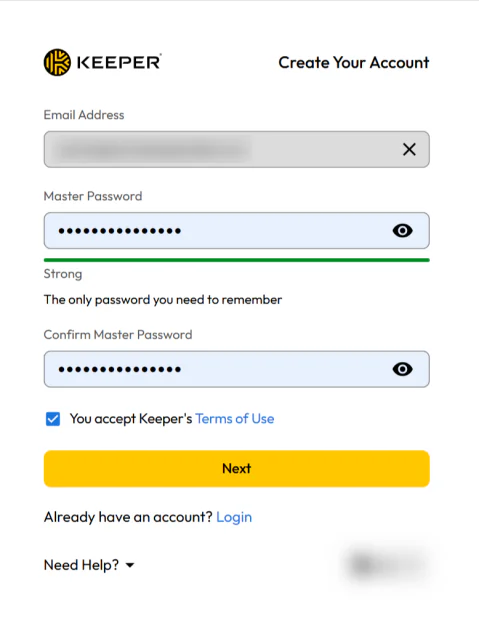
マスター・パスワードを作成します。これは、キーパーのボールトを解錠し、すべての保存されたパスワード、セキュア・ファイル、その他の機密情報にアクセスするために使用するパスワードです。強力なものにして、安全な場所に保管し、誰とも共有しないでください。キーパーはゼロ・ナレッジ・セキュリティ・モデルを使用しているため、マスター・パスワードをリセットしたり、データを回復したりすることはできません。マスター・パスワードを安全な場所に保管することを忘れないでください。
ステップ3:パスワードをインポートする
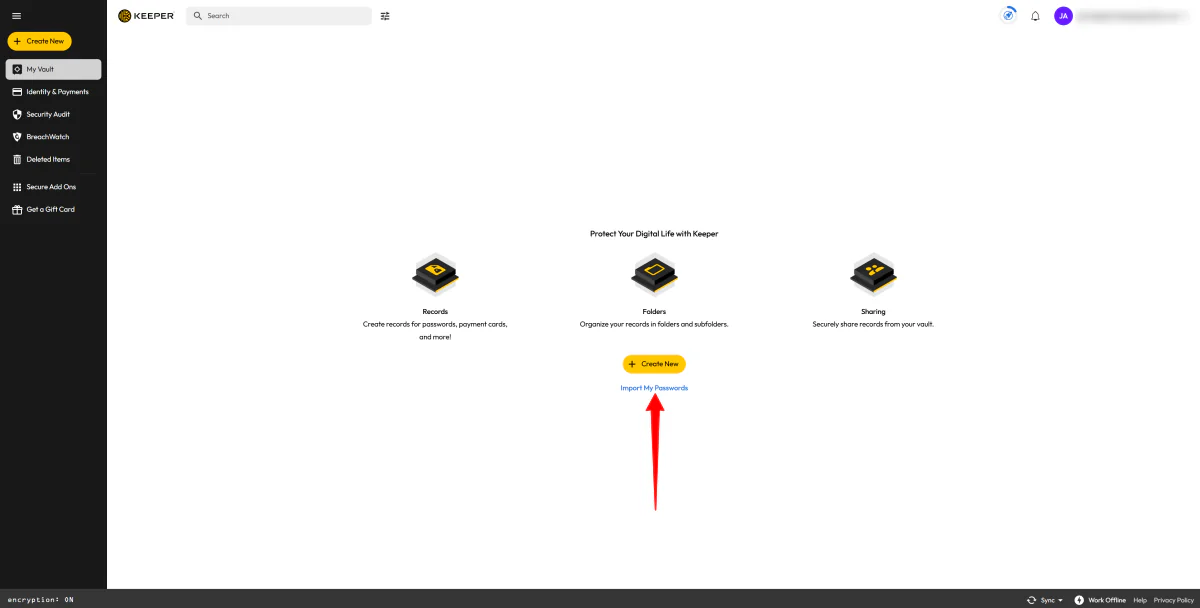
メールアドレスの確認後、すぐにボールトに移動します。サインアップ・プロセスは約2分で完了し、インターフェイスはクリーンでナビゲーションが簡単です。
ブラウザー(Chrome、Safari、Edge)または古いマネージャーからパスワードをインポートするには、「パスワードをインポート」を選択します。
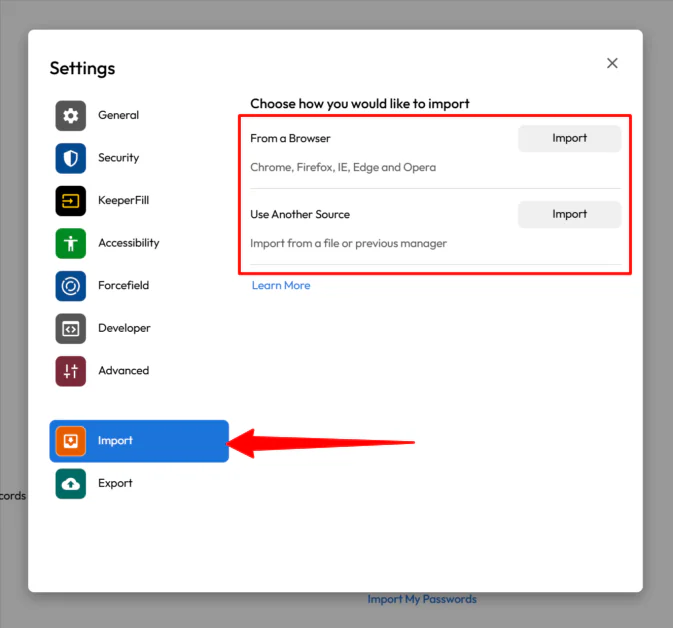
キーパーは、ブラウザー、別のパスワード・マネージャー、または標準のテキスト・ファイルからの直接同期を許可します。
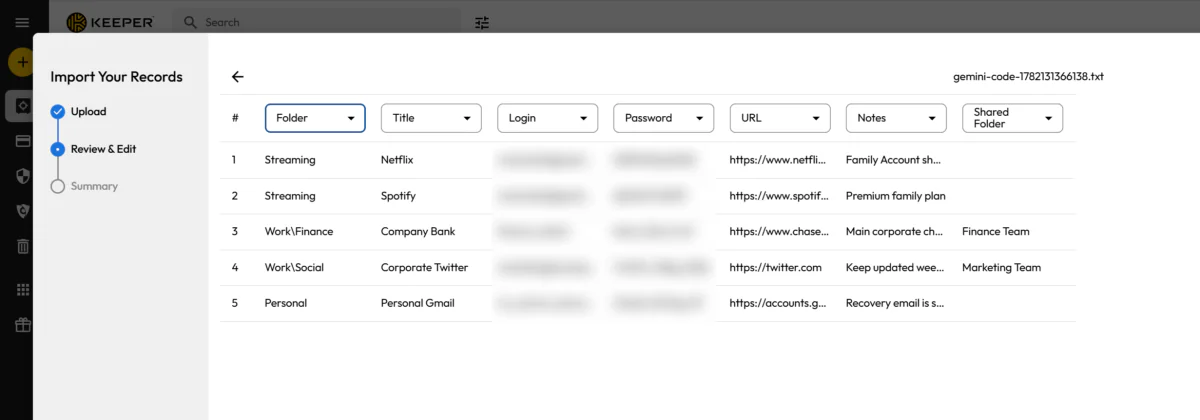
ファイルがインポートされた後、キーパーは自動的に資格情報を適切なカテゴリとフォルダに整理します。
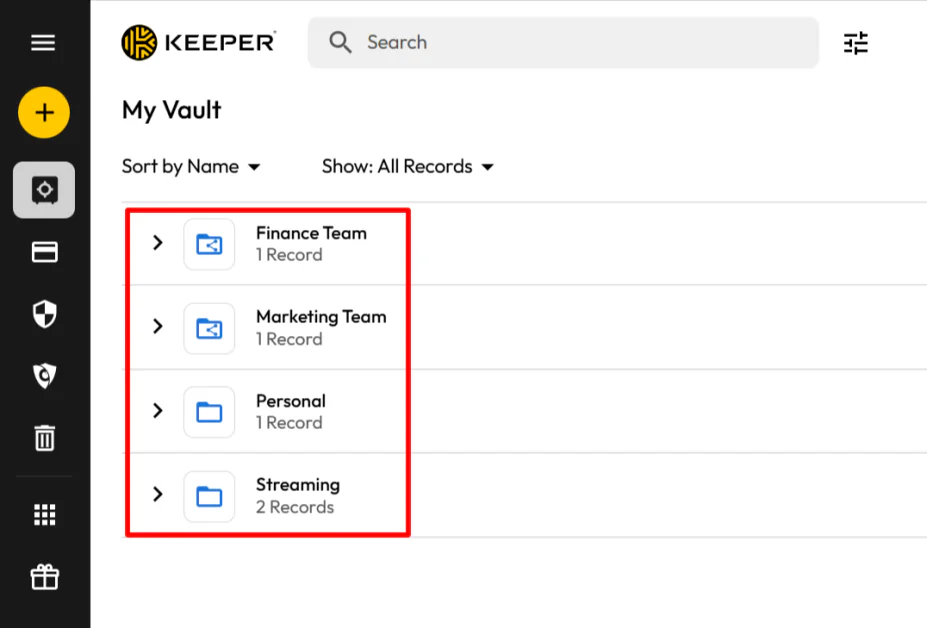
インポートが完了すると、保存した認証情報が対応するフォルダーに整理され、最初から見通しのよいボールトになります。
ステップ4:拡張機能をダウンロードする

Keeperのブラウザー拡張機能と電話のアプリをダウンロードします。ブラウザーの拡張機能は、すべての主要なブラウザー(Chrome、Firefox、Safari、Edge)で利用可能です。また、iOSとAndroid用のモバイル・アプリもあります。
すぐにFace ID、Touch ID、またはWindows Helloを有効にします。そうしないと、ウェブサイトにログインするたびに長いマスター・パスワードを入力する必要があり、全体の体験が損なわれることになります。
ステップ5:オートフィルをオフにする

次に、ChromeまたはSafariの組み込みパスワード・マネージャーをオフにします。そうしないと、キーパーとChrome/Safariがオートフィル・ボックスの制御をめぐって常に争うことになり、苛立つことになります。
ステップ6:セキュリティ・オーディットを実行する

最後に、キーパーのセキュリティ・オーディット・ツールを活用します。これは、弱い、再利用された、または危殆化されたパスワードをフラグ付けします。
ステップ7:強力なパスワードを生成する

新しいパスワードを作成する必要がある場合は、考える必要はありません。
新しいログイン・レコードを作成するたびに、キーパーの組み込みパスワード・ジェネレーターが強力なランダムなパスワードを作成し、瞬時にその強度を評価します。

文字の長さとタイプ(数字、シンボルなど)を選択します。瞬時にバルカン・パスワードを作成し、その強度を教え、自動的に保存します。
全体的に、キーパーはパスワードの管理を容易にしました。セットアップ・プロセスは迅速で、既存のパスワードをインポートするのは簡単で、セキュリティ・オーディットや組み込みパスワード・ジェネレーターなどの機能により、追加の労力なしでセキュリティを強化することができました。
キーパー・セキュリティのトップ3代替品
ここでは、キーパー・セキュリティのトップ3の代替品を紹介します。
1Password
最初に推奨するキーパー・セキュリティの代替品は、1Passwordです。これは、強力なエンクリプション、簡単なボールトの組織化、デバイス間でのアクセスに焦点を当てた、もう1つのセキュアなパスワード・マネージャーです。
両方のプラットフォームは、パスワードを安全に保存し、資格情報を共有し、デバイス間でデータを同期するために強力なエンクリプションを使用するため、優れています。
1Passwordは、エントリを追加および管理するためのよりスムーズなユーザー・エクスペリエンス、特にチーム・ワークフローを提供します。一方、キーパーはセキュリティと構造化された組織化に重点を置いていますが、日常の使用では少し柔軟性に欠けると感じる人もいます。
1Passwordを、家族やチームで使いやすく、スムーズなエクスペリエンスが必要な場合に選択してください。そうでなければ、セキュリティ・コントロールがより厳格で、ビジネスに重点を置いたセットアップが必要な場合は、キーパーを選択してください。
私の1Passwordのレビューを読むか、1Passwordを訪問してください。
Bitwarden
推奨する2番目のキーパー・セキュリティの代替品は、Bitwardenです。これは、すべての主要なデバイスとブラウザーでサポートされている、シンプルでセキュアなパスワード・ストレージを提供するオープンソースのパスワード・マネージャーです。
両方のツールは、エンクリプトされたボールトでパスワードとレコードを安全に保存および管理することを可能にします。また、オートフィル、セキュア・シェアリング、クロス・デバイス・同期などの機能も提供します。
彼らが異なるのはアプローチです。Bitwardenはより軽量で、よりアクセスしやすく、完全にオープンソースなので、透明性とシンプルさを重視する人々に人気があります。キーパーは、管理コンソール、オプショナル・アドオン、より強力なエンタープライズ管理およびセキュリティ・コントロールなどの機能で、よりエンタープライズ・フォーカスしています。
シンプルで、オープンで、コスト効率の高いものを探している場合は、Bitwardenを選択してください。しかし、個人、家族、ビジネス用に機能豊富なセキュリティ・プラットフォームが必要な場合は、キーパーを選択してください。
Proton Pass
推奨する3番目のキーパー・セキュリティの代替品は、Proton Passです。これは、パスワードを生成し、メール・アリアスを作成し、資格情報をオートフィルし、すべてのデバイスでアカウントを安全に管理することを容易にする、使いやすいパスワード・マネージャーです。
両方のプラットフォームは、パスワードを安全に保存し、パスワードを生成し、オートフィルし、デバイス間で同期し、強力なエンクリプションを使用するため、優れています。
Proton Passは、スパムやデータ漏洩からインボックスを保護するメール・アリアス機能で際立っています。また、ブラウザーの拡張機能からパスワードを生成し、2要素認証を管理することもよりストリームライン化されています。
一方、キーパーは、管理コンソール、特権アクセス管理、より広範なエンタープライズ・セキュリティ・ツールなどの高度なビジネス機能を提供します。Proton Passは、日常のユーザーと小規模チームにとって優れたプライバシー・フォーカス・オプションですが、キーパーが提供するエンタープライズ・コントロールの深さはありません。
メール・アリアスが組み込まれたシンプルなパスワード・マネージャーが必要な場合は、Proton Passを選択してください。そうでなければ、ビジネスおよびセキュリティ機能がより強力な場合は、キーパーを選択してください。
私のProton Passのレビューを読むか、Proton Passを訪問してください。
キーパー・セキュリティのレビュー:あなたに合ったツールですか?
キーパーを使用した後、私はセキュリティを強化するのがどれほど簡単だったかに感銘を受けました。セットアップは数分で完了し、既存のパスワードをインポートするのは容易で、セキュリティ・オーディットや組み込みパスワード・ジェネレーターなどの機能により、追加の労力なしでセキュリティを強化することができました。
最も印象的なのは、すべてがどれほど整理されていたかです。キーパーはインポートされたレコードをフォルダに整理し、強力なパスワードを生成し、すべてのデバイス間で同期しました。新しいエントリを追加するのは時々やや面倒でしたが、セキュリティと機能に重点を置いたツールのトレードオフでした。
キーパーは、優れた組織化、シェアリング・ツール、先進的なセキュリティ・機能を備えたセキュアなパスワード・マネージャーを探している場合は、優れた選択です。しかし、基本的なパスワード・ストレージだけが必要で、最もシンプルまたは最も安いオプションを探している場合は、以下の代替品の1つを検討してください:
- 1Passwordは、家族やチームが最もスムーズで使いやすいエクスペリエンスを望む場合に最適です。
- Bitwardenは、予算が限られている人が、コスト効率の良いオープンソースのパスワード・マネージャーを探している場合に最適です。
- Proton Passは、メール・アリアスが組み込まれたシンプルな毎日のエクスペリエンスを望む人にとって最適です。
私のキーパー・セキュリティのレビューを読んでくれてありがとう。役に立ったといいですね。
キーパーは30日間の無料トライアルを提供しています。無料で登録して、自分で試してみてください。
よくある質問
キーパーは安全なパスワード・マネージャーですか?
はい、キーパーは広く安全なパスワード・マネージャーと見なされています。ゼロ・ナレッジ・エンクリプションを使用しているため、あなたのパスワードと機密情報はデバイス上でエンクリプションされ、クラウドに保存される前にあなただけがアクセスできます。
キーパーは一度も危殆化されたことがありますか?
キーパーは2011年の立ち上げ以来、ボールトの危殆化は一度もありません。ゼロ・ナレッジ・セキュリティ・モデルにより、キーパーが危殆化された場合でも、あなたのボールト・データはエンクリプションされたままで、キーパーと攻撃者にとってアクセス不可能です。
Googleパスワードマネージャーはキーパーよりも優れていますか?
キーパーがGoogleパスワードマネージャーより優れているかどうかは、あなたが何を必要とするかによって異なります。キーパーはセキュリティ、先進的な機能、異なるデバイス間での使用のために優れています。一方、Googleパスワードマネージャーは、Chrome内でのシンプルで無料の使用のために優れています。
キーパー・セキュリティは正当なものですか?
キーパー・セキュリティは、強力なセキュリティとゼロ・ナレッジ・デザインで知られる、信頼できるパスワード・マネージャーです。また、SOC 2 Type 2やISO 27001などの主要なセキュリティ認定も取得しています。知られている限り、危殆化されたことはありません。
キーパー・セキュリティとは何か、それが必要ですか?
キーパー・セキュリティは、ゼロ・ナレッジ・セキュリティを使用してあなたのデータを保護するパスワード・マネージャーです。パスワード、パスキー、金融情報、ドキュメントを安全に保存するためのボールトを提供します。また、強力なパスワードを生成し、デバイス間で同期し、ブラウジング中にパスワードを自動入力します。キーパーは、パスワードを再利用したり、ログインを頻繁に忘れたりする人、またはオンライン・アカウントをより簡単に保護したい人にとって適しています。