
AIツール 101
Proton Passレビュー:私は最終的にパスワードのリセットをやめた

 Unite.AI を Google の優先ソースに追加
Unite.AIは、レビュー製品へのリンク利用により報酬を受け取る場合があります。これは当社の編集評価に影響しません。 アフィリエイト開示をご覧ください。

あなたは、パスワードが機能するはずなのに、突然パスワードが思い出せないことがありませんか?あなたは3つのバージョンのパスワードを試みますが、結局「パスワードを忘れた」を10回目にクリックします。
私たちはみんな経験しています。研究によると、平均的な人は約178のオンラインアカウントを管理しています。パスワードの過負荷は、日常生活で大きな問題になっています。
そこで、Proton Passが登場します。
Proton Mailの開発チームによって構築され、スイスのプライバシー基準に基づいて開発されたProton Passは、ログインからメールエイリアスまで、通常の混乱なく、よりシンプルで安全な方法で管理することを約束しています。弱いパスワードを使用したり、同じパスワードをすべての場所で使用したりするのではなく(みんながやったことがあります)、Proton Passはバックグラウンドでセキュリティを処理し、あなたはただ日常生活を送るだけです。
このレビューでは、Proton Passの使用方法と、切り替える価値があるかどうかを説明します。
あなたが個人アカウントをロックダウンしたり、チームの資格情報をセキュアにしたりしようとしているかに関係なく、このガイドでは、Proton Passについて知る必要があるすべてをカバーしています。
判定
Proton Passは、強力なプライバシー、充実した無料プラン、信頼性の高いセキュリティ機能で際立っています。モダンなツールが豊富ですが、一部の機能は有料プランでロックされており、古い競合他社よりも未発達です。
長所と短所
- 無料プランには、無制限のパスワード、デバイス同期、パスワード生成、自動入力、メールエイリアスが含まれます。
- エンドツーエンドの暗号化、ゼロノレッジ設計、強力な暗号化、監査されたオープンソースコードによる強力なプライバシーとセキュリティ。
- メールエイリアス、ダークウェブモニタリング、パスワードヘルスチェックなどのアイデンティティ保護ツール。
- パスキーのサポートと組み込みの2要素認証によるフィッシング耐性の高いログイン。
- デスクトップ、モバイル、ブラウザ拡張機能を含むすべての主要プラットフォームで動作します。
- Proton Mail、VPN、カレンダーなどの他のProtonツールとシームレスに接続され、有料プランでは追加のモニタリングも提供されます。
- 自動入力、自動保存、カスタマイズ可能なパスワードオプションにより、使用が簡単です。
- 価格設定は合理的で、無料プランは非常に贅沢で、パスワードやデバイスの制限はありません。
- 有料プランでは緊急アクセスも提供されます。
- 一部の機能(セキュア共有、無制限エイリアス、MFA、ダークウェブモニタリングなど)は有料プランでロックされています。
- サポートが限られているため、ライブチャットや電話サポートはありません。
- 新しい製品であるため、古い競合他社よりも未発達に感じられる可能性があります。
- 無料プランには、エイリアスのカスタムドメインがなく、エイリアスが10個までという制限があります。
Proton Passとは何か
Proton Passは、Proton AGによって開発されたオープンソースのパスワードマネージャーです。Proton Mail(世界最大の暗号化メールプロバイダー)背後にあるスイスのプライバシー企業によって開発されました。ランダムなスタートアップではなく、見栄えのよいウェブサイトではなく、Protonは2014年からサイバーセキュリティで信頼できる名前です。
会社はCERNで出会った元科学者によって設立され、スイスのプライバシー法により、製造されるすべての製品が厳格に保護されます。Proton Passは2023年に、プライバシーに重点を置いたエコシステムの自然な拡張として登場しました。
エンドツーエンド暗号化
Proton Passの核となる機能は、ゼロノレッジ、エンドツーエンド暗号化です。これは、あなたのパスワード、ユーザー名、ノートがデバイス上で完全に暗号化されることを意味します。
Protonの誰もあなたのデータを読むことはできません。エンジニアでも、サポートスタッフでも、誰でもありません。もしもProtonがハッキングされたとしても、見えるものは何もありません。
利用可能なプラットフォーム
プラットフォームの観点から、Proton Passは完全なクロスプラットフォームのカバレッジを達成しています。ほぼすべてのものに対してネイティブアプリとブラウザ拡張機能があります。
- モバイル:iOSとAndroid
- デスクトップ:Windows、macOS、Linux
- ブラウザ:Chrome、Firefox、Safari、Edge、Brave
私はChrome拡張機能を使用していますが、期待通りに動作します。自動入力、パスワード生成、すべてが完璧です。
「プライバシーをデフォルト」哲学
Protonを他から区別するものは、「プライバシーをデフォルト」という哲学です。多くの企業はプライバシーを気にかけていると主張していますが、Protonはビジネスモデル全体をそれで構築しています。
彼らは広告を販売せず、あなたのデータを金銭化しません。彼らの収益は完全に有料サブスクリプションから来ています。つまり、彼らのユーザーが顧客であり、製品ではないということです。
Proton Passは誰に最適か
Proton Passは、以下のタイプの人に最適です。
- プライバシーと強力なセキュリティを気にする個人で、データにアクセスできないようにしたい人。オープンソースの透明性もあります。
- 無料プランで無制限のパスワードストレージとデバイス間の同期が必要な人。
- スパムやフィッシングを避けたい人で、組み込みのメールエイリアスを使用できます。
- すでにProtonサービス(Proton Mail、VPN、カレンダーなど)を使用しており、すべてがシームレスに連携することを望む人。
- パスワードの共有、管理、アクセス制御、ダークウェブモニタリングが必要なチームや小規模ビジネス(Plus/Familyプラン)です。
- フィッシング耐性の高いログインのためにパスキーを望む人で、追加費用はかかりません。
- 強力なコンプライアンスとデータ管理が必要なエンタープライズ組織で、スイスのプライバシー法による追加の信頼性が必要です。
Proton Passの主要機能
Proton Passの主要機能は以下の通りです。
- 無料プランで無制限のログインとデバイス間の同期が可能なパスワードマネージャー。
- エンドツーエンドの暗号化とゼロノレッジ設計(Proton自身もあなたのボールトの内容を読むことはできません)。
- ブラウザとデバイス全体でパスワードとログインの自動入力。
- 強力で一意のパスワードを生成するパスワード生成機能。
- あなたの実際のアドレスを保護し、スパム/フィッシングを軽減するための「メールを隠す」エイリアス。
- フィッシング耐性の高いログインのためのパスキーのサポート。
- 2要素認証のサポート(Proton Pass Plusには統合された認証者もあります)。
- パスワードのヘルスチェックとブリーチモニタリング(Pass Plus機能)を含む、パスワードのヘルスとブリーチモニタリング。
- オープンソース(誰でもコードを検査できます)で、セキュリティ監査による透明性があります。
- ボールト内のエンドツーエンド暗号化で、セキュアなノート、クレジットカードの保存、アイデンティティの詳細を保存します。
- パスワードや機密情報を他の人と共有します。
- デスクトップ、モバイル、ブラウザ拡張機能、クロスプラットフォームのサポート。
Proton Passの使用方法
Proton Passを設定して使用する方法は以下の通りです。
- Proton Passを入手する
- 復元フレーズを保存する
- 拡張機能をインストールする
- 自動入力とメールエイリアスの生成
- 自動入力とパスワードの生成
- パスワード生成設定の調整
- ログイン資格情報を保存する
- 設定にアクセスする
- パスワードマネージャーからのデータを移行する
- 手動ログインを作成する
- モバイルアプリをダウンロードする
ステップ1:Proton Passを入手する

Proton Passを選択して開始します。
ステップ2:復元フレーズを保存する

アカウントが作成されると、Proton PassはProtonアカウントをロックアウトした場合に復元するための復元フレーズを作成します。これは、すべてを復元する唯一の方法なので、安全に保存してください。
PDFをダウンロードし、安全な場所に保存し、バックアップとして印刷して安全な場所に保管することを検討してください。
ステップ3:拡張機能をインストールする

プランを選択すると、Proton Passはブラウザ拡張機能を取得することを提案します。評価は素晴らしく、ログイン、パスワードの生成、自動入力を簡単にします。
ステップ4:自動入力とメールエイリアスの生成
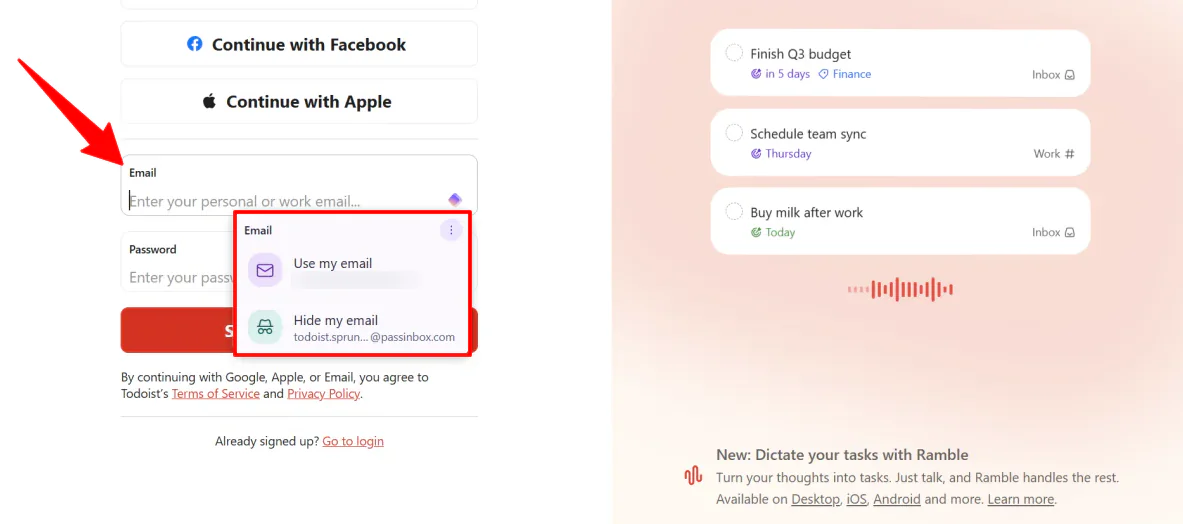
アカウントを作成し、拡張機能をインストールしてピン留めすると、Proton Passが何ができるかを見てみましょう。
まず、ウェブサイトにアカウントを作成するときに、Proton Passは空のメールフィールドを自動入力するように求めます。
メールエイリアスは、ウェブサイトとあなたの間にある一意のアドレスです。ウェブサイトにサインアップするときに実際のアドレスを公開する必要はありませんが、すべてのメッセージはあなたに直接送信されます。
もしもサイトがスパムを送信したり、侵害されたりした場合、あなたの実際のメールアドレスに影響を与えることなく、そのエイリアスを無効または削除できます。企業アドレスを保護したり、個人用メールボックスをきれいに保つために役立ちます。
ステップ5:自動入力とパスワードの生成
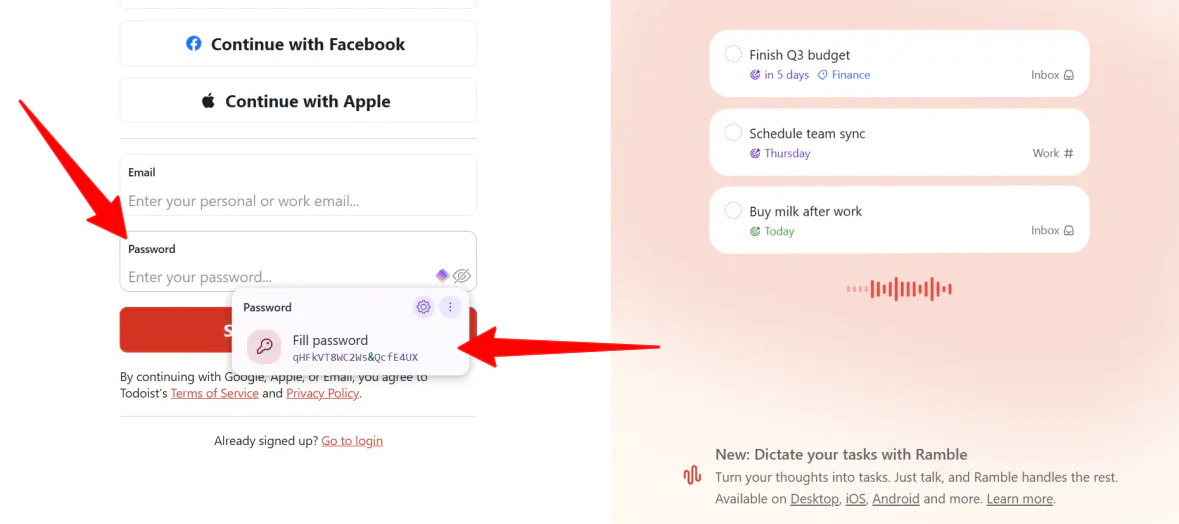
Proton Passはパスワードでも同じように動作します。
新しいアカウントを作成するときに空のパスワードフィールドをクリックすると、Proton Passは自動的に強力なパスワードを生成し、自動入力できます。
別のパスワード生成ツールは必要ありません。すべて組み込まれています。
ステップ6:パスワード生成設定の調整
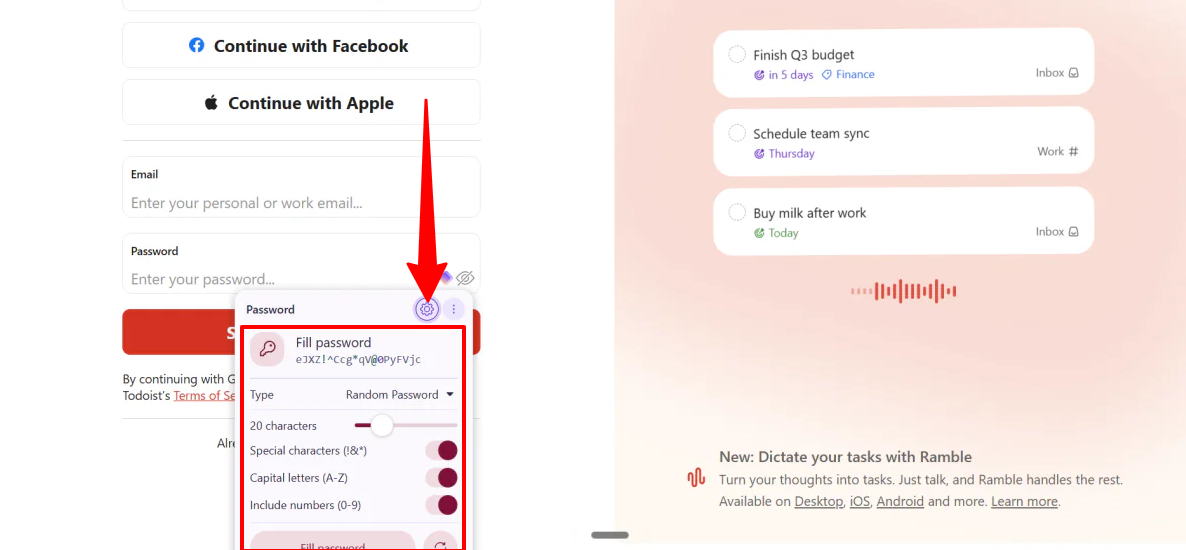
小さなギアアイコンをクリックして、パスワードの種類、文字数、文字の種類を選択できます。
ステップ7:ログイン資格情報を保存する
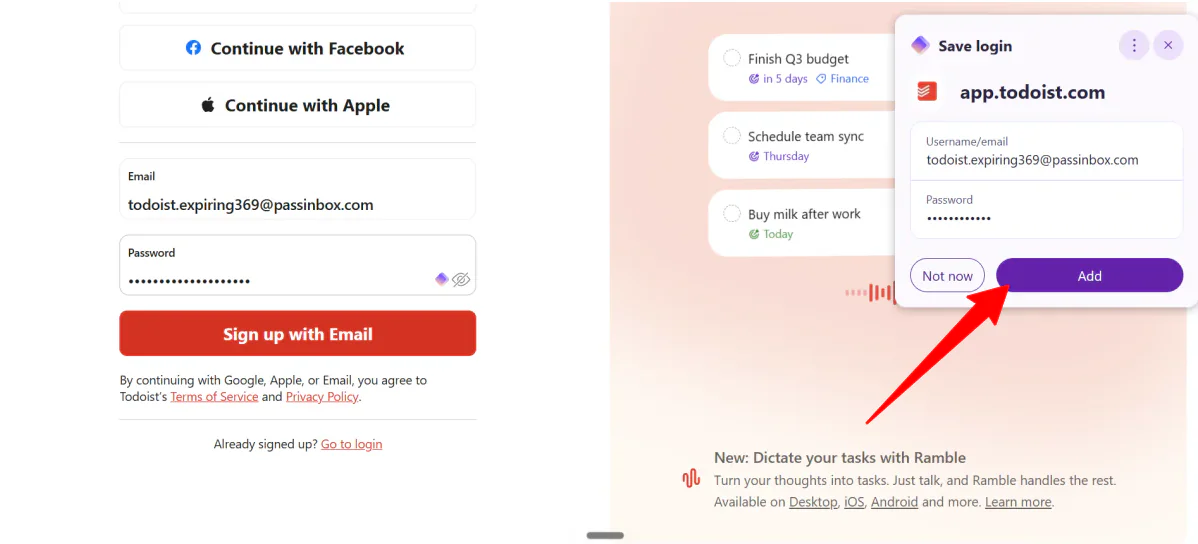
アカウントを作成すると、Proton Passはログインを将来の使用のために保存することを求めます。
ステップ8:設定にアクセスする
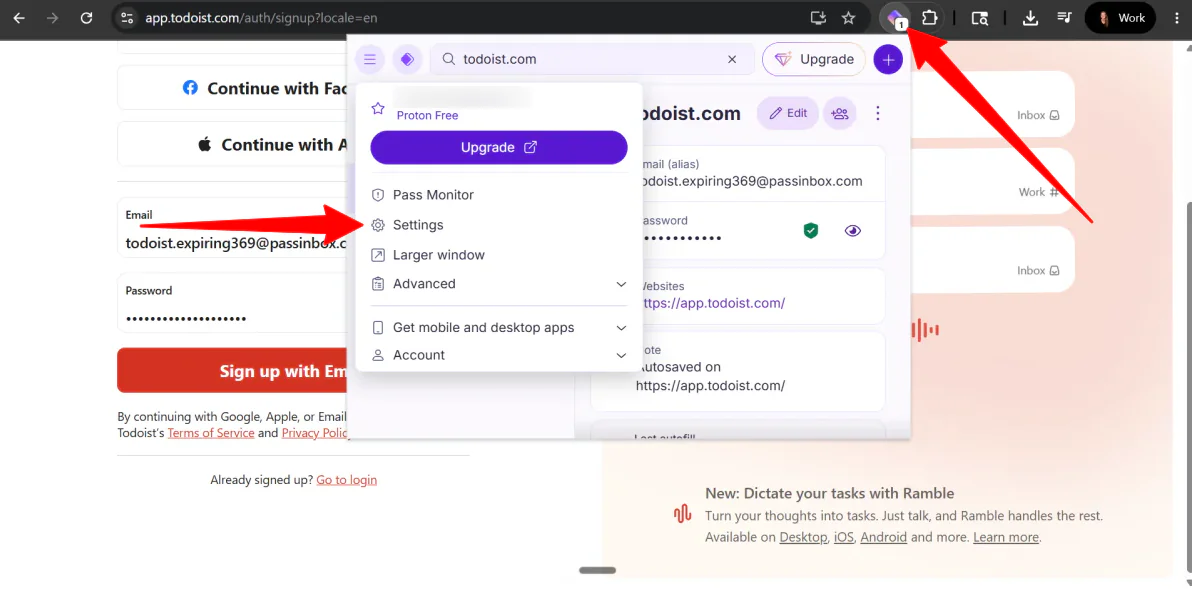
これは、Proton Passがブラウザ拡張機能を介してメールとパスワードを生成して保存する方法です。
Chrome、1Password、またはBitwardenから移行する場合は、新しいマネージャーから開始する必要はありません。古いマネージャーからCSVファイルをエクスポートし、Proton Passに直接ドロップしてボールトを数秒で入手できます。
Proton Pass拡張機能を開き、設定をクリックします。
ステップ9:パスワードマネージャーからのデータを移行する
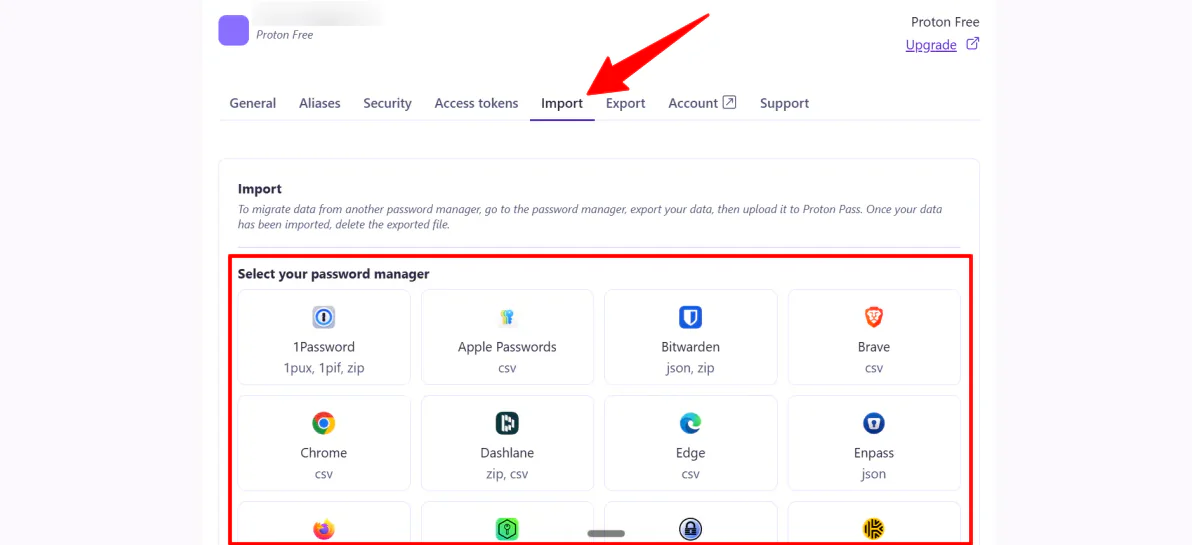
設定内で、インポートタブをクリックし、データを移行するパスワードマネージャーを選択します。
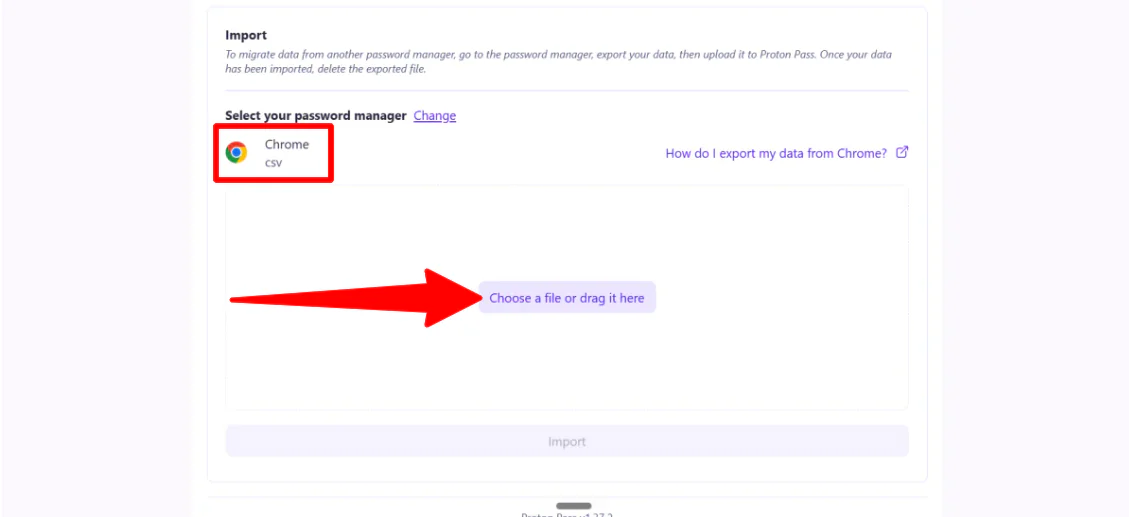
データを移行するには、現在のパスワードマネージャーに移動し、正しいファイル形式で情報をエクスポートし、直接Proton Passにアップロードします。簡単です。
ステップ10:手動ログインを作成する
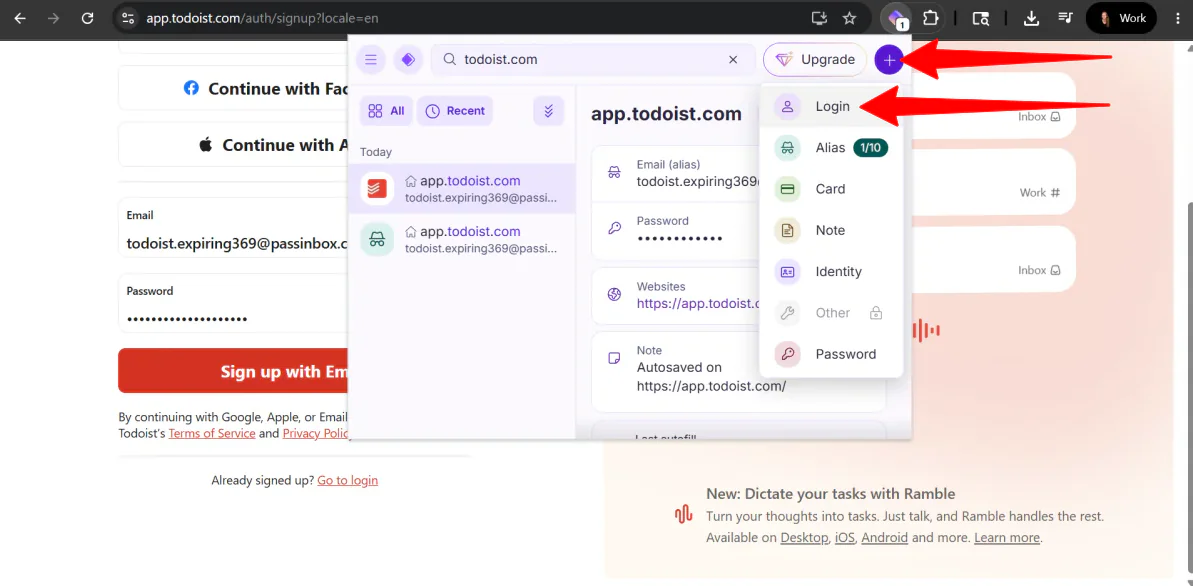
手動でログインを作成したい場合は、問題ありません。
拡張機能を開き、+アイコンをクリックし、ログインを選択します。
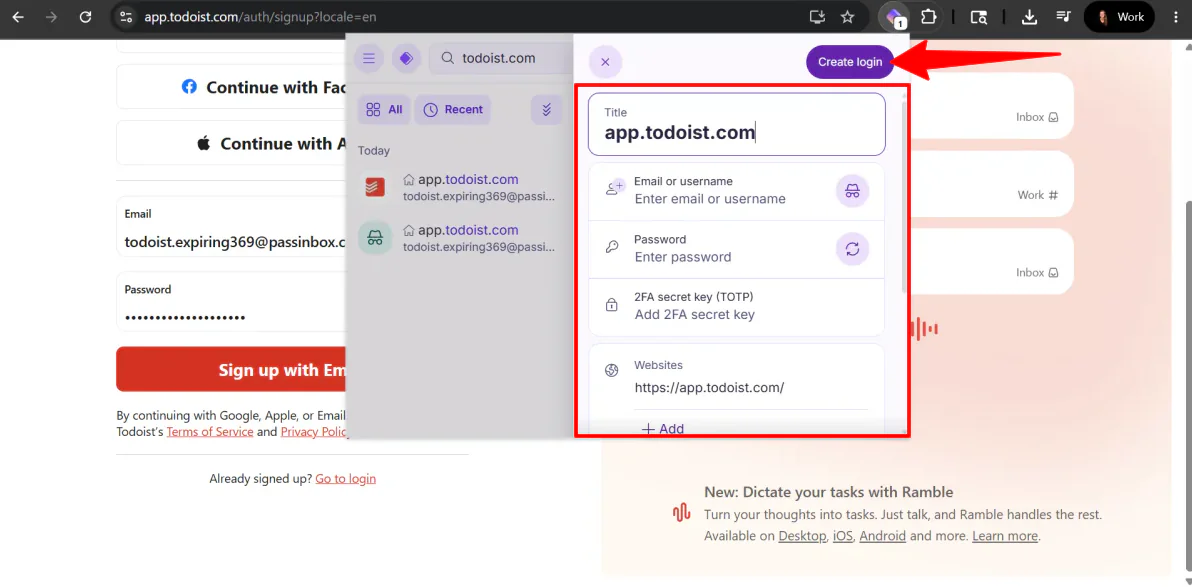
ログインにタイトルを付け、エイリアスとパスワードを生成または作成し、2要素認証のシークレットキーも追加できます。
2要素認証を簡素化し、すべてを1か所に保管し、必要なときに自動的にコードを生成します。
ステップ11:モバイルアプリをダウンロードする

パスワードマネージャーは、コンピューターにロックされているとあまり役に立たないでしょう。
最終的なステップは、iOSまたはAndroid用のProton Passモバイルアプリをダウンロードすることです。最初のステップで作成したアカウントにログインし、電話のシステム設定で自動入力を有効にします。
これにより、Proton Passが電話でアプリまたはウェブサイトを開くたびに、資格情報を安全にポップインできます。Face IDや指紋認証などのバイオメトリック解除により、迅速にアクセスできます。
全体的に、Proton Passは設定、セキュリティ、管理が簡単で、開始から終了までがスムーズです。日常のログインからすべてを除去し、デバイス間でセキュリティとアクセスを維持します。
Proton Passのトップ3代替製品
以下は、私が試したProton Passのベストな代替製品です。
Bitwarden
Proton Passの最初の代替製品はBitwardenです。強力なセキュリティ、シンプルなパスワードストレージ、デバイス全体での簡単な管理のために構築された、高度に信頼できるオープンソースのパスワードマネージャーです。
両方のツールはゼロノレッジ暗号化、パスワード生成、自動入力、ブリーチに対する強力な保護を提供し、両方ともセキュアなパスワード管理に優れた選択です。
しかし、Bitwardenは長い実績、企業レベルの管理、セルフホスティングのオプション、チームやIT部門のための柔軟性で際立っています。一方、Proton Passはプライバシー第一のシンプルさ、アイデンティティ保護ツール、他のProtonサービスとの統合に重点を置いています。
最大の管理、ビジネス機能、セルフホスティングの場合はBitwardenを選択してください。プライバシーに重点を置いたパーソナルエコシステムとアイデンティティ保護の場合はProton Passを選択してください。
1Password
Proton Passの次の代替製品は1Passwordです。個人、チーム、ファミリー向けのパスワードマネージャーで、強力なセキュリティ、ボールトの組織化、先進的なアクセス管理が特徴です。
両方のツールはパスワードを安全に保存し、ログインを自動入力し、デバイス間で同期します。日常のパスワード管理には両方とも優れた選択です。
しかし、1Passwordは構造化されたボールトのパーミッション、セキュアな共有、オンボーディングツール、チームやシステム全体でのアクセスを管理するための管理コントロールで際立っています。また、AIエージェントやシステムが許可されたデータのみにアクセスできるようにし、個人ログインを公開しないように、AIエージェントやシステムにセキュアなアクセスを提供することに重点を置いています。
実践的には、1Passwordはセットアップが非常にスムーズで、パスワードのインポートからボールトの組織化、チームのアクセス管理までです。
一方、Proton Passはプライバシーとシンプルさに重点を置いています。エンドツーエンドの暗号化、オープンソースの透明性、無料プランで無制限のパスワードと簡単な同期が含まれます。日常の使用にはより迅速ですが、企業レベルの管理とチーム管理の機能はあまり進歩していません。
企業レベルのアクセス管理と先進的なチームワークフローが必要な場合は、1Passwordを選択してください。シンプルでプライバシーを優先したパスワードマネージャーで、優れた無料プランが必要な場合はProton Passを選択してください。
私の1Passwordレビューを読むか、1Passwordを訪れてください。
NordPass
Proton Passの最後の代替製品はNordPassです。個人やビジネス向けのシンプルなパスワードセキュリティで、強力な暗号化、ブリーチモニタリング、簡単なチーム管理が特徴です。
一方で、NordPassはビジネスや大規模なチームにとってより理想的です。管理者は、ルールを設定するための簡単なツール、チームの管理、活動の追跡、セキュリティ問題の監視が1か所で可能です。また、ブリーチアラート、活動の追跡、2要素認証のサポートもあり、すべてをセキュアに保ちます。
一方、Proton Passは個人使用に重点を置いています。エンドツーエンドの暗号化、オープンソースの透明性、無料プランで無制限のパスワードとデバイスの同期が含まれます。また、Protonのより広いエコシステム(Proton Mail、VPN、カレンダーなど)とシームレスに統合されます。
ユーザーの管理、セキュリティ、成長のためのシンプルなツールが必要な場合は、NordPassを選択してください。プライバシー、オープンソースの保護、優れた無料プランが必要な場合はProton Passを選択してください。
私のNordPassレビューを読むか、NordPassを訪れてください。
Proton Passレビュー:あなたに適したツールですか?
Proton Passを使用した後、最大の強みは、使用が非常に簡単であるということです。設定は迅速で、パスワードの生成、メールエイリアス、自動入力は、多くのことを考える必要がありません。
最も印象的なのは、日常の使用が非常にスムーズであることです。新しいアカウントの作成は迅速で、ログインの保存は自動的で、組み込みのセキュリティ機能(エイリアス、2要素認証のサポート、暗号化されたストレージなど)は、すべてを簡単にセキュアに保ちます。モバイルアプリとブラウザ拡張機能も、すべてを同期させておくことを簡単にします。
しかし、深いチーム管理や高度な管理機能が必要な場合は、最も進歩したオプションではありません。そうであれば、これらの代替製品の1つを試してみることができます。
- 1Passwordは、個人、ファミリー、チームが強力な共有ツールと先進的なアクセス管理を必要とする場合に最適です。
- NordPassは、ブリーチモニタリング、シンプルな管理ツール、簡単な管理が必要なパスワードのセキュア管理に最適です。
そうでない場合は、Proton Passを選択して、個人使用とプライバシーを、複雑なビジネス設定よりも優先してください。
Proton Passレビューを読んでくれてありがとう。役に立ったといいね!無料で試してみて、どう感じるかを見てみましょう。
よくある質問
Proton Passは信頼できますか?
はい、Proton Passは信頼できます。Proton Mailの開発チームによって作成されており、強力なセキュリティとプライバシーで知られています。
Proton Passは本当に無料で使用できますか?
はい、Proton Passには無料プランがあり、広告なしでコア機能の使用が無制限です。
Proton Passを入手する方法は?
Proton Passを無料で使用するには、ブラウザ拡張機能を追加するだけです。
Proton Passの有料アカウントは価値がありますか?
Proton Passの有料プランは、追加のプライバシー ツールと高度なセキュリティ機能が必要かどうかによって異なります。パスワードの保存、自動入力、デバイス間の同期のみが必要な場合は、無料プランは非常に贅沢で、パスワードやデバイスの制限はありません。
Proton Passは侵害されたことがありますか?
いいえ、Proton Passは侵害されたことはありません。








