
動画生成
InVideoレビュー:AIエージェントと共にビデオを作成した

 Unite.AI を Google の優先ソースに追加
Unite.AIは、レビュー製品へのリンク利用により報酬を受け取る場合があります。これは当社の編集評価に影響しません。 アフィリエイト開示をご覧ください。

このプラットフォームでは、毎月800万以上のビデオが作成されています。那は単なる成長ではなく、注目に値する信号です。
素晴らしいビデオのアイデアを持っていたのに、それがスクリプト作成、編集、映像の検索、ボイスオーバーの録音の間でゆっくり死んでいくのを見ているという経験がある人もいるのではないでしょうか。あなたは一人ではありません。
多くの人々はアイデアに苦労しているのではなく、実行のスピードに苦労しています。那は、InVideoが介入するギャップです。
いくつかのプロンプトを入力すると、完全に構造化されたビデオが作成されます。スクリプト、視覚効果、音楽、字幕、ボイスオーバー、全てが含まれます。
最も良い点は、編集タイムラインを扱う必要がなく、複雑なソフトウェアを学ぶ必要がなく、苛立たしい学習曲線があなたの午後に時間を奪うことがないということです。元々半日かかるところが、20〜30分で実現可能になります。
このInVideoレビューでは、利点と欠点、InVideoとは何か、誰に最も適しているか、その主な機能について説明します。次に、InVideoのAIエージェントと協力して、AIの将来についてのYouTubeショートを生成する方法を示します。
最後に、InVideoを私のトップ3の代替品(Pictory、Synthesys、Synthesia)と比較します。最後まで読むと、どのツールがあなたに最も適しているかがわかります。
判定
全体として、InVideoは、プロンプトをビデオに変換する高速で使いやすいAIツールです。コンテンツを素早く生成するには最適ですが、制限された制御、長いプロジェクトでの生成が遅く、クレジット制限があるため、フラストレーションを感じることがあります。
利点
- プロンプトを数分でフルビデオ(スクリプト、ボイス、視覚効果、音楽)に変換します
- ビデオに使用できる数百万のストックアセット
- 50以上の言語/アクセントで話すAIボイス
- 初心者向けのインターフェイスとテンプレート
- 自動字幕、吹き替え、ボイスクローニング、テキスト編集
- 無料プランとリーズナブルな有料オプション
- ダウンロード不要
欠点
- 他のビデオエディターにある高度なツールが不足しています
- 長い/複雑なプロジェクトでの生成が遅い
- ブラウザ依存
- ビデオが似ていることがある
- 無料プランのクレジットがすぐに使い果たされる
- 創造的な制御が限られている
InVideoとは何か
InVideoは、ブラウザベースのAIビデオジェネレーターで、アイデアをビデオに変換します。広告、説明動画、ソーシャルメディアコンテンツ、ミュージックビデオ、UGCスタイルの広告など、想像できるものなら何でも作成できます。あなたはプロンプトを入力し、AIエージェントが作業を開始します。
ボイスオーバー、音楽、ストックフッテージ、トランジションなど、すべてを生成します。コンテンツクリエーター、マーケター、YouTuberに人気で、説明動画、広告、ソーシャルメディアクリップなどのワークフローを合理化するために使用されています。
リーチと評価
数字もそれを裏付けています。1億900万以上のユーザーが190以上の国で利用しており、毎月800万以上のビデオがプラットフォームで作成されています。
プラットフォームのユーザーは、本物のユーザーです。最初のビデオから2ヶ月以内にYouTubeのモネタイズチャンネルを作成した、またはビデオ制作時間を半日から30分に短縮した、またはInVideoに切り替えた後に売上が2倍になったマーケティングエージェンシーなどです。
InVideoは、CapterraとG2で4.6/5の評価を獲得しています。実際のユーザーからの評価です。また、Product Huntの月間製品賞にも選ばれました。
フルブラウザベース
InVideoはブラウザベースなので、インストール不要で、互換性の問題がない、更新でワークフローが壊れる心配がない、インターネット接続がある限りどこからでも作業できます。
完璧なツールではありませんが、AIビデオ作成の入り口として、特に従来の編集ソフトウェアが壁のように感じていた場合、InVideoは現在最も優れた選択肢の1つです。
InVideoは誰に最適か
InVideoは、初心者、忙しいコンテンツクリエーター、小規模マーケターに最適です。彼らはビデオ制作で速度とシンプルさを、手動制御よりも優先します。
- ソーシャルメディアマネージャーは、InVideoを使用して、さまざまなソーシャルメディアプラットフォーム(Instagram、TikTok、YouTube Shorts)にコンテンツをリサイズし、面白いコンテンツを作成できます。
- ブロガーとコンテンツクリエーターは、記事やスクリプトを説明動画や広告に変換できます。
- マーケターと小規模ビジネスは、テンプレートとストックアセットを使用して、プロモーションクリップ、広告、UGCビデオを作成できます。
- 初心者とYouTuberは、学習曲線なしでビデオを作成および編集できます。
- フリーランスとエージェンシーは、複数の言語でクライアント向けのビデオドラフトを作成できます。
- 教育者とHRチームは、英語のトレーニングビデオを1回録音し、50以上の言語に吹き替えることができます。
InVideoの主な機能
InVideoの主な機能は、AIテキストからビデオへの生成と編集ツールに中心です。
- AIイメージジェネレーターは、テキストプロンプトを数秒でイメージに変換します。
- AIテキストからビデオジェネレーターは、テキストプロンプトをフルビデオとクリップに変換します。スクリプト、シーン、ボイスオーバー、音楽、トランジション、字幕が含まれます。GPT-4.1、Sora 2、Veo 3.1などのモデルで動作します。
- AIムービーメーカーは、フルレングスムービーをスクリプトから生成します。キャラクター、ボイスオーバー、字幕、バックグラウンドミュージック、サウンドエフェクトを生成します。
- AIビデオエディターは、テキストコマンドでビデオを編集します。ビデオスタイルを変更したり、メディアを入れ替えたり、シーンを変更したりします。
- AIアバタージェネレーターは、テキストをUGC広告、説明動画、パーソナライズされたビデオ、製品広告に変換します。
- AIボイスクローナーは、30秒のオーディオクリップをアップロードすることで、ボイスのクローンを作成します。
- AIビデオトランスレーターは、ビデオを50以上の言語に翻訳します。
- AI字幕ジェネレーターは、アップロードされたビデオにさまざまなスタイルの字幕を追加します。
- AIスクリプトジェネレーターは、トピックと書き込みを保存するために、魅力的なスクリプトを作成します。
- 50以上の言語/アクセントで話すAIボイスオーバーにアクセスできます。
- 1600万以上のストックライブラリで、ロイヤリティフリーの写真、ビデオ、トラックを自動的にプロンプトに合わせて提供し、いつでも入れ替えることができます。
InVideoの使い方
InVideoのAIエージェントと協力して、AIの将来についてのYouTubeショートを生成する方法について説明します。
- InVideoにサインアップする
- エージェントモードを選択する
- プロンプトを送る
- プロジェクトにタイトルを付ける
- AIエージェントに名前を付ける
- ボイスオーバー、スクリプト、クリップを生成する
- クレジットを取得する
- 微調整する
- ビデオを生成する
- ファイルをダウンロードする
ステップ1:InVideoにサインアップする

私はinvideo.ioにアクセスし、「ビデオを生成する」を選択しました。
ステップ2:エージェントモードを選択する

アカウントを作成すると、すぐにInVideoのAIビデオジェネレーターに移動しました。2つのオプションがありました。
- オートパイロット:InVideoに詳細なプロンプトを与え、30分までのビデオを生成します。AIはストックフッテージを選択し、スクリプトを書き、ボイスオーバーを追加し、編集できます。
- エージェントモード:AIエージェントと会話を始め、どんなビデオでも作成できます。エージェントは前のリクエストのコンテキストを覚えています。
最初のオプション(オートパイロット)が最も速いですが、私は「エージェントモード」を選択しました。これは、InVideoの最も高度なビデオ作成エクスペリエンスで、リアルタイムでビデオを改良するためにAIと共同作業できます。
ステップ3:プロンプトを送る

次のプロンプトを与えました。
「ウイルス的なコンテンツクリエーターとして動作します。2026年のAIの将来についての45秒のYouTubeショートを作成します。ハイエナジーのフックから始め、高速編集とシネマティックなストックフッテージを使用します。自信のある北米の男性ボイスオーバーを使用します。背景音楽は『フューチャリスティックローフィ』で、字幕は太字でカラフルにします。サブスクライブするよう呼びかけるコールトゥアクションで終わらせます。」
ステップ4:プロジェクトにタイトルを付ける
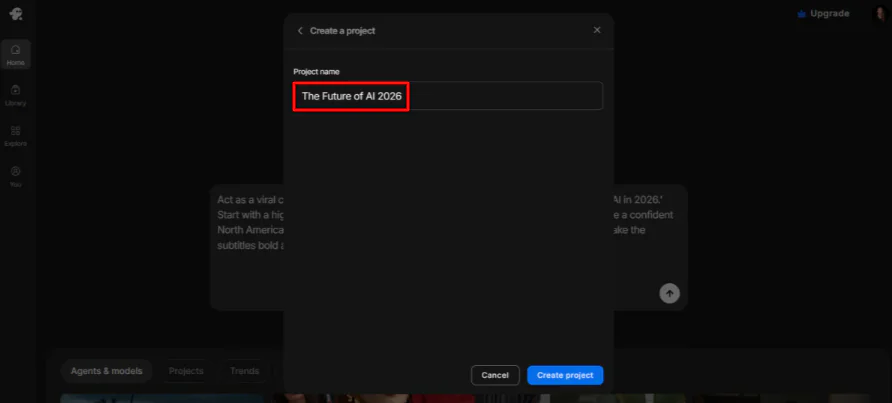
プロジェクトに「2026年のAIの将来」という名前を付けました。
ステップ5:AIエージェントに名前を付ける

次に、AIエージェントに名前と色を付けるように求められました。次の名前を付けました。
「あなたの名前は『クリエイターエージェント』で、電気青色です。」ウイルス的なビデオのハイエナジーな雰囲気に合わせるためです。
これは美観のためだけではありません。ブランドスタイルを切り替える際に整理するのに役立ちます。
ステップ6:ボイスオーバー、スクリプト、クリップを生成する

AIエージェントは私の指示に完全に従いました。自分自身を「クリエイターエージェント」と名付け、電気青色を選択しました。
自分自身を識別した後、すぐにボイスオーバー、スクリプト、ビデオクリップの生成を開始しました。
ステップ7:クレジットを取得する

残念ながら、ビデオ生成中にクレジットが不足し、クレジットを追加する必要がありました。InVideoには無料プランがありますが、クレジットが不足する可能性があります。
ステップ8:微調整する

数分後、ビデオが完成しました。AIエージェントは、ボイスオーバー、視覚効果、背景音楽についての概要を説明しました。すべてが私のプロンプトに正確でした。
次の提案もありました。
- Seedance 2.0を使用して、各キーフレームからビデオクリップを生成します。カメラの動きやパーティクルアニメーションを追加します。
- 視覚効果を変更します。たとえば、別の角度、よりタイトなクロップ、特定の詳細に更多の注意を払います。
- ボイスオーバーを調整します。たとえば、ペース、強調、異なるトーンを変更します。

最初の提案を選択し、次のことを伝えました。
「これは素晴らしいです。Seedance 2.0を使用して、すべてのキーフレームのビデオクリップを生成しましょう。カメラの動きは『ダイナミックズームイン』にします。ソーシャルメディア用にエネルギーを高めてください。」
ステップ9:ビデオを生成する

InVideoは処理を開始し、数分後、変更が適用されました。
最終的なタッチが整ったので、ビデオを生成する時間でした。AIエージェントに次のプロンプトを与えました。
「最終的な45秒のビデオを組み立てます。『ライアン』ボイスオーバー(8.1)を視覚効果と同期し、背景音楽『フューチャリスティックローフィ』(14.1)をオーバーレイし、議論した太字でカラフルな字幕を追加します。Seedance 2.0のクリップ間のトランジションはスムーズで高速になるようにします。」
ステップ10:ファイルをダウンロードする

AIエージェントは少し躓きました。ダイナミック字幕ツールがビデオを処理するのに苦労していること、およびオーディオレイヤリングがビルトインツールではまだサポートされていないことを通知しました。
次のプロンプトを与えて、最終的なミックスを手動で処理するように指示しました。
「完全な9:16ビデオ(22.1)とローフィミュージックトラック(14.1)のダウンロードリンクを生成してください。」
数秒後、ビデオがダウンロードされました。
ビデオは見た目と音質が良かったです。ペースは良かったし、ボイスオーバーはリアルに聞こえました。しかし、ボイスオーバーの長さに合わせるクリップが生成されませんでした。
AIエージェントは、最終的なミックスのために、ビデオをエディター(CapCut、Premiere、DaVinci)に落とし、音楽をビデオの下に配置し、ボイスオーバーが最も重要になるように-15dBに下げ、太字の字幕を適用する必要があると通知しました。
私のテストでは、エージェントは音楽が準備できていると主張しましたが、ダウンロードリンクはビデオファイルのみを提供しました。如果あなたに同じことが起こったら、心配しないでください。

私は「編集」パネルに移動し、音楽トラック(私の場合は「背景音楽 – フューチャリスティックローフィ」)を見つけました。
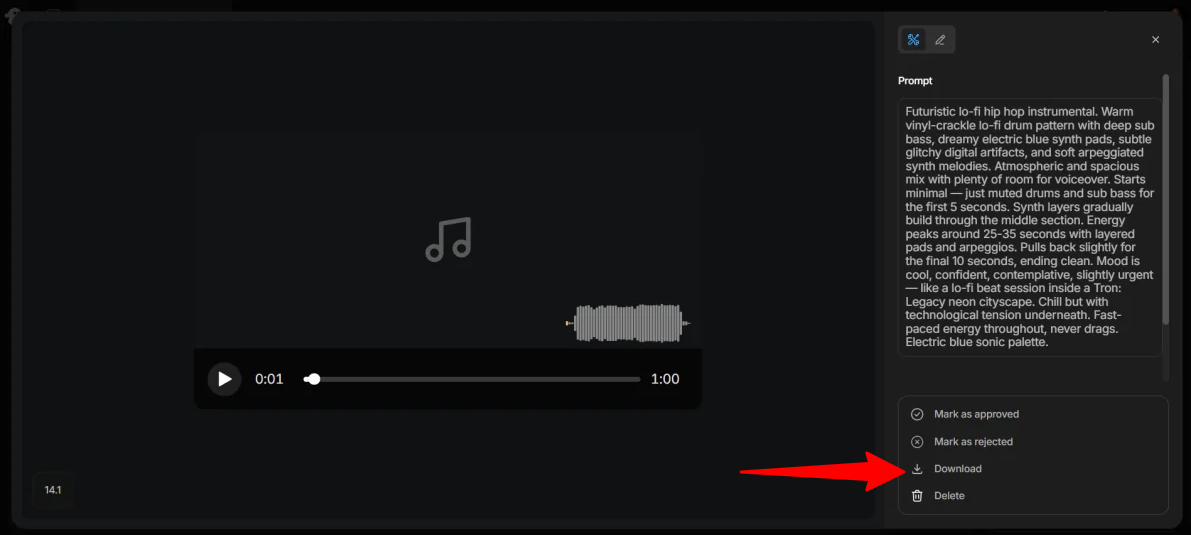
クリックして「ダウンロード」を選択しました。
全体として、InVideoは、アイデアを数分で完全に構造化されたビデオに変換することができました。エージェントモードでは、リアルタイムでビデオを改良するための柔軟で共同作業的な方法を提供します。
しかし、経験は完璧ではありませんでした。無料プランでのクレジット使用と、最終的なエクスポートでのいくつかのハックにより、InVideoは強力ですが、まだ完全に「手がかりがない」わけではないことが明らかになりました。完璧な最終エクスポートには、別のビデオエディターでの手動の微調整が必要になる場合があります。
トップ3のInVideoの代替品
InVideoの代替品として、以下の3つのツールを推奨します。
Pictory
InVideoの最初の代替品は、Pictoryです。既存のコンテンツ(スクリプト、ブログ投稿、URL、PowerPoint、オーディオファイル)を自動的にビデオに変換することに重点を置いています。
Pictoryにサインアップした後、ダッシュボードに無料トライアルでログインしました。インターフェイスはすぐにナビゲーションできます。テキストからビデオツールに移動し、プロンプトを入力して「生成」をクリックしました。
最初のドラフトは妥当でしたが、少し一般的でした。いくつかのクリップはスクリプトと一致しておらず、2分の長さでしたが、1分をリクエストしました。
しかし、エディターでクリップを入れ替え、AIボイスオーバーを追加するのに時間がかからなかったので、最終結果は見た目が良くなりました。
InVideoと比較して、Pictoryはより手がかりがないツールです。コンテンツを提供し、ビデオを構築し、軽い編集を加え、公開します。一方、InVideoは、AIエージェントを介したより手がかりのある、共同作業的な編集エクスペリエンスを提供します。
コンテンツの迅速なリパージョニングが必要な場合は、Pictoryを選択します。より共同作業的な編集エクスペリエンスが必要な場合は、InVideoを選択します。
私のPictoryレビューを読むか、Pictoryを訪れてください。
Synthesys
InVideoの2番目の代替品は、Synthesysです。ビデオ、ボイスオーバー、アバター、視覚効果を網羅したオールインワンツールです。特徴は、リアルなAIプレゼンター、ボイスクローニング、140以上の言語のサポートです。
ダッシュボードでは、すぐに3つのプロジェクトタイプが提供されました。
AIアバターを使用した説明動画と企業向けコンテンツ、UGCパーソナを使用したインスタントビデオ広告、AI VSL(ビデオセールスレター ジェネレーター)を使用して、URLを貼り付け、PDFをアップロード、または製品について説明し、AIがビデオを書き、構築します。
AI VSLを選択し、ブログ投稿へのリンクを貼り付け、設定を調整し、「生成」をクリックしました。数分後、ビデオが完成しました。
期待以上の出来上がりでした。品質が高く、構造が魅力的で、コールトゥアクションで終わりました。唯一の問題は、オンスクリーンテキストにタイポがありました。
InVideoを選択して、ソーシャルコンテンツを迅速に生成する、または大規模なストックメディアライブラリを使用する。そうでない場合は、Synthesysを選択して、アバター駆動のビデオ、ボイスコンテンツ、プレゼンター駆動のビデオを生成する。
私のSynthesysレビューを読むか、Synthesysを訪れてください。
Synthesia
InVideoの3番目の代替品は、Synthesiaです。企業向けのビデオにAIアバターとマルチリンガル機能を使用するビジネス向けに設計されています。160以上の言語、コラボレーションツール、SCORMエクスポート、分析をサポートしています。
これは、インスタグラムリールズのような素早いビデオを作成するツールではありません。トレーニングビデオ、製品デモ、プロフェッショナルなプレゼンテーションを作成するために、スタジオのような見た目で作成する必要があるビデオを作成するために使用されます。
試用したところ、有料プランでテストするために選択しました。内部に入ると、次のビデオを生成しました。
AIアバターがどれほどリアルに聞こえたか、ビデオがどれほどプロフェッショナルに作られていたかに驚きました。
しかし、エディターがSynthesiaを際立たせたのは、基本的な編集を超えたところでした。アバターにジェスチャー(特定の単語での眉の上げなど)を追加したり、パウゼを挿入したり、個々の単語の発音をDictionツールで調整したりすることができました。そんなに細かいコントロールは、AIビデオツールでは珍しいです。
InVideoを選択して、一般的なビデオ作成、特に面のないソーシャルメディアコンテンツに最適な場合。そうでない場合は、Synthesiaを選択して、プロフェッショナルでスケーラブルなマルチリンガルビジネスビデオを作成するために、AIプレゼンターを使用します。
私のSynthesiaレビューを読むか、Synthesiaを訪れてください。
InVideoレビュー:あなたに最適なツール?
InVideoのAIエージェントと協力して、AIの将来についてのYouTubeショートを生成した後、最も印象に残ったのは、アイデアを数分で構造化されたビデオに変換するスピードです。プロンプトから完全に編集されたドラフトまで、数分で生成されました。エージェントは、途中でビデオを改良するのに役立ちました。
ただし、経験は完璧ではありませんでした。無料プランでのクレジット使用と、最終的なエクスポートでのいくつかのハックにより、InVideoは強力ですが、まだ完全に「手がかりがない」わけではないことが明らかになりました。完璧な最終エクスポートには、別のビデオエディターでの手動の微調整が必要になる場合があります。
全体として、InVideoは、AIを使用した迅速なコンテンツ作成、特にソーシャルメディアと面のないビデオに最適です。しかし、深い創造的な制御や長時間の制作が必要な場合は、代替品の1つを検討する必要があるかもしれません。
- Pictoryは、既存のコンテンツ(ブログ、スクリプト、記事)を簡単なビデオに変換するのに最適です。
- Synthesysは、AIアバターのビデオ、ボイスクローニング、広告に最適です。
- Synthesiaは、プロフェッショナルなビデオに最適です。
このInVideoレビューを読んでくれてありがとう。役に立ったといいですね。 無料でサインアップして、自分で試してみてください。
よくある質問
InVideoは完全に無料ですか?
InVideoは完全に無料ではありませんが、無料プランが利用可能です。
CapCutとInVideo、どちらがベターですか?
CapCutは、ソーシャルメディア編集に一般的に最適です。一方、InVideoは、AIビデオ生成とマーケティングコンテンツに最適です。
InVideo AIは安全に使用できますか?
はい、InVideo AIは、データセキュリティと合法性の点で安全に使用できます。これは、広く使用されているプラットフォームです。
InVideo AIより優れたものはありますか?
はい、InVideo AIの代替品は、ニーズによってはより優れた機能を提供します。たとえば、SynthesiaとSynthesysは、プロフェッショナルなアバタードライブのビデオ、ボイスコンテンツ、プレゼンテーションビデオに最適です。一方、Pictoryは、長いコンテンツをリパージョンするのに最適です。
CanvaはInVideoより優れていますか?
Canvaは、初心者、ソーシャルメディアマネージャー、グラフィックデザインに最適です。一方、InVideoは、専用のAIビデオ制作に最適です。



