
AIツール 101
フォトショップでAIを使用する方法:3つの驚くべきAIツール

 Unite.AI を Google の優先ソースに追加
Unite.AIは、レビュー製品へのリンク利用により報酬を受け取る場合があります。これは当社の編集評価に影響しません。 アフィリエイト開示をご覧ください。
人工知能は、デジタルアートの世界を変革し、Adobe Photoshop (ADBE ) はこの変革の最前線に立っています。フォトショップのAI機能が編集時間をどれだけ削減するかは、信じられません。私はフォトショップのトップ3のAIツールを紹介します。
フォトショップを何年も使用している私や、初めて使用する方でも、AIをフォトショップのワークフローに組み込むことで、創造性を高めることができます。
このガイドでは、フォトショップでAIの力を使って、スマートに、迅速に、創造的に作業する方法を紹介します。
フォトショップでのAIの理解
私は5年以上フォトショップを使用していますが、最近のAIの追加は、私にとって完全にゲームチェンジャーでした。
Adobe Senseiとは?フォトショップのAI機能をどのように提供するのか
私は最初、Adobe Senseiについて聞いたとき、正確に何であるかを知りませんでした。新しいCreative Cloudアプリケーションですか。
実際には、フォトショップのAI機能の背後にあるものです。
Adobe Senseiは、Adobeの人工知能と機械学習プラットフォームです。私たちの生活を容易にするスマート機能すべてを提供します。
フォトショップでの3つの重要なAIツールとその機能
フォトショップで使用できる主なAIツールは次のとおりです。
- コンテンツ認識フィル:このツールは、周囲のピクセルを分析して、選択された画像領域を知的に埋めます。写真から不要なオブジェクトを除去するのに役立ちます。
- ニューラルフィルタ:これらのAI駆動フィルタは、顔の表情を変更したり、肌を滑らかにしたりするような複雑な編集を行うことができます。
- オブジェクト選択:Senseiは、単一のクリックで画像内の主なオブジェクトを自動的に検出して選択できます。
後ほど、これらのツールの使用方法を説明します。
AIを編集ワークフローに使用するメリット
私は最初、AIツールを使用し始めたとき、少し懐疑的でした。本当に、私の数年間のフォトショップのスキルよりも優れているのでしょうか。ただし、AIを編集ワークフローに組み込むことの利点は、巨大です。
まず、時間を節約できます。何時間もかかっていたタスクが、数分で完了します。AIツールのおかげで、より多くのプロジェクトに取り組んだり、創造的な作業に集中したりできます。
また、結果のの一貫性を高めることもできます。私たち誰しも、選択スキルが完全に一致している日がないでしょう。AIを使用すると、常に優れた結果が得られます。
ただし、AIは完璧ではありません。時々、微妙な詳細を見逃します。
そのため、AIツールを理解し、手動で調整するタイミングを知ることが重要です。AIの効率と人間の創造性のバランスを見つけることが鍵です。
AIを使用したコンテンツ認識フィルのマスター
フォトショップを使用し始めたとき、不要なオブジェクトを除去するのは、 thậtは困難でした。クローンスタンプとヒーリングを何時間も行ったにもかかわらず、結果はあまり良くありませんでした。
そして、コンテンツ認識フィルが登場し、まるで魔法のように感じました。
コンテンツ認識フィルのAIは、かなり賢いです。オブジェクトを除去するために、画像の周囲の領域を分析して、オブジェクトを置き換えるものを決定します。色、テクスチャ、照明を考慮して、シームレスな埋め込みを作成します。
ただし、このツールは常に完璧ではないことに注意してください。奇妙なパターンや、不自然なテクスチャが生成されることがあります。いつでも、手動で調整できます。
コンテンツ認識フィルの使用方法
コンテンツ認識フィルの使用方法を説明します。
この例では、フォトショップの新しいAI画像生成ツールを使用して、ティーポットと緑のグラス水ボトルが含まれる画像を生成しました。

1. レイヤーパネルで画像を選択します。私が使用したのは、フォトショップの新しいAI画像生成ツールで生成されたティーポットと緑のグラス水ボトルの画像です。

2. 編集パネルでコンテンツ認識フィルを選択します。如果画像をAIで生成した場合は、レイヤーパネルで画像を右クリックしてラスタライズする必要があります。

3. コンテンツ認識フィルのワークスペースで、選択された画像領域が強調表示されます。

4. サンプリングブラシを使用して、参照する領域をペイントします。

5. 右パネルの設定を調整します。色の適応とスケールスライダーを調整します。

6. プレビューが満足のいくものであれば、適用をクリックします。選択されたオブジェクトが消え、背景に置き換えられます。OKをクリックして変更を適用します。
簡単ですね。ただし、時々、少しトリッキーになることがあります。

私の写真では、ボトルの小さなアウトラインがまだ残っています。影も、ボトルがなくなった現在、意味をなさなくなっています。
クローンスタンプで修正できます。コンテンツ認識フィルを使用することは、ボトルの除去に比べてはるかに簡単です。
シームレスな結果を得るための4つのヒント
複雑な画像でシームレスな結果を得るための私のヒントは次のとおりです。
- サンプリング領域を慎重に選択します。時々、少ない方が良いでしょう。草地のオブジェクトを除去する場合は、空をサンプルに含めないでください。
- サンプリングブラシオプションを使用して、ブラシのサイズと硬度を調整します。ソフトブラシを使用すると、領域をよりスムーズにブレンドできます。
- 複数のパスで作業します。小さなオブジェクトを除去するのは、すべてを一度に除去するよりも簡単です。
- 照明と影に注意してください。AIは賢いですが、微妙な照明の変化を見逃すことがあります。手動で調整する必要があるかもしれません。
コンテンツ認識フィルのAIは、学習し、適応します。使用するほど、目標を達成するための理解が深まります。
コンテンツ認識フィルをマスターするための私のガイドです。これは、時間と頭痛を節約するための強力なツールです。
ただし、練習が必要です。最初の試みが完璧でない場合は、気を落とさないでください。続けてください。オブジェクトの除去は、第二の性質になるでしょう。
ニューラルフィルタを使用したポートレートの強化
ニューラルフィルタは、フォトショップで最もクールなAIツールの1つです。数回のクリックで、誰かの表情や年齢を変更できます。
ニューラルフィルタは、通常のフィルタではありません。画像の内容を理解して操作するために、機械学習を使用します。
私は4つの好きなフィルタを紹介します。
- 肌の滑らかさ
- スタイル転送
- 年齢変化
- 顔の表情の調整
1. 皮膚の滑らかさフィルタ
最初に紹介するのは、肌の滑らかさフィルタです。
これは、ポートレートのリタッチに革命的なフィルタです。肌のテクスチャを滑らかにしますが、不自然には見えません。
ここで、使用方法を紹介します。

1. ポートレートをフォトショップで開きます。私はフォトショップの新しいAI画像生成ツールで、ビッグイヤリングを着けた女性の画像を生成しました。

2. レイヤーパネルで画像を選択し、編集パネルでニューラルフィルタを選択します。

3. 皮膚の滑らかさフィルタをダウンロードします。ダウンロードには数秒かかります。

4. ブラーとスムースを調整します。完了したら、OKをクリックします。

肌の滑らかさフィルタが、モデルさんの肌を自然に滑らかにしました。
2. スタイル転送フィルタ
次に紹介するのは、スタイル転送フィルタです。
このフィルタはかなりワイルドです。写真を有名なアーティストのスタイルで描かれたように見せることができます。
ここで、使用方法を紹介します。

1. ニューラルフィルタパネルでスタイル転送フィルタをダウンロードします。ダウンロードには数秒かかります。

2. 右パネルでスタイルを選択します。スタイル転送のカスタムタブで自分の参照画像をアップロードすることもできます。

3. 強度スライダーを調整して、スタイルの適用度を制御します。元の色を保持するために、Preserve Colorのチェックボックスをオンにします。他のコントロールを試して、OKをクリックします。
3. 年齢変化フィルタ
次に紹介するのは、年齢変化フィルタです。
このフィルタはかなりクールです。誰かの年齢を若くしたり老けたりすることができます。
ここで、使用方法を紹介します。

1. ニューラルフィルタパネルでスマートポートレートフィルタをダウンロードします。

2. 右パネルで年齢スライダーを調整して、年齢を若くしたり老けたりします。

元の写真と、年齢を若くしたり老けたりした写真の比較です。髪の色が少し変化し、老けたときには薄くなります。顔の構造も、年齢スライダーの位置によって変化します。
4. 顔の表情の調整
最後に紹介するのは、顔の表情の調整フィルタです。
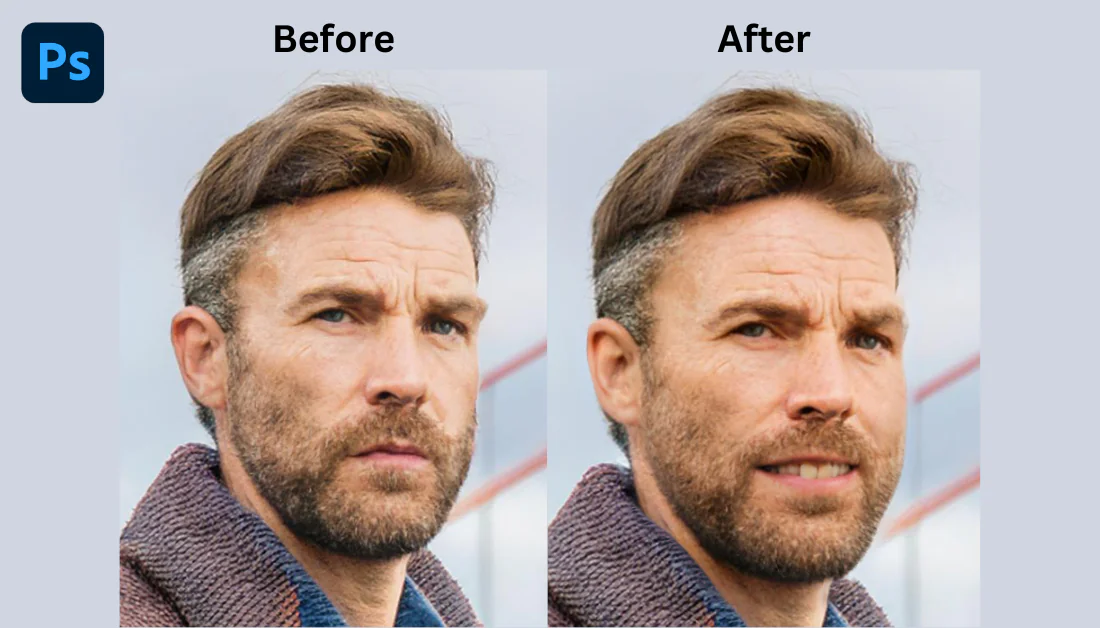
これは少しトリッキーですが、うまくいけば、驚くべき結果になります。誰かの表情を、無表情から笑顔や驚き、怒りなどの表情に変更できます。
ここで、使用方法を紹介します。

1. ニューラルフィルタパネルでスマートポートレートを有効にします。私は、ゴールデンゲートブリッジの前で真剣な表情をしている男性の写真を生成しました。

2. 右パネルで、笑顔、驚き、怒りなどの表情を選択します。強度スライダーを慎重に調整します。

顔の表情の調整フィルタがうまくいきました。歪みはありません。被写体は、実際に笑っているようです。
ただし、注意してください。強度をすぎると、不自然に見えることがあります。また、被写体がカメラを見ている必要があります。横顔の写真でこのフィルタを使用しようとしたところ、被写体の顔が完全に歪んでしまいました。
これらのフィルタは、高品質の、よく照らされた写真で最も良く機能します。ぼけたり、照明の悪い写真では、結果はあまり良くありません。
これらのフィルタの1つの最も良い点は、非破壊的であることです。エフェクトは新しいレイヤーを作成するため、いつでも戻って調整できます。
全体的に、これらのニューラルフィルタは私のワークフローを変えました。時間を節約し、以前考えられなかったことができるようになりました。
ただし、これらは万能薬ではありません。まだ、良き目の必要があります。
AIを使用した選択とマスキングのストリーミング
フォトショップのAI選択ツールは、私にとってゲームチェンジャーでした。
グラフィックデザインのコースで、ペントゥールをマスターするのに時間を費やしました。ペントゥールを使用するのは、少し難しいです。
ペントゥールを使用するのが上手になっても、要素をアウトラインするのに時間がかかりました。ペントゥールで要素を1つ1つ、手作業でアウトラインするのに何時間も費やしました。
フォトショップのAI選択ツールでは、まるで魔法の杖が、ほとんどの作業を代わりに行ってくれます。
オブジェクト選択を使用した背景の即時除去
最初に紹介するのは、オブジェクト選択ツールです。
これは、背景を即時除去するのに役立ちます。
ここで、使用方法を紹介します。

1. 画像をフォトショップで開きます。

2. ツールバーでクイックセレクションツールを選択します。

3. 上部に「オブジェクト選択」というボタンがあります。クリックします。

4. フォトショップが自動的にオブジェクトを選択します。
オブジェクト選択ツールは常に完璧ではありません。私の場合、オブジェクトの一部を逃したり、背景の一部を含めたりしました。ただし、手動で調整するための優れた出発点を提供します。
ジェネレーティブフィル

ブラシの左側に「ジェネレーティブフィル」というボタンがあります。選択された領域内でテキストプロンプトを使用してコンテンツを生成します。

私は、コーヒーカップを水のグラスに置き換えるために、「手が水のグラスを持っている」というテキストプロンプトを入力しました。

数秒後、フォトショップはコーヒーカップを水のグラスに置き換えました。ジェネレーティブフィルに与えたプロンプトは少し難しいものでした。フォトショップは、水のグラスを通して手が見えるように生成する必要がありました。
予想通り、若干の歪みがありましたが、クローンスタンプで修正できます。全体的に、結果は印象的でした。
AIツールを使用した髪や複雑なエッジの精査
次に、髪や複雑なエッジを扱うAIツールについて説明します。Select and Maskワークスペースが最適です。
ここでは、髪や複雑なエッジを精査する私のワークフローを紹介します。

1. 初期選択を行います(オブジェクト選択または他の方法を使用します)。

2. ツールバーでSelect and Maskをクリックします。

3. Refine Edge Brushツールを使用して、髪や毛などの複雑なエッジをペイントします。背景の透明度を変更して、ペイントする必要のあるエッジをよりよく見えるようにします。

4. Smart Radiusスライダーを調整して、フォトショップがエッジをどれだけ見るかを教えます。

5. 出力設定を調整します。Decontaminate Colorsにチェックを入れると、エッジの光輪が除去されます。
ここでのポイントは、忍耐強いことです。すべてを一度に行おうとしないでください。小さなインクリメンタルな調整を行い、そこに到達します。
AI選択ツールを組み合わせた複雑な構成

ここで、本当にクールなことが始まります。複雑な構成のために、これらのAI選択ツールを組み合わせます。
複雑なシーンに複数のオブジェクトがある場合、すべてを同時に選択するのではなく、各要素を個別に選択します。
次に、選択をAdd、Subtract、Intersectオプションを使用して組み合わせます。
例えば、フォトショップでファンタジー本のカバーをデザインしているとします。シーンには、戦士、ドラゴン、城が別々のレイヤーにあります。各要素をオブジェクト選択で選択し、必要に応じてエッジを精査して、1つの構成に組み合わせます。
AIを使用した選択とマスキングのためのトップ3のヒント
これらの選択ツールを広範囲に使用しました。いくつかのことを学びました。
ここでは、AIを使用した選択とマスキングのための私のトップ3のヒントを紹介します。
- オブジェクト選択ツールを忘れないでください。これは、オブジェクト選択と同じですが、オブジェクトを囲む粗いボックスを描くことができます。画像に複数のオブジェクトがある場合、1つだけを選択するのに役立ちます。
- 選択を最終化する前に、100%のズームで選択を確認します。最後に、元の背景の薄い線が全体に残っていることに気づくのは、避けたほうがいいでしょう。
- これらのAI選択ツールは、コントラストの高い画像で最も効果的に機能します。被写体が背景とあまりにもブレンドしている場合は、選択を行う前に、レベルまたはカーブを調整してコントラストを高めることを試してください。
やがて、ペントゥールを使用して、正確な作業を行う必要がある時期が来るでしょう。しかし、これらのAIツールはワークフローを大幅にストリーミングします。何時間もかかっていたことが、数分で完了します。つまり、より多くのプロジェクトに取り組んだり、創造的な側面に集中したりできるということです。
これらのAI選択ツールを恐れずに受け入れてください。これらはあなたのスキルを置き換えるものではなく、強化するものです。遊んでみて、驚くべきことを成し遂げることができるでしょう。
ただし、忘れないでください。AIはあなたのアシスタントであり、置き換えではありません。あなたの創造的な目と判断が、最も重要なツールです。
あなたはフォトショップでAIをどのように使用しますか
以上です。フォトショップで使用する私のトップ3のAIツールです。フォトショップでAIを使用することで、創造性の境界を拡大し、貴重な時間を節約することができます。
ここまでで、あなたは次のことができるはずです。
- コンテンツ認識フィルツールを使用して、画像の選択された領域を埋めます。
- ニューラルフィルタを使用して、肌を滑らかにしたり、顔の表情を変更したりします。
- オブジェクトを1クリックで選択し、選択された領域内でジェネレーティブフィルを使用してコンテンツを生成します。
しかし、探索したAI機能は、氷山の一角にすぎません。フォトショップには、ワークフローをストリーミングするためのさらに多くのAIツールがあります。
- AIスーパーレゾリューションを使用して画像をアップスケールします。
- ニューラルフィルタを使用して、白黒写真をカラー化します。
- スカイリプレイスメントツールを使用して、驚くべきスカイリプレイスメントを作成します。
- ランドスケープミキサーを使用して、風景写真を強化します。
- AIヒーリングツールとニューラルフィルタを使用して、写真を高度に修復します。
- AI駆動アクションとスクリプトを使用して、ワークフローを自動化します。
アドビが革新を続けるにつれて、フォトショップでのさらなる興奮的なAI統合が期待できます。
なぜなら、今日からこれらのAIツールを試してみることができます。私は、それらがあなたの効率を高め、創造的なビジョンを実現するのに役立つことを知っています。
よくある質問



