
AIツール 101
Guideless レビュー:画面録画から数分でガイドへ

 Unite.AI を Google の優先ソースに追加
Unite.AIは、レビュー製品へのリンク利用により報酬を受け取る場合があります。これは当社の編集評価に影響しません。 アフィリエイト開示をご覧ください。

AI ソフトウェアを定期的にレビューしている者として、ツールのテストや使い方のドキュメント作成に多くの時間を費やしています。そのため、プロセスをスクリーンショットで記録し、他の人が追従できるように手順を書き起こすことがよくあります。
そこで、Guideless を試してみることに興味を持ちました。ワークフローを完了した後に手動でドキュメント化する代わりに、タスクを実行している様子を録画するだけで、Guideless がその録画をビデオガイドに変換してくれます。
実際の効果を確認するために、Guideless を使って Google Sheets でシンプルなプロジェクト管理ワークフローを記録しました。
この Guideless レビューでは、プロセスの流れ、感銘を受けた点、そしてプラットフォームがまだ不足している点を解説します。また、私が選んだ 3 つの主要代替ツール(Trupeer、Riverside、Descript)と比較します。最後まで読めば、どの AI 画面録画ツールが自分に最適かが分かります。
結論
全体として、Guideless は単一の画面録画をタイムラインやマイクを使わずに、ナレーション付きのビデオガイドおよび文書に迅速かつ簡単に変換できます。ただし、複雑な動画編集向けには設計されていません。オンボーディングや SOP、製品ウォークスルーにおいては、従来の手間を大幅に削減できます。
長所と短所
- 単一の画面録画を、手動でスクリプトやボイスオーバーを作成することなく、完全にナレーションされたビデオガイドと文書に変換します。
- AI がステップバイステップの指示を書き、録画完了後に人間らしいナレーションを生成できます。
- 40 以上の言語で AI ナレーションをサポートし、再録画せずにトレーニングコンテンツをローカライズできます。
- 生成されたスクリプトを編集したり、スクリーンショットを差し替えたり、録画をやり直すことなくナレーションを再生成できます。
- 完成したガイドを MP4(最大 4K)、PDF、Markdown としてエクスポートでき、リンクや埋め込みで即座に共有できます。
- 無料プランは期間限定のトライアルではなく、AI ナレーション付きで最大 3 本のガイドを無期限に利用できます。
- 組み込みのエンゲージメント分析で閲覧数、再生率、完了率が確認でき、ユーザーが実際にガイドを最後まで見ているかが分かります。
- Slack、Notion、Confluence と連携し、チームが既に使用しているワークフローに組み込めます。
- チーム用ワークスペースにより、複数のメンバーが共同でガイドの共有ライブラリを管理できます。
- €100 万のプレシード資金を受けたチームが支援しており、Vinted などの企業でも既に利用されています。
- 無料プランは合計 3 本のガイドに制限されており、数件以上のワークフローを記録するには不十分です。
- タイムラインエディタや手動カットツールがないため、フレーム単位での細かい操作に慣れたユーザーは制約を感じるかもしれません。
- Chrome 拡張機能に依存しているため、他のブラウザを使用しているチームには最適でない可能性があります。
- AI ナレーションは時折技術用語や製品名を誤読することがあるため、公開前に校正が必要です。
- SSO やカスタムドメインなどの高度な機能はエンタープライズプランでのみ利用でき、価格は個別見積もりです。
- 2026 年にリリースされたばかりの新興スタートアップです。
- MP4 エクスポートや透かし除去は Pro プランが必要です。
Guideless とは?
Guideless は AI 搭載の画面録画ツールで、オンライン上のウォークスルーをナレーション付きビデオガイドとステップバイステップのドキュメントに変換します。動画を手動で録画し、スクリプトを書き、ボイスオーバーを録音し、すべてを編集する代わりに、タスクを実行するだけで Guideless がそれをキャプチャし、残りを AI が処理します。
不満から資金調達へ
Guideless は Evaldas Bieliūnas と Dovydas Remeika によって設立され、リトアニアに拠点を置く会社です。同社の資金調達に関する報道によると、創業者は既存のウォークスルーやドキュメントツールがまだ手作業の編集を多く必要とし、使えるものを作るのが困難だったことに不満を抱き、Guideless を開発しました。
その不満は実際の牽引力へと変わりました。Guideless は最近、Superhero Capital 主導の €100 万のプレシードラウンドを実施し、FIRSTPICK VC や Vinted の幹部を含むエンジェル投資家から支援を受けました。同社は、Vinted、Masan Consumer Holdings、Nevada Hospital Association などの組織がトレーニングとドキュメントに利用しており、15 カ国で 3,000 人以上のユーザーと有料顧客を抱えると述べています。
Guideless の実際の仕組み
Guideless はプロセスを「キャプチャ」「生成」「公開」の 3 段階に分けて実行します。
まず、通常通りタスクを実行します(ソフトウェアをクリックしたり、フォームに入力したり、ワークフローに応じて)。その間、Guideless の Chrome 拡張機能が自動的にバックグラウンドで手順を記録します。特長は、事前に音声でナレーションしたり、発言内容を計画する必要がない点です。
次に、Guideless の AI が処理を引き継ぎます。キャプチャした内容に基づきステップバイステップの指示を書き、自然な音声ナレーションを生成し、キャプションを作成し、ブランディングを適用します。タイムラインをつなぎ合わせる必要はなく、AI が作成したものをレビューし、洗練させるだけです。
結果に満足したら、公開は簡単です。ガイドをリンクで共有したり、埋め込みコードを提供したり、MP4、PDF、Markdown ファイルとしてエクスポートできます。無料プランではリンクと埋め込みでの共有のみが可能です。MP4 エクスポートや Guideless の透かし除去は Pro プランへのアップグレードが必要です。
自動更新されるガイド
Guideless の優れた点は、ガイドをロックされた動画ファイルとして扱わないことです。ワークフローを編集可能なステップに分割するため、画面が変更された場合でも、動画全体を再録画する必要がなく、ライブドキュメントのように扱えます。
つまり、ボタンの位置が変わったりステップが追加された場合でも、該当部分だけを更新すればよく、録画全体を破棄してやり直す必要がありません。頻繁に変化するソフトウェアを記録する場合、これは非常に重要です。
Guideless が最適なユーザーは?
Guideless が最も適しているのは次のようなユーザーです。
- オンボーディングや人事チームは、新入社員のトレーニングをライブウォークスルーを毎回スケジュールすることなく、ナレーション付きビデオガイドに変換できます。
- カスタマーサクセスやサポートチームは、よくある製品質問に対してステップバイステップのガイドを作成でき、毎回同じメールに回答する手間を省けます。
- プロダクトチームは、機能がリリースされた瞬間にドキュメント化でき、ヘルプ文書を実際の製品と同期させて遅れを防げます。
- IT やオペレーションチームは、インストラクショナルデザイナーを雇わずに一貫した SOP を作成できます。
- エージェンシーやコンサルタントは、クライアントにプロフェッショナルなトレーニング資料を提供でき、動画編集の追加料金を請求する必要がありません。
- リモートチームは、ライブトレーニングをガイドに置き換え、従業員はいつでもどこでも視聴できます。
- グローバルチームは、40 以上の言語音声オプションを活用し、再録画せずに多言語トレーニングを作成できます。
- 個人創業者や小規模チームは、ドキュメント専任者を雇わずにヘルプセンターを常に最新に保てます。
Guideless の主な機能
Guideless の主な機能は次の通りです。
- ワンクリックでワークフローをキャプチャ:Chrome 拡張機能がタスク実行中の画面操作を自動で記録し、手動で録画を編集する必要がありません。
- AI 生成指示:録画した操作を、文字を入力せずにステップバイステップの文章スクリプトに変換します。
- AI ボイスオーバーナレーション:書かれた指示に合わせた人間らしい音声ナレーションを生成し、独自の音声録音が不要になります。
- 40 以上の言語サポート:ガイドを多数の言語に翻訳・再ナレーションし、グローバルチームが容易に利用できるようにします。
- 自動生成キャプション:すべてのガイドに正確なキャプションを自動で付与し、アクセシビリティと理解度を向上させます。
- スクリプト&スクリーンショット編集:指示の編集、スクリーンショットの差し替え、ナレーションの再生成を、ワークフロー全体を再録画せずに行えます。
- カスタムブランディング:ロゴ、カラー、テーマでブランドに合わせたガイドを作成できます。
- 複数のエクスポート形式:ガイドを MP4(最大 4K)、PDF、Markdown としてダウンロードできます。
- 共有可能なリンクと埋め込み:ガイドをリンクまたは埋め込みコードで公開できます。
- エンゲージメント分析:閲覧数、再生率、完了率を追跡し、ユーザーが実際にガイドを最後まで見ているかを把握できます。
- チームワークスペース:他メンバーと協働でガイドライブラリを共同で構築・管理できます。
- アプリ統合:Slack、Notion、Confluence などのツールと連携し、既存のワークフローに組み込めます。
- ロール割り当て:組織内で誰がガイドを作成、編集、閲覧できるかを管理します。
- エンタープライズセキュリティ&SSO:シングルサインオンとカスタムデータ保存先を提供します。
- 編集可能な「ライブ」ドキュメント:ガイドをロックされた動画ファイルではなく、編集可能なステップとして構成し、更新時に最初から再録画する必要がなくなります。
Guideless の使い方
Google Sheets でプロジェクト管理ワークフローを記録する際の Guideless の使用手順は次の通りです。
- Guideless にサインアップする
- Chrome 拡張機能をインストールする
- 新規キャプチャを開始する
- ブラウザタブを選択する
- ワークフローを実行する
- AI にガイド生成を任せる
- スクリプトをレビュー&編集する
- ブランディングを追加する
- エクスポート形式を選択する
- ガイドを公開&共有する
ステップ 1:Guideless にサインアップする

まず guideless.ai にアクセスし、無料アカウントを作成しました。開始にクレジットカードは不要で、無料プランには期限がありません。
ステップ 2:Chrome 拡張機能をインストールする
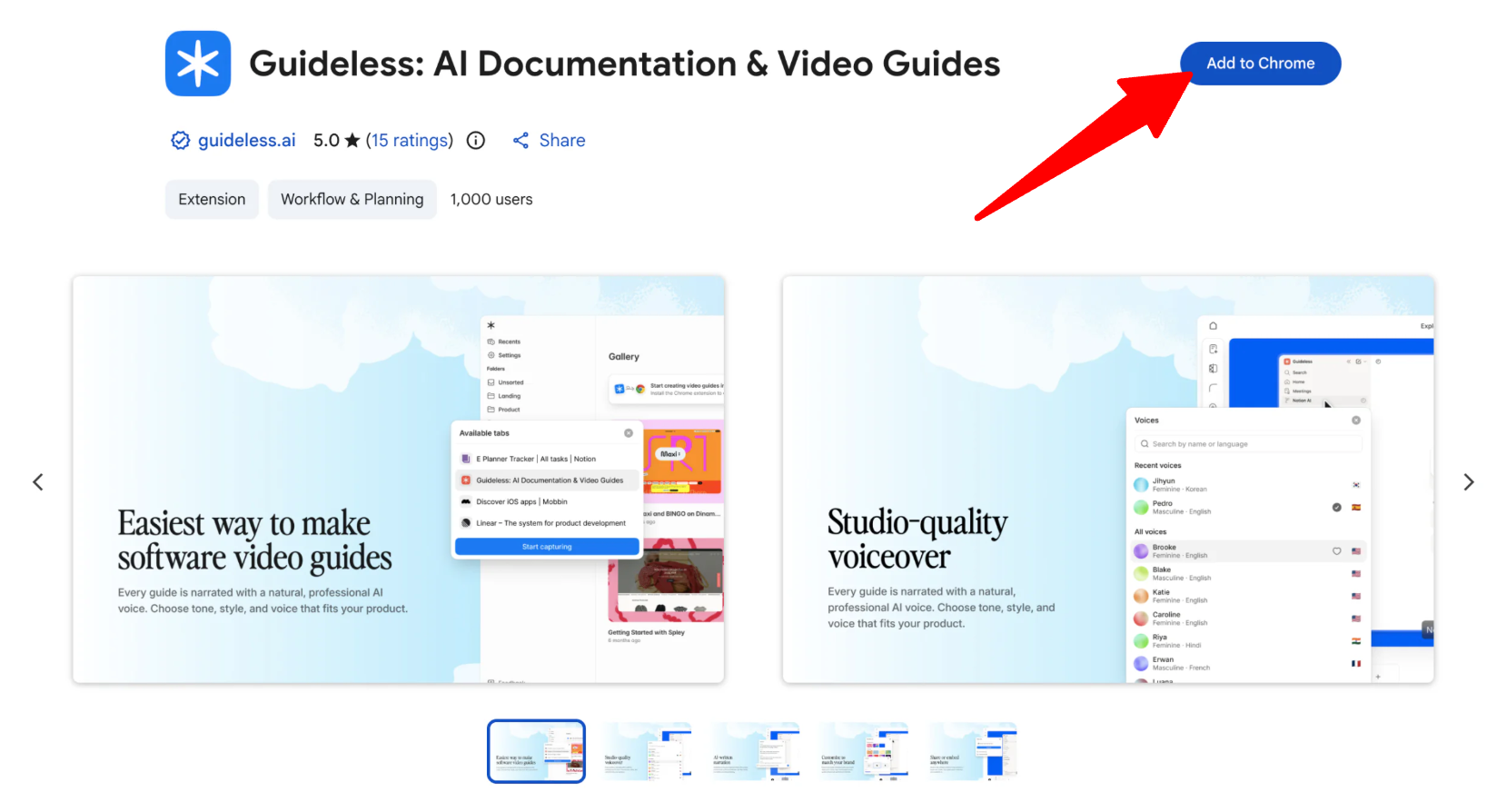
次に、Guideless Chrome 拡張機能 をインストールしました。これがワークフローをキャプチャするため、録画開始前に必要です。
ステップ 3:新規キャプチャを開始する

ダッシュボードから「新規キャプチャ」をクリックしました。Guideless は作成するガイドに名前を付けるよう促し、複数のガイドを作成する際に整理しやすくなります。
重要な注意点:録画前に、画面に機密情報や入力フィールドが表示されていないことを確認してください。パスワード、API トークン、財務情報、顧客情報などが含まれます。公開向けのウォークスルーでは、実運用アカウントではなくデモまたはサンドボックスアカウントを使用する方が安全です。
ステップ 4:ブラウザタブを選択する
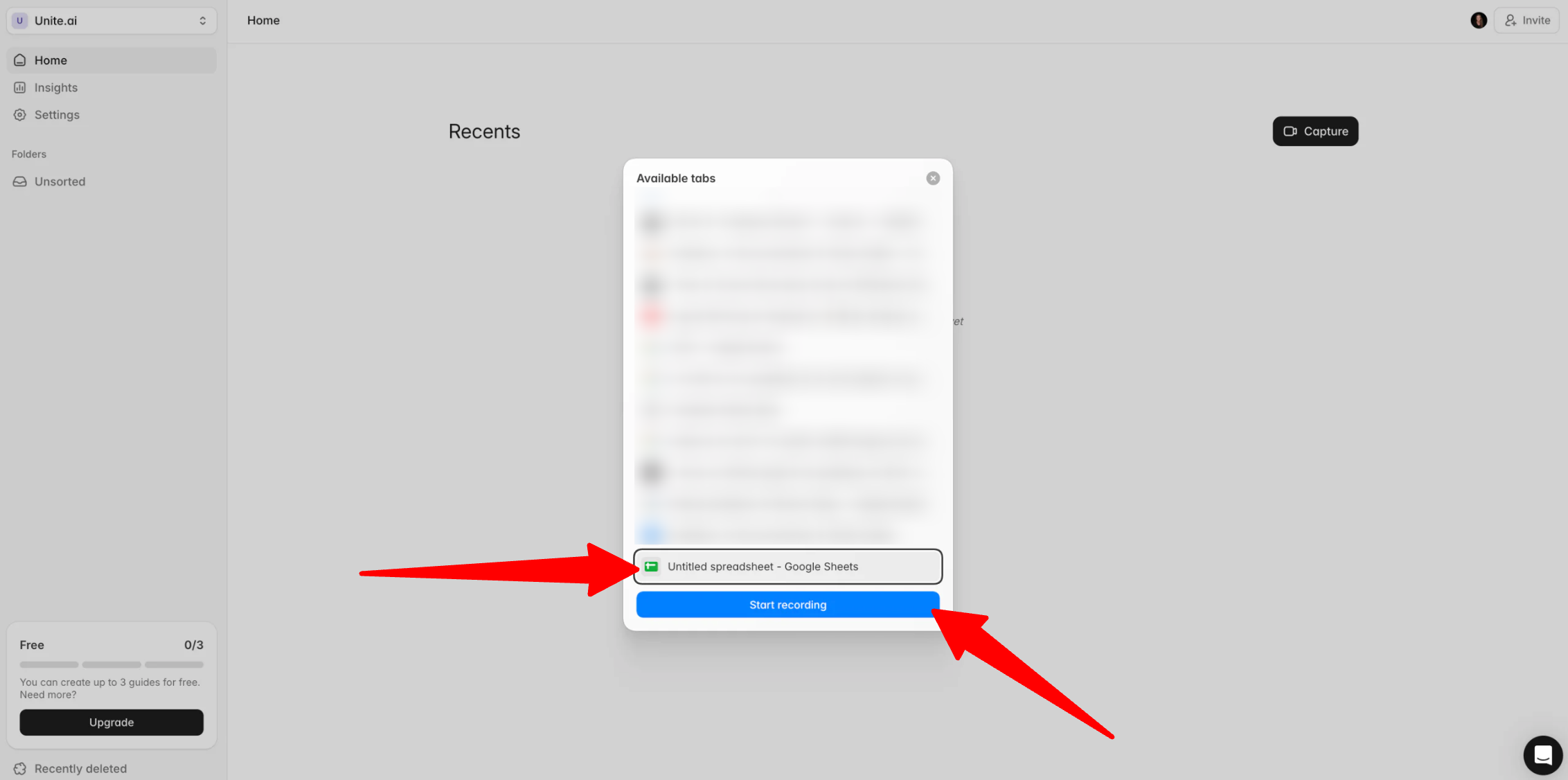
録画前に、Guideless は利用可能なブラウザタブを表示しました。これにより、誤って別の画面を録画することなく、正確にキャプチャしたいタブを選択できます。
作業したいタブを選択し、「録画開始」をクリックしました。
ステップ 5:ワークフローを実行する
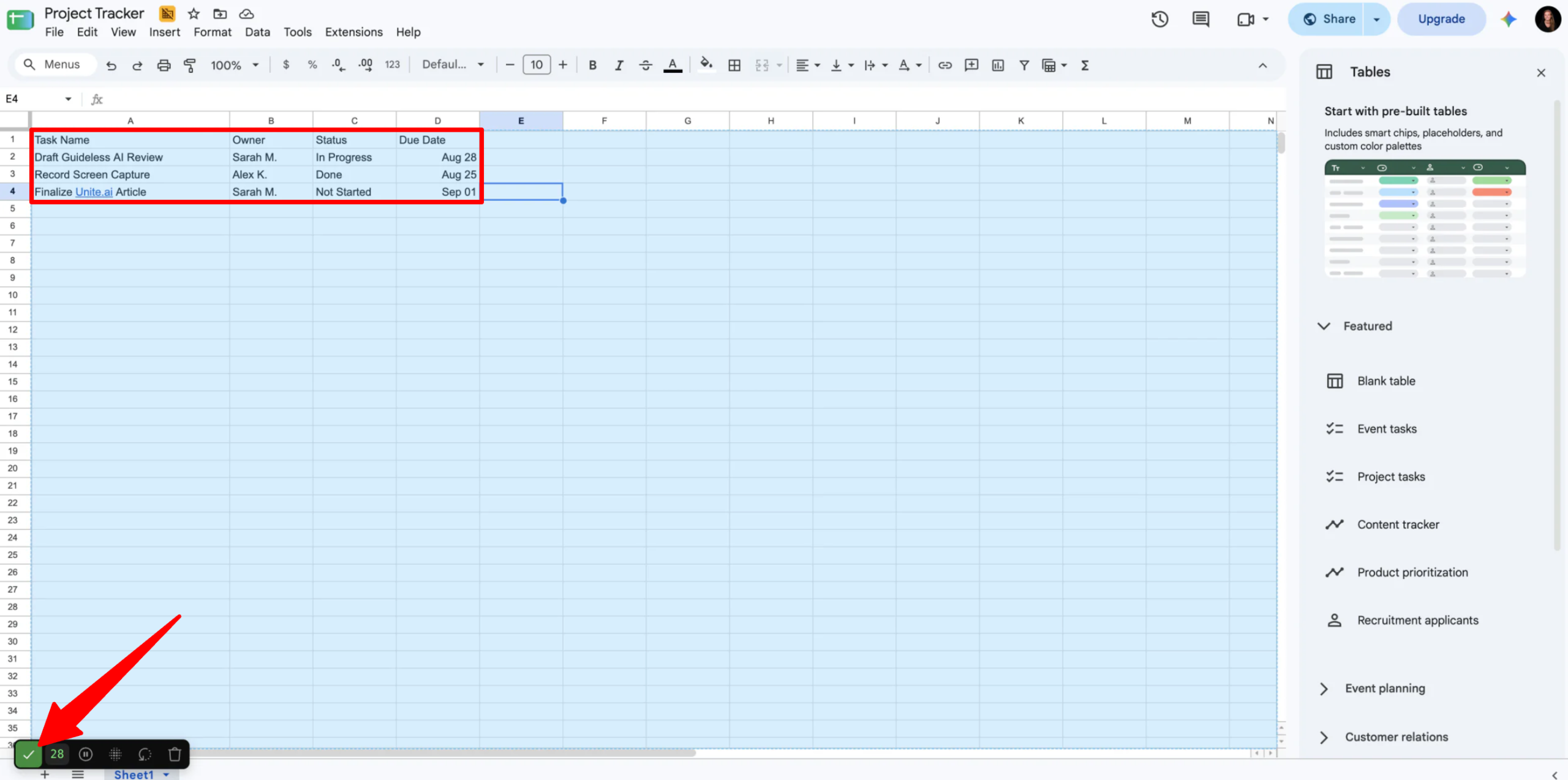
キャプチャが開始された状態で、シンプルな一般的タスクである Google Sheets のプロジェクト追跡シートの作成と共有を記録しました。
音声でナレーションしたりスクリプトに従ったりせず、通常通りタスクを実行するだけで、Guideless がクリックやテキスト入力、ポップアップメニューの操作をバックグラウンドで捕捉しました。
この例では、以下を行いました:
- 空白のスプレッドシートを開く。
- ファイル名を変更する。
- 列ヘッダー(Task、Owner、Status、Due Date)を追加する。
- 共有権限を「リンクを知っている全員」に変更する。
ワークフローが完了したら、拡張機能のフローティングコントロールからキャプチャを停止しました。ここで手動作業が終了し、Guideless が処理を引き継ぎます。
ステップ 6:AI にガイド生成を任せる

Guideless はすぐに作業を開始し、数分以内に録画をステップバイステップの指示に変換し、キャプションを追加しました。自分で文章を書く必要はありませんでした。
また、全工程のビデオも生成され、再生できました。これにより、ガイドを編集する前に自分が録画した内容をすぐに確認できます。
ステップ 7:スクリプトをレビュー&編集する
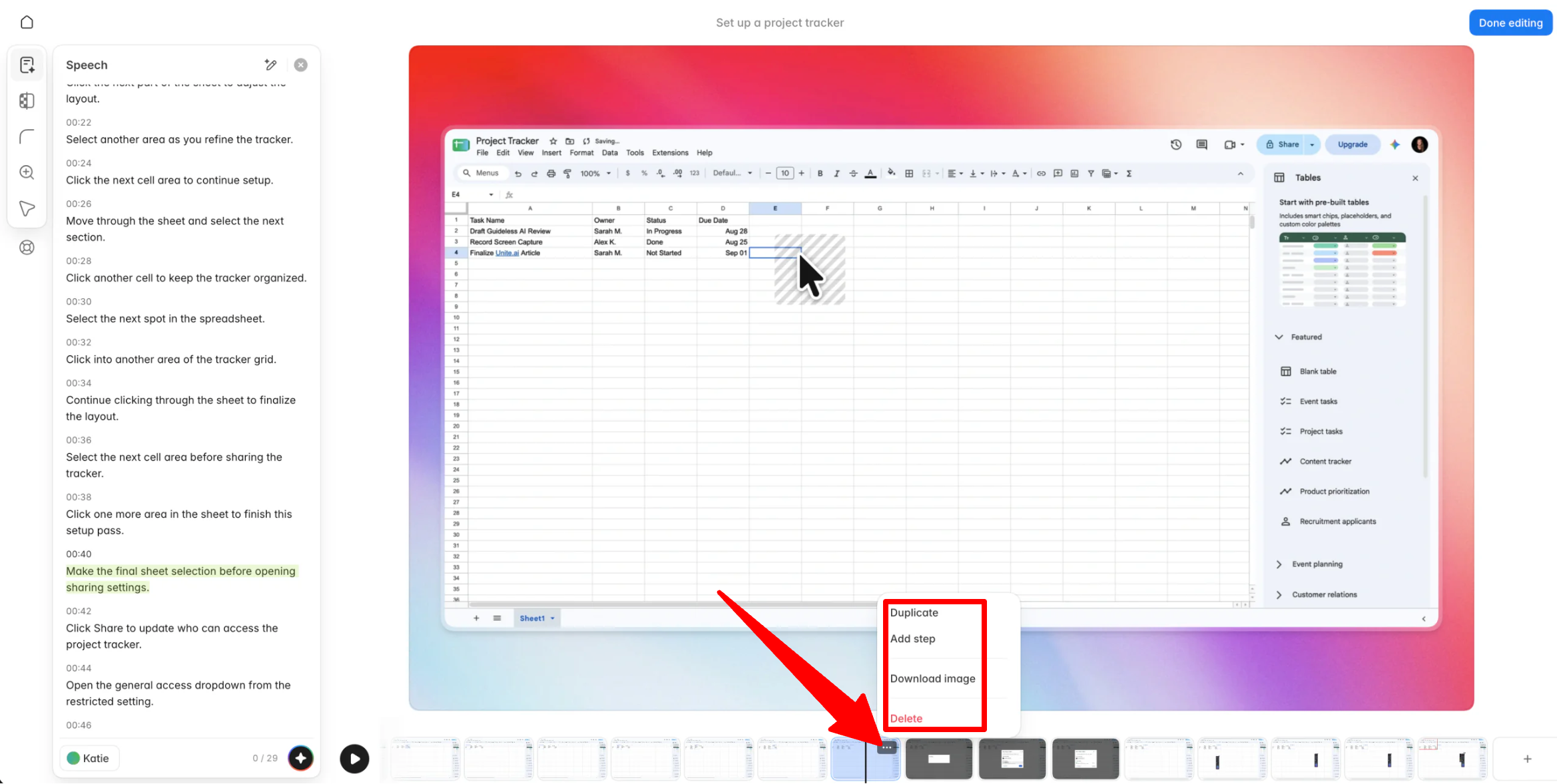
Guideless が不要な余計なクリックを捕捉していることに気付きました。ビデオを再生することで、余計なステップを簡単に特定し、どこで発生したかが分かります。
ステップカードの三点メニューをクリックし、削除オプションを選択してステップを削除しました。このメニューから画像をダウンロードしたり、ステップを追加したり、複製したりすることも可能です。

AI ボタンをクリックして AI ボイスオーバーも生成しました。
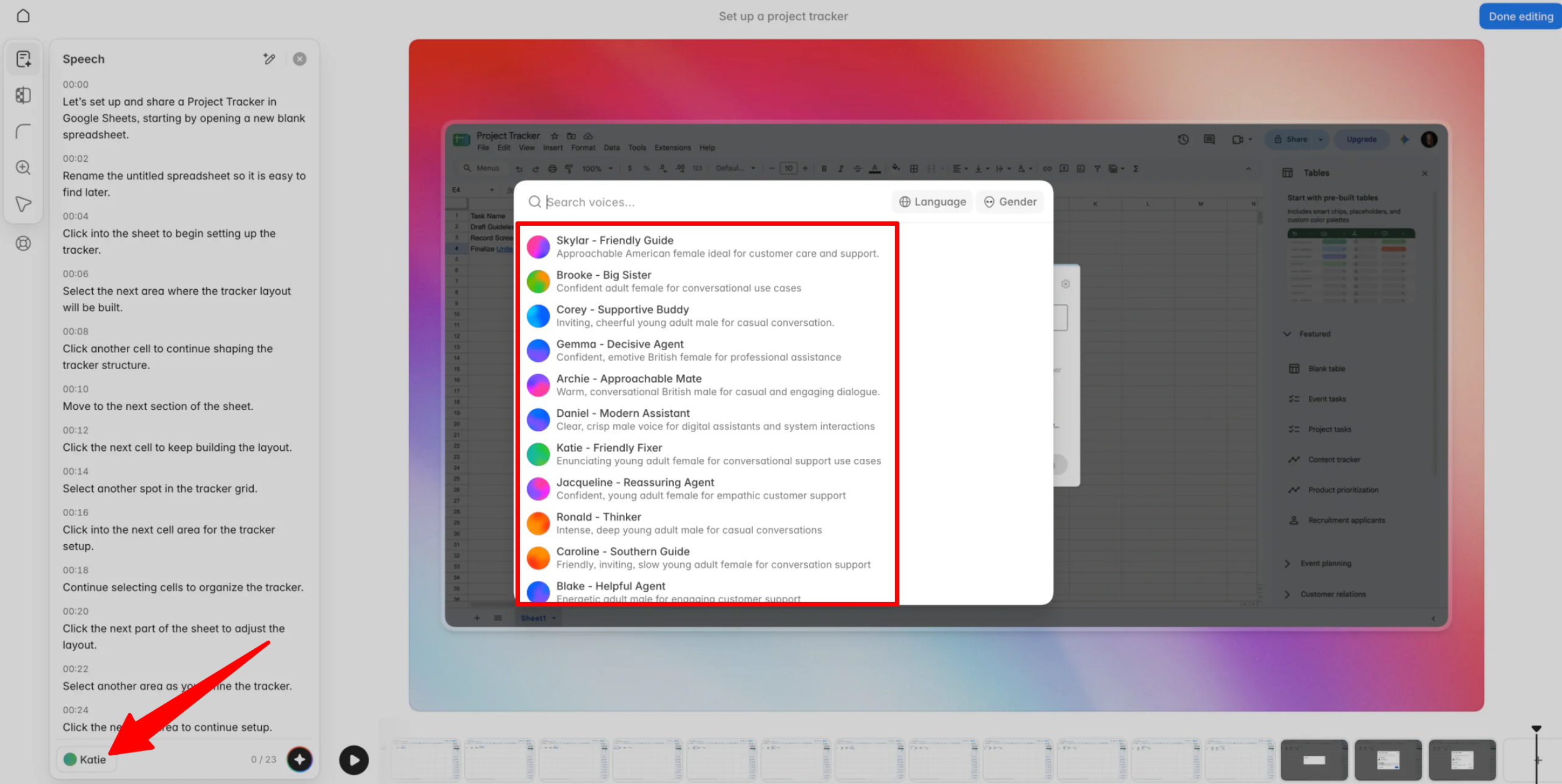
42 以上の言語で音声オプションがあり、試したものは驚くほど明瞭で自然な音声でした。
ステップ 8:ブランディングを追加する

次に、背景を変更してドキュメント対象のワークフローに合わせ、基本的なブランディングを追加しました。また、枠線やカーソルスタイルを少し調整しました。
カスタム背景をアップロードすることも可能ですが、任意のステップです。これにより、他者と共有する際にガイドがよりプロフェッショナルに見えると感じました。
ステップ 9:エクスポート形式を選択する

すべてに満足したら、「編集完了」をクリックしました。
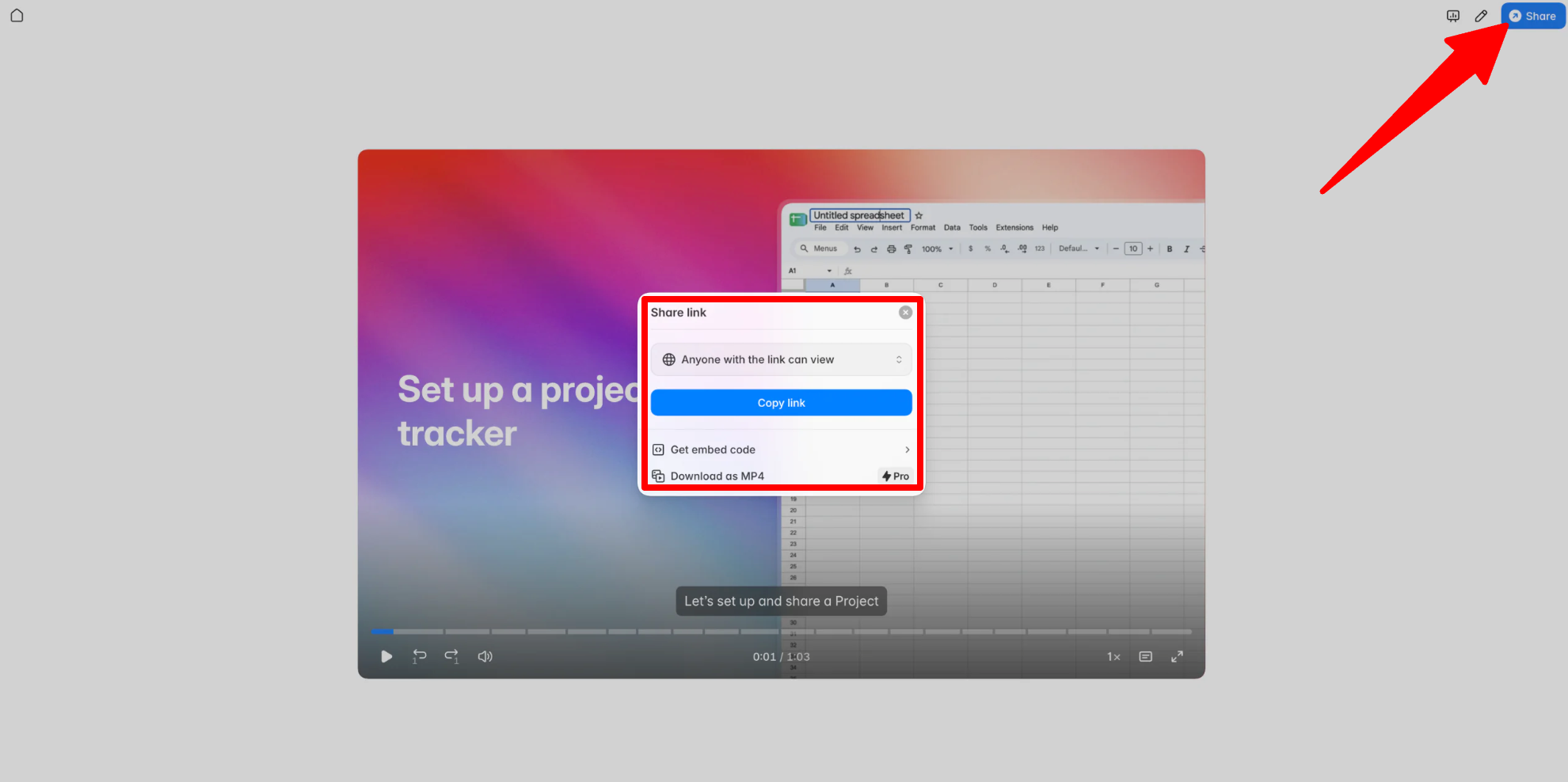
次に「共有」へ移動し、完成したガイドのエクスポート方法を選択しました。
Guideless は共有リンク、埋め込み、有料プランでの MP4 エクスポート、文書用の PDF または Markdown エクスポートを提供しています。
ステップ 10:ガイドを公開&共有する
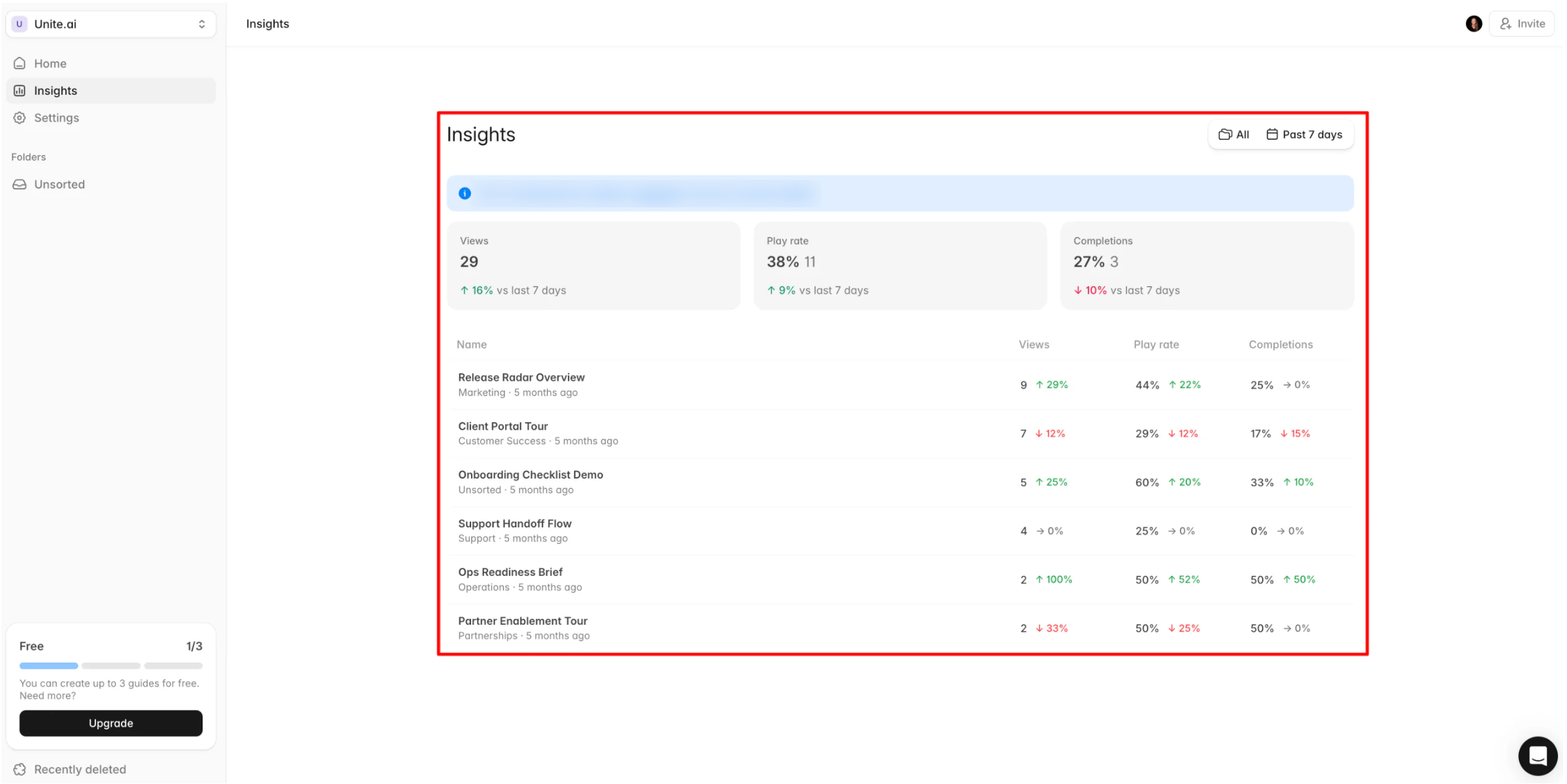
ダッシュボードから、ユーザーがガイドを開いた際の閲覧数や完了率を示す分析データも確認できました。
全体として、Guideless はスクリプトを書いたり自分でナレーションを入れたりすることなく、通常の画面録画を共有可能なガイドに変換する作業を驚くほど簡単にしました。いくつか不要なステップをレビューして削除する必要はありましたが、AI が生成した指示、ボイスオーバー、キャプション、編集ツールにより多くの時間を節約できました。
Guideless の代替トップ 3
私が試しておすすめできる Guideless の代替ベスト 3 は以下です。
Trupeer
最初におすすめする Guideless の代替ツールは Trupeer です。基本的な画面録画を AI 生成スクリプト、100 以上のリアルなボイスオーバーオプション、120 以上の言語サポートを備えたプロフェッショナルな動画とガイドに変換する AI ツールです。
両ツールとも録画を入力すると、手動編集なしでナレーション付きの結果を返します。
しかし、Trupeer は AI アバターや自動ズーム、バックグラウンドミュージックを備えたプロフェッショナルなトレーニング動画の作成に重点を置いています。一方、Guideless はシンプルさとスピードに焦点を当て、スクリーンショットの差し替えやステップの書き換え、ナレーションの更新を、動画全体を再録画せずに行えます。
より制作されたアバター中心の製品デモが必要なら Trupeer、製品の変化に合わせて簡単に更新できるシンプルなガイドが必要なら Guideless を選んでください。
私の Trupeer レビュー をお読みになるか、Trupeer をご覧ください!
Riverside
次におすすめする Guideless の代替ツールは Riverside です。ポッドキャスト、インタビュー、ライブ配信向けに構築されたリモート録画プラットフォームで、各参加者をローカルで録画し高品質を実現し、さらに文字起こしやクリップ作成などの AI ツールを追加します。
Riverside.fm と Guideless はどちらも動画コンテンツ作成を支援しますが、目的は大きく異なります。
一方、Riverside は複数人の会話で音声・映像品質を最優先に設計されており、各ゲストを個別に録画することで、他の録画に影響を与えずに編集しやすくなっています。
対照的に、Guideless は個人の画面録画向けで、画面上の操作をステップバイステップのナレーション付きガイドに変換します。
複数のゲストがいるインタビューやポッドキャスト、動画コンテンツの録画には Riverside、ソフトウェアワークフローの記録と AI にスクリプト・ナレーションを任せるには Guideless を選んでください。
私の Riverside レビュー をお読みになるか、Riverside をご覧ください!
Descript
最後におすすめする Guideless の代替ツールは Descript です。AI に編集を任せることも、文字起こしを手動で編集して自分で行うこともできる動画エディタで、フィラー語の除去、背景ノイズの除去、声のクローン作成などのツールも備えています。
両プラットフォームは AI を活用して編集を容易にしますが、アプローチは異なります。
一方、Descript は動画を文単位でトリミング、再配置、微調整できるフル編集ワークスペースを提供します。対照的に Guideless はスクリプト作成、ナレーション、構成を自動化し、手動で動画を組み立てる必要がありません。そのため、軽い編集が必要なだけの高速なドキュメンテーションに適しています。
動画やポッドキャストを手動で細かくコントロールしたい場合は Descript、ワークフローを迅速にナレーション付きガイドに変換したい場合は Guideless を選んでください。
私の Descript レビュー をお読みになるか、Descript をご覧ください!
Guideless レビュー:あなたに最適なツールか?
Guideless を使って画面録画を完全にナレーションされたガイドに変換した結果、必要な手作業が極めて少なく、動画がプロフェッショナルに仕上がる点に感銘を受けました。スクリプトを書かず、音声も録音しませんでした。通常通りワークフローを実行しながらプロセスを録画し、後は Guideless がスクリーンショット、スクリプト、ボイスオーバー、キャプションをすべて処理してくれました。
数分でプロフェッショナルなガイドが完成しました。特に好きだった点は、ガイドがロックされた動画ではなく編集可能なステップで構成されているため、製品の小さな変更があっても最初からやり直す必要がないことです。
Guideless は、トレーニング資料や SOP、製品ドキュメントを常に最新に保ちつつ、フルタイムで動画編集に専念する人員を割かないチームに最適です。ただし、制作されたデモ動画や複数ゲストの録画、より手動での動画編集が必要な場合は、以下の代替ツールの方が適しているかもしれません。
- Trupeer は、AI アバターや最終動画の細かなコントロールといった追加機能を備えた製品デモ動画に最適です。
- Riverside は、スタジオ品質でポッドキャスト、インタビュー、対話を録音するのに最適です。
- Descript は、最終カットを自在にコントロールできる、よりハンズオンな動画・音声編集に適しています。
Guideless レビューをご覧いただきありがとうございます!お役に立てたら幸いです。無料で Guideless にサインアップし、最大 3 本のガイドを作成してぜひお試しください。



