
Nástroje AI 101
Jak používat umělou inteligenci v Photoshopu: 3 úžasné nástroje AI, které miluji

 Přidejte Unite.AI mezi své preferované zdroje na Google
Unite.AI může získat odměnu za použití odkazů na recenzované produkty. Naše redakční hodnocení to neovlivňuje. Přečtěte si informace o affiliate spolupráci.
Umělá inteligence revolucionalizovala svět digitálního umění a Adobe Photoshop (ADBE ) je v čele této transformace. Je šílené, jak tyto funkce AI v Photoshopu sníží dobu editace, a rád bych vám ukázal své tři nejlepší nástroje AI na této platformě!
Buď jste používali Photoshop po léta, nebo jste teprve začínali, začlenění AI do vašeho pracovního postupu Photoshopu vám umožní vytvořit ještě lepší výtvory.
V tomto průvodci vám ukážu, jak využít sílu AI v Photoshopu, abyste pracovali chytřeji, rychleji a kreativněji.
Pochopení AI v Photoshopu
Používám Photoshop již více než pět let a recentní přidání AI bylo pro mě naprostou změnou.
Co je Adobe Sensei? Jak pohání funkce AI v Photoshopu?
Když jsem poprvé slyšel o Adobe Sensei, nebyl jsem si úplně jist, co to je. Nová Creative Cloud aplikace?
Ukázalo se, že je to mozek za funkcemi AI v Photoshopu.
Adobe Sensei je platforma pro umělou inteligenci a strojové učení společnosti Adobe. Pohání všechny chytré funkce, které nám usnadňují život jako editorům!
3 klíčové nástroje AI a jejich funkce v Photoshopu
Mezi některé z klíčových nástrojů AI, které najdete v Photoshopu, patří:
- Content-Aware Fill: Tento nástroj používá AI k inteligentnímu vyplnění vybraných oblastí obrazu analýzou okolních pixelů. Je skvělé pro odstranění nežádoucích objektů z fotografií!
- Neural Filters: Tyto filtry poháněné AI mohou provádět komplexní úpravy, jako je změna výrazu obličeje nebo vyhlazení kůže.
- Select Subject: Sensei může automaticky detekovat a vybrat hlavní předmět v obraze jediným kliknutím.
Ukážu vám, jak použít každý z nich později v článku.
Výhody používání AI ve vašem pracovním postupu
Nebudu lhát. Když jsem poprvé začal používat tyto nástroje AI, byl jsem trochu skeptický. Mohly by opravdu udělat lepší práci než moje roky tvrdé práce a dovedností v Photoshopu? Nicméně, zjistil jsem, že výhody začlenění AI do mého pracovního postupu jsou obrovské!
Nejprve mi to ušetřilo spoustu času! Úkoly, které dříve trvaly hodiny, nyní trvají pouze minuty. Díky těmto nástrojům AI mohu pracovat na více projektech nebo trávit více času tvůrčími aspekty své práce.
Také mi to pomohlo dosáhnout konzistentnějších výsledků. Všichni máme dny, kdy naše dovednosti výběru nejsou úplně na místě, že? S AI dostávám skvělé výsledky každý den.
Jednak AI není dokonalá. Někdy je to špatně a chybí jemné detaily.
To je důvod, proč si myslím, že je důležité pochopit tyto nástroje a vědět, kdy je třeba ručně upravit. Je to všechno o nalezení té správné rovnováhy mezi efektivitou AI a lidskou kreativitou!
Zvládnutí Content-Aware Fill s AI
Když jsem poprvé začal používat Photoshop, odstranění nežádoucích objektů bylo noční můrou. Trávil jsem hodiny klonováním a opravou, jen aby výsledky vypadaly tak, že nejsou příliš dobré.
Pak přišla Content-Aware Fill a bylo to jako magie!
AI v Content-Aware Fill je bastante chytrá. Analyzuje okolní oblasti vašeho obrazu, aby určila, co by mělo nahradit objekt, který odstraňujete. Podívá se na věci, jako je barva, textura a osvětlení, aby vytvořila bezchybné vyplnění.
Nicméně je třeba poznamenat, že tento nástroj není vždy dokonalý. Nečekejte, že vytvoří divné vzory nebo textury, které vypadají špatně. Můžete vždy udělat úpravy nebo ruční úpravy.
Krokování k použití Content-Aware Fill
Povoluji vám projít kroky, jak použít Content-Aware Fill v Photoshopu.
V tomto příkladu jsem vygeneroval obraz čajové konvice a zelené sklenice s vodou pomocí nového AI generátoru obrazů:

1. S vybraným obrazem v panelu vrstev vyberte objekt, který chcete odstranit (v mém případě zelenou láhev). Vous budete vědět, že je vybrán, pokud uvidíte pochodující mravence kolem něj. Použil jsem nástroj Object Selection, který je skvělé pro tohle.

2. Přejděte do Edit > Content-Aware Fill. Pokud jste vygenerovali obraz pomocí AI, budete muset kliknout pravým tlačítkem myši na obraz v panelu vrstev a rasterizovat ho, abyste mohli vybrat Content-Aware Fill.

3. V pracovním prostoru Content-Aware Fill uvidíte váš obraz s vybranou oblastí zvýrazněnou.

4. Použijte vzorkovací štěteček k malování oblastí, které chcete, aby Photoshop použil jako referenci.

5. Úprava nastavení na pravém panelu. Hrajte si s posuvníky Color Adaptation a Scale.

6. Klikněte na tlačítko Apply, když budete spokojeni s náhledem. Uvidíte, že vaše výběr zmizí a bude nahrazen pozadím! Klikněte na tlačítko OK, aby jste aplikovali změny.
Je to poměrně jednoduché, že? Obvykle je, ale někdy se věci mohou stát trochu komplikovanými.

Jak můžete vidět na mé fotografii, malá obrys láhve je stále tam. Stín také již nedává smysl bez láhve.
To není nic, co by nemohla vyřešit funkce klonování! Použití Content-Aware Fill je stále mnohem jednodušší než klonování celé láhve z obrazu.
4 tipy pro bezchybné výsledky
Zde jsou einige tipy, které jsem získal pro dosažení bezchybných výsledků, zejména u složitých obrazů:
- Vyberte si pečlivě vzorkovací oblast. Někdy méně znamená více. Nezahrnujte oblohu do vašeho vzorku, pokud odstraňujete něco z trávníku.
- Použijte možnosti vzorkovacího štětečku k úpravě velikosti a tvrdosti štětečku. Měkký štěteček může pomoci lépe sladit oblasti.
- Nebojte se dělat několik průchodů. Někdy je lepší odstraňovat malé části objektu najednou než se snažit odstranit vše najednou.
- Věnujte pozornost osvětlení a stínům. AI je dobrá, ale může přehlédnout jemné změny osvětlení, takže možná budete muset ručně upravit tyto změny později.
Cool věc o AI v Content-Aware Fill je, že se učí a přizpůsobuje. Čím více ji používáte, tím lépe rozumí tomu, co se snažíte dosáhnout!
To je můj průvodce k zvládnutí Content-Aware Fill s AI. Je to mocný nástroj, který vám ušetří spoustu času a starostí!
Jen si pamatujte, jako u každého nástroje, vyžaduje to praxi, abyste jej opravdu zvládli. Nezoufejte, pokud vaše první pokusy nejsou dokonalé. Pokračujte; dříve než budete vědět, odstranění objektů bude pro vás jako druhé přirození!
Vylepšení portrétů pomocí Neural Filters
Neural Filters jsou pravděpodobně jedním z nejchytřejších nástrojů AI v Photoshopu. S několika kliknutími můžete změnit výraz obličeje nebo věku!
Neural Filters nejsou vaše běžné filtry. Používají strojové učení k pochopení a manipulaci s obsahem vašeho obrazu.
Ukážu vám, jak použít čtyři z mých oblíbených filtrů:
- Skin Smoothing
- Style Transfer
- Age Variation
- Facial Expression Adjustments
1. Skin Smoothing Filter
Zde jsou některé z mých oblíbených Neural Filters.
První je Skin Smoothing. Tento filtr je skutečný game-changer pro retušování portrétů. Vyhlazuje texturu kůže bez toho, aby vypadala falešně.
Zde je, jak jej používám:

1. Otevřete váš portrét v Photoshopu. Vygeneroval jsem obraz ženy s náušnicemi pomocí nového AI generátoru obrazů:

2. S vybraným obrazem v panelu vrstev přejděte do Filter > Neural Filters.

3. Stažení filtru Skin Smoothing (trvá pouze několik sekund).

4. Úprava rozmazání a vyhlazení. Klikněte na tlačítko OK dole, když budete hotovi.

Jak můžete vidět, filtr Skin Smoother udělal excelente práci při vyhlazení kůže mé modelky!
2. Transfer Filter
Další je Style Transfer.
Tento filtr je bastante divný. Může udělat váš obraz tak, aby vypadal, jako by byl namalován slavným umělcem!
Zde je, jak jej používám:

1. V panelu Neural Filters stažení filtru Style Transfer. Stažení trvá pouze několik sekund.

2. Vyberte styl z přednastavených voleb nebo nahrajte vlastní referenční obraz kliknutím na kartu Custom v pravém panelu.

3. Úprava síly aplikovaného filtru. Hrajte si s ostatními ovládacími prvky a klikněte na tlačítko OK, když budete spokojeni.
3. Age Variation Filter
Další je jeden z nejchytřejších Neural Filters: Age Variation. Tento filtr umožňuje vidět, jak by někdo mohl vypadat mladší nebo starší. Je to bastante ohromující!
Zde je, jak jej používám:

1. V panelu Neural Filters stažení filtru Smart Portrait.

2. Použijte posuvník k úpravě věku nahoru nebo dolů.

Zde je, jak vypadá původní fotografie modelky ve srovnání s mladší a starší verzí. Všimněte si, jak se barva vlasů mírně mění a tenčí, když je věk modelky nastaven na starší. Struktura obličeje se také mění v závislosti na poloze posuvníku věku.
4. Facial Expression Adjustments
Nakonec bych vám chtěl ukázat další bastante chytřejší Neural Filter: úpravu výrazu obličeje.
Tento filtr je bastante trikový na správné použití. Můžete změnit výraz obličeje z neutrálního na šťastný, překvapený nebo zlý.
Zde je, jak jej používám:

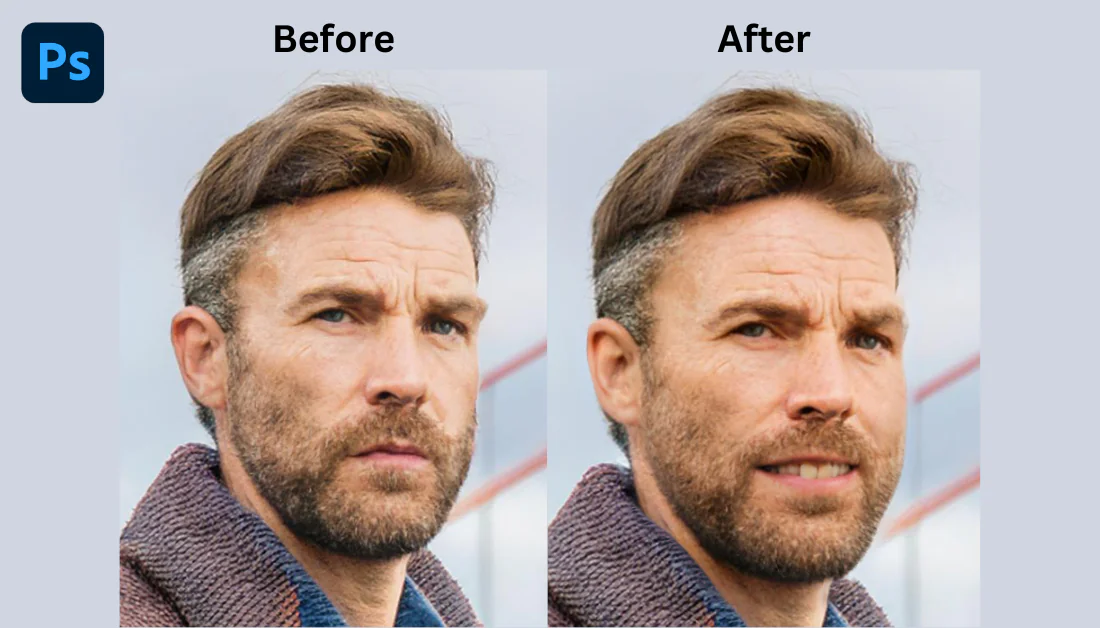
1. Zapněte filtr Smart Portrait v Neural Filters. Pro tento filtr jsem vygeneroval fotografii muže, který se dívá na kameru se vážným výrazem obličeje.

2. V pravém panelu vyberte výraz, který chcete: šťastný, překvapený nebo zlý. Úprava síly posuvníku opatrně.

Úprava výrazu obličeje fungovala skvěle! Není zde žádná deformace a subjekt skutečně vypadá, jako by se usmíval na fotografii.
Varování: toto může vypadat bastante nepřirozeně, pokud je příliš přehnané. Budete také chtít zajistit, aby se subjekt díval na kameru. Zkusil jsem použít tento filtr na profil ženy, ale nefungoval vůbec. Její obličej se stal zcela deformován.
Všiml jsem si, že všechny tyto filtry fungují nejlépe na vysoce kvalitních, dobře osvětlených fotografiích. Výsledky mohou být bastante hity a chyby, pokud pracujete s rozmazanou nebo špatně osvětlenou fotografií.
Jedna z nejlepších věcí o těchto filtrech je, že jsou nedestruktivní! Efekt vytváří novou vrstvu, takže můžete vždy vrátit a upravit věci, pokud nejste spokojeni s výsledkem.
Celkově tyto Neural Filters opravdu změnily hru pro mě. Zrychlily můj pracovní postup a umožnily mi dělat věci, které jsem si dříve nemyslel, že jsou možné v Photoshopu.
Nicméně, nejsou to žádný magický fix-all. Stále potřebujete dobrý pohled, abyste je mohli účinně použít!
Zefektivnění výběru a maskování pomocí AI
Nástroje pro výběr a maskování v Photoshopu poháněné AI byly pro mě naprostou změnou.
Když jsem studoval grafický design, strávil jsem spoustu času, abych zvládl použití nástroje Pen.
Even poté, co jsem se cítil pohodlně s jeho použitím, obkreslování prvků trvalo spoustu času. Trávil jsem hodiny s nástrojem Pen, pečlivě obkreslující každý detail.
S nástroji pro výběr a maskování v Photoshopu poháněnými AI? Je to jako mít kouzelnou hůlku, která dělá většinu těžké práce!
Použití Select Subject pro okamžité odstranění pozadí
Začněme s nástrojem Select Subject, který je skvělé pro rychlé odstranění pozadí.
Zde je, jak jej používám:

1. Otevřete nebo vygenerujte váš obraz v Photoshopu.

2. Klikněte na nástroj Quick Selection v panelu nástrojů.

3. Nahoře uvidíte tlačítko, které říká “Select Subject.” Klikněte na něj.

4. Photoshop automaticky vybere předmět.
Nástroj Select Subject není vždy dokonalý, což byl případ u mě. Někdy chybí části nebo zahrnuje části pozadí. Ale i tak poskytuje skvělý výchozí bod, který můžete ručně upravit pomocí nástroje Modify Selection.
Generative Fill

Na levé straně štětečku uvidíte tlačítko nazvané “Generative Fill.” Při výběru použijte tento nástroj k vygenerování obsahu uvnitř vybrané oblasti pomocí textových promptů!

Chtěl jsem nahradit čajovou konvici sklenicí vody. Po kliknutí na “Generative Fill” jsem zadal textový prompt “Hand holding a glass of water” a AI vygenerovala obsah, který odpovídal vybrané oblasti.

Čtyři sekundy později Photoshop nahradil čajovou konvici sklenicí vody! Prompt, který jsem zadal, byl bastante složitý, protože Photoshop musel vygenerovat ruku skrz sklenici vody.
Nečekaně, byly tam některé deformace, ale to není nic, co by nemohla vyřešit funkce klonování! Celkově jsem byl překvapen výsledky.
Úprava vlasů a složitých okrajů pomocí nástrojů AI
Další věcí, o které bych chtěl mluvit, jsou nástroje AI pro zpracování složitých okrajů, jako jsou vlasy. Prostor Select and Mask je nejlepší pro tohle.
Zde je můj pracovní postup pro úpravu vlasů a složitých okrajů:

1. Udělejte počáteční výběr (pomocí Select Subject nebo jiného metody).

2. Klikněte na Select and Mask v horním panelu nástrojů.

3. Použijte štěteček Refine Edge k malování složitých oblastí, jako jsou vlasy nebo srst. Změňte průhlednost pozadí, aby jste lépe viděli oblasti, které potřebujete malovat.

4. Úprava posuvníku Smart Radius. To říká Photoshopu, kolik hledat okraje.

5. Hrajte si s nastavením výstupu. Zaškrtnutí políčka “Decontaminate Colors” opravdu pomáhá s halovými okraji.
Klíčové je trpělivost. Nezkoušejte dělat všechno najednou. Udělejte malé, postupné úpravy, a dostanete se tam!
Kombinace nástrojů AI pro výběru pro složitou kompozici

Zde je, kde věci začínají být bastante cool: kombinace těchto nástrojů AI pro výběru pro složitou kompozici!
Pokud pracujete na složitých scénách s více předměty, místo toho, abyste vybrali všechno najednou, použijte Select Subject pro každý prvek zvlášť.
Pak můžete tyto výběry kombinovat pomocí možností Add, Subtract a Intersect v menu Select.
Například, pokud diseñujete fantasy knižní obálku, scéna má válečníka, draka a hrad, všechny na různých vrstvách. Můžete použít Select Subject pro každý prvek, upravit okraje, kde je to potřeba, a kombinovat je do jedné kompozice!
Top 3 tipy pro efektivní výběr a maskování pomocí AI
Použil jsem tyto nástroje pro výběr a maskování bastante a naučil jsem se beberapa věcí.
Zde jsou mé top tipy pro efektivní výběr a maskování pomocí AI:
- Nezapomeňte na nástroj Object Selection. Je to jako Select Subject, ale můžete nakreslit hrubý obdélník kolem předmětu, který chcete vybrat. Je skvělé, když máte více předmětů v obraze a chcete vybrat pouze jeden.
- Ujistěte se, že zkontrolujete váš výběr na 100% přiblížení předtím, než jej finalizujete! Poslední věc, kterou chcete, je myslet si, že jste dokonale odstranili pozadí, pouze aby jste později zjistili, že je tam tenká linie původního pozadí kolem celého předmětu.
- Tyto nástroje AI pro výběr fungují nejlépe na obrazech s vysokým kontrastem. Pokud váš předmět splývá s pozadím příliš, zkuste upravit úrovně nebo křivky, aby jste zvýšili kontrast předtím, než uděláte výběr.
Nepochybně, bude stále docházet k situacím, kdy budete muset použít starý nástroj Pen pro přesnou práci. Tyto nástroje AI však vážně zefektivňují váš pracovní postup. Co dříve trvalo hodiny, nyní trvá pouze minuty, což znamená, že můžete pracovat na více projektech a trávit více času tvůrčími aspekty své práce!
Nebojte se začlenit tyto nástroje AI pro výběr. Jsou zde, aby vám pomohly, ne aby nahradily vaše dovednosti. Hrajte si s nimi, experimentujte a uvidíte, co můžete dosáhnout!
Jen si pamatujte: AI je váš asistent, ne náhrada. Vaše umělecké oko a úsudek jsou stále nejimportnějšími nástroji ve vaší arsenálu!
Jak budete používat AI v Photoshopu?
To je všechno! Moje tři nejlepší nástroje AI v Photoshopu. Začlenění AI do Photoshopu otevírá svět možností, umožňuje vám překročit hranice své kreativity a ušetřit cenný čas.
Do této chvíle byste měli vědět, jak:
- Použít nástroj Content-Aware Fill k vyplnění vybraných oblastí obrazu.
- Použít Neural Filters k vyhlazení kůže a změně výrazu obličeje.
- Vybrat předmět jediným kliknutím, použít Generative Fill k vygenerování obsahu uvnitř vybrané oblasti a upravit složitých okrajů.
Nicméně, funkce poháněné AI, které jsme prozkoumali, jsou pouze špičkou ledovce. Photoshop nabízí mnoho dalších nástrojů AI, aby zefektivnil váš pracovní postup:
- Nahrajte obrázky pomocí AI Super Resolution.
- Barevně upravte černobílé fotografie pomocí Neural Filters.
- Vytvořte úžasné nahrazování oblohy pomocí nástroje Sky Replacement.
- Vylepšete fotografie krajiny pomocí nástroje Landscape Mixer.
- Použijte nástroje AI pro opravu a Neural Filters pro pokročilou opravu fotografií.
- Automatizujte své pracovní postupy pomocí akcí a skriptů poháněných AI.
Jakmile Adobe bude pokračovat v inovacích, můžeme očekávat ještě více zajímavých integrací AI v budoucnu.
Tak proč nezačít experimentovat s těmito nástroji AI dnes? Víte, že vám zvýší efektivitu a oživí vaši uměleckou vizi!
Často kladené otázky
I? To access the AI features in Photoshop, you must install the latest Photoshop version through Adobe Creative Cloud (Photoshop version 25 or later, released in září 2023). Once installed, open Photoshop and look for the Generative Fill option in the toolbar or under the Edit menu to start using AI-powered tools.



