
AI-verktyg 101
Översikt av OpenAI Codex: Den använder din dator i bakgrunden

 Lägg till Unite.AI bland dina föredragna källor på Google
Unite.AI kan få ersättning när du använder länkar till produkter vi granskar. Det påverkar inte våra redaktionella bedömningar. Läs vår affiliateinformation.

En nylig Stack Overflow-undersökning fann att mer än 84% av utvecklare redan använder eller planerar att använda AI-verktyg i sin arbetsflöde. Efter att ha testat OpenAI Codex själv förstår jag varför.
Liksom många människor antog jag att dessa AI-kodgenereringsverktyg mestadels var glorifierade kodförslagsverktyg som genererade små kodsnuttar och sparade utvecklare några minuter här och där. Sedan såg jag Codex bygga en hel landningssida, generera en marknadsplan, granska sitt eget arbete och implementera förbättringar på mindre än halv timme.
Det som förvånade mig mest var inte bara hastigheten. Det var hur strukturerad och oberoende hela upplevelsen kändes.
Istället för att bara svara på frågor i en chattfönster, fungerade Codex mer som en riktig programvaruassistent. Vid ett tillfälle stannade den till och med för att fråga hur jag ville att produkten skulle positioneras innan den byggde landningssidan så att den inte skulle slösa tid på att gå i fel riktning.
Det coolaste delen? Codex kan faktiskt använda din dator i bakgrunden, med sin egen mus som klickar, skriver och flyttar mellan appar medan du fortsätter att arbeta utan avbrott.
Det var det ögonblicket som det klickade för mig: dessa verktyg är inte längre bara till för att hjälpa människor att koda. De börjar att hjälpa till att hantera och organisera hela utvecklingsflöden.
I den här översikten av OpenAI Codex kommer jag att bryta ner vad Codex är, dess nyckelfunktioner, för- och nackdelar och hur jag använde det för att bygga en landningssida och en marknadsplan på under 30 minuter. Därefter kommer vi att se om det är värt att använda jämfört med alternativ som Claude Code, Cursor och Windsurf.
Oavsett om du är en utvecklare eller hanterar ett helt utvecklingsteam, så gör Codex en hel del buller. Låt oss se vilken AI-kodhjälpare som är rätt för dig.
Sammanfattning
OpenAI Codex är ett snabbt och kapabelt AI-kodverktyg som hanterar flera uppgifter samtidigt, bygger fullständiga funktioner från förslag och producerar fantastiska resultat med solid teststöd. Det är kraftfullt för utvecklingsflöden, men kräver fortfarande mänsklig granskning och noggrann tillsyn för mer komplicerat arbete.
För- och nackdelar
- Kör flera koduppgifter samtidigt utan att sakta ner
- Inkluderas i ChatGPT Pro med generös användning för tung utvecklingsarbete
- Använder isolerade containrar för att hålla din kod separerad från känsliga system
- Fungerar bra på mobilen för att köa uppgifter, granska ändringar och slå samman kod
- Starkt automatiserat teststöd med färre misstag och mer tillförlitlig utdata
- Renare, mindre distraherande upplevelse fokuserad på kodkvalitet
- Kan bygga fullständiga funktioner från förslag och hantera buggar, omstruktureringar och migreringar
- Producerar solida resultat snabbt för specifika koduppgifter
- Tillgänglig på alla plan, inklusive den kostnadsfria för en begränsad tid
- Kan ignorera detaljerade flerstegsinstruktioner i vissa fall
- Snabb, men fortfarande behöver granskning för fullständiga appar
- Vissa användare kan behöva Pro-planen för att få fullt värde
- Fortfarande behöver mänsklig tillsyn för att undvika buggar och säkerhetsproblem
Vad är OpenAI Codex?
Codex är en AI-kodagent utvecklad av OpenAI, byggd specifikt för programvaruutvecklingsuppgifter (såsom skriva kod, fixa buggar och svara på frågor om din kodbas).
Men att kalla det bara för “kodhjälpare” är lite som att kalla en schweizisk armékniv för en spikklämmare. Det är tekniskt sett sant, men du missar poängen.
Vad Codex gör
Vad som gör Codex annorlunda från andra verktyg är den agenterade delen. Varje uppgift körs i en separat molnbaserad sandlådemiljö, med din repository (i princip en projektmapp) redan inställd.
Codex kan göra saker som skriva fullständiga funktioner, föreslå pull-requests för granskning och hantera flera uppgifter samtidigt. Det betyder att du kan delegera flera uppgifter på en gång och granska dem.
Tillgänglighet
Codex är inte fast i en viss plats. Det är tillgängligt via ChatGPT:s webbapp, Codex CLI, en skrivbordsapp för Windows och macOS, och IDE-integrationer.
Så oavsett om du använder VS Code, föredrar att arbeta i terminalen eller bara vill använda det via ChatGPT, så möter det dig där du är.
Hantering av slut-till-slut-utvecklingsuppgifter
Sedan lanseringen i maj 2025 har agentdriven utveckling utvecklats snabbt. AI-modeller kan nu hantera komplexa arbetsflöden från början till slut med minimal tillsyn.
Samtidigt använder utvecklare flera AI-agenter över olika projekt, tilldelar uppgifter och arbetar med flera saker på en gång. När dessa system blir mer kapabla, förlitar sig utvecklare alltmer på dem för större uppgifter.
Modellutveckling
Modellens kraft har också utvecklats. GPT-5.2 (släppt i december 2025) förbättrade hanteringen av långvariga uppgifter genom att minska onödig kontextuppbyggnad. Det förbättrade också hur stora kodändringar (såsom omstrukturering och migrering) hanteras, och kompatibilitet på Windows-system.
Den nya GPT-5.5 (släppt i april 2026) bygger på detta genom att ytterligare förbättra resonemanget över utvidgade arbetsflöden (såsom agenterade arbetsflöden och kunskapsarbete), vilket gör det mer tillförlitligt när det arbetar med komplexa utvecklingsuppgifter under längre perioder.
Vad som sticker ut mest för mig om GPT-5.5 är dess “datoranvändning”, där det fungerar som en riktig assistent inuti en maskin. Det hjälper skapa dokument, kalkylblad och presentationer. Det navigerar och interagerar till och med med gränssnitt genom att se vad som finns på skärmen, genom att klicka, skriva och flytta mellan verktyg med en mycket högre nivå av kontroll och precision.
Integrationer
När Codex blev tillgängligt släppte OpenAI också en Slack-integration, en Codex-SDK för att infoga agenten i anpassade arbetsflöden och adminverktyg med övervakning och analysinstrumentpaneler. Det är tydligt att det positioneras för skalning av utvecklingsteam, inte bara enskilda utvecklare som leker på helger.
Till slut är Codex inte längre bara ett kodsnuttsgenereringsverktyg. Det är närmare en ingenjör som arbetar snabbt, tar inte pauser och blir smartare varje få månader.
Vem är Codex bäst för?
Codex är bäst för utvecklare och tekniska team som vill ha en AI som kan göra mer än föreslå kod:
- Bakänd- och fullstackutvecklare som behöver hjälp med att bygga funktioner, fixa buggar och förbättra kod.
- Ingenjörer som arbetar med komplex logik eller röriga kodbasar där Codexs steg-för-steg-resonemang är till hjälp.
- Personer som föredrar att delegera uppgifter till Codex och granska resultaten istället för att göra varje steg manuellt.
- Team som använder pull-requests och issue-spårning medan de arbetar med flera uppgifter på en gång.
- Startup-grundare, solo-utvecklare och byråer som bygger MVP, prototyper eller skeppar snabbt med små team.
- Företag som vill bygga funktioner snabbare, fixa buggar, köra tester, rensa stora kodbasar och hantera små repetitiva uppgifter lättare.
Codex nyckelfunktioner
OpenAI Codex kommer med många funktioner.
Kärnfunktioner
- Tittar igenom ditt projekt, gör ändringar, kör tester och använder kommandon när det behövs
- Bygger funktioner (t.ex. inloggningsformulär, sökfält etc.), uppdaterar kod och hanterar projektförändringar från enkla instruktioner
- Identifierar problem och fixar dem över olika filer utan att behöva konstant vägledning
- Hjälper till att förklara och förstå kodbasar som du inte har arbetat med tidigare
Moln- och parallellbearbetning
- Uppgiftsagenter arbetar med flera uppgifter samtidigt
- Varje uppgift körs i sin egen separata arbetsyta (molnsandlåda) med dina projektfiler redan laddade
- Återkommande uppgifter körs i bakgrunden medan du arbetar med andra saker
- Flera agenter hjälper till att slutföra större projekt snabbare
- Varje arbetsyta innehåller tillräcklig kraft och resurser för de flesta Node-, Python- eller Go-kodprojekt
Säkerhet och kontroll
- Kod körs i en miljö som är separerad från dina riktiga system
- Internetanslutningar kan stängas av eller på när det behövs
- Inbyggda skydd (sandlådor) och nätverksbegränsningar
- Allt körs i en kontrollerad testmiljö först, istället för i en riktig produktionsmiljö
Pull-requests- och Git-funktioner
- Omformar sitt arbete till pull-requests som du kan granska och slå samman
- Lägger till uppdateringar till pull-requests utan att förstöra historiken
- Taggar @codex på problem eller pull-requests för att föreslå ändringar på GitHub
- Hanterar flera grenar (arbetsytor), så att arbetet hålls organiserat
Avancerade funktioner
- Genererar flera alternativ så att du kan välja det bästa baserat på kvalitet eller prestanda
- Låt dina idéer bli kod
- Hanterar automatiskt rutiner som övervakningsvarningar och CI/CD
- Hjälper till med prototypering, skrivande av dokument och förståelse av kod i linje med teamstandarder
Tillgänglighet
- ChatGPT-webbapp (chatgpt.com/codex på alla plan)
- Codex CLI (öppen källkod, körs lokalt i terminalen på macOS, Windows och Linux)
- Skrivbordsapp (Windows och macOS)
- IDE-integrationer (VS Code, Cursor, Windsurf och JetBrains-tillägg)
Hur man använder Codex
Här är hur jag använde OpenAI Codex för att bygga en landningssida och en marknadsplan för en produkt på 20 minuter:
- Ladda ner Codex-appen
- Utforska gränssnittet
- Skapa en ny projektmapp
- Lägg till en prompt
- Ställ in behörighet och aktivera planläge
- Konfigurera agent-sandlådan
- Välj landningssidans positionering
- Implementera planen
- Visa landningssidan
- Implementera förbättringar automatiskt
Steg 1: Ladda ner Codex-appen

Jag började med att gå till chatgpt.com/codex och välja knappen Ladda ner.
Steg 2: Utforska gränssnittet
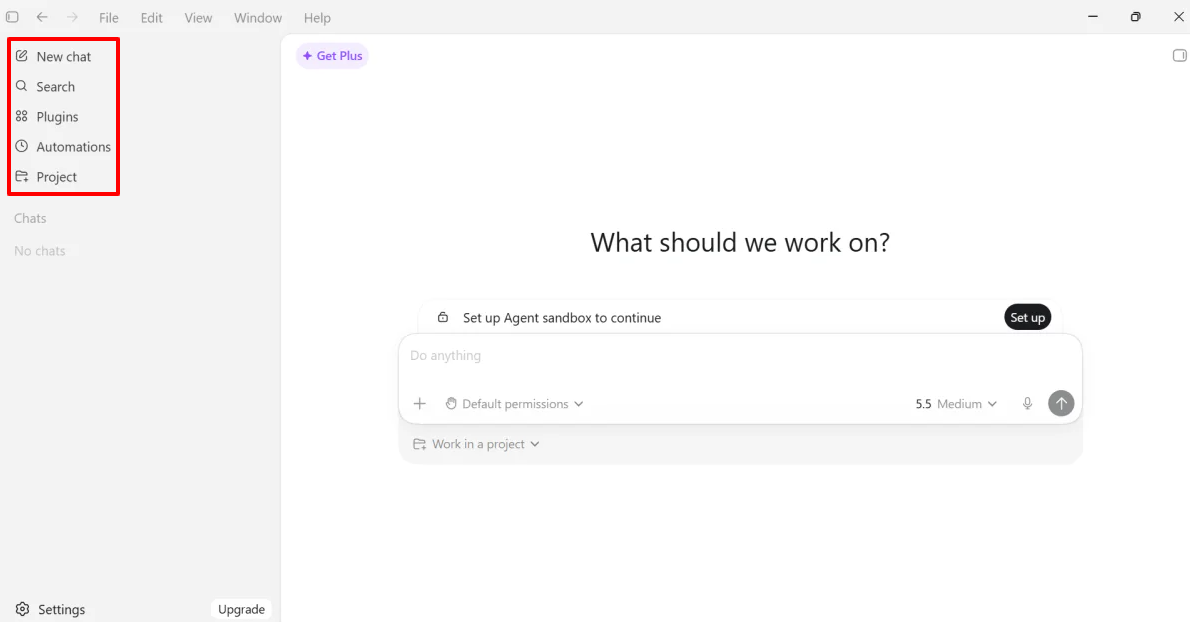
Efter att ha laddat ner och loggat in med ChatGPT hade jag officiellt tillgång till Codex-appen. Gränssnittet såg likadant ut som ChatGPT.
Uppe till vänster fanns några alternativ:
- Ny chatt: Starta en ny chatt med Codex
- Sök: Hitta gamla chattar
- Plug-ins: Anslut appar
- Automatiseringar: Ställ in uppgifter
- Projekt: Grupperar filer i projektmappar
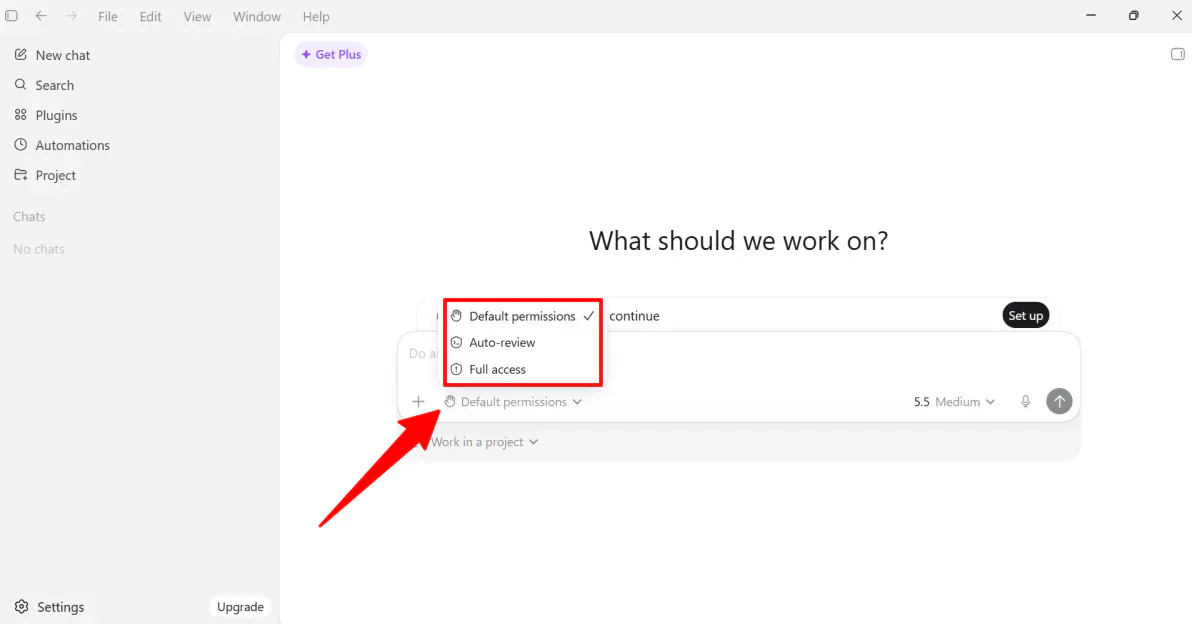
Inom chattfönstret självt fanns olika behörigheter:
- Standard: Kör kommandon i en sandlåda (mindre åtkomst till din dator)
- Auto-granskning: Codex kommer att fråga dig att granska känsligare uppgifter
- Full åtkomst: Codex har full åtkomst till din dator (förhöjd risk)
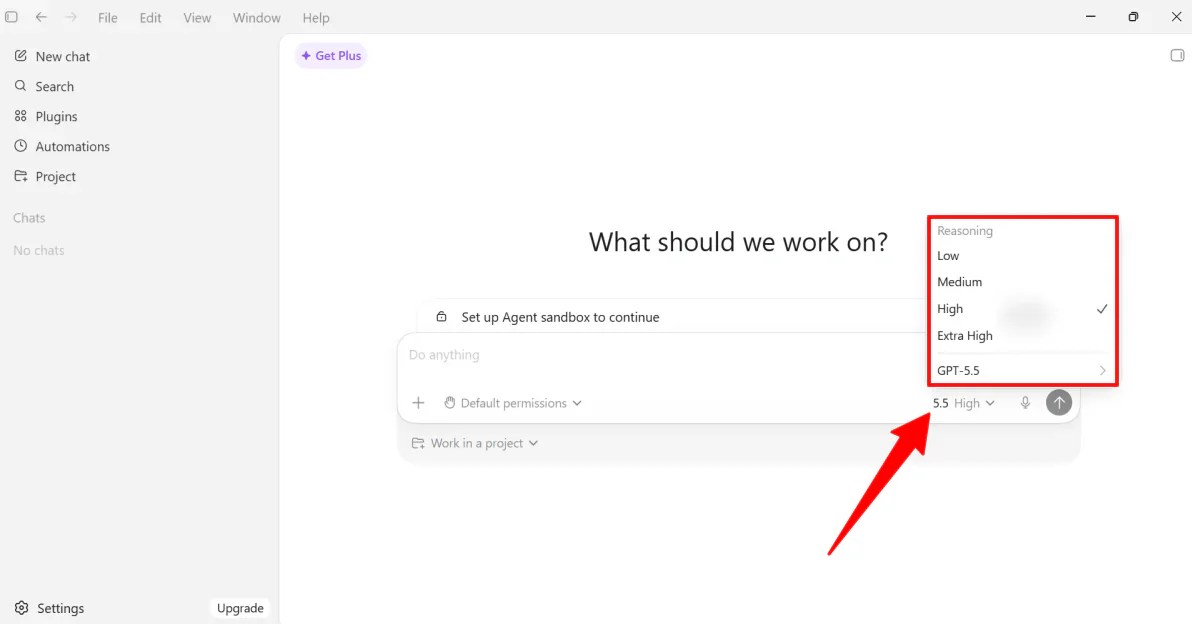
Till höger kunde jag välja resonemangsnivå (Låg, Medel, Hög eller Extra hög) och modell (från GPT-5.2 till GPT-5.5).
Jag höll mitt resonemang på Medium, parat med den senaste GPT-5.5-modellen. På en kostnadsfri konto är Medium den optimala punkten; det ger agenten tillräcklig kraft för att bygga en landningssida med flera filer utan att snabbt förbruka din timbaserade användning.
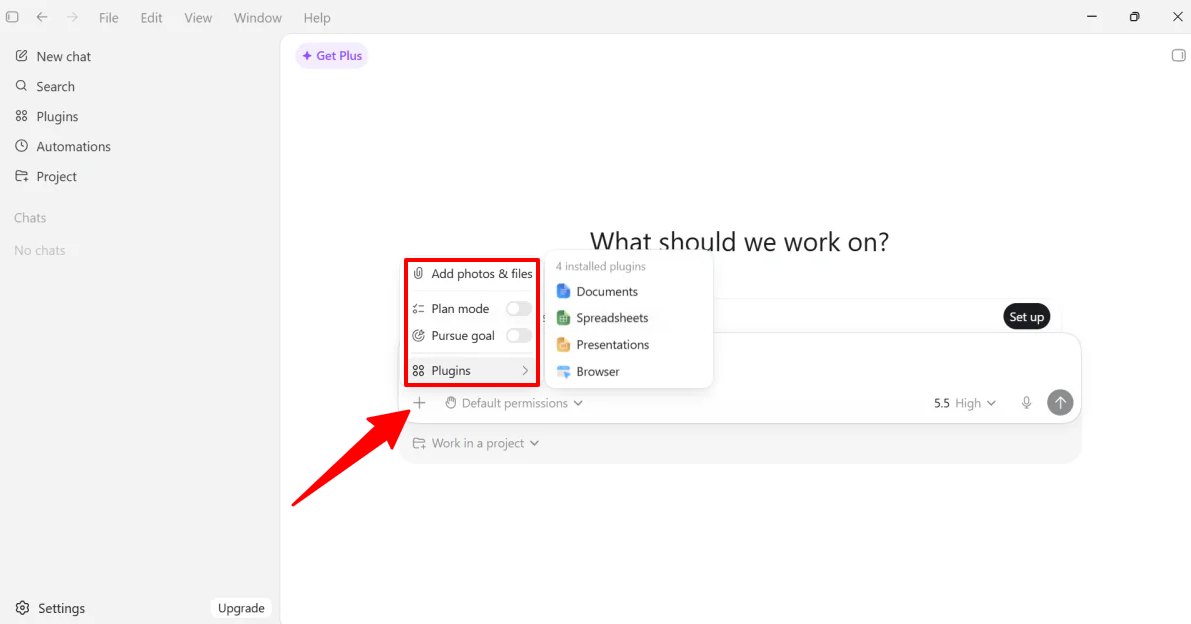
Till vänster finns en plusknapp med följande alternativ:
- Lägg till foton och filer
- Planläge
- Följ ett mål
- Insticksprogram som du vill arbeta med
Steg 3: Skapa en ny projektmapp
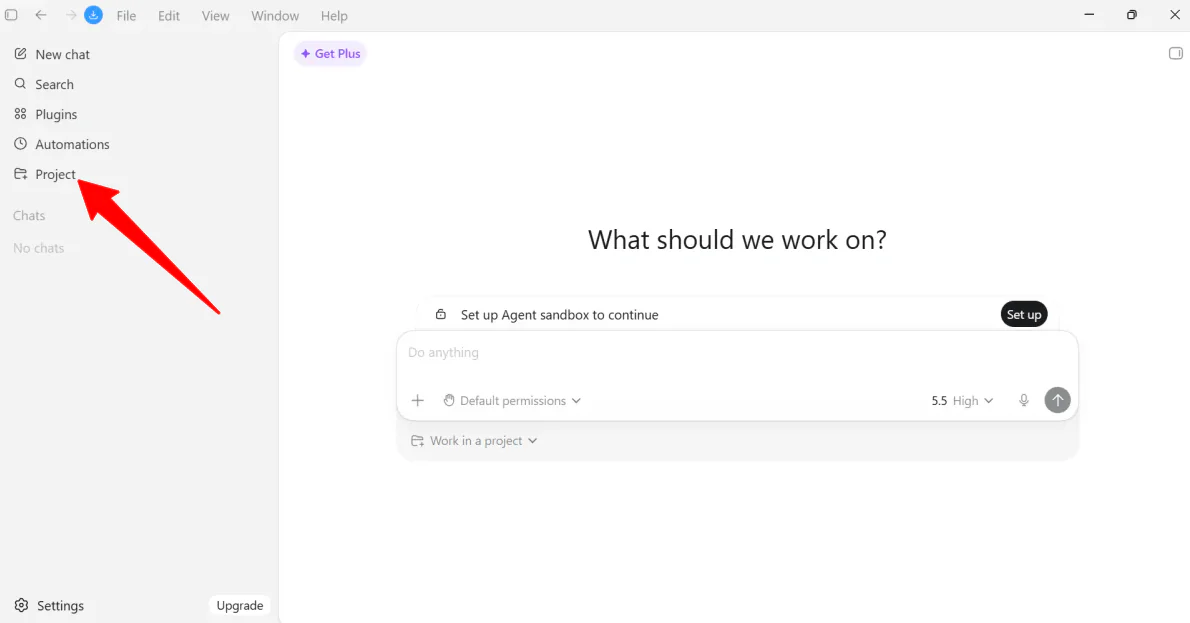
Innan jag skickade min prompt, skapade jag en projektmapp så att Codex skulle veta var den skulle spara filerna. Jag gjorde detta genom att välja Projekt och namnge det “Landningssida Test”.
Steg 4: Lägg till en prompt
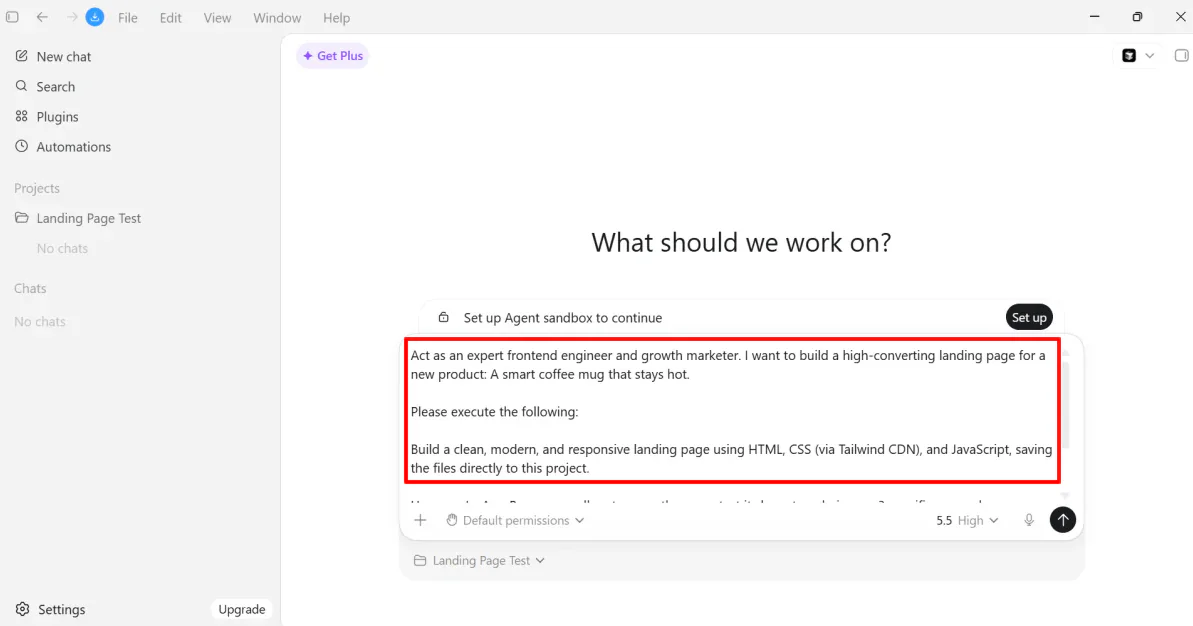
I det tomma promptfältet gav jag Codex följande prompt:
“Agera som en expertfrontend-utvecklare och tillväxtmarknadsförare. Jag vill bygga en högkonverterande landningssida för en ny produkt: En smart kaffemugg som håller varm.
Vänligen utför följande:
- Bygg en ren, modern och responsiv landningssida med HTML, CSS (via Tailwind CDN) och JavaScript, och spara filerna direkt till det här projektet.
- Använd din in-app-webbläsare-sandlåda för att öppna sidan, testa dess layout och ge mig 3 specifika områden där vi kan förbättra användarupplevelsen.
- Generera en omfattande lanseringsmarknadsplan som jag kan använda för mina marknadsföringsresurser.
Steg 5: Ställ in behörighet och aktivera planläge
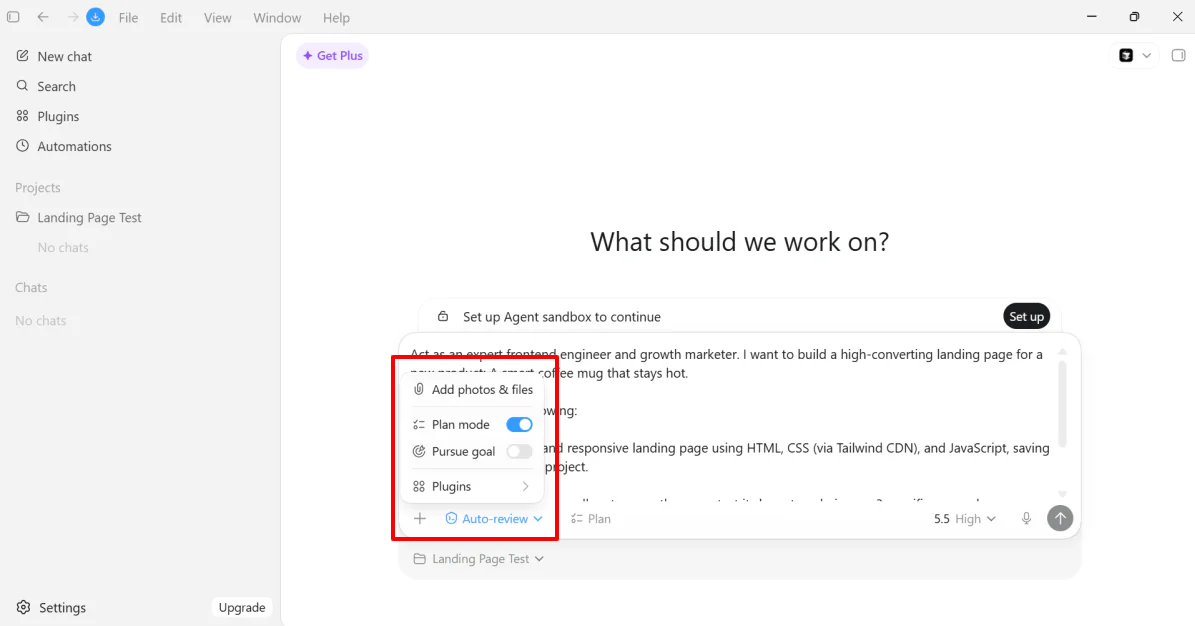
Jag ställde också in mina behörigheter till Auto-granskning och aktiverade planläge.
Bland de olika behörighetsinställningarna ger Automatisk granskning den bästa balansen mellan säkerhet och en smidig upplevelse. Codex kan arbeta mer självständigt i projektet genom att skriva kod och testa ändringar utan att ständigt be om godkännande, samtidigt som känsligare åtgärder fortfarande blockeras.
Av de olika behörighetsinställningarna ger Auto-granskning den bästa balansen mellan säkerhet och en smidig upplevelse. Det låter Codex arbeta mer oberoende i ditt projekt genom att skriva kod och testa ändringar utan att ständigt fråga om godkännande, samtidigt som det fortfarande blockerar känsligare åtgärder.
Steg 6: Konfigurera agent-sandlådan
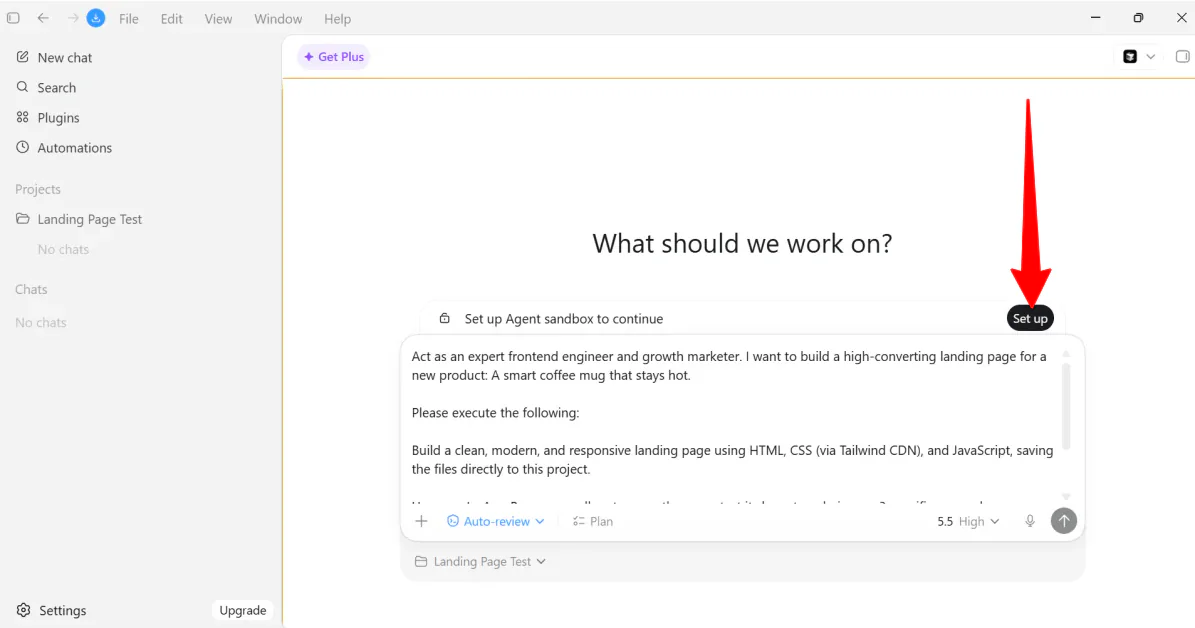
Jag hade allt på plats med en reservation: Jag måste fortfarande konfigurera en agent-sandlåda.
Eftersom Codex kan skapa filer och köra kod direkt på din dator, ställer OpenAI först upp en skyddad zon på ditt system (agent-sandlådan) för att hålla dessa åtgärder inneslutna och säkra innan AI:n börjar arbeta.
Att konfigurera agent-sandlådan tog bara några sekunder. När den var på plats skickade jag min prompt.
Steg 7: Välj landningssidans positionering
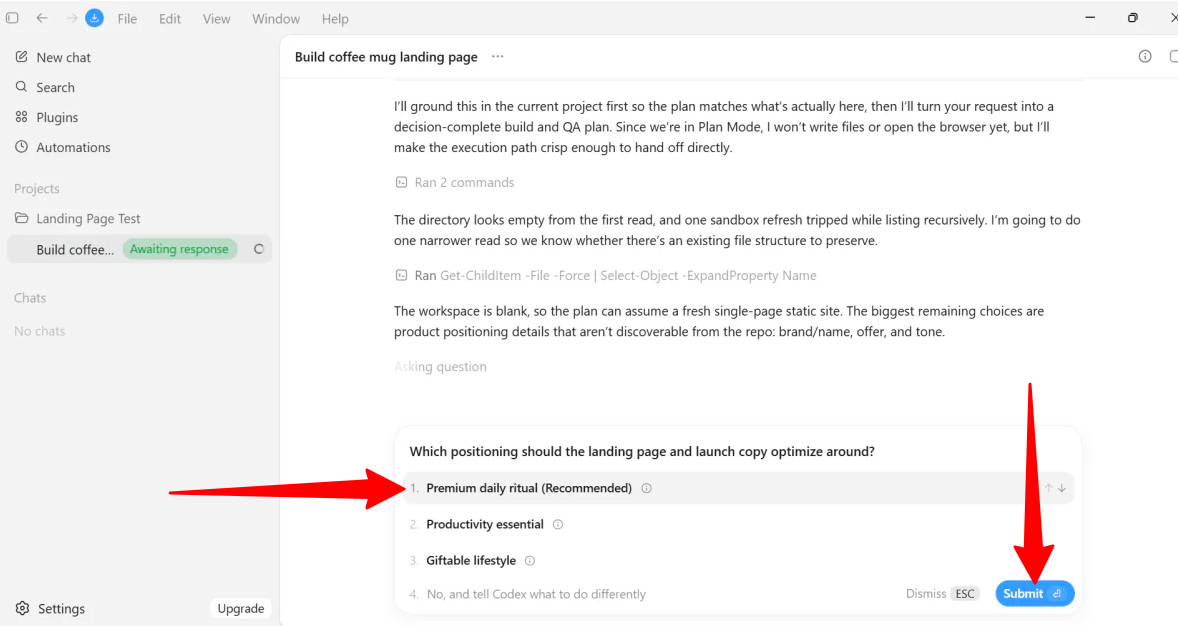
Efter att ha skickat min prompt till Codex, började den omedelbart arbeta. Istället för att bara visa kod, pausade Codex och gav ett enkelt val i chatten, och frågade hur produkten skulle positioneras innan den började bygga:
- Premium daglig ritual (rekommenderas): Hög upplevd värde, varm modern design, starkast passar för en smart uppvärmd mugg.
- Produktivitetsessens: Ramar in muggen som en arbetsflödesuppgradering för proffs.
- Gåvbar livsstil: Optimerar för gåvor, tillfällen och bredare emotionell överklagande.
Detta hjälper till att se till att det inte börjar bygga fel sak eller använder upp din användning på något du inte ville ha.
Jag gick med det första alternativet (Premium daglig ritual) eftersom, eftersom det är en smart kaffemugg, positionerar det som en “daglig ritual” ger Codex en fantastisk kreativ vinkel för både landningssidans kopiering och marknadsplanen. Det kommer att designa en snygg estetik och skriva kopiering för att höja användarens morgonrutin.
Steg 8: Implementera planen
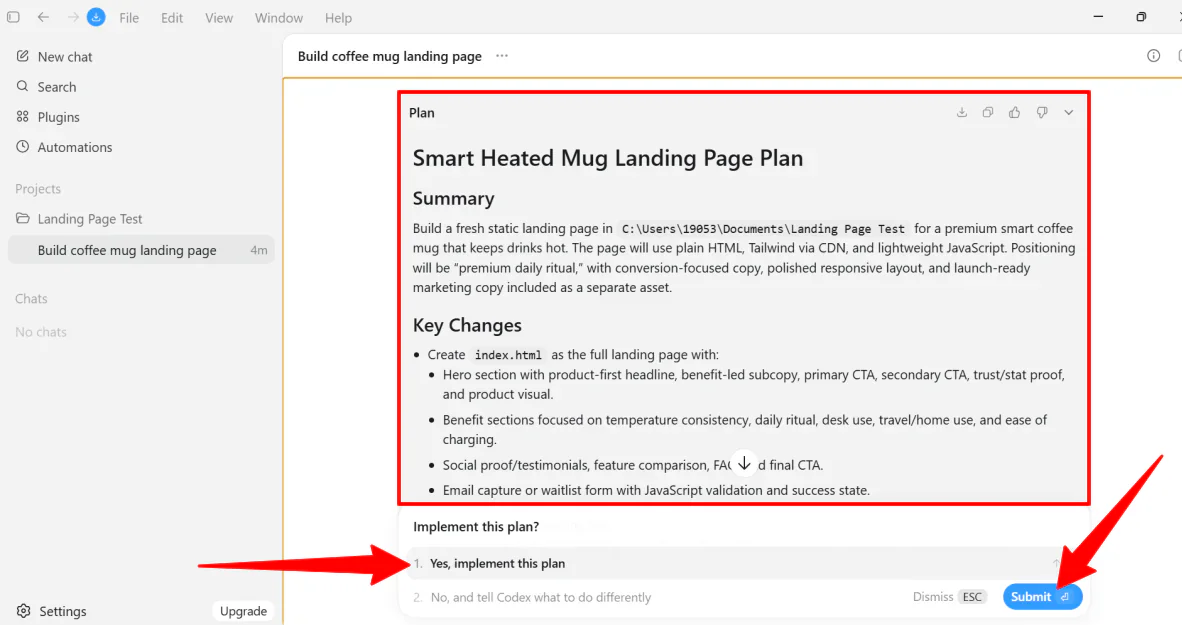
Från och med då, ritade Codex upp planen med en sammanfattning, nyckelförändringar, användarupplevelse, kvalitetssäkring, testplan och antaganden. Allt såg bra ut, så jag tryckte på Skicka.
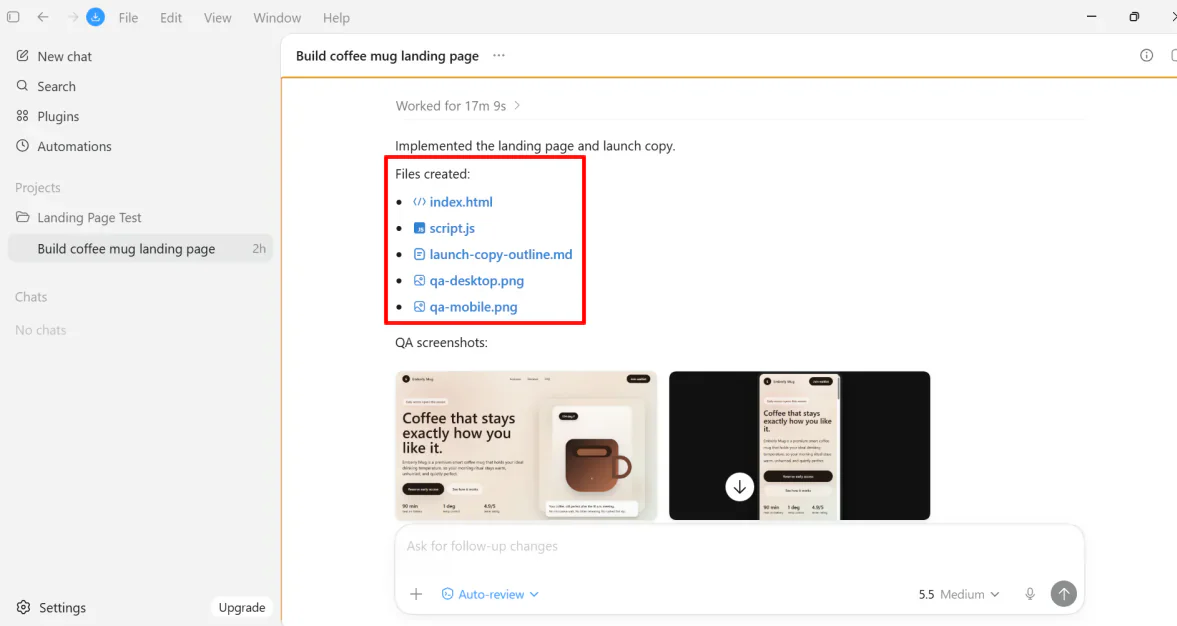
Ungefär 15 minuter senare skapade Codex alla filer jag begärde:
- Lanseringsplan
- Skrivbordsförhandsgranskningsbild
- Mobil förhandsgranskningsbild
- Webbsida (HTML)
- Interaktiv logik (JavaScript)
Steg 9: Visa landningssidan
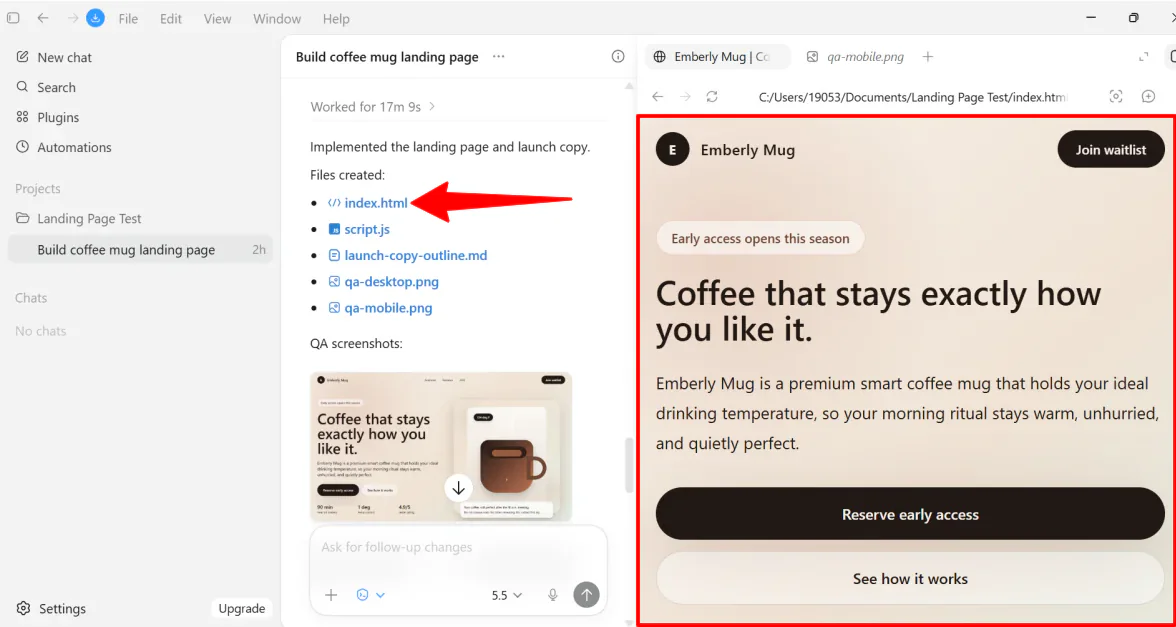
När filerna genererades, öppnade jag den delade skärmen genom att klicka på HTML-filen för att öppna den inbyggda webbläsarsandlådan. Agenten drog upp den live, fullt renderade HTML-landningssidan rakt bredvid chattfönstret.
Steg 10: Implementera förbättringar automatiskt
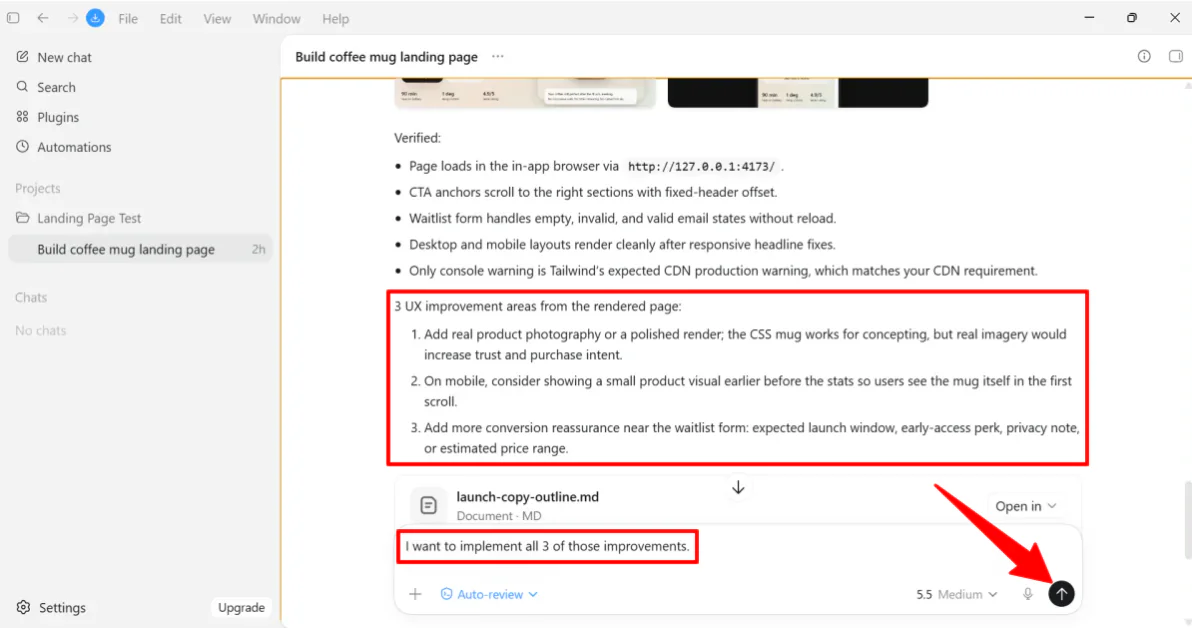
Sant till prompten, byggde Codex inte bara; det granskade sitt eget arbete.
Det flaggade 3 specifika användarupplevelseområden för förbättring:
- Lägg till riktig produktfotografering eller en polerad rendering; CSS-muggen fungerar för koncept, men riktiga bilder skulle öka förtroende och köpintention.
- På mobilen, överväg att visa en liten produktvisualisering tidigare innan statistiken så att användare ser muggen själv i den första rullningen.
- Lägg till mer konverteringsbekräftelse nära väntelistan: förväntad lanseringsfönster, tidig tillgångsförmån, sekretessnot eller uppskattat priskontur.
Jag instruerade Codex att implementera alla tre av sina egna förslag på en gång. Lite över fem minuter senare implementerade Codex alla tre förbättringarna.
Att få möjligheten att bygga ett fullständigt projekt så snabbt förändrade min syn på hur långt AI-teknik har kommit. Att gå från en tom mapp till en färdig landningssida och marknadsplan tog mindre än en halv timme.
Medan det finns en liten initial inlärningskurva, känns Codex en gång allt är inställt mycket mer avancerat än en vanlig AI-chattbot. Istället för att bara föreslå kodbitar, hjälpte det till att bygga och organisera ett helt projekt med mig, utan någon kodningserfarenhet.
Top 3 Codex-alternativ
Här är de bästa OpenAI Codex-alternativen, några av dem har jag testat.
Claude Code
Det första Codex-alternativet jag skulle rekommendera är Claude Code. Jag har hört bra saker om det, och jag har en vän som bygger en app med det utan någon tidigare kodningserfarenhet och svär vid det.
Claude Code är ett AI-kodverktyg som körs direkt i din terminal och IDE. Det hjälper dig att bygga, felsöka och skeppa programvara som en del av ditt arbetsflöde, snarare än att bara ge kodförslag.
Båda verktygen går utöver enkel kodkomplettering. De kan köra uppgifter, modifiera kodbasar och hjälpa dig att bygga funktioner från vanligt språk.
Där Claude Code sticker ut är hur inbäddat det känns. När det är anslutet till din IDE kan det arbeta med den fil du för närvarande arbetar med, förstå vald kod och använda fel från din utvecklingsmiljö för att ge mer riktad hjälp, så att du inte behöver fortsätta förklara sammanhanget.
Det kan också visa ändringar via inline-diffar, hjälpa till att köra tester och assistera med att skapa pull-requests, allt medan du stannar i din redigerare. Det känns som en kodningspartner som alltid är närvarande i ditt arbetsutrymme.
Samtidigt är Codex mer fokuserat på att köra uppgifter i isolerade molnmiljöer, hantera flera jobb parallellt och generera fullständiga funktioner i en mer hanterad inställning.
För utvecklare som vill ha ett verktyg som är djupt integrerat i deras terminal, IDE och GitHub-arbetsflöde är Claude Code ett starkt val. För de som föredrar molnbaserad parallell uppgiftskörning med sandlådemiljöer och mer automatiserad, multi-uppgiftsgenerering är Codex ett bättre passande val.
Cursor
Det nästa Codex-alternativet som är värt att överväga är Cursor. Det är ett AI-kodeditor byggt på Visual Studio Code (VS Code), där AI:n bor direkt inuti redigeraren. Funktioner som autokomplettering, redigering av flera filer, förståelse av kodbasen och körning av uppgifter oberoende är inbyggda från början, inte tillagda som extra verktyg.
Båda verktygen hjälper utvecklare att skriva kod snabbare och arbeta med AI över projekt. Men Cursors huvudsakliga säljpunkt är redigeringsupplevelsen.
Dess autokompletteringsmotor förutsäger flera rader kod innan du har slutat skriva, och det indexar din kodbas för att föreslå kod som matchar dina mönster och namngivningsstil. Codex, å andra sidan, är mer fokuserat på molnbaserad uppgiftskörning, som sandlådemiljöer, parallella jobb och GitHub-liknande arbetsflöden.
Jag testade faktiskt Cursor själv. Jag gav det en enda prompt för att bygga en vanor-spårningswebbapp med Tailwind CSS, lokal lagring och en mobilvänlig UI.
Inom några sekunder genererade det tre kärnfiler: app.js, index.html och en README. Jag kunde förhandsgranska den fungerande appen direkt i webbläsaren.
När jag ville justera något (såsom att ändra en knapp från blå till svart), frågade jag bara Cursor i chatten, och det hanterade uppdateringen omedelbart. Inget manuellt grävande i kod krävdes.
Så vem bör använda vad?
Använd Cursor om du tillbringar mest tid i en redigerare och vill ha en AI-hjälpare för att snabbt skriva och redigera kod. Annars, använd Codex om du föredrar ett hands-off-arbetsflöde där du tilldelar uppgifter, låter agenter köra dem i bakgrunden och hanterar arbetet via problem och pull-requests.
Läs min Cursor AI-recension eller besök Cursor!
Windsurf
Det sista Codex-alternativet jag skulle rekommendera är Windsurf. Windsurf är ett AI-kodverktyg som förvandlar idéer till fungerande programvara genom att skriva och köra kod i en live-arbetsyta.
Båda verktygen hjälper dig att bygga funktioner, fixa buggar och arbeta på projekt istället för att bara skriva kodsnuttar.
Men Windsurf känns mer hands-on än Codex. När jag testade det, använde jag Cascade för att bygga en live datum- och tid-webbplats. Det genererade koden, körde den och visade en förhandsgranskning inom några sekunder. Nästa, frågade jag efter designförbättringar, och det uppdaterade layouten och stylingen omedelbart.
Samtidigt sticker Codex ut för sin strukturerade molnarbetsflöde. Du skapar ett projekt, ger det en prompt, och det kör uppgifter i isolerade miljöer medan du granskar resultaten. Det är bra för parallella uppgifter och GitHub-liknande arbetsflöden.
Använd Windsurf om du är en utvecklare som gillar att arbeta inuti en redigerare och vill bygga och förfinare projekt visuellt medan du går. Annars, använd Codex om du föredrar en mer strukturerad, molnbaserad inställning för att delegera uppgifter och granska resultaten senare.
Läs min Windsurf-recension eller besök Windsurf!
Översikt av OpenAI Codex: Rätt verktyg för dig?
Efter att ha hört så mycket om AI-utvecklingsverktyg, såg jag en som byggde ett helt projekt för mig på några minuter. Jag gick från en tom mapp till en färdig landningssida och marknadsplan på mindre än en halv timme.
Jämfört med en vanlig AI-chattbot, känns Codex mycket mer avancerat. Istället för att bara föreslå kodbitar, hjälpte det till att bygga och organisera ett helt projekt med mig, utan någon kodningserfarenhet.
Men om du vill ha något mer involverat eller är bara nyfiken på de bästa alternativen, så är det här vad jag skulle rekommendera:
- Claude Code är bäst om du vill ha en AI som arbetar direkt inuti terminalen eller IDE för mer hands-on-kontroll.
- Cursor är bäst om du tillbringar mest tid i en redigerare och vill ha en inbyggd AI-hjälpare medan du kodar.
- Windsurf är bäst om du vill ha en mer visuell, hands-on-upplevelse med live-förhandsgranskningar och fullständiga projekt byggda i en arbetsyta.
Tack för att du läste min Codex-recension! Jag hoppas att du hittade den hjälpsam. Du kan prova Codex kostnadsfritt genom att ladda ner appen på chatgpt.com/codex.
Vanliga frågor
Är Codex ChatGPT gratis?
Ja, OpenAI erbjuder begränsad kostnadsfri tillgång till Codex via ChatGPT Free-plan. Användning är dock begränsad.
Är Codex bättre än Claude Code?
Inget av verktygen är bättre; de fungerar bara på olika sätt. Claude Code är bra för att snabbt bygga och redigera kod med hjälp medan du arbetar. Samtidigt är Codex bättre för att hantera större uppgifter eller buggar oberoende i bakgrunden medan du fokuserar på något annat.
Vad är Codex i ChatGPT?
OpenAI:s Codex är ett AI-verktyg som kan skriva, redigera och fixa kod åt dig. Det kan också läsa dina projektfiler, köra tester och skapa pull-requests på GitHub.
Är Codex inkluderat i ChatGPT Go?
Ja, Codex är inkluderat i ChatGPT Go-planen. Det finns användnings- och hastighetsbegränsningar jämfört med de mer kostsamma prenumerationerna.
Är Codex OpenAI bra?
Ja, OpenAI:s Codex anses vara ett av de bästa AI-kodverktygen. Det kan hantera komplexa uppgifter, arbeta med stora mängder kod och erbjuder stark prestanda jämfört med många andra verktyg.
Är Codex OpenAI säkert?
OpenAI:s Codex är generellt sett säkert när det används på rätt sätt, men det kräver fortfarande noggrann inställning och mänsklig tillsyn eftersom det arbetar direkt med kod och filer. Anpassa dataintegriteten och använd Codex Agent- godkännanden och säkerhet för att ställa in tydliga gränser och isolera verktyget.
Är Codex bättre än GPT-5 för kodning?
Det beror på uppgiften. Codex är bättre för specifika uppgifter, felsökning och effektivitet, medan GPT-5.5 är bättre för högnivåplanering och ostrukturerade uppgifter.



