Инструменты ИИ 101
Обзор Vista Social: как я укротила хаос в социальных сетях с помощью ИИ

 Добавьте Unite.AI в избранные источники в Google
Unite.AI может получать вознаграждение, когда вы используете ссылки на рассмотренные нами продукты. Это не влияет на наши редакционные оценки. Читайте раскрытие об аффилированности.

Если вы когда‑нибудь чувствовали себя перегруженными, глядя на несколько аккаунтов в соцсетях, балансируя публикации, сообщения и аналитику одновременно, то вы не одиноки. На самом деле 52% маркетологов утверждают, что время и бюджет, необходимые для поддержки множества социальных платформ, являются их основной проблемой с точки зрения окупаемости инвестиций.
Поэтому я решила попробовать Vista Social. Это универсальная платформа для управления социальными сетями, которая делает планирование, взаимодействие, аналитику и создание контента простыми и удивительно доступными.
В этом обзоре Vista Social я расскажу о плюсах и минусах, о том, что это такое, для кого она лучше всего подходит, а также о её ключевых функциях. Затем я покажу, как я использовала её для создания и планирования новой публикации, чтобы вы могли сделать то же самое.
В завершение я сравню платформу с тремя лучшими альтернативами (Hootsuite, Circleboom и StoryChief). В конце вы поймёте, какой инструмент подходит именно вам.
Вердикт
Vista Social — надёжный универсальный ИИ‑инструмент для социальных сетей с единым ящиком входящих, умным планированием, аналитикой и полезными функциями для команд. Всё это представлено на удобной панели управления. Поначалу количество возможностей может показаться чрезмерным, и у платформы есть некоторые ограничения, но в целом это хороший выбор для растущих команд.
Плюсы и минусы
- Единый ящик входящих для личных сообщений, комментариев, упоминаний и отзывов
- Визуальный контент‑календарь с массовым планированием и оптимальным временем публикаций
- Мультиплатформенный композитор с AI‑подписями и хештегами
- Встроенные AI‑инструменты для ускоренного создания контента
- Аналитика, социальный мониторинг и пользовательские отчёты
- Совместная работа команды с согласованиями и правами доступа
- Конструктор страниц link‑in‑bio
- Интеграции с платформами, такими как Bluesky, Reddit и Threads
- Чистая, интуитивно понятная панель управления
- Пошаговые руководства и ресурсы для адаптации новых пользователей
- Отзывчивая поддержка клиентов
- Бесплатный 14‑дневный пробный период без указания банковской карты
- Большое количество инструментов и функций может перегрузить новичков
- ИИ‑генераторы иногда выдают неточные результаты
- В мобильном приложении встречаются проблемы с форматированием, а некоторые функции отсутствуют
- Большинство тарифов ограничивает количество участников команды и ИИ‑кредитов; при активном использовании кредиты могут быстро закончиться
Что такое Vista Social?

Vista Social — платформа для управления социальными сетями, позволяющая планировать, публиковать и анализировать контент в разных соцсетях. Она объединяет планирование, единый ящик входящих, аналитику, социальный мониторинг, отслеживание отзывов и AI‑инструменты в одном месте.
Поддерживается впечатляющий список социальных сетей: Facebook (META ), Instagram, LinkedIn, TikTok, X (ранее Twitter), YouTube, Reddit, Snapchat, Threads и даже Bluesky. Их уже используют более 30 000 брендов и агентств по всему миру.
Платформа также получила впечатляющие отзывы на G2 — сервисе, который можно сравнить с Yelp для программных продуктов. Постоянные награды G2 за удобство использования и лучшую поддержку клиентов показывают, что реальные пользователи высоко оценивают Vista Social.
Пользовательский опыт
Ещё одно преимущество Vista Social — команда не добавляет новые функции в ущерб пользовательскому опыту. Платформа выглядит современной и остаётся удобной.
Интерфейс понятный, процесс адаптации не перегружен, а команда действительно прислушивается к отзывам пользователей.
Для кого Vista Social лучше всего?
Вот кому Vista Social принесёт наибольшую пользу:
- Агентства и менеджеры соцсетей могут использовать Vista Social для управления несколькими клиентами и профилями с массовым планированием, отчётами и единым ящиком входящих.
- Бренды и компании могут отслеживать отзывы, личные сообщения и аналитику в одном месте, одновременно координируя масштабные публикации.
- Создатели контента и малый бизнес могут экономить время с помощью AI‑помощи в контенте, умного планирования и шаблонов.
- Крупные предприятия могут оптимизировать совместную работу, поддерживать единый бренд в разных отделах, автоматизировать согласования и получать инсайты из продвинутой аналитики в масштабе.
Ключевые функции Vista Social
Вот основные функции Vista Social:
- Создание постов, заметок и идей с помощью ИИ
- Автоматическое планирование публикаций
- Настройка контента под каждую платформу в композиторе
- Встроенный контент‑календарь для планирования, организации и визуального контроля предстоящих постов
- ИИ‑помощь при написании подписей и заголовков
- Единый ящик входящих для ответов на комментарии, сообщения и отзывы из подключённых профилей
- Отслеживание показателей эффективности и вовлечённости ваших постов в соцсетях для понимания, что работает, а что нет
- Создание, планирование и построение настраиваемых отчётов с фокусом на разные типы производительности и анализа (конкуренты, настроение)
- Медиа‑библиотека для загрузки ваших медиа и их использования в контенте
- Инструменты социального мониторинга для отслеживания разговоров по ключевым словам (например, название вашего бренда)
- Множество интеграций, включая Zapier и Slack
- Страницы link‑in‑bio и white‑label решения для агентств
Как использовать Vista Social
Вот как я создавала и планировала новую публикацию в Vista Social:
- Начать бесплатный пробный период
- Подключить социальные профили
- Исследовать панель управления
- Создать новую публикацию
- Выбрать профили
- Найти контент
- Выбрать контент
- Сгенерировать заголовок видео
- Выбрать режим
- Добавить контент, тон и формат
- Выбрать заголовок
- Сгенерировать содержание поста
- Отправить контент в композитор
- Добавить хештеги
- Добавить первый комментарий
- Включить функцию «Создать первый лайк»
- Запланировать публикацию
Шаг 1: Начать бесплатный пробный период

Я начала с перехода на vistasocial.com и выбора «Start Your Free Trial» («Начать бесплатный пробный период»). Vista Social предлагает 14‑дневный бесплатный пробный период для тарифов Professional, Advanced и Scale.
Шаг 2: Подключить социальные профили

После регистрации и выбора плана (не требовалось вводить данные карты, что было удобно) меня попросили подключить мои социальные профили.
Vista Social интегрируется с широким спектром соцсетей, включая Instagram, Facebook, TikTok и другие. Можно подключить любое необходимое количество профилей.
Шаг 3: Исследовать панель управления

После подключения аккаунтов меня перенесло в панель управления. Вверху были несколько руководств и полезных ресурсов.

Слева отображались подключённые аккаунты в соцсетях. В центре находились мои недавние и запланированные посты, а справа — действия и уведомления.
Шаг 4: Создать новую публикацию
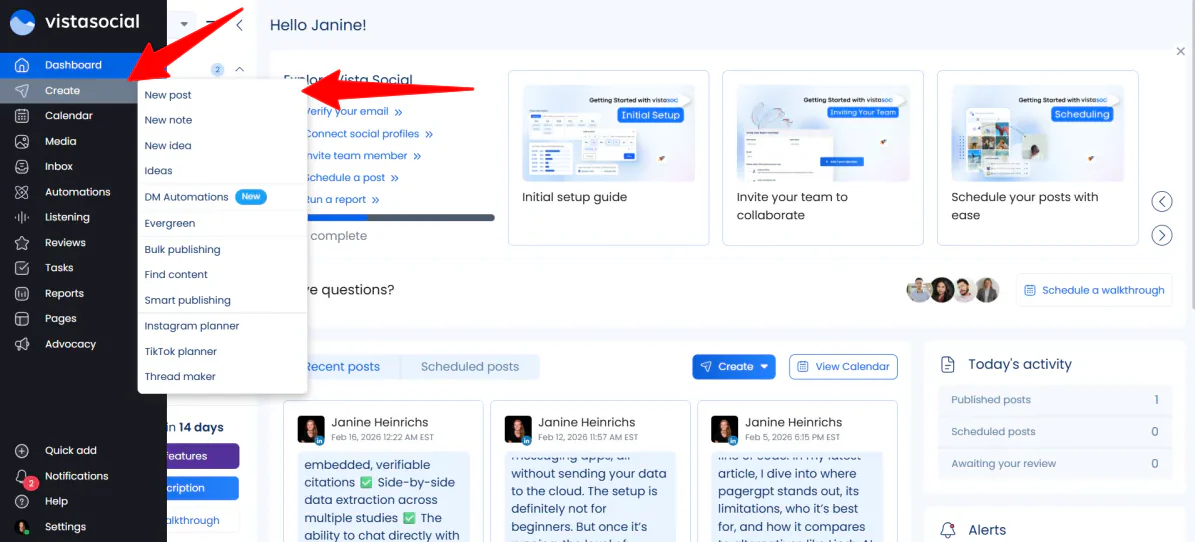
Я хотела изучить типы контента, которые можно создавать в Vista Social. В левом меню навигации, где находятся все функции, я выбрала «Create» («Создать»), а затем «New post» («Новая публикация»).
Шаг 5: Выбрать профили

Слева я мог выбрать любой из подключённых профилей. Я подключила LinkedIn и YouTube, но оставила выбранным только YouTube.
Шаг 6: Найти контент
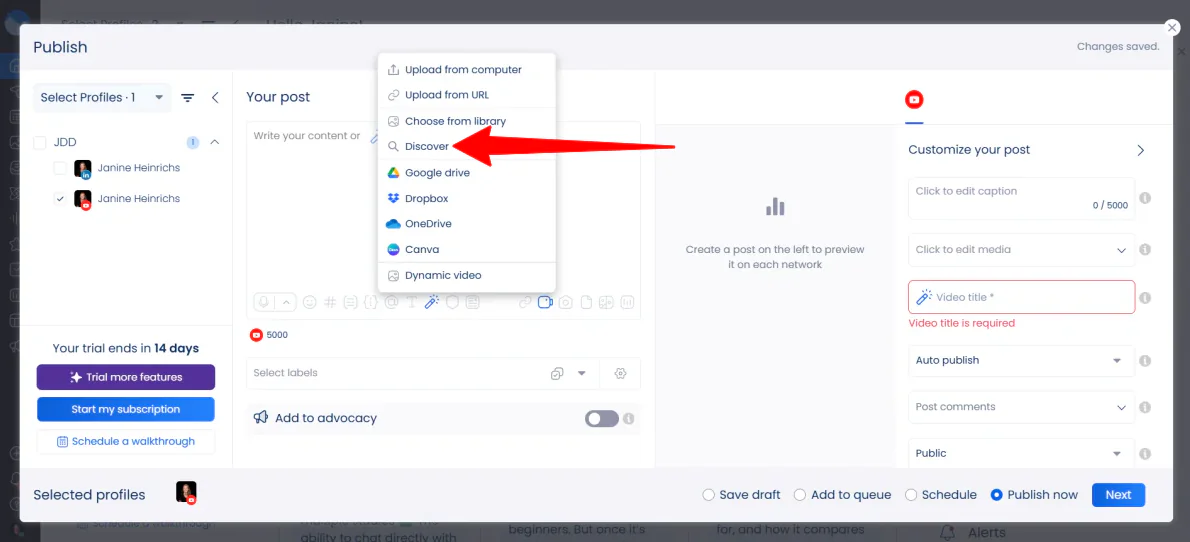
Затем я загрузила видео.
Vista Social предложила множество вариантов: с устройства, по URL, из библиотеки и другие. Я выбрала «Discover» («Найти»), после чего открылась медиа‑библиотека Pexels.
Шаг 7: Выбрать контент

Я выполнила поиск по запросу «city aerial» («город с воздуха») и выбрала понравившееся вертикальное видео с соотношением сторон 9:16.
Шаг 8: Сгенерировать заголовок видео

Я хотела, чтобы ИИ Vista Social сгенерировал заголовок вместо меня. В поле «Video title» («Название видео») я нажала значок волшебной палочки.
Шаг 9: Выбрать режим

Сразу открылось окно AI‑ассистента.
Было два режима: Guided («Пошаговый») и Advanced («Расширенный»). Я выбрала Guided, поскольку он проще в использовании, но для генерации заголовка по собственному запросу можно выбрать Advanced.
Шаг 10: Добавить контент, тон и формат

Затем я ввела следующий текст в поле «Original content» («Исходный контент»):
«Сгенерируй заголовок для видео на YouTube на основе следующего сообщения: кинематографический вид современного города с воздуха. Используй его, чтобы представить наше новое руководство „Будущее ИИ в маркетинге“ и объяснить, почему будущее бизнеса наступает уже сейчас».
Я также выбрала тон «Catchy» («Запоминающийся») и формат «Expand» («Расширить»).

После заполнения полей и выбора предпочтений Vista Social автоматически сгенерировала несколько вариантов заголовков.
В целом заголовки были хорошим стартом, но получились слишком многословными. Кроме того, один из вариантов ошибочно добавил в конец фразу «Also, please provide the message I need to convert into a catchy video title» («Также укажите сообщение, которое нужно превратить в запоминающийся заголовок видео»).

Вместо того чтобы выбирать один из этих вариантов, я дала Vista Social более конкретный запрос:
«Напиши короткий, выразительный заголовок для YouTube (не более 60 символов) о будущем ИИ в маркетинге. Используй видео города с воздуха как визуальный крючок».
Шаг 11: Выбрать заголовок

Эти заголовки оказались гораздо короче. Я выбрала «Aerial View: Skyrocketing Future of AI in Marketing!» («Вид с воздуха: стремительный взлёт ИИ в маркетинге!») и нажала «Use as video title» («Использовать как название видео») в правом нижнем углу.
Шаг 12: Сгенерировать содержание поста

Затем мне нужно было сгенерировать текст публикации. В пустом поле контента я выбрала «Use the AI Assistant» («Использовать ИИ‑помощника»).

Процесс генерации контента был аналогичен процессу генерации заголовков.
Я ввела следующий текст в поле «Original content» («Исходный контент»):
«Напиши подробное описание для видео на YouTube с кинематографическим видом города с воздуха. Видео представляет наше новое руководство „Будущее ИИ в маркетинге“. Объясни, что мир бизнеса быстро меняется и это руководство поможет оставаться впереди. Напомни зрителям перейти по ссылке в первом комментарии, чтобы скачать руководство, и подписаться на новые материалы о маркетинговых технологиях».
Я также выбрала тон «Catchy» («Запоминающийся») и формат «Shorten» («Сократить»).
Шаг 13: Отправить контент в композитор

Пока я настраивала параметры, Vista Social генерировала текст справа. Я выбрала понравившийся вариант и нажала «Send to composer» («Отправить в редактор») в правом нижнем углу.
Шаг 14: Добавить хештеги

После получения подписи можно внести необходимые правки и добавить в конце хештеги.
Шаг 15: Добавить первый комментарий

С готовым контентом я добавил завершающие штрихи.
Вместо того чтобы захламлять описание длинным URL, я использовал функцию First Comment от Vista Social. Я бы вставил ссылку на руководство «Будущее ИИ в маркетинге», но пока добавил заглушку.
Так ссылка будет закреплена и доступна зрителям сразу после публикации видео.
Шаг 16: Включить «Create First Like»

Я также убедилась, что переключатель «Create First Like» («Создать первый лайк») включён. Это небольшая хитрость, которая помогает избежать нулевого вовлечения в первые критические минуты после публикации.
Наконец, я нажала «Schedule» («Запланировать»), а затем «Next» («Далее»), чтобы продолжить.
Шаг 17: Запланировать публикацию

Выбор «Schedule» вместо мгновенной публикации позволил мне не гадать, когда будет активна моя аудитория. Vista Social предложила оптимальное время публикации на основе вовлечённости, поэтому я могла настроить расписание и больше к нему не возвращаться.
После того как я убедилась, что всё готово, я нажала «Schedule» («Запланировать»). Мой контент сразу же появился в календаре как запланированный.
В целом после уточнения запросов я оценила, насколько быстро Vista Social позволяет перейти от идеи к запланированному посту без необходимости переключаться между множеством инструментов. Это экономит время как на мозговом штурме, так и на публикации.
Vista Social предоставляет все необходимые инструменты для разработки стратегии, создания, оптимизации и планирования публикаций в едином рабочем пространстве. Это гораздо эффективнее, чем постоянно переключаться между отдельными приложениями.
Топ‑3 альтернатив Vista Social
Вот лучшие альтернативы Vista Social:
Hootsuite
Первая альтернатива Vista Social, которую я рекомендую, — Hootsuite. Он существует с 2008 года и превратился в устоявшуюся платформу, ориентированную на аналитические инсайты в реальном времени. Кроме того, он предлагает возможность создавать контент с помощью AI, отслеживание трендов и аналитику соцсетей в единой панели.
По сравнению с Vista Social, Hootsuite выделяется инструментами обнаружения трендов, OwlyGPT AI (социальный AI‑ассистент), более чем 100 интеграций и долгой репутацией. Он также делает акцент на отчётность о производительности и надёжные функции безопасности.
В то же время Vista Social выделяется инструментами link‑in‑bio, функциями управления отзывами и щедрым бесплатным пробным периодом без необходимости указывать банковскую карту. Она доступнее и удобнее для фрилансеров и небольших команд.
Выбирайте Hootsuite, если вам нужны глубокие инсайты о трендах, отслеживание конкурентов и продвинутые AI‑инструменты. В остальных случаях выбирайте Vista Social — более доступную платформу с сильным ящиком входящих и функциями публикации.
Прочитайте мой обзор Hootsuite или посетите Hootsuite!
Circleboom
Следующая альтернатива Vista Social, которую я рекомендую, — Circleboom. Он ориентирован на простые инструменты соцсетей, помогающие создателям, брендам и малому бизнесу развивать свои аккаунты.
Фактически продукт разделён на две части: одна сфокусирована исключительно на X (ранее Twitter), а другая позволяет управлять всеми соцсетями в одном месте.
По сравнению с Circleboom, Vista Social выделяется единым ящиком входящих для личных сообщений, комментариев, упоминаний и отзывов. Она также предлагает более продвинутые функции совместной работы, такие как одобрения, ролевые права, социальный мониторинг и AI‑генерацию контента.
В то же время Circleboom делает упор на простоту. Он подчёркивает лёгкость использования, узконаправленные наборы функций и инструменты, специфичные для X. Вы также получаете простую публикацию в таких каналах, как LinkedIn, Instagram и Pinterest.
Для продвинутых команд, единого ящика входящих и комплексной панели выбирайте Vista Social. Для более простого инструмента с сильным управлением X и мультиплатформенной публикацией — Circleboom.
Прочитайте мой обзор Circleboom или посетите Circleboom!
StoryChief
Последняя альтернатива Vista Social, которую я рекомендую, — StoryChief. Это централизованный центр контент‑маркетинга, помогающий командам планировать, создавать и публиковать блоги, контент для соцсетей и кампании с помощью AI и SEO‑инструментов.
StoryChief выделяется фокусом на SEO‑контент‑маркетинг, в частности AI & SEO Content Editor. Платформа также предлагает аудиты контента, инсайты LLM‑цитирования, проверку на плагиат и публикацию сайтов на платформах вроде WordPress, Webflow и Shopify.
В то же время Vista Social больше ориентирована на соцсети. С ней вы получаете единый ящик входящих для личных сообщений и отзывов, более сильное управление вовлечённостью и интеграции с такими платформами, как Bluesky, Reddit и Threads.
Выбирайте StoryChief, если вам нужен более SEO‑ориентированный контент, публикация блогов и командное сотрудничество. В остальных случаях выбирайте Vista Social для управления соцсетями, отслеживания вовлечённости и единого ящика входящих.
Прочитайте мой обзор StoryChief или посетите StoryChief!
Обзор Vista Social: подходит ли она вам?
В целом мой опыт работы с Vista Social оказался очень приятным. После уточнения запросов к ИИ я смогла быстро запланировать публикацию, не переключаясь между множеством инструментов.
Единый ящик входящих, AI‑поддержка создания контента, функции планирования и аналитика делают её надёжной платформой для управления соцсетями. Он особенно полезен для небольших команд, создателей контента и агентств, желающих упростить публикацию и взаимодействие в одном месте.
Однако Vista Social подходит не всем. Если вам нужен другой набор возможностей, рассмотрите следующие альтернативы:
- Hootsuite лучше подходит для команд, которым нужны инструменты отслеживания трендов, конкурентный анализ и аналитика соцсетей.
- Circleboom оптимален для создателей или малого бизнеса, ищущих простоту, удобное управление X (Twitter) и публикацию на нескольких платформах.
- StoryChief лучше всего подходит для контента, требующего SEO‑оптимизации, публикации блогов и структурированного редакционного сотрудничества.
Спасибо, что прочитали мой обзор Vista Social! Надеюсь, он оказался полезным.
Vista Social предлагает бесплатный 14‑дневный пробный период для любого тарифа без необходимости указывать банковскую карту. Попробуйте платформу сами и оцените, подходит ли она вам.
Часто задаваемые вопросы
Что делает Vista Social?
Vista Social — платформа управления социальными сетями для брендов и агентств, которая упрощает планирование и публикацию контента, аналитику и взаимодействие в нескольких сетях.
Кто владеет Vista Social?
Vista Social была основана Виталием Векслером, который остаётся её основателем и генеральным директором.
Подходит ли Vista Social для малого бизнеса?
Да, Vista Social — доступный и многофункциональный инструмент управления социальными сетями для малого бизнеса.
Является ли Vista Social легитимным?
Да, Vista Social — надёжная, высоко оценённая и широко используемая платформа управления социальными сетями.
Подходит ли Vista Social для агентств?
Да, Vista Social хорошо подходит агентствам. Это надёжная, современная и доступная платформа для управления несколькими клиентами.