
Инструменты ИИ 101
Как использовать ИИ в Photoshop: 3 потрясающих инструментов ИИ, которые мне нравятся

 Добавьте Unite.AI в избранные источники в Google
Unite.AI может получать вознаграждение, когда вы используете ссылки на рассмотренные нами продукты. Это не влияет на наши редакционные оценки. Читайте раскрытие об аффилированности.
Искусственный интеллект революционизировал мир цифрового искусства, и Adobe Photoshop (ADBE ) находится на переднем крае этого преобразования. Это безумно, как эти функции ИИ в Photoshop сокращают время редактирования, и я рад показать вам мои три лучших инструмента ИИ на платформе!
Независимо от того, используете ли вы Photoshop уже много лет, как я, или только начинаете, интеграция ИИ в ваш рабочий процесс Photoshop повысит ваши творения на новый уровень.
В этом руководстве я покажу вам, как использовать силу ИИ в Photoshop, чтобы работать умнее, быстрее и более творчески.
Понимание ИИ в Photoshop
Я использую Photoshop уже более пяти лет, и недавние дополнения ИИ стали для меня настоящим прорывом.
Что такое Adobe Sensei? Как оно обеспечивает функции ИИ в Photoshop?
Когда я впервые услышал о Adobe Sensei, я не был совсем уверен, что это такое. Новое Creative Cloud приложение?
Оказалось, что это мозг за функциями ИИ в Photoshop.
Adobe Sensei – это платформа искусственного интеллекта и машинного обучения Adobe. Она обеспечивает все умные функции, которые делают нашу жизнь как редакторов намного проще!
3 ключевых инструмента ИИ и их функции в Photoshop
Некоторые из ключевых инструментов ИИ, которые вы найдете в Photoshop, включают:
- Content-Aware Fill: Этот инструмент использует ИИ для интеллектуального заполнения выбранных областей изображения, анализируя окружающие пиксели. Это отлично подходит для удаления нежелательных объектов из фотографий!
- Neural Filters: Эти инструменты ИИ могут выполнять сложные редактирования, такие как изменение выражений лица или сглаживание кожи.
- Select Subject: Sensei может автоматически обнаружить и выбрать основной объект на изображении с помощью одного клика.
Я покажу вам, как использовать каждый из них позже в статье.
Преимущества использования ИИ в вашем рабочем процессе редактирования
Я не буду лгать. Когда я впервые начал использовать эти инструменты ИИ, я был немного скептичен. Может ли они действительно сделать лучше, чем мои годы тяжелой работы и навыков Photoshop? Однако я обнаружил, что преимущества использования ИИ в моем рабочем процессе огромны!
Во-первых, это сэкономило мне так много времени! Задачи, которые ранее занимали часы, теперь занимают минуты. Благодаря этим инструментам ИИ, я могу взять на себя больше проектов или потратить больше времени на творческие аспекты своей работы.
Это также помогло мне добиться более последовательных результатов. У нас всех бывают дни, когда наши навыки выбора не совсем на высоте, верно? С ИИ я получаю отличные результаты каждый раз.
Однако ИИ не идеален. Иногда он ошибается и пропускает тонкие детали.
Это почему я думаю, что важно понять эти инструменты и знать, когда нужно вмешаться и сделать ручные корректировки. Все дело в нахождении того сладкого места между эффективностью ИИ и человеческим творчеством!
Освоение Content-Aware Fill с помощью ИИ
Когда я впервые начал использовать Photoshop, удаление нежелательных объектов было кошмаром. Я проводил часы, клонировал и исцелял, только чтобы в итоге получить результаты, которые не выглядели так хорошо.
Тогда появился Content-Aware Fill, и это было как магия!
ИИ в Content-Aware Fill довольно умный. Он анализирует окружающие области вашего изображения, чтобы определить, что должно заменить объект, который вы удаляете. Он смотрит на такие вещи, как цвет, текстура и освещение, чтобы создать бесшовное заполнение.
Однако стоит отметить, что этот инструмент не всегда идеален. Не удивляйтесь, если он создает странные узоры или текстуры, которые выглядят не так.
Пошаговое руководство по использованию Content-Aware Fill
Позвольте мне пройти с вами через процесс использования Content-Aware Fill в Photoshop.
В этом примере я сгенерировал изображение чайника и зеленой стеклянной бутылки с водой, используя новый генератор изображений ИИ в Photoshop:

1. С выбранным изображением в панели слоев выберите объект, который вы хотите удалить (в моем случае – зеленую бутылку с водой). Вы будете знать, что он выбран, если увидите марширующие муравьи вокруг него. Я использовал инструмент выбора объекта (еще один шедевр ИИ), который отлично подходит для этого.

2. Перейдите в Редактирование > Content-Aware Fill. Если вы сгенерировали свое изображение с помощью ИИ, вам нужно будет щелкнуть правой кнопкой мыши на изображении в панели слоев и растеризовать его, чтобы иметь возможность выбрать Content-Aware Fill.

3. В рабочем пространстве Content-Aware Fill вы увидите свое изображение с выделенной выбранной областью.

4. Используйте кисть выборки, чтобы нарисовать над областями, которые вы хотите, чтобы Photoshop использовал в качестве справочного материала.

5. Настройте параметры в правой панели. Поиграйте с ползунками адаптации цвета и масштаба.

6. Нажмите Применить, когда вы будете довольны предварительным просмотром. Вы заметите, что ваш выбор исчезнет и будет заменен фоном! Нажмите ОК, чтобы применить изменения.
Довольно просто, верно? Обычно это так, но иногда вещи могут стать немного сложными.

Как вы можете видеть на моей фотографии, небольшой контур бутылки все еще есть. Тень также больше не имеет смысла без бутылки.
Это ничего, что не может исправить клонирование! Использование Content-Aware Fill все равно намного проще, чем клонирование всей бутылки из изображения.
4 совета для бесшовных результатов
Вот некоторые советы, которые я собрал для получения бесшовных результатов, особенно в сложных изображениях:
- Будьте избирательны с вашей областью выборки. Иногда меньше значит больше. Не включайте небо в ваш образец, если вы удаляете что-то из травянистой области.
- Используйте опции кисти выборки, чтобы настроить размер и жесткость вашей кисти. Мягкая кисть может помочь смешать области более гладко.
- Не бойтесь делать несколько проходов. Иногда удаление небольших частей объекта за раз лучше, чем попытка сделать все сразу.
- Обратите внимание на освещение и тени. ИИ хороший, но он может пропустить тонкие изменения освещения, поэтому вам может потребоваться вручную скорректировать их позже.
Крутое дело об ИИ в Content-Aware Fill заключается в том, что он учится и адаптируется. Чем больше вы его используете, тем лучше он, кажется, понимает, чего вы пытаетесь достичь!
Это мое руководство по освоению Content-Aware Fill с помощью ИИ. Это мощный инструмент, который сэкономит вам много времени и хлопот!
Просто помните, как и любой инструмент, ему требуется практика, чтобы действительно освоить. Не расстраивайтесь, если ваши первые попытки не идеальны. Продолжайте; прежде чем вы это осознаете, удаление объектов будет чувствоваться как второй язык!
Улучшение портретов с помощью нейронных фильтров
Нейронные фильтры – это, пожалуй, один из самых крутых инструментов ИИ в Photoshop. С помощью нескольких кликов вы можете изменить выражение лица человека или изменить его возраст!
Нейронные фильтры – это не обычные фильтры. Они используют машинное обучение, чтобы понять и манипулировать содержанием вашего изображения.
Я покажу вам, как использовать четыре из моих любимых фильтров:
- Сглаживание кожи
- Передача стиля
- Вариация возраста
- Корректировка выражения лица
1. Фильтр сглаживания кожи
Вот некоторые из моих любимых нейронных фильтров.
Первым идет сглаживание кожи. Этот фильтр – прорыв для ретушевания портретов. Он сглаживает текстуру кожи, не делая ее фальшивой.
Вот как я использую его:

1. Откройте ваш портрет в Photoshop. Я сгенерировал изображение женщины в сережках, используя новый генератор изображений ИИ в Photoshop.

2. С выбранным изображением в панели слоев перейдите в Фильтр > Нейронные фильтры.

3. Загрузите фильтр сглаживания кожи (это занимает всего несколько секунд).

4. Настройте размытие и сглаживание. Нажмите ОК внизу, когда вы закончите.

Как вы можете видеть, фильтр сглаживания кожи сделал отличную работу, естественно сгладив кожу моей модели!
2. Фильтр передачи стиля
Далее идет фильтр передачи стиля.
Этот фильтр довольно дикий. Он может сделать вашу фотографию похожей на то, как если бы она была нарисована в стиле знаменитого художника!
Вот как использовать фильтр передачи стиля:

1. В панели нейронных фильтров загрузите фильтр передачи стиля. Загрузка занимает всего несколько секунд.

2. Выберите стиль из предустановок или загрузите свой собственный справочный образ, перейдя на вкладку “Пользовательский” в правой панели под передачей стиля.

3. Настройте силу, чтобы контролировать, сколько стиля применяется. Поиграйте с флажком “Сохранить цвет”, чтобы сохранить оригинальные цвета или принять палитру стиля. Экспериментируйте с другими контролями и нажмите ОК, когда вы будете довольны.
3. Фильтр вариации возраста
Далее я хочу обсудить один из самых крутых нейронных фильтров: вариацию возраста. Этот фильтр позволяет вам увидеть, как кто-то может выглядеть моложе или старше. Довольно потрясающе!
Вот как использовать его:

1. В нейронных фильтрах загрузите умный портрет.

2. Используйте ползунок, чтобы настроить возраст вверх или вниз.

Вот как выглядит оригинальная фотография модели по сравнению с более молодой и более старой версиями. Обратите внимание, как цвет волос слегка меняется и истончается, когда возраст модели устанавливается на более старый. Структура лица также меняется в зависимости от того, где я размещаю ползунок возраста.
4. Корректировка выражения лица
Наконец, я хотел показать вам еще один очень крутой нейронный фильтр: корректировку выражения лица.
Этот фильтр немного сложен в использовании, но когда он работает, это удивительно! Вы можете изменить выражение лица человека от нейтрального до счастливого, удивленного или злого.
Вот как использовать его:

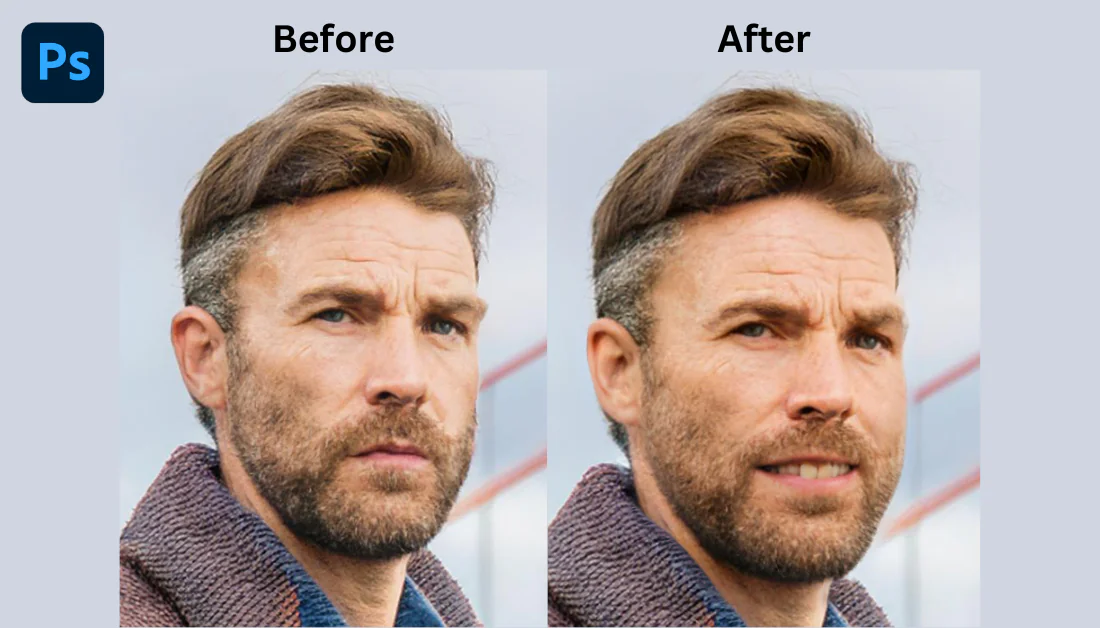
1. Включите умный портрет в нейронных фильтрах. Для этого фильтра я сгенерировал фотографию человека, смотрящего на камеру с серьезным выражением лица.

2. В правой панели выберите выражение, которое вы хотите: счастливое, удивленное или злое. Настройте ползунок силы осторожно.

Корректировка выражения лица сработала идеально! Нет искажений, и объект действительно выглядит так, как если бы он улыбался на фотографии.
Слово предостережения: это может выглядеть очень неестественно, если слишком сильно нажимать. Вы также захотите убедиться, что ваш объект смотрит на камеру. Я попытался использовать этот фильтр на профиле женщины, но он не сработал вовсе. Ее лицо стало полностью искаженным.
Я заметил, что все эти фильтры работают лучше всего на высококачественных, хорошо освещенных фотографиях. Результаты могут быть довольно хитрыми, если вы работаете с размытым или плохо освещенным изображением.
Одним из лучших вещей об этих фильтрах является то, что они не разрушают исходное изображение! Эффект создает новый слой, поэтому вы всегда можете вернуться и отрегулировать все, если вы не довольны результатом.
В целом, эти нейронные фильтры действительно изменили игру для меня. Они ускорили мой рабочий процесс и позволили мне делать вещи, которые я никогда не думал возможными в Photoshop.
Однако они не являются магическим решением всех проблем. Вам все равно нужен хороший глаз, чтобы использовать их эффективно!
Упрощение выбора и маскирования с помощью ИИ
Инструменты выбора ИИ в Photoshop стали для меня настоящим прорывом.
Когда я проходил курс графического дизайна, мы тратили много времени, чтобы освоить инструмент пера. Это может быть немного сложно.
Даже после того, как я почувствовал себя комфортно, используя его, контур элементов занимал много времени. Я легко проводил часы с инструментом пера, мучительно очерчивая каждый деталь.
С инструментами выбора ИИ в Photoshop? Это как если бы у меня была волшебная палочка, которая делает большую часть тяжелой работы!
Использование инструмента выбора объекта для мгновенного удаления фона
Начиная с инструмента выбора объекта, этот инструмент отлично подходит для быстрого удаления фона.
Вот как использовать его:

1. Откройте или сгенерируйте свое изображение в Photoshop.

2. Нажмите на инструмент быстрого выбора в панели инструментов.

3. Вверху вы увидите кнопку, которая говорит “Выбрать объект”. Нажмите на нее.

4. Photoshop автоматически выберет объект.
Инструмент выбора объекта не всегда идеален, что было в моем случае. Иногда он пропускает части или включает фрагменты фона. Но даже тогда он дает вам отличную отправную точку, которую можно отрегулировать вручную с помощью инструмента модификации выбора.
Генеративное заполнение

Слева от кисти вы заметите кнопку, называемую “Генеративное заполнение”. При выборе используйте этот инструмент, чтобы сгенерировать контент внутри выбранной области с помощью текстовых подсказок!

Я хотел заменить чашку кофе на стакан воды. После нажатия “Генеративное заполнение” я ввел “Рука, держащая стакан воды” в качестве текстовой подсказки.

Через несколько секунд Photoshop заменил чашку кофе на стакан воды! Подсказка, которую я дал, была немного сложной, поскольку Photoshop должен был сгенерировать руку через стакан воды.
Неожиданно, были некоторые искажения, но это ничего, что не может исправить клонирование! В целом я был впечатлен результатами.
Уточнение волос и сложных краев с помощью инструментов ИИ
Далее давайте обсудим инструменты ИИ для обработки сложных краев, таких как волосы. Пространство выбора и маскирования лучше всего подходит для этого.
Вот мой рабочий процесс для уточнения волос и сложных краев:

1. Сделайте первоначальный выбор (используя инструмент выбора объекта или любой другой метод).

2. Нажмите на выбрать и маскировать в верхней панели инструментов.

3. Используйте инструмент уточнения края, чтобы нарисовать над сложными областями, такими как волосы или шерсть. Измените прозрачность фона, чтобы лучше увидеть области, которые вам нужно нарисовать над ними.

4. Настройте ползунок умного радиуса. Это говорит Photoshop, сколько краев искать.

5. Поиграйте с настройками вывода. Проверка “Деконтаминировать цвета” действительно помогает с гало краев.
Ключевым моментом здесь является терпение. Не пытайтесь сделать все за один раз. Делайте небольшие, постепенные корректировки, и вы добьетесь успеха!
Объединение инструментов выбора ИИ для сложных композиций

Вот где все становится действительно крутым: объединение этих инструментов выбора ИИ для сложных композиций!
Допустим, вы работаете над сложной сценой с несколькими объектами. Вместо выбора всего одновременно используйте инструмент выбора объекта для каждого элемента отдельно.
Затем вы можете объединить эти выборы, используя опции добавления, вычитания и пересечения в меню выбора.
Например, скажем, вы используете Photoshop для проектирования обложки фэнтезийной книги. Сцена имеет воина, дракона и замок, все на разных слоях. Вы можете использовать инструмент выбора объекта для каждого элемента, уточнить края, где необходимо, и объединить их в одну композицию!
Топ-3 советов для эффективного выбора и маскирования с помощью ИИ
Я использовал эти инструменты выбора обширно и узнал некоторые вещи на своем пути.
Вот мои лучшие советы для эффективного выбора и маскирования с помощью ИИ:
- Не забудьте об инструменте выбора объекта. Он похож на инструмент выбора объекта, но вы можете нарисовать грубый прямоугольник вокруг объекта, который вы хотите выбрать. Это отлично подходит, когда у вас несколько объектов на изображении и вы хотите выбрать только один.
- Убедитесь, что вы проверили ваш выбор на 100% масштабе перед окончательным выбором! Последнее, что вы хотите, – это думать, что вы идеально удалили фон, только чтобы обнаружить позже, что вокруг всего объекта осталась тонкая линия исходного фона.
- Эти инструменты выбора ИИ работают лучше всего на изображениях с высоким контрастом. Если ваш объект сливается с фоном слишком сильно, попробуйте отрегулировать уровни или кривые, чтобы увеличить контраст перед выбором.
Невitably, будут моменты, когда вам все равно придется использовать старый инструмент пера для точной работы. Однако эти инструменты ИИ серьезно оптимизируют ваш рабочий процесс. То, что ранее занимало часы, теперь занимает минуты, что означает, что вы можете взять на себя больше проектов и потратить больше времени на творческие аспекты своей работы!
Не бойтесь использовать эти инструменты выбора ИИ. Они не здесь, чтобы заменить ваши навыки, а чтобы улучшить их. Поиграйте, экспериментируйте, и вы будете поражены тем, что вы можете добиться!
Просто помните: ИИ – это ваш помощник, а не замена. Ваш художественный глаз и суждение все еще являются наиболее важными инструментами в вашем арсенале!
Как вы будете использовать ИИ в Photoshop?
Вот и все! Мои три любимых инструмента ИИ в Photoshop. Принятие ИИ в Photoshop открывает мир возможностей, позволяя вам расширить границы вашей творчества, одновременно экономя ценное время.
К этому моменту вы должны знать, как:
- Использовать инструмент заполнения контента, чтобы заполнить выбранные области изображения.
- Использовать нейронные фильтры, чтобы сгладить кожу и изменить выражения лица.
- Выбрать объект с помощью одного клика, использовать генеративное заполнение, чтобы сгенерировать контент внутри выбранной области, и уточнить сложные края.
Однако функции, обеспеченные ИИ, которые мы исследовали, – это только верхушка айсберга. Photoshop предлагает еще много инструментов ИИ, чтобы оптимизировать ваш рабочий процесс:
- Масштабируйте изображения с помощью ИИ-суперразрешения.
- Окрашивайте черно-белые фотографии, используя нейронные фильтры.
- Создавайте потрясающие замены неба с помощью инструмента замены неба.
- Улучшайте фотографии пейзажей с помощью миксера пейзажей.
- Используйте инструменты восстановления фотографий ИИ и нейронные фильтры для передового восстановления фотографий.
- Автоматизируйте свои рабочие процессы с помощью действий и скриптов, управляемых ИИ.
По мере того, как Adobe продолжает инновации, мы можем ожидать еще более интересных интеграций ИИ в будущем.
Итак, почему бы не начать экспериментировать с этими инструментами ИИ сегодня? Я знаю, что они повысят вашу эффективность и оживят ваше художественное видение!
Часто задаваемые вопросы



