Как использовать
Как использовать ИИ в Photoshop: 3 потрясающих инструмента ИИ, которые мне нравятся

Unite.AI придерживается строгих редакционных стандартов. Мы можем получать компенсацию, когда вы переходите по ссылкам на продукты, которые мы рассматриваем. Пожалуйста, просмотрите наш раскрытие аффилированного лица.
Искусственный интеллект произвел революцию в мире цифровое искусство и Adobe Photoshop находится на переднем крае этой трансформации. Просто невероятно, насколько много возможностей ИИ в Photoshop. сократить время редактирования, и я рад показать вам три моих лучших инструмента ИИ на платформе!
Независимо от того, пользуетесь ли вы Photoshop уже много лет, как и я, или только начинаете, интеграция ИИ в ваш рабочий процесс Photoshop выведет ваши творения на новый уровень.
В этом руководстве я покажу вам, как использовать возможности искусственного интеллекта в Photoshop, чтобы работать эффективнее, быстрее и креативнее.
Понимание ИИ в Photoshop
Я использую Photoshop уже более пяти лет, и недавние дополнения к ИИ стали для меня настоящим прорывом.
Что такое Adobe Sensei? Как он влияет на работу функций искусственного интеллекта в Photoshop?
Когда я впервые услышал о Adobe SenseiЯ не был точно уверен, что это такое. Новый Creative Cloud Заявка?
Оказывается, именно он стоит за функциями искусственного интеллекта в Photoshop.
Adobe Sensei — это платформа искусственного интеллекта и машинного обучения от Adobe. Она обеспечивает работу всех интеллектуальных функций, которые значительно упрощают нам, редакторам!
3 ключевых инструмента ИИ и их функции в Photoshop
Некоторые из ключевых инструментов ИИ, которые вы найдете в Photoshop:
- Заливка с учётом содержимого: этот инструмент использует искусственный интеллект для интеллектуального заполнения выбранных областей изображения, анализируя окружающие пиксели. Он отлично подходит для удаление нежелательных объектов с фотографий!
- Нейронные фильтры: эти фильтры на базе искусственного интеллекта могут выполнять сложные операции редактирования, например изменять выражение лица или разглаживать кожу.
- Выбор объекта: Sensei может автоматически определять и выбирать основной объект на изображении одним щелчком мыши.
Далее в статье я покажу вам, как использовать каждый из них.
Преимущества использования ИИ в процессе редактирования
Не буду врать. Когда я впервые начал использовать эти инструменты ИИ, я был настроен немного скептически. Неужели они действительно справятся лучше, чем мои многолетние навыки работы с Photoshop? Однако я обнаружил, что преимущества внедрения ИИ в мой рабочий процесс огромны!
Во-первых, это сэкономило мне кучу времени! Задачи, которые раньше занимали часы, теперь решаются за считанные минуты. Благодаря этим инструментам ИИ я могу браться за большее количество проектов или уделять больше времени творческой стороне своей работы.
Это также помогло мне добиться более стабильных результатов. У всех бывают дни, когда наши навыки выбора не совсем точны, верно? С ИИ я каждый раз получаю отличные результаты.
Однако искусственный интеллект не идеален. Иногда он ошибается и упускает тонкие детали.
Вот почему я считаю важным понимать эти инструменты и знать, когда следует вмешаться и внести ручные корректировки. Всё дело в том, чтобы найти золотую середину между эффективностью ИИ и креативностью человека!
Освоение заливки с учетом содержимого с помощью ИИ
Когда я впервые начал использовать PhotoshopУдаление нежелательных объектов было настоящим кошмаром. Я часами тратила время на клонирование и восстановление, но в итоге получала не очень впечатляющие результаты.
Затем появилась функция Content-Aware Fill, и это было похоже на волшебство!
Искусственный интеллект в функции «Заливка с учётом содержимого» довольно умён. Он анализирует окружающие области изображения, чтобы определить, чем заменить удаляемый объект. Он учитывает такие факторы, как цвет, текстура и освещение, чтобы создать плавную заливку.
Однако стоит отметить, что этот инструмент не всегда идеален. Не удивляйтесь, если он создаст странные узоры или текстуры, которые будут выглядеть неестественно. Вы всегда можете внести улучшения или корректировки вручную.
Пошаговое руководство по использованию заливки с учетом содержимого
Позвольте мне рассказать вам, как использовать функцию «Заливка с учетом содержимого» в Photoshop.
В этом примере я создал изображение чайника и зеленой стеклянной бутылки с водой, используя новую функцию Photoshop. Генератор изображений AI:

1. Выбрав изображение на панели «Слои», выберите объект, который хотите удалить (в моём случае это зелёная бутылка с водой). Вы поймёте, что он выбран, если вокруг него появятся бегающие муравьи. Я использовал инструмент «Выделение объектов» (ещё один шедевр искусственного интеллекта), который отлично подходит для этого.

2. Перейдите в меню Правка > Контентно-зависимая заливка. Если вы создали свой изображение с ИИ, вам нужно щелкнуть правой кнопкой мыши по изображению на панели «Слои» и растеризовать его, чтобы появилась возможность выбрать функцию «Заливка с учетом содержимого».

3. В рабочей области «Заливка с учетом содержимого» вы увидите изображение с выделенной областью.

4. Используйте кисть-образец, чтобы закрасить области, которые Photoshop хочет использовать в качестве образца.

5. Отрегулируйте настройки на правой панели. Поиграйте с ползунками Color Adaptation и Scale.

6. Нажмите «Применить», когда будете довольны результатом. Вы заметите, что выделенная область исчезнет и вместо неё появится фон! Нажмите «ОК», чтобы применить изменения.
Довольно просто, не правда ли? Обычно так и есть, но иногда все может быть немного сложнее.

Как вы можете видеть на моей фотографии, небольшой контур бутылки все еще там. Тень также больше не имеет смысла без бутылки.
Нет ничего, что нельзя было бы исправить с помощью штампа-клона! Использовать заливку с учётом содержимого всё равно гораздо проще, чем просто вырезать всю бутылку штампом-клоном.
4 совета для безупречного результата
Вот несколько советов, которые я подобрал для получения идеальных результатов, особенно при работе со сложными изображениями:
- Будьте избирательны в выборе участка для отбора проб. Иногда меньше значит лучше. Не включайте небо в выборку, если вы отбираете что-то с травянистого участка.
- Используйте параметры Sampling Brush Options, чтобы настроить размер и жесткость кисти. Более мягкая кисть может помочь смешивать области более плавно.
- Не бойтесь делать несколько проходов. Иногда лучше удалять небольшие части объекта за раз, чем пытаться сделать всё сразу.
- Обратите внимание на освещение и тени. ИИ хорош, но он может упустить тонкие изменения освещения, поэтому вам, возможно, придется потом вручную их настраивать.
Самое замечательное в ИИ-технологии Content-Aware Fill — то, что он обучается и адаптируется. Чем больше вы его используете, тем лучше он понимает, чего вы пытаетесь добиться!
Вот моё руководство по освоению заливки с учётом содержимого с помощью ИИ. Это мощный инструмент, который сэкономит вам кучу времени и избавит от головной боли!
Помните, что, как и с любым инструментом, для настоящего мастерства нужна практика. Не расстраивайтесь, если первые попытки не будут идеальными. Продолжайте в том же духе: не успеете оглянуться, как удаление предметов станет для вас привычным!
Улучшение портретов с помощью нейронных фильтров
Нейронные фильтры Пожалуй, один из самых крутых инструментов ИИ в Photoshop. Всего за несколько кликов вы можете изменить выражение лица или состарить человека!
Нейронные фильтры — это не обычные фильтры. Они используют машинное обучение для понимания и управления содержимым вашего изображения.
Я покажу вам, как использовать четыре моих любимых фильтра:
- Сглаживание кожи
- Стиль передачи
- Возрастные различия
- Корректировка выражения лица
1. Фильтр сглаживания кожи
Вот некоторые из моих любимых нейронных фильтров.
Начнём с сглаживания кожи. Это кардинально меняет ситуацию с ретушью портретов. Он сглаживает текстуру кожи, не делая её искусственной.
Вот как я это использую:

1. Откройте свой портрет в Photoshop. Я создал изображение женщины в серьгах, используя новый генератор изображений на основе искусственного интеллекта в Photoshop.

2. Выбрав изображение на панели «Слои», перейдите в меню Фильтр > Нейронные фильтры.

3. Загрузите Skin Smoothing (загрузка фильтра займет всего несколько секунд).

4. Отрегулируйте размытие и сглаживание. Когда закончите, нажмите «ОК» внизу.

Как видите, нейрофильтр Skin Smoother прекрасно справился с задачей естественного сглаживания кожи моей модели!
2. Фильтр переноса стиля
Далее следует перенос стиля.
Этот фильтр довольно дикий. Он может сделать так, чтобы ваша фотография выглядела так, будто ее нарисовал известный художник!
Вот как использовать функцию переноса стиля:

1. На панели Neural Filters загрузите Style Transfer. Загрузка займет всего несколько секунд.

2. Выберите стиль из предустановленных стилей или загрузите собственное контрольное изображение, перейдя на вкладку «Пользовательский» в разделе «Передача стиля» на правой панели.

3. Отрегулируйте интенсивность, чтобы контролировать степень применения стиля. Поэкспериментируйте с флажком «Сохранить цвет», чтобы сохранить исходные цвета, или используйте палитру стиля. Поэкспериментируйте с другими настройками и нажмите «ОК», когда будете довольны результатом.
3. Фильтр возрастных изменений
Далее я хочу обсудить один из самых крутых нейронных фильтров: возрастные вариации. Этот фильтр позволяет увидеть, как кто-то может выглядеть моложе или старше. Довольно умопомрачительно!
Для использования скользящей средней сделайте следующее:

1. В Neural Filters загрузите Smart Portrait.

2. Используйте ползунок, чтобы увеличить или уменьшить возраст.

Вот как выглядит исходное фото модели в сравнении с более молодой и более старой версиями. Обратите внимание, как цвет волос слегка меняется и становится тоньше по мере увеличения возраста модели. Строение лица также менялось в зависимости от положения переключателя возраста.
4. Корректировка выражения лица
Наконец, я хотел показать вам еще один действительно крутой нейронный фильтр: корректировку выражения лица.
Это непросто, но когда получается, это потрясающе! Вы можете изменить выражение лица с нейтрального на радостное, удивлённое или злое.
Для использования скользящей средней сделайте следующее:

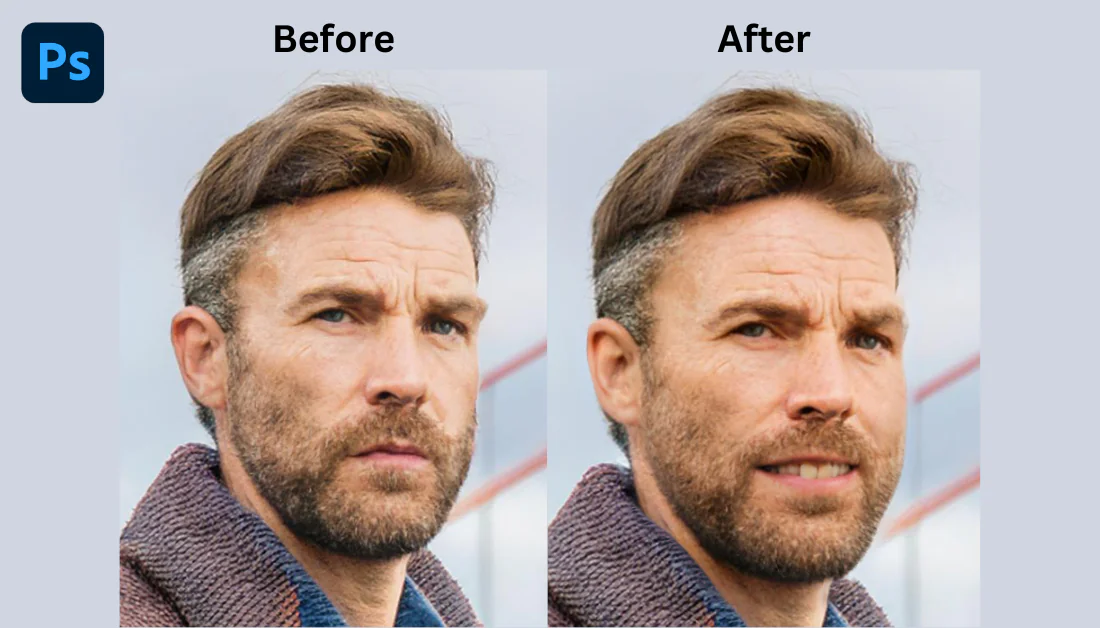
1. Включите Smart Portrait в Neural Filters. Для этого фильтра я сгенерировал фотографию мужчины, смотрящего в камеру с серьезным выражением лица.

2. На правой панели выберите нужное вам выражение: счастливое, удивленное или злое. Тщательно отрегулируйте ползунок интенсивности.

Настройка выражения лица сработала отлично! Никаких искажений, и объект на фотографии действительно выглядит так, будто улыбается.
Предупреждение: если переусердствовать, это может выглядеть очень неестественно. Также убедитесь, что модель смотрит в камеру. Я пробовал использовать этот фильтр на женщине в профиль, но ничего не вышло. Её лицо было полностью искажено.
Я заметил, что все эти фильтры лучше всего работают на высококачественных фотографиях с хорошим освещением. Если же вы работаете с размытым или плохо освещённым изображением, результаты могут быть весьма неоднозначными.
Одно из преимуществ этих фильтров — их неразрушающее действие! Эффект создаёт новый слой, так что вы всегда можете вернуться и подправить что-то, если результат вас не устроит.
В целом, эти нейронные фильтры действительно изменили мою жизнь. Они ускорили мой рабочий процесс и позволили мне делать то, что я никогда не считал возможным в Photoshop.
Однако они не являются панацеей от всех бед. Чтобы эффективно ими пользоваться, нужен зоркий глаз!
Оптимизация выбора и маскирования с помощью ИИ
Инструменты выделения на основе искусственного интеллекта в Photoshop стали для меня огромным прорывом.
Когда я учился на курсе графического дизайна, мы потратили много времени на то, чтобы освоить инструмент «ручка». Освоить его может быть непросто!
Даже после того, как я освоился с ним, обводка элементов занимала много времени. Я мог часами работать с инструментом «Перо», кропотливо прорисовывая каждую деталь.
С инструментами выделения на основе искусственного интеллекта в Photoshop? Это как волшебная палочка, которая делает большую часть работы!
Использование функции «Выбрать тему» для мгновенного удаления фона
Начиная с инструмента «Выбрать объект», эта штука отлично подходит для быстрого удаления фона.
Вот как вы это используете:

1. Откройте или создайте изображение в Photoshop.

2. Нажмите на инструмент «Быстрое выделение» на панели инструментов.

3. Вверху вы увидите кнопку «Выбрать тему». Нажмите ее.

4. Photoshop автоматически выберет объект.
Инструмент Select Subject не всегда идеален, как это было в моем случае. Иногда он пропускает части или включает части фона. Но даже в этом случае он дает вам прекрасную отправную точку, которую вы можете вручную улучшить с помощью инструмента Modify Selection.
Генеративное заполнение

Слева от кисти вы увидите кнопку «Генеративная заливка». При выделении используйте этот инструмент для создания содержимого в выбранной области с текстовыми подсказками!

Я хотел заменить чашку кофе на стакан воды. После нажатия «Generative Fill» я ввел «Hand holding a glass of water» в качестве текстовой подсказки.

Через несколько секунд Photoshop заменил чашку кофе на стакан воды! Подсказка, которую я дал, была немного сложной, потому что Photoshop должен был сгенерировать руку через стакан воды.
Неудивительно, что были некоторые искажения, но это можно исправить с помощью клонирования! В целом, я был впечатлён результатом.
Улучшение волос и сложных краев с помощью инструментов ИИ
Далее давайте обсудим инструменты ИИ для обработки сложных контуров, таких как волосы. Для этого лучше всего подходит рабочее пространство «Выделение и маска».
Вот мой рабочий процесс по обработке волос и сложных краев:

1. Сделайте первоначальный выбор (используя функцию «Выбрать тему» или любой другой метод).

2. Нажмите «Выбрать и замаскировать» на верхней панели инструментов.

3. Используйте инструмент Refine Edge Brush, чтобы закрасить сложные области, такие как волосы или мех. Измените прозрачность фона, чтобы лучше видеть области, которые нужно закрасить.

4. Отрегулируйте ползунок Smart Radius. Он сообщает Photoshop, насколько важно обращать внимание на края.

5. Поиграйтесь с настройками вывода. Отметка «Очистить цвета» действительно помогает от ореолов по краям.
Главное здесь — терпение. Не пытайтесь сделать всё за один раз. Вносите небольшие, постепенные изменения, и у вас всё получится!
Объединение инструментов выбора ИИ для создания сложных композиций

А вот тут все становится по-настоящему круто: объединение этих инструментов выбора ИИ для создания замысловатых композиций!
Предположим, вы работаете над сложной сценой с несколькими объектами. Вместо того, чтобы выделять всё одновременно, используйте функцию «Выбрать объект» для каждого элемента отдельно.
Затем вы можете объединить эти выделения, используя команды «Добавить», «Вычесть» и «Пересечь» в меню «Выделение».
Например, вы используете Photoshop для создания обложки книги в стиле фэнтези. В сцене есть воин, дракон и замок, все на разных слоях. Вы можете использовать функцию «Выбрать объект» для каждого элемента, уточнить края при необходимости и объединить их в единую композицию!
3 лучших совета по эффективному выбору и маскировке с помощью ИИ
Я активно использовал эти инструменты отбора и по ходу дела кое-чему научился.
Вот мои главные советы по эффективному выбору и маскировке с помощью ИИ:
- Не забывайте об инструменте «Выделение объектов». Он похож на «Выделение объекта», но позволяет примерно очертить рамку вокруг объекта, который нужно выделить. Это очень удобно, когда на изображении несколько объектов, а нужно выбрать только один.
- Обязательно проверьте выбранный фрагмент при 100% увеличении, прежде чем завершить съёмку! Совсем не хочется думать, что вы идеально удалили фон, а потом обнаружить, что вокруг всего объекта осталась лишь тонкая полоска исходного фона.
- Эти инструменты выбора ИИ лучше всего работают на высококонтрастных изображениях. Если ваш объект слишком сливается с фоном, попробуйте отрегулировать уровни или кривые, чтобы увеличить контраст, прежде чем делать выбор.
Неизбежно, вам всё ещё придётся использовать старую ручку для точной работы. Однако эти инструменты с искусственным интеллектом значительно упростят ваш рабочий процесс. То, что раньше занимало часы, теперь занимает минуты, а это значит, что вы сможете взяться за большее количество проектов и уделить больше времени творчеству!
Не бойтесь использовать эти инструменты ИИ-подбора. Они не заменят ваши навыки, а, наоборот, улучшат их. Экспериментируйте, экспериментируйте, и вы удивитесь, каких результатов сможете достичь!
Просто помните: ИИ — ваш помощник, а не замена. Ваш художественный взгляд и суждение — по-прежнему самые важные инструменты в вашем арсенале!
Как вы будете использовать ИИ в Photoshop?
Вот и все! Три моих любимых инструмента ИИ в Photoshop. Использование ИИ в Photoshop открывает целый мир возможностей, позволяя вам расширить границы своего творчества и при этом экономить драгоценное время.
К настоящему моменту вы должны знать, как:
- Используйте инструмент «Заливка с учетом содержимого» для заполнения выбранных областей изображения.
- Используйте нейронные фильтры для разглаживания кожи и изменения выражения лица.
- Выберите объект одним щелчком мыши, используйте генеративную заливку для создания контента в выбранной области и уточняйте сложные края.
Однако рассмотренные нами функции на базе ИИ — это лишь вершина айсберга. Photoshop предлагает гораздо больше инструментов ИИ для оптимизации вашего рабочего процесса:
- Высококачественные изображения с Сверхразрешение AI.
- Раскрашивайте черно-белые фотографии с помощью нейронных фильтров.
- Создавайте потрясающие замены неба с помощью инструмента «Замена неба».
- Улучшайте пейзажные фотографии с помощью микшера ландшафтов.
- Используйте инструменты искусственного интеллекта для лечения и нейронные фильтры для расширенная реставрация фотографий.
- Автоматизируйте свои рабочие процессы с помощью действий и сценариев на основе искусственного интеллекта.
Поскольку Adobe продолжает внедрять инновации, в будущем мы можем ожидать еще более интересных интеграций искусственного интеллекта.
Так почему бы не начать экспериментировать с этими инструментами ИИ уже сегодня? Я знаю, что они повысят вашу эффективность и воплотят в жизнь ваше художественное видение!
Часто задаваемые вопросы (FAQ)