
Инструменты ИИ 101
Обзор Guideless: от записи экрана до готовой инструкции за несколько минут

 Добавьте Unite.AI в избранные источники в Google
Unite.AI может получать вознаграждение, когда вы используете ссылки на рассмотренные нами продукты. Это не влияет на наши редакционные оценки. Читайте раскрытие об аффилированности.

Я регулярно обозреваю программные продукты с ИИ и поэтому много времени уделяю тестированию инструментов и описанию их работы. Часто для этого приходится делать снимки экрана и расписывать каждый шаг, чтобы другие могли повторить действия.
Поэтому мне захотелось попробовать Guideless. Вместо того чтобы вручную описывать рабочий процесс после его завершения, я мог просто записать свои действия и поручить Guideless превратить запись в видеоинструкцию.
Чтобы проверить, насколько хорошо это работает, я использовал Guideless для документирования простого процесса отслеживания проектов в Google Sheets.
В этом обзоре Guideless я расскажу, как всё устроено, что меня впечатлило и в чём, на мой взгляд, платформе ещё есть куда расти. Также я сравню её с тремя достойными альтернативами (Trupeer, Riverside и Descript). К концу статьи вы будете знать, какой инструмент для записи экрана с ИИ подойдёт вам.
Вердикт
В целом Guideless позволяет быстро и без лишних усилий превратить одну запись экрана в озвученную видеоинструкцию и текстовую документацию — не работая с видеодорожкой и не записывая голос самостоятельно. Однако платформа не предназначена для сложного видеомонтажа. Зато она избавляет от множества привычных хлопот при адаптации новых сотрудников, подготовке стандартных операционных процедур и создании обзоров продуктов.
Плюсы и минусы
- Превращает одну запись экрана в подробную озвученную видеоинструкцию и текстовую документацию без необходимости вручную писать сценарий или записывать закадровый голос.
- ИИ составляет пошаговые инструкции, а после записи можно создать озвучку с естественным звучанием.
- Поддерживает озвучку с помощью ИИ более чем на 40 языках, позволяя адаптировать обучающие материалы для разных рынков без повторной записи.
- Можно отредактировать созданный сценарий, заменить снимки экрана или заново сгенерировать озвучку, не повторяя саму запись.
- Готовые инструкции можно экспортировать в форматах MP4 (с разрешением до 4K), PDF или Markdown либо сразу поделиться ими по ссылке или встроить на страницу.
- Бесплатный план — не пробная версия с ограниченным сроком действия. В него включены до 3 инструкций с озвучкой от ИИ, и пользоваться ими можно сколько угодно.
- Встроенная аналитика вовлечённости показывает количество просмотров, долю запусков и долю пользователей, досмотревших инструкцию до конца, — так вы узнаете, действительно ли люди её проходят.
- Интеграция со Slack, Notion и Confluence позволяет встроить сервис в уже используемые командами рабочие процессы.
- Командные пространства позволяют нескольким пользователям совместно работать с общей библиотекой инструкций и управлять ею.
- За продуктом стоит компания, привлёкшая 1 млн евро на предпосевном раунде; им уже пользуются такие компании, как Vinted.
- В бесплатном плане можно создать не более 3 инструкций, чего будет недостаточно, если вам нужно описать больше нескольких рабочих процессов.
- В сервисе нет редактора с видеодорожкой и инструментов для ручной обрезки, поэтому тем, кто привык к покадровому управлению, может показаться, что их возможности ограничены.
- Для работы требуется расширение Chrome, поэтому сервис может не подойти командам, использующим другие браузеры.
- Иногда ИИ может неправильно произнести технический термин или название продукта, поэтому перед публикацией текст стоит вычитать.
- Расширенные функции, например единый вход (SSO) и собственные домены, доступны только в тарифе Enterprise с индивидуальной стоимостью.
- Продукт появился сравнительно недавно, поэтому крупным командам стоит проверить, насколько его функции для рабочих процессов и администрирования отвечают их требованиям.
- Для экспорта в MP4 и удаления водяного знака требуется тариф Pro.
Что такое Guideless?
Guideless — это программа для записи экрана с ИИ, которая превращает любую онлайн-инструкцию в озвученное видео и пошаговую документацию. Вместо того чтобы вручную записывать видео, писать сценарий, записывать закадровый голос и собирать всё воедино, вы просто выполняете задачу, пока Guideless записывает ваши действия, а затем поручаете остальное ИИ.
От разочарования — к финансированию
Guideless основали Evaldas Bieliūnas и Dovydas Remeika; компания находится в Литве. Согласно публикации о финансировании компании, основатели создали Guideless, разочаровавшись в существующих инструментах для создания инструкций и документации: чтобы получить пригодный результат, в них всё ещё приходилось слишком многое редактировать вручную.
Это разочарование помогло компании добиться реального успеха. Недавно Guideless привлекла 1 млн евро на предпосевном раунде, который возглавила Superhero Capital; среди инвесторов — FIRSTPICK VC и бизнес-ангелы, в том числе руководители Vinted. По словам компании, её аудитория выросла до более чем 3 000 пользователей и платящих клиентов в 15 странах; такие организации, как Vinted, Masan Consumer Holdings и Nevada Hospital Association, используют сервис для обучения и документирования процессов.
Как работает Guideless
Guideless разбивает процесс на три этапа: запись, создание и публикация.
Сначала вы выполняете задачу как обычно — например, переходите по разделам программы, заполняете форму или проходите любой другой рабочий процесс, — а расширение Guideless для Chrome автоматически записывает ваши действия в фоновом режиме. Удобно, что не нужно вслух комментировать происходящее или заранее продумывать, что говорить.
Затем работу берет на себя ИИ Guideless. На основе записанных действий он создает пошаговые инструкции, добавляет к ним естественно звучащую озвучку и субтитры, а также оформляет руководство в вашем фирменном стиле. Вам не придется вручную собирать все элементы в единый ролик. Достаточно проверить и доработать то, что уже подготовил ИИ.
Когда результат вас устроит, опубликовать его будет легко. Руководством можно поделиться по ссылке, встроить его на страницу или экспортировать в формате MP4, PDF либо Markdown. В бесплатном тарифе доступны только публикация по ссылке и встраивание. Чтобы экспортировать файлы MP4 и убрать водяной знак Guideless, нужно перейти на тариф Pro.
Как обновлять руководства, не создавая их заново
Мне особенно нравится в Guideless то, что сервис не превращает руководство в неизменяемый видеофайл. Вместо этого рабочий процесс разбивается на редактируемые шаги, поэтому руководство больше похоже на постоянно обновляемый документ, чем на видео, которое пришлось бы полностью записывать заново из-за изменения одного экрана.
Иными словами, если кнопка переместилась или появился новый шаг, можно обновить только соответствующий фрагмент, а не выбрасывать всю запись и начинать сначала. Это особенно важно, если вы документируете часто меняющееся программное обеспечение, а таким является большинство программ.
Кому лучше всего подойдет Guideless?
Вот кому Guideless подойдет лучше всего:
- Команды по адаптации новых сотрудников и управлению персоналом могут создавать обучающие видеоруководства с озвучкой, не назначая каждый раз очные занятия для новых сотрудников.
- Команды по работе с клиентами и служба поддержки могут составлять пошаговые руководства по распространенным вопросам о продукте, вместо того чтобы каждый раз отвечать на одно и то же письмо.
- Команды разработки продукта могут документировать новые функции сразу после их выпуска, поддерживая справочные материалы в актуальном состоянии и не позволяя им отставать от реального продукта.
- Команды ИТ и операционной деятельности могут создавать единообразные стандартные операционные процедуры, не нанимая специалиста по разработке учебных материалов.
- Агентства и консультанты могут предоставлять клиентам профессиональные обучающие материалы, не выставляя дополнительные счета за монтаж видео.
- Удаленные команды могут заменить очные учебные занятия руководствами, которые сотрудники смогут смотреть в любое время и из любого места.
- Глобальные команды могут использовать более 40 вариантов озвучки на разных языках, чтобы создавать обучающие материалы без повторной записи.
- Основатели, работающие в одиночку, и небольшие команды могут поддерживать справочный центр в актуальном состоянии, не нанимая отдельного специалиста по документации.
Основные функции Guideless
Вот основные функции Guideless:
- Запись рабочего процесса одним нажатием: расширение для Chrome автоматически записывает происходящее на экране, пока вы выполняете задачу, поэтому редактировать запись вручную не нужно.
- Инструкции, созданные с помощью ИИ: преобразует записанные действия в письменный сценарий с пошаговыми инструкциями — вам не придется печатать ни слова.
- Озвучка с помощью ИИ: создает естественно звучащую речь, соответствующую письменным инструкциям, избавляя от необходимости записывать собственный голос.
- Поддержка более 40 языков: переводит руководства и создает для них новую озвучку на десятках языков, чтобы ими могли пользоваться команды по всему миру.
- Автоматическое создание субтитров: создает субтитры для руководства; перед публикацией проверьте технические термины и синхронизацию.
- Редактирование сценария и снимков экрана: позволяет изменять инструкции, заменять снимки экрана и заново создавать озвучку, не записывая весь рабочий процесс повторно.
- Фирменное оформление: создавайте руководства, соответствующие вашему бренду и оформленные с вашим логотипом, цветами и темами.
- Экспорт в разные форматы: скачивайте руководства в формате MP4 (до 4K), PDF или Markdown.
- Ссылки для доступа и встраивание: публикуйте руководства по ссылке или с помощью кода для встраивания.
- Аналитика вовлеченности: отслеживайте количество просмотров, частоту воспроизведения и процент завершенных просмотров, чтобы понимать, досматривают ли пользователи ваши руководства.
- Рабочие пространства для команд: работайте вместе с другими в общем пространстве, совместно создавая библиотеку руководств и управляя ею.
- Интеграция с приложениями: подключается к таким инструментам, как Slack, Notion и Confluence, и встраивается в уже используемые командой рабочие процессы.
- Назначение ролей: управляйте тем, кто в вашей организации может создавать, редактировать и просматривать руководства.
- Защита корпоративного уровня и единый вход (SSO): включает единый вход и возможность выбирать места хранения данных.
- Редактируемая документация, которая постоянно обновляется: руководства представлены в виде редактируемых шагов, а не неизменяемого видеофайла, поэтому для их обновления не нужно записывать все заново.
Как пользоваться Guideless
Вот как я использовал Guideless, чтобы задокументировать рабочий процесс отслеживания проектов в Google Sheets:
- Зарегистрируйтесь в Guideless
- Установите расширение для Chrome
- Начать новую запись
- Выбрать вкладку браузера
- Выполнить рабочий процесс
- Создать руководство с помощью ИИ
- Проверить и отредактировать сценарий
- Добавить фирменный стиль
- Выбрать формат экспорта
- Опубликовать руководство и поделиться им
Шаг 1. Зарегистрируйтесь в Guideless

Сначала я перешёл на сайт guideless.ai и создал бесплатную учётную запись. Для начала не требовалась банковская карта, а срок действия бесплатного тарифа не ограничен.
Шаг 2. Установите расширение для Chrome
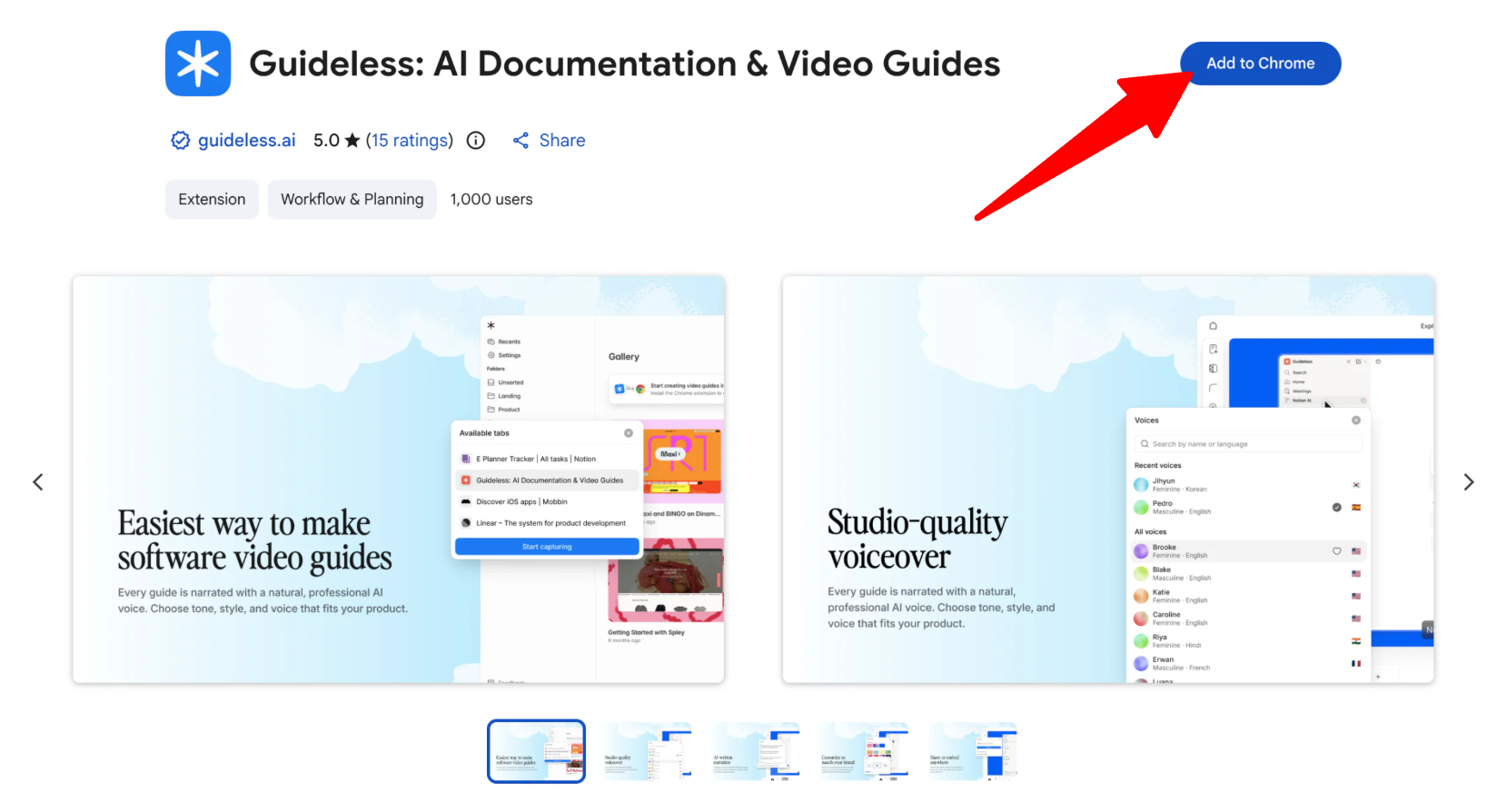
Затем я установил расширение Guideless для Chrome. Оно записывает ваши действия, поэтому установить его нужно до начала записи.
Шаг 3. Начните новую запись

На панели управления я нажал кнопку, чтобы начать новую запись. Guideless предложил мне назвать руководство, которое я собирался создать. Так было проще поддерживать порядок, когда я создавал всё больше руководств.
Важно: перед записью убедитесь, что на экране не отображаются конфиденциальные сведения и они не введены ни в одно поле. К ним относятся пароли, токены API, финансовые данные и информация о клиентах. Для общедоступных инструкций лучше использовать демонстрационную учётную запись или тестовую среду, а не рабочую учётную запись.
Шаг 4. Выберите вкладку браузера
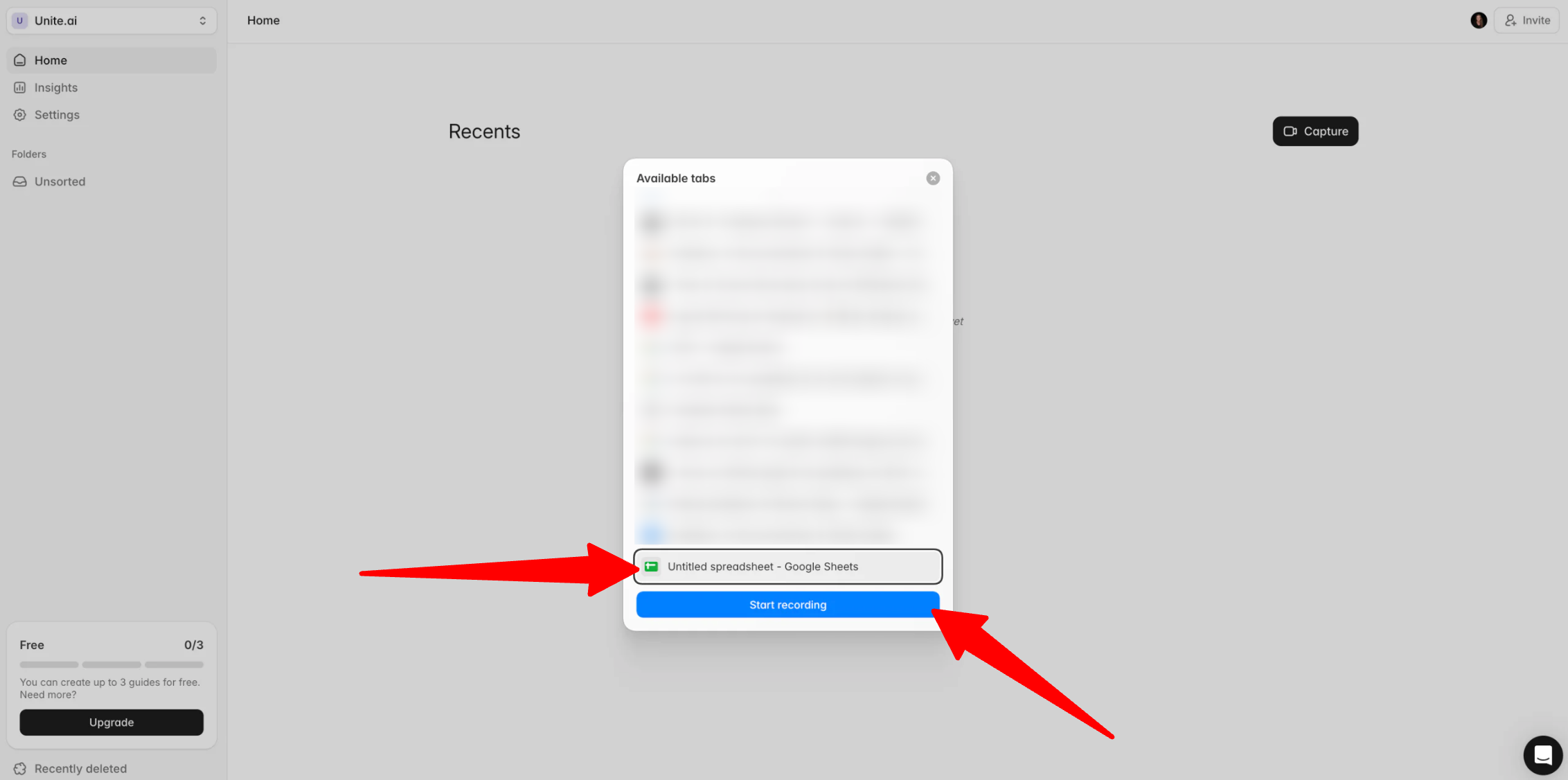
Перед записью Guideless показал мне открытые вкладки браузера. Благодаря этому я мог выбрать именно то, что хотел записать, не опасаясь случайно записать что-нибудь ещё.
Я выбрал нужную вкладку и нажал «Начать запись».
Шаг 5. Выполните рабочий процесс
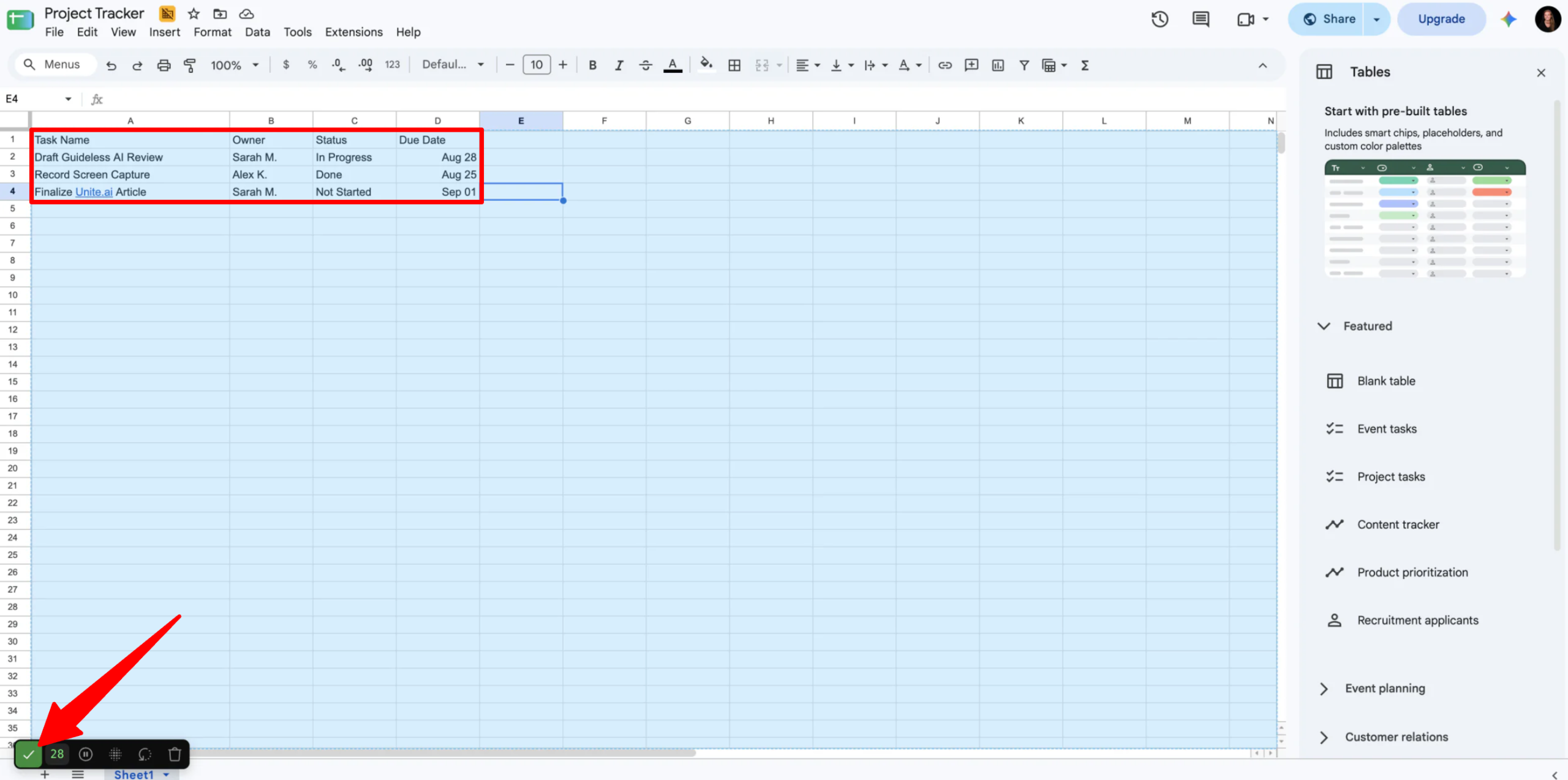
Когда запись началась, я задокументировал простую и распространённую задачу: создал таблицу для отслеживания проектов в Google Sheets и поделился ею.
Я ничего не комментировал вслух и не следовал сценарию. Просто выполнял задачу как обычно, а Guideless в фоновом режиме записывал мои нажатия, ввод текста и взаимодействия со всплывающими меню.
В этом примере я:
- Открыл пустую таблицу.
- Переименовал файл.
- Добавил заголовки столбцов: задача, ответственный, статус и срок выполнения.
- Изменил настройки доступа, выбрав вариант «Все, у кого есть ссылка».
Закончив работу, я остановил запись с помощью плавающих элементов управления расширения. На этом ручная часть процесса заканчивается, и работу продолжает Guideless.
Шаг 6. Создайте руководство с помощью ИИ

Guideless сразу приступил к работе. За пару минут он преобразовал мою запись в пошаговые инструкции и добавил подписи. Мне не пришлось писать ни одного предложения.
Кроме того, он создал видео всего процесса, которое я мог просмотреть. Это позволило быстро проверить, что именно было записано, прежде чем редактировать руководство.
Шаг 7. Проверьте и отредактируйте сценарий
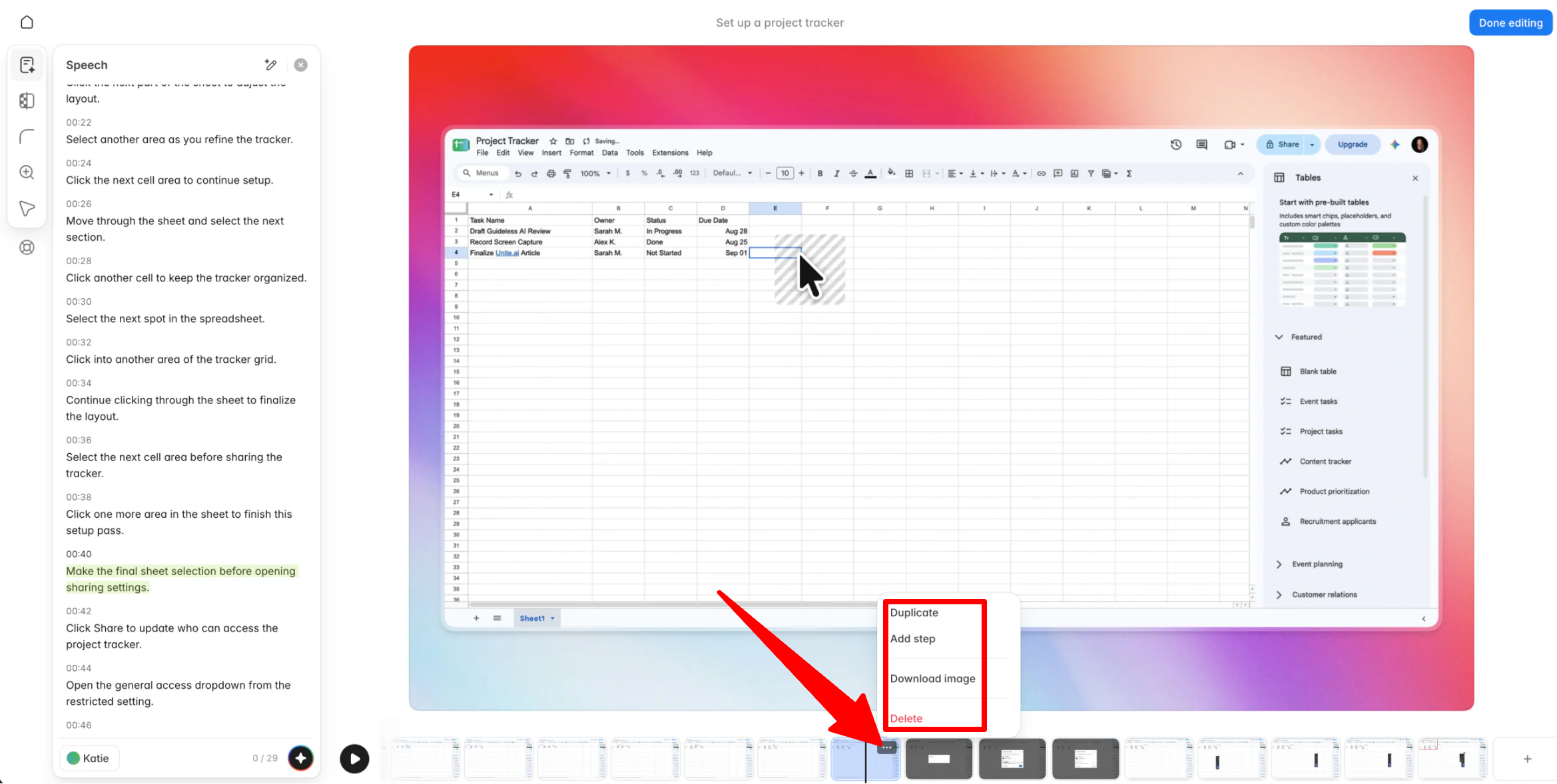
Я заметил, что Guideless записал несколько лишних нажатий, которые не хотел включать в руководство. Просмотр видео помог быстро обнаружить эти лишние действия и понять, где именно они произошли.
Чтобы удалить шаг, я нажал на значок с тремя точками на его карточке и выбрал пункт удаления. В этом же меню можно скачать изображение, добавить шаг или создать его копию.

Я также создал озвучку с помощью ИИ, нажав кнопку ИИ.
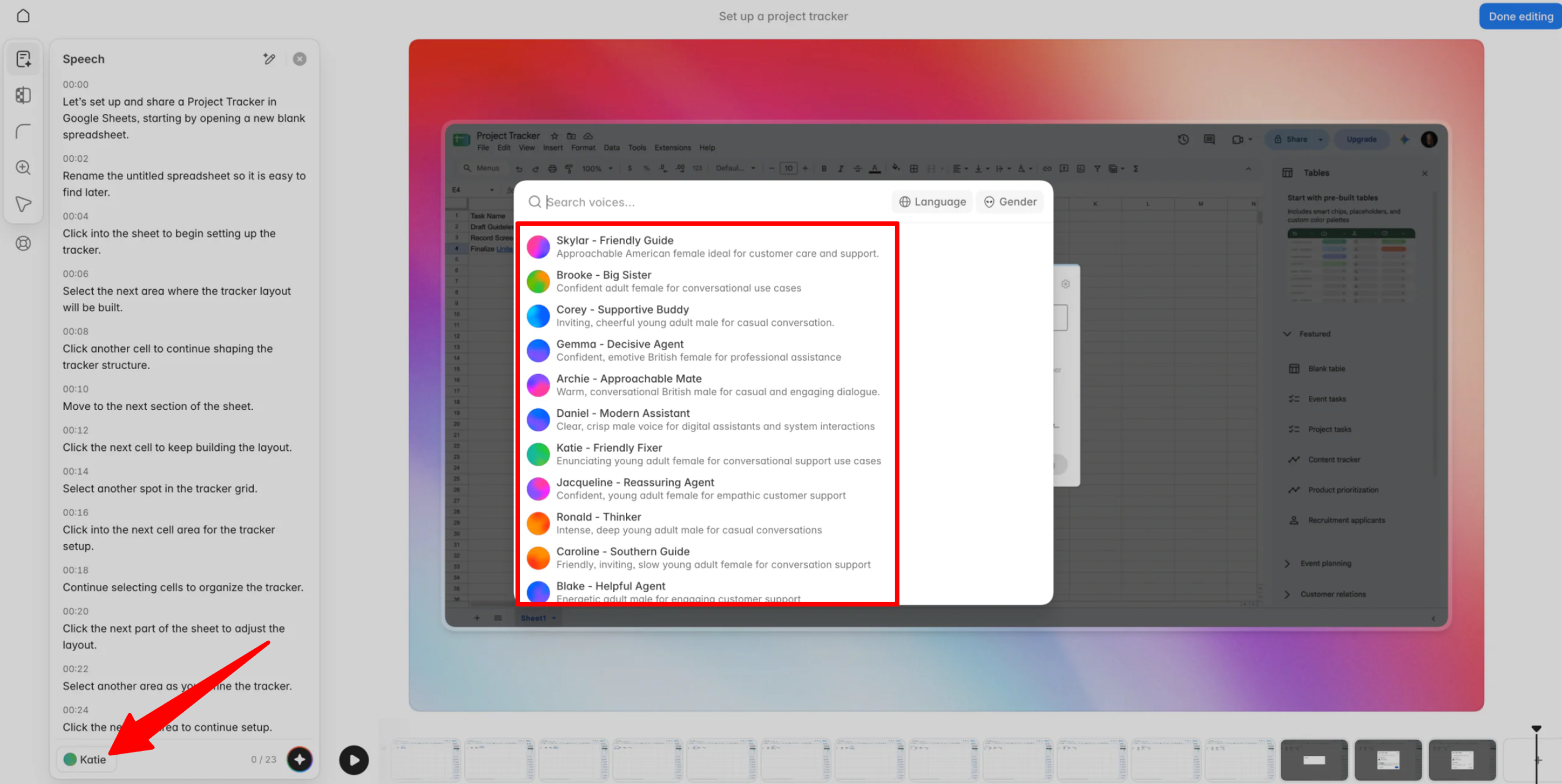
Доступны варианты озвучки на 42 и более языках, а голоса, которые я попробовал, звучали на удивление чётко и естественно.
Шаг 8. Добавьте фирменный стиль

Затем я добавил элементы фирменного стиля, изменив фон, чтобы он лучше соответствовал описываемому рабочему процессу. Ещё я немного изменил границу и стиль курсора.
Также можно загрузить собственный фон, но это необязательно. Мне показалось, что с ним руководство выглядит профессиональнее, когда делишься им с другими.
Шаг 9. Выберите формат экспорта

Когда меня всё устроило, я нажал «Завершить редактирование».
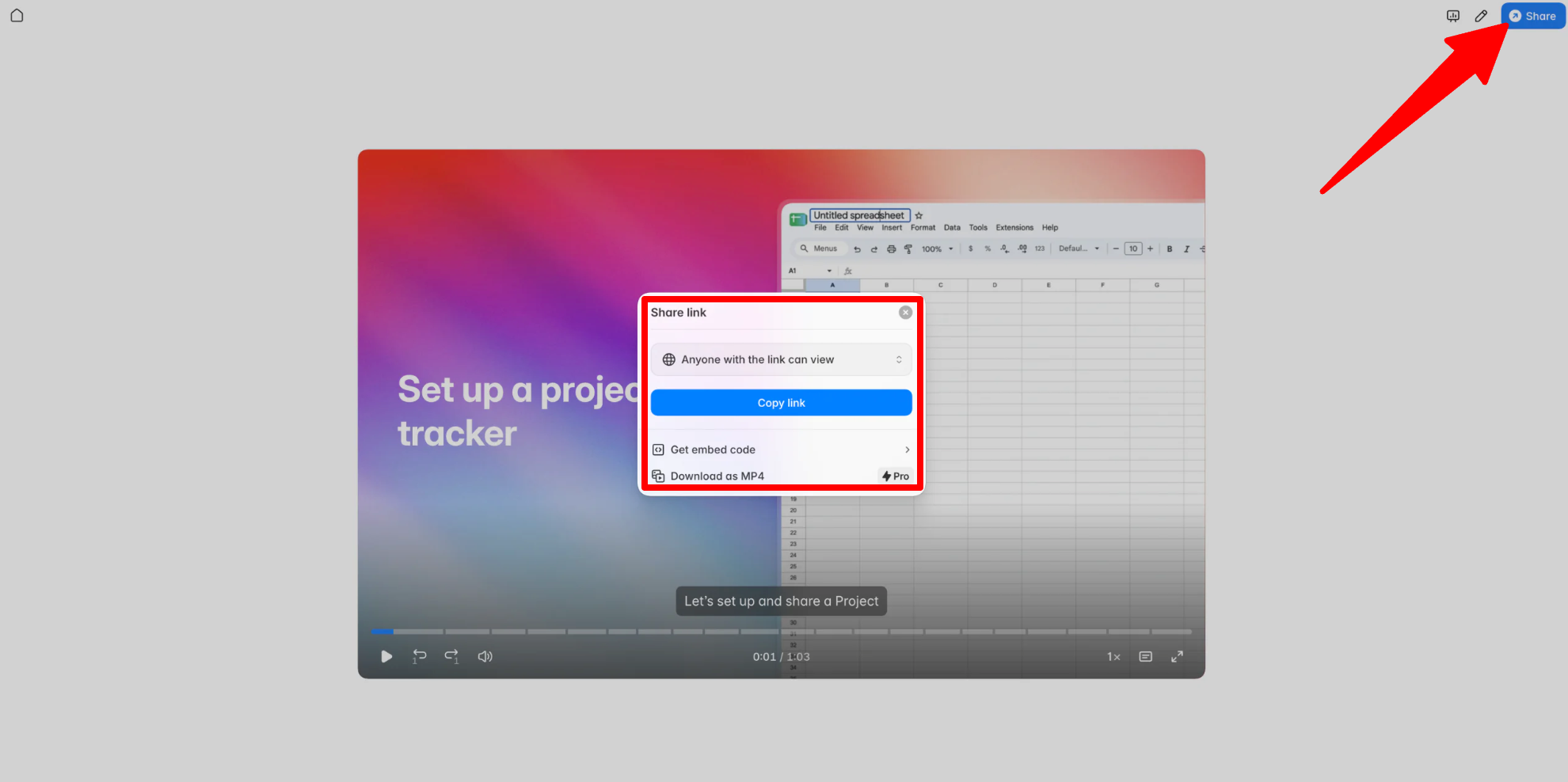
Затем я нажал «Поделиться» и выбрал, как экспортировать готовое руководство.
Guideless предлагает ссылки для обмена, встраиваемые материалы, экспорт в MP4 на платных тарифах, а также экспорт в PDF или Markdown для текстовой документации.
Шаг 10: опубликуйте руководство и поделитесь им
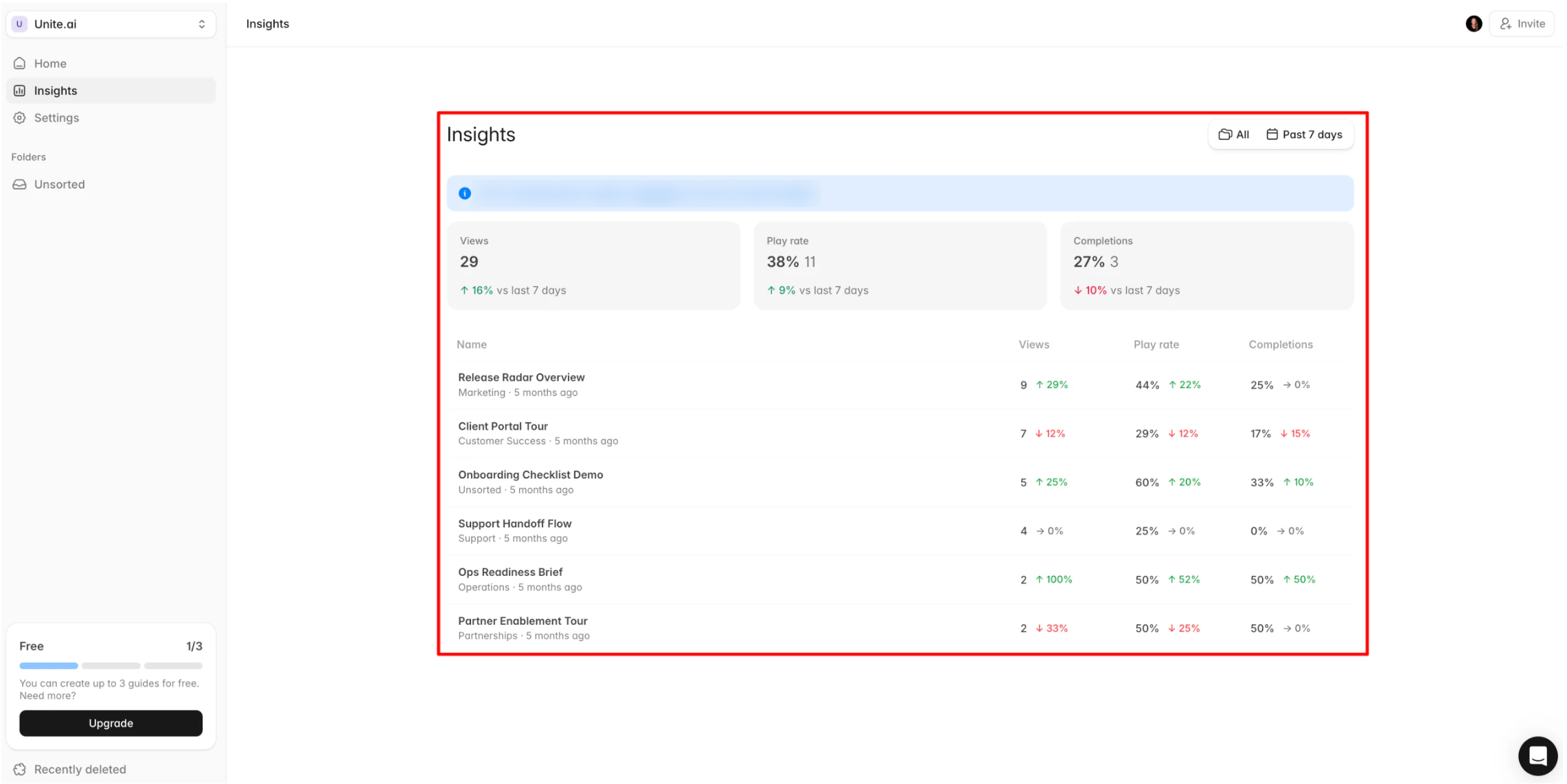
На панели управления также отображалась аналитика: количество просмотров и доля пользователей, завершивших просмотр, после того как люди начали открывать руководство.
В целом с Guideless оказалось на удивление просто превратить обычную запись экрана в руководство, которым можно поделиться, — без необходимости писать сценарий или самостоятельно озвучивать процесс. Мне всё же пришлось проверить результат и удалить несколько лишних шагов, но созданные ИИ инструкции, закадровый голос, субтитры и инструменты редактирования сэкономили мне много времени.
Топ-3 альтернативы Guideless
Вот лучшие альтернативы Guideless, которые я опробовал и могу рекомендовать.
Trupeer
Первая альтернатива Guideless, которую я рекомендую, — Trupeer. Этот инструмент на базе ИИ превращает обычные записи экрана в профессиональные видео и руководства, создавая сценарии и закадровый голос с помощью ИИ, а на некоторых тарифах поддерживает многоязычные видео и документооборот.
Оба инструмента автоматизируют создание чернового варианта руководства с закадровым голосом. Затем авторы могут проверить сгенерированные шаги, скорректировать формулировки и доработать результат.
Однако Trupeer больше ориентирован на создание профессиональных обучающих видео: в нём есть ИИ-аватары, автоматическое масштабирование и фоновая музыка. Guideless, напротив, проще и делает упор на скорость: можно заменять снимки экрана, переписывать шаги и обновлять озвучку, не записывая всё видео заново.
Для более тщательно подготовленных демонстраций продукта с аватарами выбирайте Trupeer. Для простых руководств, которые легко обновлять по мере изменений продукта, выбирайте Guideless.
Читайте мой обзор Trupeer или посетите Trupeer!
Riverside
Следующая альтернатива Guideless, которую я рекомендую, — Riverside. Это платформа для удалённой записи подкастов, интервью и прямых трансляций. Она записывает каждого участника локально, обеспечивая более высокое качество, а затем предлагает инструменты на базе ИИ, например для транскрибации и создания коротких клипов.
Riverside и Guideless помогают создавать видеоконтент, но предназначены для совершенно разных задач.
Riverside предназначен для разговоров с несколькими участниками, где главное — качество звука и видео. Он записывает каждого гостя отдельно, поэтому редактировать запись можно, не затрагивая записи остальных.
Guideless, напротив, создан для индивидуальных записей экрана: он превращает действия на экране в пошаговые руководства, которые можно озвучить.
Для записи интервью, подкастов или видео с несколькими гостями выбирайте Riverside. Для описания рабочих процессов в программном обеспечении и автоматического создания сценария и озвучки с помощью ИИ выбирайте Guideless.
Читайте мой обзор Riverside или посетите Riverside!
Descript
Последняя альтернатива Guideless, которую я рекомендую, — Descript. Это видеоредактор, в котором ИИ может выполнять правки за вас, а можно редактировать расшифровку вручную. В нём также есть инструменты для удаления слов-паразитов, очистки фонового шума и клонирования вашего голоса.
Обе платформы используют ИИ, чтобы упростить редактирование, но подходят к этой задаче по-разному.
Descript предлагает полноценную рабочую среду для редактирования: видео можно обрезать, переставлять фрагменты и тонко настраивать вплоть до отдельных предложений. Guideless, в свою очередь, автоматизирует создание сценария, озвучку и структурирование, поэтому собирать видео вручную не нужно. Это делает его более подходящим инструментом для быстрого создания документации, хотя в рабочем процессе всё же остаётся место для несложного редактирования.
Для более точного ручного управления видео и подкастами выбирайте Descript. Чтобы быстро превратить рабочий процесс в руководство с озвучкой, выбирайте Guideless.
Читайте мой обзор Descript или посетите Descript!
Обзор Guideless: подойдёт ли вам этот инструмент?
Использовав Guideless, чтобы превратить запись экрана в руководство с полной озвучкой, я был впечатлён тем, как мало ручной работы потребовалось и насколько профессионально выглядело готовое видео. Я не писал сценарий и не записывал собственный голос. Всё, что мне нужно было сделать, — записать процесс, как обычно проходя рабочий сценарий, а затем поручить Guideless подготовить снимки экрана, сценарий, закадровый голос и субтитры.
Всего за несколько минут у меня получилось профессиональное руководство. Больше всего мне понравилось, что руководства состоят из редактируемых шагов, а не представляют собой одно неизменяемое видео: небольшое изменение продукта не требует начинать всё сначала.
Guideless лучше всего подойдёт командам, которым нужно поддерживать учебные материалы, стандартные операционные процедуры (SOP) или документацию по продукту в актуальном состоянии, не выделяя для монтажа видео отдельного сотрудника на полный рабочий день. Но если вам важнее создавать профессионально подготовленные демонстрационные видео, записывать разговоры с несколькими гостями или самостоятельно заниматься монтажом, возможно, вам подойдут одна из этих альтернатив:
- Trupeer лучше всего подходит для создания демонстрационных видео о продуктах и предлагает дополнительные функции, например аватары с ИИ и больше возможностей управлять итоговым видео.
- Riverside лучше всего подходит для записи подкастов, интервью и бесед с собеседниками в студийном качестве.
- Descript лучше всего подходит для самостоятельного, более детального монтажа видео и аудио с возможностью контролировать итоговую версию.
Спасибо, что прочитали мой обзор Guideless! Надеюсь, он был полезен. Зарегистрируйтесь в Guideless бесплатно, чтобы создать до трёх руководств и оценить сервис.



