
Инструменты ИИ 101
Claude Cowork Record a Skill: Я больше не нанимаю виртуального ассистента

 Добавьте Unite.AI в избранные источники в Google
Unite.AI может получать вознаграждение, когда вы используете ссылки на рассмотренные нами продукты. Это не влияет на наши редакционные оценки. Читайте раскрытие об аффилированности.

Я потратил слишком много времени на задачи, которые, кажется, стоило бы поручить кому-то другому: форматирование отчетов, организацию информации и повторение одних и тех же действий в разных приложениях. В какой-то момент начинаешь думать: «Может, просто нанять виртуального ассистента?»
Именно поэтому функция Record a Skill в Claude Cowork привлекла мое внимание. Вместо того, чтобы составлять огромный список инструкций для ИИ, вы можете записать себя, выполняющего задачу, по ходу объяснять свои действия и позволить Claude превратить ваш процесс в навык для многократного использования.
Я протестировал сотни инструментов ИИ за последние пару лет, поэтому я довольно скептичен, когда функция обещает “автоматизировать ваш рабочий процесс“. Я хотел увидеть, действительно ли Record a Skill похожа на работу с виртуальным ассистентом или же это просто еще одна функция ИИ, которая звучит лучше, чем работает.
Итак, я записал себя, обучая Claude, как форматировать еженедельный отчет о статусе. И честно говоря? Это оказалось удивительно похоже на обучение виртуального ассистента.
В этом обзоре Claude Cowork Record a Skill я покажу вам, как это работает, что мне понравилось, что не понравилось, и способна ли эта функция заменить часть повторяющихся задач, которые вы обычно поручаете кому-то другому.
Вердикт
В целом, функция Record a Skill в Claude Cowork значительно упрощает превращение повседневных рабочих процессов в повторно используемые задачи для ИИ, показывая Claude, как вы работаете. Хотя функция требует некоторой настройки и лучше всего подходит для определенных типов задач, это мощный вариант для тех, кто хочет автоматизировать повторяющиеся задачи без написания кода.
Плюсы и минусы
- Создавайте навыки, показывая Claude свой рабочий процесс, вместо ручного написания инструкций или настройки сложной автоматизации.
- Объясняя процесс вслух во время записи, вы помогаете Claude понять не только шаги, но и решения, лежащие в основе рабочего процесса.
- Фиксирует визуальные рабочие процессы, которые трудно объяснить одним только текстом.
- Идеально подходит для браузерных или настольных рабочих процессов, таких как отчетность, ввод данных, организация файлов и многоэтапные административные задачи.
- Если ваш процесс меняется, вы можете записать новую версию вместо того, чтобы перестраивать автоматизацию с нуля.
- После создания Claude может повторно использовать навык каждый раз, когда вам снова потребуется выполнить эту работу.
- Навык можно предварительно просмотреть перед сохранением, а затем проверить и скорректировать.
- Доступно только на платных планах и в настоящее время ограничено Claude для Mac.
- Поскольку Claude записывает ваш экран и голос, он может записать конфиденциальную информацию, такую как электронные письма или документы, во время записи.
- Если ваш рабочий процесс меняется или происходит что-то неожиданное, вам может потребоваться обновить навык.
- Лучше всего подходит для документов, электронных таблиц и веб-задач, а не для рабочих процессов с большими медиафайлами.
- Записанные навыки отлично подходят для повторяющихся задач, но для сложных рабочих процессов лучше могут подойти специализированные инструменты или интеграции.
- Вам необходимо предоставить разрешения и отрегулировать несколько настроек перед записью своего первого навыка.
Что такое Claude Cowork?
При первом взгляде вы можете подумать, что “Claude Cowork” – это просто более изящное название обычного окна чата Claude.
Хотя они имеют схожие возможности, главное отличие заключается в том, что Claude Cowork может фактически взаимодействовать с файлами и папками на вашем компьютере. Это позволяет ему выполнять многоэтапные задачи, а не просто отвечать на вопросы.
Вкратце: окно чата Claude дает вам ответы, а Claude Cowork помогает вам выполнить задачи.
Определение
Claude Cowork – это агентный инструмент от Anthropic, который работает с вашими файлами, папками и подключенными приложениями, чтобы выполнить многоэтапные задачи самостоятельно.
Это означает, что вы не вводите один вопрос и получаете один ответ. Вы поручаете ему задачу (например, “очистите эту загроможденную папку загрузок” или “создайте для меня еженедельный отчет из этих электронных таблиц”) и он действительно выполняет работу, обращаясь к вам, когда требуется принять решение.
Cowork vs. Chat
Именно поэтому его называют “Cowork”. Это меньше похоже на разговор с ИИ-ассистентом и больше — на сотрудничество с цифровым коллегой, который может взять на себя задачи вместе с вами.
Именно это сначала сбило меня с толку. В обычном разговоре с Claude вы управляете каждым шагом: спрашиваете, получаете ответ и снова спрашиваете. Это совместная работа, но строго по очереди.
Cowork переворачивает это. Вы описываете желаемый результат, и он планирует шаги, работает над ними и возвращается, когда закончит или когда ему нужны ваши указания по неоднозначному вопросу.
Это меньше похоже на разговор с ассистентом и больше — на передачу задачи коллеге с последующей проверкой результата. Признаюсь, поначалу довериться ему было непривычно!
Ключевая возможность: автономная работа на разных устройствах
Больше всего меня убедила способность Cowork автономно работать в фоновом режиме. Он может продолжать работу, даже когда вы не наблюдаете за ним (почти как сотрудник), и поддерживать процесс в веб-версии, настольном и мобильном приложениях.
Например, вы можете запустить задачу с ноутбука утром, получить обновление статуса на телефоне в обед и вернуться к готовому результату вечером.
Переход от постоянных запросов к ИИ к постановке задачи и автономной фоновой работе заметно отличается от привычного цикла копирования и вставки в чате.
Реальные примеры использования
Вот несколько практических примеров использования Claude Cowork:
- Еженедельные маркетинговые отчеты: укажите Cowork папку с данными кампании или подключенные приложения, чтобы он по расписанию собрал показатели в письменный отчет вместо еженедельной ручной подготовки.
- Создание электронных таблиц: передайте ему необработанные данные или заметки, чтобы он структурировал их, выполнил расчеты и оформил удобную таблицу.
- Массовый просмотр документов: анализ большого количества контрактов, квитанций или заметок и извлечение ключевой информации.
Record a Skill
Вы даже можете создать пользовательские навыки, показав Claude, как вы выполняете задачу, чтобы он изучил ваш процесс и превратил его в повторно используемый рабочий процесс.
Просто запишите себя, выполняющего задачу, включая вашу активность на экране, клики и вербальное объяснение, и Claude создаст черновик навыка на основе вашего рабочего процесса. Затем его можно проверить, уточнить и сохранить для будущего использования.
Требования к разрешениям
Одна важная вещь, которую стоит знать перед началом: ему нужно разрешение прежде чем он сможет получить доступ к вашим файлам.
Этап предоставления разрешений может показаться утомительным, но это важный уровень безопасности, который дает вам контроль над доступом Claude. Вместо свободного доступа ИИ к компьютеру вы сами выбираете доступные ему папки, файлы и действия.
Кроме того, Cowork доступен только на платных планах, а функция Record a Skill работает только на Mac. Поэтому пользователям бесплатного тарифа Claude и компьютеров с Windows эта функция пока недоступна.
Кому лучше всего подходит Claude Cowork Record a Skill?
Record a Skill подходит для профессионалов, создателей и команд, которые повторяют одни и те же компьютерные задачи и хотят превратить их в повторно используемые рабочие процессы без программирования.
- Создатели контента и независимые специалисты могут публиковать контент, организовывать идеи, управлять клиентами, отслеживать производительность.
- Административные специалисты могут планировать, организовывать свою почту, готовить документы и заметки к встречам.
- Маркетологи и команды роста могут создавать отчеты о кампаниях, управлять рабочими процессами контента, отслеживать аналитику и исследовать аудиторию.
- Исследователи и аналитики могут собирать информацию, систематизировать результаты, обобщать источники и анализировать данные.
- Дизайнеры и творческие команды могут применять руководства по бренду, готовить материалы и организовывать файлы.
- Отделы продаж могут изучать потенциальных клиентов, обновлять CRM, готовить предложения и вести последующую коммуникацию.
- Команды поддержки клиентов могут упрощать адаптацию клиентов, создавать обновления для клиентов и управлять рабочими процессами поддержки.
- Операционные и проектные команды могут создавать повторяющиеся отчеты, очищать данные, отслеживать процессы и управлять рабочими процессами.
- Команды, документирующие внутренние процессы, могут зафиксировать рабочие процессы экспертов, делиться знаниями и создавать последовательные процессы.
- Любой может превратить повторяющиеся компьютерные задачи, которые он выполняет регулярно (например, организацию электронной почты, сортировку файлов, форматирование документов), в рабочие процессы для многократного использования без необходимости каждый раз начинать с нуля.
Ключевые функции Claude Cowork Record a Skill
Вот ключевые функции Claude Cowork Record a Skill:
- Интерактивная визуальная и голосовая демонстрация: фиксирует действия на экране, движения мыши, ввод текста и голосовые пояснения, чтобы понять как сами действия, так и логику ваших решений.
- Автоматическое создание навыков и рекомендации: превращает записанный рабочий процесс в навык для многократного использования и может предложить создать новый навык или обновить существующий.
- Предварительный просмотр и утверждение навыка: создает черновик навыка для проверки перед сохранением, чтобы вы могли скорректировать инструкции до его использования.
- Процесс записи, ориентированный на конфиденциальность: обрабатывает вашу запись, удаляет необработанные аудио- и видеофайлы и сохраняет только необходимые скриншоты для контекста.
- Гибкая настройка рабочего процесса: позволяет вам настраивать и корректировать записанные навыки, чтобы они работали так, как вы хотите, и могли быть повторно использованы для аналогичных задач.
- Подключения к приложениям (коннекторы): позволяет Claude соединяться с инструментами, такими как Google Drive и Apple Notes, чтобы он мог использовать информацию из этих приложений при выполнении задач и автоматизировать больше вашего рабочего процесса без необходимости постоянно копировать и вставлять информацию.
Как использовать Claude Cowork Record a Skill
Вот как я использовал Record a Skill в Claude Cowork, чтобы показать Claude свой процесс форматирования еженедельных отчетов о статусе:
- Скачайте Claude Cowork
- Откройте Cowork
- Обновите до последней версии
- Перейдите к Record a Skill
- Предоставьте Claude разрешение
- Выберите настройки микрофона и начните запись
- Выполните рабочий процесс
- Завершите запись и добавьте коннекторы
- Сохраните навык
Шаг 1: Скачайте Claude Cowork

Начните с перехода на claude.com/product/cowork и скачайте Claude Cowork на свое устройство.
Вам потребуется настольное приложение Claude на Mac и тариф Pro, Max или Team. Сейчас функция недоступна в Windows, на тарифах Free и Enterprise и в обычном чате Claude.
Шаг 2: Откройте Cowork
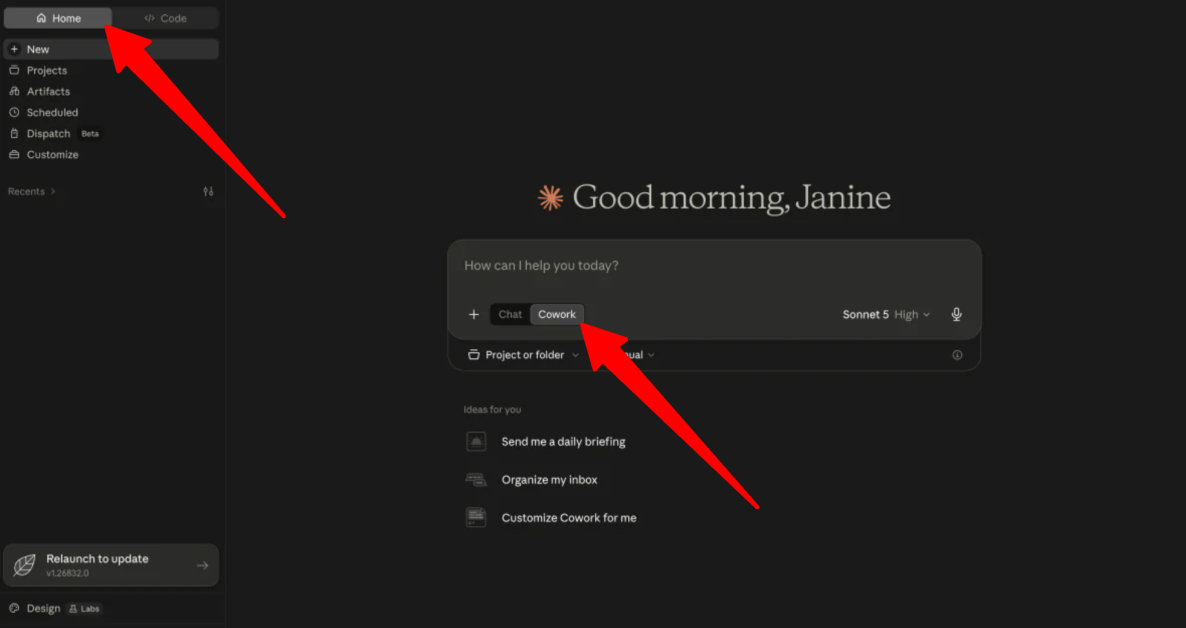
После загрузки Cowork откройте вкладку «Home», где находятся режимы «Chat» и «Cowork», и выберите «Cowork».
Шаг 3: Обновите до последней версии
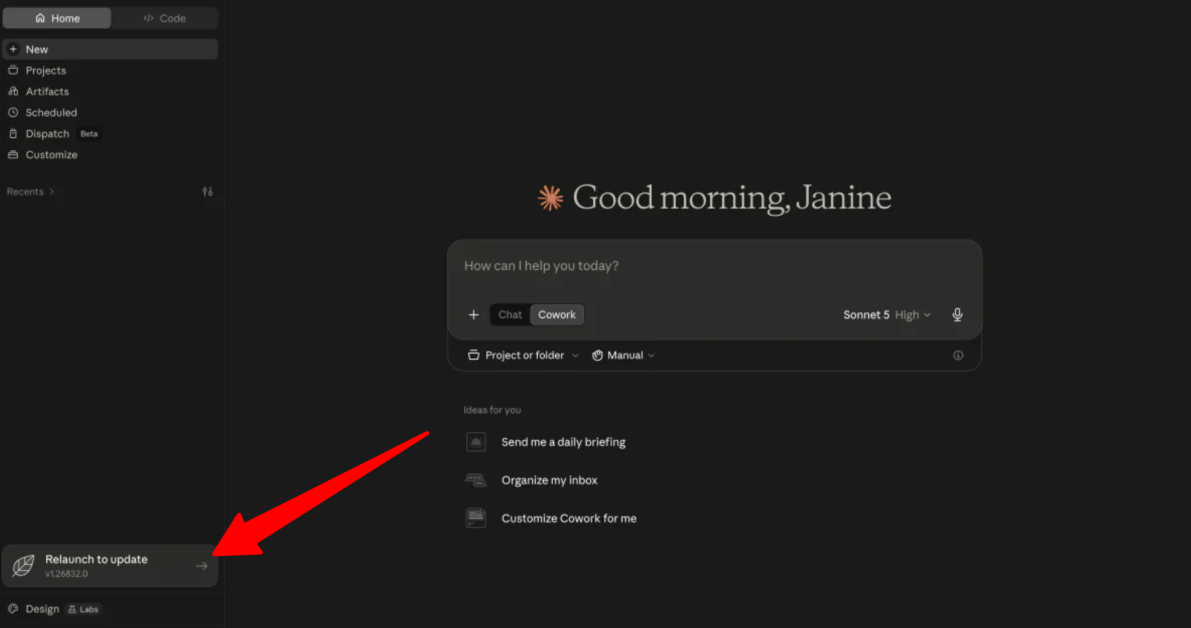
Перед запуском записи убедитесь, что Claude обновлен до последней версии.
К счастью, обновление простое. Если вы видите “Перезапустить для обновления” в окне Claude, выберите эту команду. Claude автоматически обновится и перезапустится, и вы будете готовы продолжить.
Шаг 4: Перейдите к Record a Skill
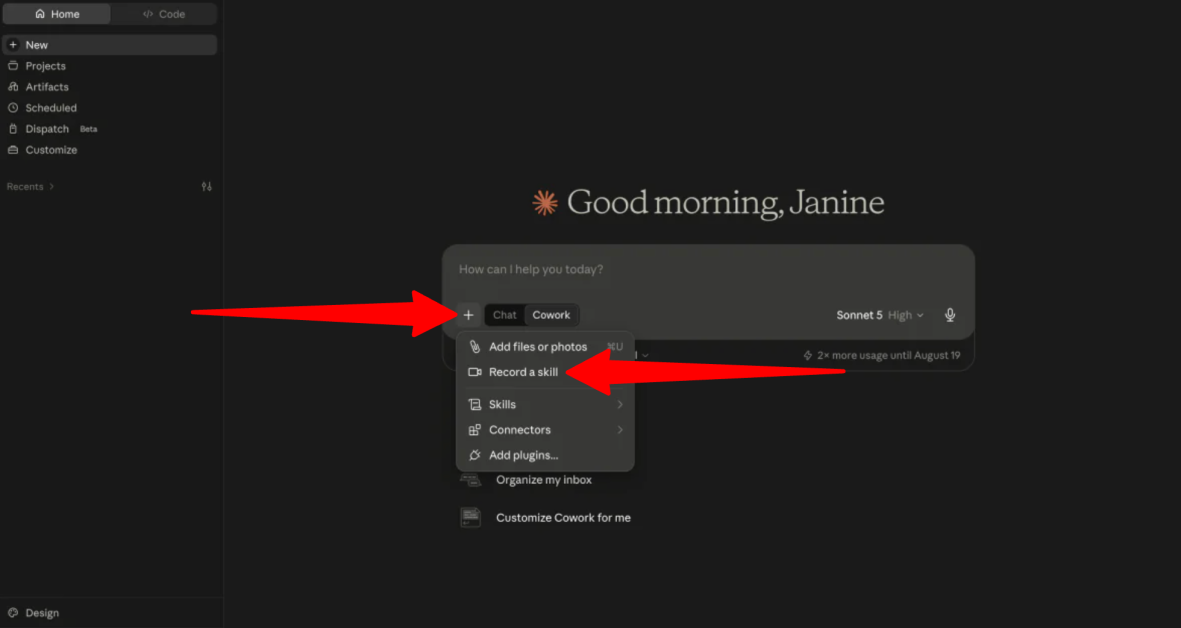
Далее нажмите кнопку “+” (плюс) в левом нижнем углу панели ввода запроса и выберите “Record a Skill”.
Шаг 5: Предоставьте Claude разрешение
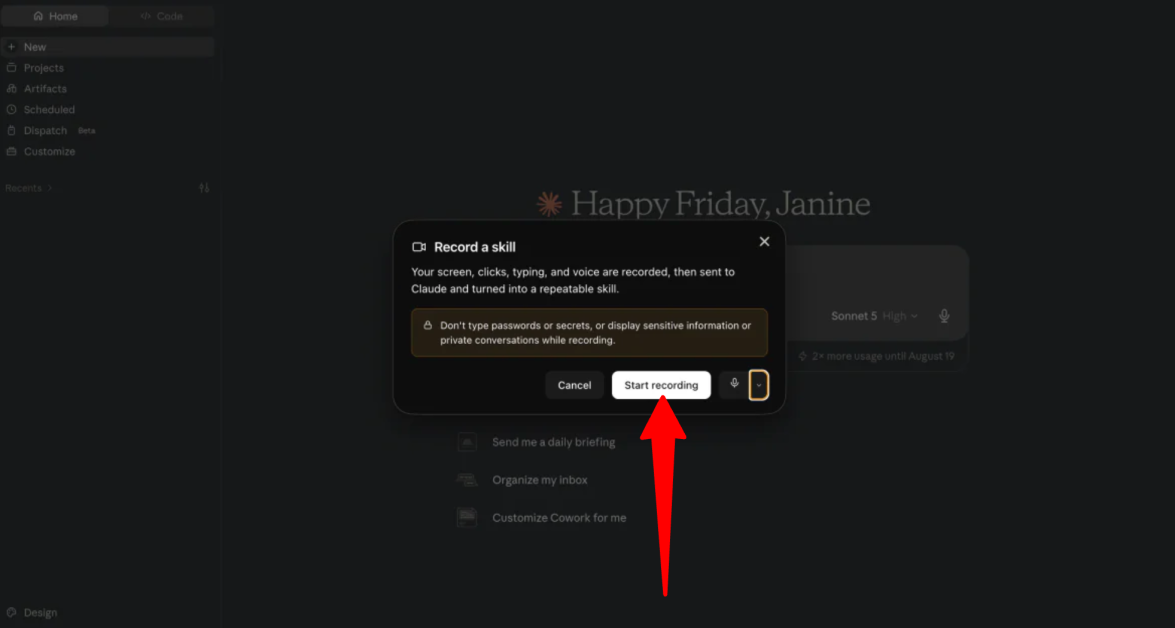
Нажмите «Start recording».
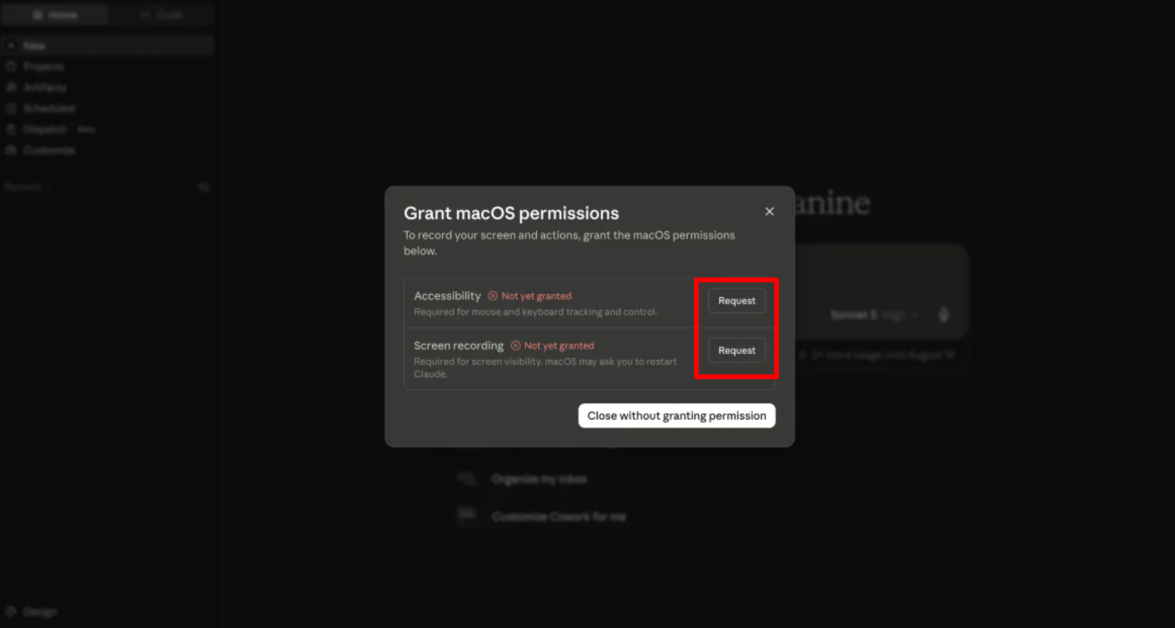
При первом запуске записи macOS запросит два разрешения:
- Доступность: позволяет отслеживать клики мыши и действия клавиатуры.
- Запись экрана: дает Claude доступ к изображению окон приложений на экране (вам может потребоваться перезапустить Claude после предоставления этих разрешений).
Перед предоставлением этих разрешений убедитесь, что вы закрыли личные приложения для обмена сообщениями, личные файлы и вкладки браузера с конфиденциальной информацией.
Не вводите пароли, ключи API или личные секреты во время записи. Во время сеанса записывается все, что отображается на экране и передается через микрофон!
Шаг 6: Выберите настройки микрофона и начните запись
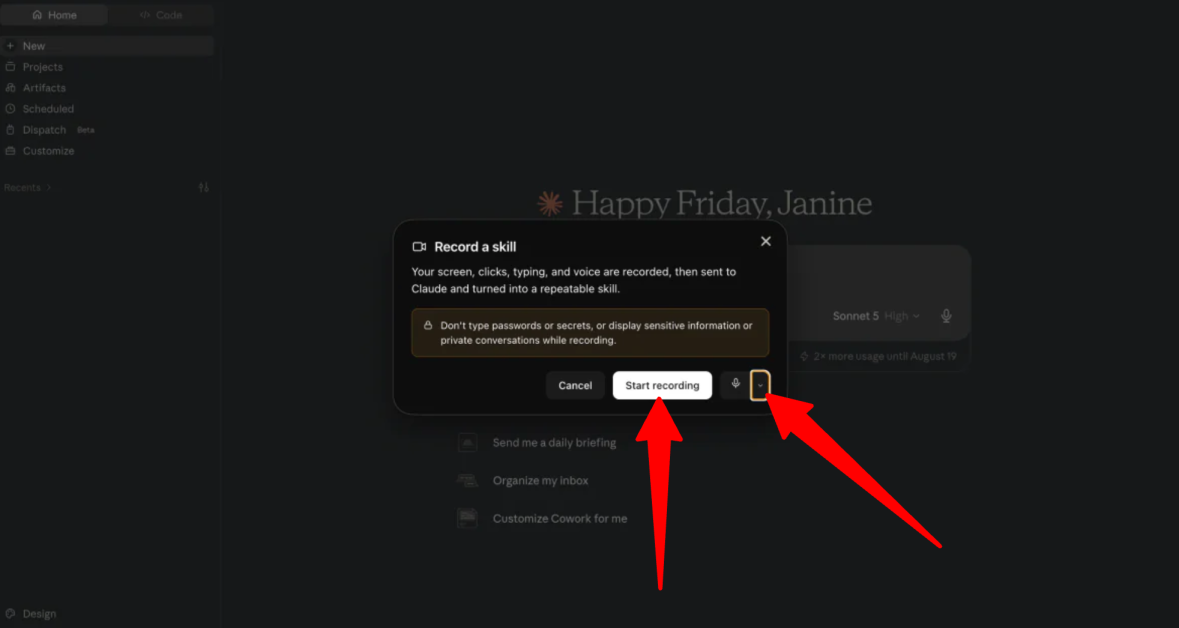
На панели предварительного просмотра откройте меню микрофона и выберите нужный источник звука (или нажмите «Mute», если предпочитаете вводить пояснения текстом).
После предоставления разрешений и выбора микрофона нажмите «Start recording».
Шаг 7: Выполните рабочий процесс
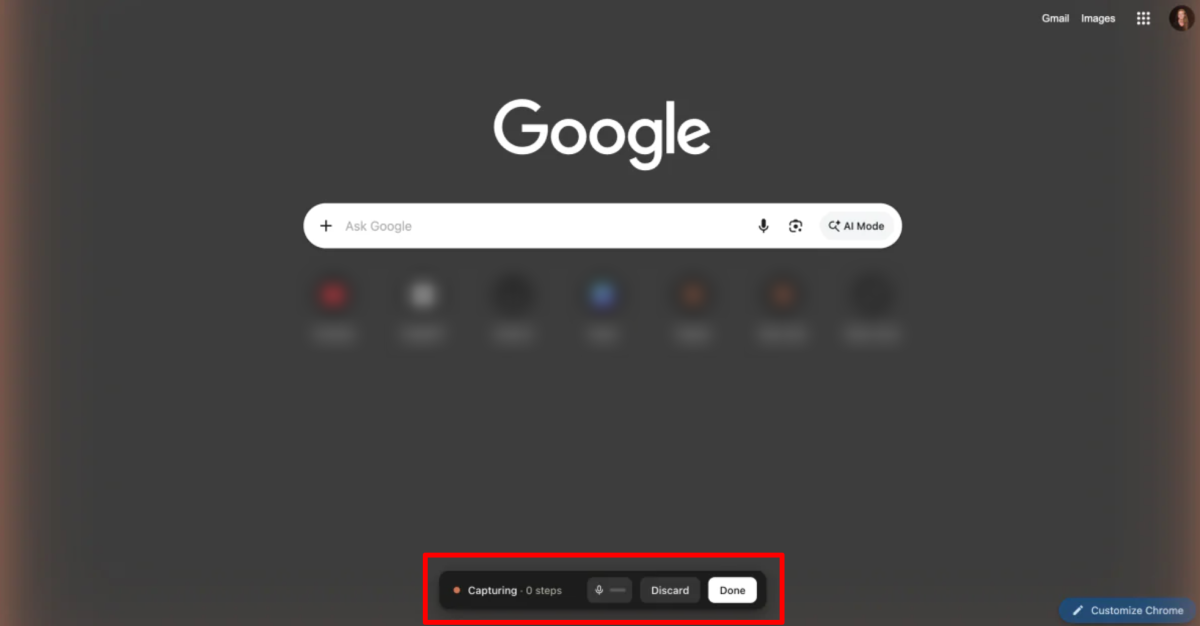
Появится плавающая панель захвата с таймером в реальном времени и счетчиком текущего шага.
- Выполните свой рабочий процесс на экране с обычной скоростью, одновременно комментируя свои решения в микрофон.
- Сессии могут длиться до 10 минут (минутный обратный отсчет предупредит вас перед автоматической остановкой).
- По завершении нажмите красную кнопку «Done» на плавающей панели захвата. Если допустили ошибку, нажмите «Discard», чтобы отменить запись без сохранения.
Шаг 8: Завершите запись и добавьте коннекторы

После нажатия «Done» Claude обработает запись, удалит необработанные аудио- и видеофайлы и сохранит только необходимые для контекста снимки экрана.
Он также может задать несколько уточняющих вопросов и предложить добавить коннекторы для использованных инструментов, таких как Apple Notes или Google Drive. Для более автоматизированного рабочего процесса вы можете подключить эти инструменты, выбрать ручное выполнение задачи или полностью пропустить запрос.

Claude может даже показать пример предварительного просмотра навыка, прежде чем вы решите, сохранять ли его.
Шаг 9: Сохраните навык
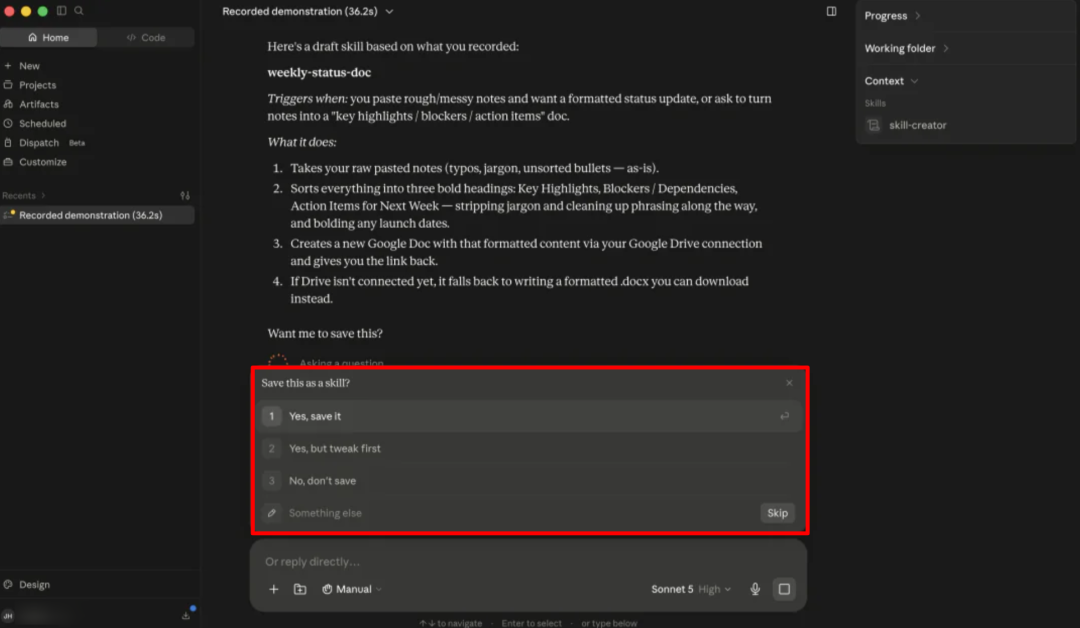
Сохраните навык, чтобы он появился в разделе «Customize» > «Skills».
В целом, запись навыка в Claude Cowork оказалась удивительно похожа на обучение виртуального ассистента: я просто показывал ему, как работаю. Настройка занимает несколько шагов, но после записи Claude превращает повторяющийся процесс в навык для многократного использования, что заметно отличается от постоянного объяснения одних и тех же задач через запросы.
Топ-3 альтернативы Claude Cowork Record a Skill
Вот лучшие альтернативы Claude Cowork Record a Skill, которые я бы рекомендовал.
Codex Record & Play (OpenAI)
Первая альтернатива Claude Cowork “Record a Skill”, которую я бы рекомендовал, – это Codex Record & Replay от OpenAI.
Это версия подхода OpenAI, при котором вы показываете ИИ, как выполнить задачу, чтобы он превратил рабочий процесс в навык для многократного использования. Codex позволяет продемонстрировать процесс на Mac и преобразовать его в структурированный ресурс, поэтому это сильная альтернатива для обучения ИИ демонстрацией вместо написания подробных инструкций.
Оба инструмента позволяют записать настольный рабочий процесс и превратить его в навык для многократного использования, но реализуют это по-разному.
Claude Cowork упрощает процесс: вы записываете экран и голос, просматриваете созданный навык и сохраняете его. Codex Record & Replay, в свою очередь, превращает записанные действия в редактируемые файлы, способные работать со средствами управления компьютером, действиями в браузере и подключенными плагинами.
Чтобы просто создать навык, показав Claude свой рабочий процесс, выберите Claude Cowork Record a Skill. Для более глубокой автоматизации рабочего процесса и большего контроля выберите Codex Record & Replay.
Gumloop
Следующая альтернатива Claude Cowork Record a Skill, которую я бы рекомендовал, – это Gumloop. Это более продвинутая платформа автоматизации ИИ, которая позволяет создавать агентов и рабочие процессы в разных приложениях без необходимости программирования.
Обе платформы могут автоматизировать повторяющиеся задачи и позволяют вам описать, что вы хотите, чтобы ИИ сделал. Они могут также соединяться с разными инструментами и обрабатывать более сложные задачи, чем просто ответы на вопросы.
Однако подходы у них разные. Функция Record a Skill в Claude Cowork изучает ваш рабочий процесс, наблюдая за его выполнением, поэтому процесс легко превратить в навык для многократного использования. Gumloop лучше подходит для сложных сценариев автоматизации, которые работают самостоятельно, связывают несколько приложений и выполняют несколько шагов.
Если вы хотите научить Claude повторяющийся рабочий процесс, просто показывая ему, что делать, выберите Claude Cowork Record a Skill. Если вам нужны более продвинутые сценарии автоматизации, которые связывают несколько приложений и могут работать с меньшим участием, Gumloop – лучший выбор.
OpenWork

Последняя альтернатива Claude Cowork Record a Skill, которую я бы рекомендовал, – это OpenWork. Это бесплатное настольное приложение с открытым исходным кодом, которое позволяет вам использовать агентов ИИ от более чем 50 поставщиков, подключать свои собственные ключи API и выполнять задачи в ваших файлах и приложениях.
Оба инструмента могут превращать повторяющиеся рабочие процессы в навыки для многократного использования, что делает их полезными для автоматизации повседневных компьютерных задач. Однако они подходят к этому по-разному.
С одной стороны, функция Record a Skill в Claude Cowork позволяет показать Claude, как вы работаете, записывая ваш экран, движения мыши, ввод текста и голосовое объяснение. OpenWork более ориентирован на предоставление вам гибкого рабочего пространства ИИ, где вы можете использовать разные модели, подключать инструменты через MCP и делиться навыками и конфигурациями с командой.
OpenWork также имеет значительное преимущество, если вы не хотите быть привязаны к одному поставщику ИИ. Он поддерживает модели от Anthropic, OpenAI, Google и других, в то время как Claude Cowork построен вокруг Claude. OpenWork также работает на Mac, Windows и Linux, в то время как Record a Skill в настоящее время ограничен Claude для Mac.
Чтобы создать навык самым простым способом — показав Claude свой рабочий процесс, — выберите Claude Cowork Record a Skill. Если нужна бесплатная альтернатива с открытым исходным кодом, которая работает с разными моделями ИИ и операционными системами, выберите OpenWork.
Claude Cowork Record a Skill: подходит ли вам этот инструмент?
После того как я использовал функцию Record a Skill в Claude Cowork, чтобы показать, как форматирую еженедельные отчеты о статусе, я был удивлен, насколько простым был этот процесс. Вместо того, чтобы тратить время на написание каждого правила и инструкции, я мог просто показать Claude, что я делаю, объяснить свои решения, пока работаю, и позволить ему превратить этот процесс в навык для многократного использования.
Для меня это главное преимущество. Я уже тратил много времени на тестирование инструментов ИИ и построение рабочих процессов, поэтому возможность научить Claude процессу демонстрацией кажется гораздо естественнее, чем начинать с огромной текстовой инструкции. Настройка немного утомительна, и я был бы осторожен с тем, что видно на вашем экране во время записи. Но если у вас есть повторяющиеся компьютерные задачи, я бы сказал, что это стоит попробовать.
И если Record a Skill не совсем то, что вам нужно, вот три альтернативы, которые предоставляют больше контроля, более продвинутую автоматизацию или больше гибкости:
- Codex Record & Replay – лучший выбор для тех, кто хочет более глубокую автоматизацию рабочего процесса и больше контроля.
- Gumloop – лучший выбор для построения более продвинутых автоматизаций, которые соединяют несколько приложений и могут работать самостоятельно.
- OpenWork – лучший выбор для тех, кто хочет бесплатную альтернативу с открытым исходным кодом, которая работает с несколькими моделями ИИ и операционными системами.
Спасибо, что прочитали мой обзор функции Record a Skill в Claude Cowork! Надеюсь, вам было полезно. Если вы используете Mac, зарегистрируйтесь в Claude и перейдите на один из платных тарифов, чтобы самостоятельно попробовать эту функцию.






