
Ferramentas de IA 101
Revisão do Wispr Flow: Escreva 4X Mais Rápido (Sem um Teclado)

 Adicione Unite.AI às suas fontes preferidas no Google
Unite.AI pode receber compensação quando você usa links para produtos que avaliamos. Isso não influencia nossas avaliações editoriais. Leia nossa divulgação de afiliados.

Você sabe aqueles momentos em que seus pensamentos estão se movendo mais rápido do que seus dedos podem digitar, e você acaba perdendo a ideia ou gastando muito tempo tentando acompanhar?
Eu costumava fazer isso muito. O que parecia uma tentativa de manter o ritmo com meus próprios pensamentos era, na verdade, apenas uma tentativa de manter o ritmo.
Isso foi até que eu tentei o Wispr Flow.
Descobri que a pessoa média digita cerca de 40-50 palavras por minuto, mas fala cerca de 150-200 palavras por minuto. Essa diferença é exatamente onde ferramentas como o Wispr Flow começam a se sentir menos como algo opcional e mais como uma mudança real na forma como o trabalho é feito.
Em vez de lutar contra o teclado, eu comecei a falar. E-mails, documentos, até mesmo ideias rápidas caíram diretamente em texto limpo e estruturado, sem a confusão de edição habitual posterior. Quem sabia que poderia ser tão fácil?
E o que me surpreendeu mais não foi apenas a velocidade disso. Foi quanto fricção mental desapareceu quando a escrita parou de se sentir como um passo separado do pensamento.
Nesta revisão, vou desmembrar o que o Wispr Flow faz, onde se destaca e se vale a pena adicioná-lo ao seu fluxo de trabalho. Também vou mostrar como usei para escrever e editar um e-mail estruturado (sim, usando apenas minha voz).
Vou terminar o artigo comparando o Wispr Flow com meus três principais alternativas (Otter, Digitação por Voz do Google Docs e Ditado do Microsoft 365 ). Basta de conversa, vamos ver qual ferramenta é a certa para você.
Veredito
O Wispr Flow é uma poderosa ferramenta de ditado por voz que torna a escrita até 4x mais rápida, com transcrição precisa, limpeza sem esforço e uso sem interrupções em praticamente qualquer aplicativo e dispositivo. Embora funcione bem para tudo, desde codificação até e-mails, requer uma conexão com a Internet, pode ter dificuldades em ambientes barulhentos e pode desacelerar o computador.
Prós e Contras
- 4x mais rápido que digitar (escreve a cerca de 220 palavras por minuto vs 45 palavras por minuto)
- Pega palavras sussurradas com precisão
- O Modo de Comando permite realçar texto e fazer edições falando
- Funciona em qualquer aplicativo como Gmail, Notion, Slack, Cursor, VS Code ou seu navegador
- Remove automaticamente palavras de preenchimento e corrige a fala desorganizada
- Ajusta o tom e a estrutura dependendo de onde você está escrevendo
- Entende a sintaxe de código, nomes de arquivos e termos específicos de desenvolvedores
- Funciona em Mac, Windows, iPhone e Android
- Configuração rápida (pressione uma tecla de atalho e comece a falar)
- Suporta 100+ idiomas com tradução
- Retenção de dados zero e conformidade de nível empresarial para privacidade
- Plano gratuito disponível com limites de uso no desktop e móvel
- Teste gratuito de duas semanas para o Flow Pro
- Requer Internet
- Tem dificuldades em ambientes barulhentos
- Os limites semanais de palavras da versão gratuita podem ser restritivos para uso intensivo
- Não é um aplicativo leve (pode desacelerar o computador)
O que é o Wispr Flow?
O Wispr Flow (chamado apenas de Fluxo) é um aplicativo de fala-para-texto que permite escrever falando em vez de digitar.
Desenvolvido pela Wispr AI (fundada em 2021 por Tanay Kothari e Sahaj Garg), ele converte palavras faladas em texto em tempo real em qualquer aplicativo do dispositivo.
Tecnologia de Edição Automática
O que separa o Fluxo dos concorrentes é sua tecnologia de edição automática de IA. Ele não apenas transcreve o que você diz, mas entende o que você quer dizer e limpa automaticamente.
Aqui está o que quero dizer. Quando dicto, falo como um ser humano (porque, surpresa, sou um). Digo coisas como: “Ok, então, hum, o ponto principal aqui é… espere, deixe-me voltar… a coisa que quero dizer é que…”
Enquanto isso, ferramentas tradicionais (como a Ditadação do Apple ou a Ditadação por Voz do Windows) escrevem cada palavra disso. Cada “hum”, cada falso começo e cada tangente desorganizada me faz gastar mais tempo editando do que eu gastaria digitando.
O Fluxo não faz isso. Ele pega a fala desorganizada e a converte em escrita limpa e formatada quase instantaneamente. Ele entende a intenção, elimina as palavras de preenchimento e formata a saída para corresponder ao tom de onde você está escrevendo.
Onde Funciona
O Wispr Flow funciona em todos os aplicativos do dispositivo. Isso inclui Gmail, Notion, Slack, Google Docs, a barra de pesquisa do navegador, literalmente qualquer lugar onde você possa digitar.
No Mac e no Windows, ele executa como um aplicativo em segundo plano. Além disso, existem versões móveis para iPhone e Android quando você está em movimento. Você apenas segura uma tecla de atalho, fala e suas palavras aparecem (já limpas) onde o cursor está.
Compare isso com as ferramentas de ditado tradicionais, que geralmente estão bloqueadas para um aplicativo específico ou exigem que você dite dentro de sua interface e, em seguida, copie e cole o texto para outro lugar. Essa fricção se acumula rapidamente e derrota o propósito inteiro.
Como o Fluxo Funciona
A forma como o Fluxo funciona é usando um modelo de linguagem grande para processar a fala em tempo real. Não é apenas correspondência de padrões de fonética como os softwares de reconhecimento de fala mais antigos. É leitura de contexto.
Então, se você disser “seu” em vez de “se”, ele descobre qual é o correto com base na frase. Se você divaga por dois minutos sobre um tópico, ele pode condensar isso em três frases curtas e legíveis. É bastante impressionante.
Requisitos de Internet e Configuração
Uma coisa importante a saber: o Fluxo requer uma conexão com a Internet, pois o processamento de IA acontece na nuvem. Não é um problema, mas é algo a considerar se você trabalha offline com frequência.
Também encontrei a configuração muito simples. Você baixa o aplicativo, passa por um curto processo de configuração onde ele aprende um pouco sobre o seu estilo de escrita e voz, e pronto.
Em resumo, o Wispr Flow não é apenas uma ferramenta de ditado. É mais como um assistente de escrita que funciona na velocidade da sua voz.
Se você já tentou fala-para-texto antes e desistiu, eu o encorajo a tentar o Wispr Flow. É gratuito para experimentar, e pode mudar para sempre a forma como você escreve.
Quem é o Wispr Flow Melhor Para?
O Wispr Flow é principalmente usado por profissionais para transformar seus pensamentos em texto mais rápido.
- Desenvolvedores podem ditar código, enviar mensagens e promover ferramentas de codificação como Cursor e VS Code.
- Criadores de conteúdo podem responder a DMs e comentários, criar conteúdo mais rápido e permanecer mais facilmente ativos em plataformas como X, LinkedIn e WhatsApp com menos digitação.
- Equipes podem enviar atualizações rapidamente e colaborar mais eficientemente sem digitar.
- Profissionais de vendas podem seguir em frente imediatamente após reuniões, personalizar o acompanhamento e refinar pitches com a voz.
- Equipes de suporte ao cliente podem responder a perguntas mais rapidamente e se envolver com indivíduos de forma mais natural.
- Estudantes podem capturar ideias em movimento, tomar notas sem digitar e criar tarefas ou materiais de estudo mais longos com ditado por voz.
- Advogados podem usar a voz para ditar e-mails, documentos legais e comunicações com clientes.
- Líderes e executivos podem se comunicar mais rapidamente, gerenciar suas caixas de entrada e seguir em frente após reuniões com mais facilidade.
- Qualquer pessoa que encontre a digitação difícil ou queira uma maneira sem mãos para trabalhar pode usar o Wispr Flow.
Recursos Chave do Wispr Flow
O Wispr Flow vem com uma variedade de recursos de ditado, personalização, desenvolvedores e equipes:
Recursos de Ditado Básicos
- Remove palavras desnecessárias, adiciona pontuação adequada, organiza listas e corrige erros de digitação à medida que você digita
- Escreve a ~220 palavras por minuto quando falando, em comparação com a velocidade de digitação de 45 palavras por minuto
- Detecta automaticamente e transcreve em 100+ idiomas
- Captura o que você está dizendo, mesmo quando sussurrando
- Transcreve nomes incomuns com base no contexto para reduzir a necessidade de correções manuais
- Modo de Comando permite realçar texto e fazer edições com comandos de voz para a IA (por exemplo, “tornar mais conciso”, “mudar o tom” ou “corrigir erros de digitação”)
Personalização e Customização
- Quando você corrige a ortografia, o Fluxo adiciona automaticamente à sua dicionário. Você também pode adicionar termos manualmente ao seu dicionário
- Crie atalhos de voz para links de agendamento, frases e FAQs comuns. O Fluxo os inserirá automaticamente
- Ajuste o tom com base no contexto (por exemplo, formal em documentos, casual em mensagens, entusiasmado em e-mails)
- O dicionário, estilo e configurações são sincronizados em todos os dispositivos
Plataforma e Compatibilidade
- Desktop: Aplicativos nativos para Mac e Windows
- Móvel: Aplicativos nativos para iOS (como um teclado de terceiros) e Android
- Em qualquer lugar: Qualquer aplicativo com um campo de texto (Gmail, Notion, Google Docs, WhatsApp, VS Code, Cursor, Slack, LinkedIn, etc.)
Recursos Específicos para Desenvolvedores
- Entende a sintaxe de código, nomes de arquivos e formatação
- Entende jargão de desenvolvedor como Supabase, Cloudflare e Vercel. Caso contrário, adicione-o ao seu dicionário pessoal
- Lida com nomes de arquivos e caminhos por voz, marcando automaticamente arquivos nos IDEs Cursor e Windsurf para trazer contexto para prompt de IA
Recursos de Equipe e Empresa
- Dicionário compartilhado para armazenar jargão de equipe, termos de produto e siglas
- Snippets compartilhados para criar atalhos de voz para frases comuns (como links de agendamento e FAQs)
- Painéis de uso para rastrear a adoção, como palavras totais, principais aplicativos e tendências de uso
- Pronto para HIPAA em todos os planos para proteger informações sensíveis
- SOC 2 Tipo II nos planos Enterprise apenas para proteger os dados
Como Usar o Wispr Flow
Aqui está o quão fácil é configurar e começar a usar o Wispr Flow:
- Baixe o Wispr Flow
- Explore o Aplicativo
- Escolha um Estilo de Escrita
- Comece a Falar
- Ative o Modo de Comando
- Realce o Texto
- Aplique Edições
- Use o Wispr Flow em Todos os Lugares
Etapa 1: Baixe o Wispr Flow

Vá para wisprflow.ai e baixe o instalador (disponível no macOS e Windows). Leva apenas alguns minutos para configurar tudo.
Etapa 2: Explore o Aplicativo
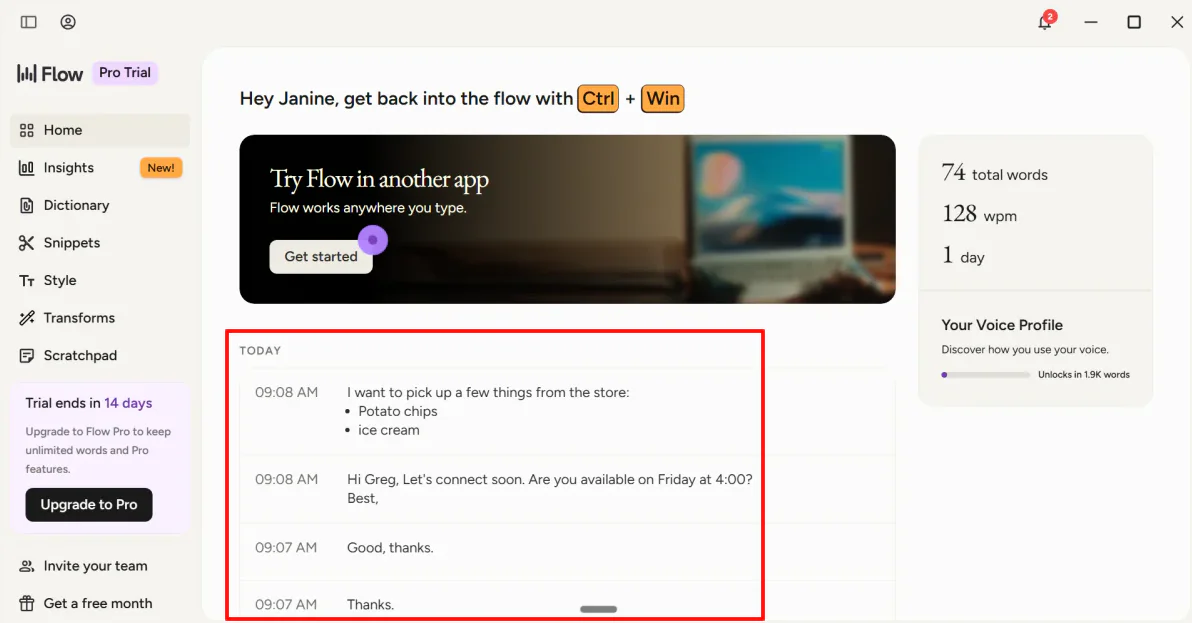
Uma vez instalado, abrir o aplicativo principal o leva para a página inicial. Ela serve como seu painel principal, onde você pode visualizar suas gravações anteriores e rapidamente voltar a qualquer coisa em que você tenha trabalhado antes.
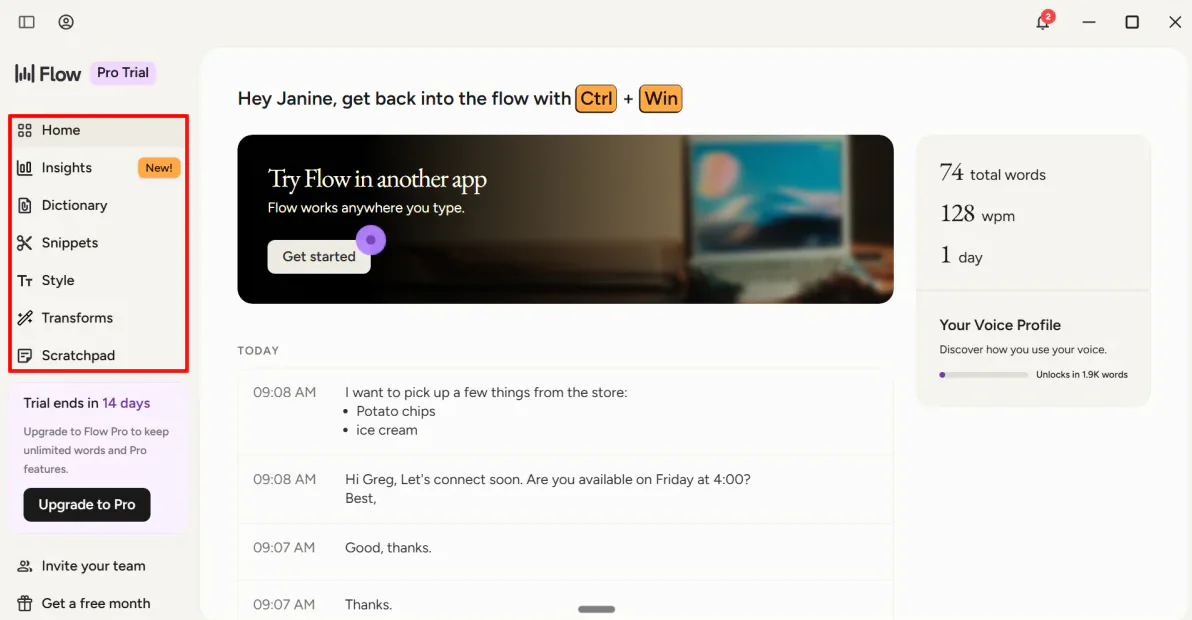
A barra de navegação tinha o seguinte:
- Insights: Um painel mostrando atividade de ditado, padrões de uso e outras estatísticas para ajudá-lo a entender como você está usando o Fluxo ao longo do tempo.
- Dicionário: Adicione palavras personalizadas, nomes, siglas e termos específicos da indústria para que o Fluxo possa reconhecê-los e transcrevê-los com mais precisão.
- Snippets: Uma coleção de modelos de texto reutilizáveis que podem ser inseridos com comandos de voz, economizando tempo em frases frequentemente digitadas.
- Estilo: Configurações que permitem personalizar como o Fluxo escreve, incluindo tom, preferências de formatação e convenções de escrita.
- Transforms: Ferramentas que reescrevem, limpam ou reestruturam texto ditado automaticamente com base em suas instruções.
- Scratchpad: Um local para capturar pensamentos, notas e ideias sem abrir outro aplicativo.
Etapa 3: Escolha um Estilo de Escrita

Para a maioria dos profissionais, o e-mail é um grande drenador de tempo diário. Vou mostrar como o Wispr Flow transforma instantaneamente um despejo cerebral desorganizado em um e-mail profissional.
Mas antes de prosseguirmos, vamos dar uma olhada na guia Estilos.
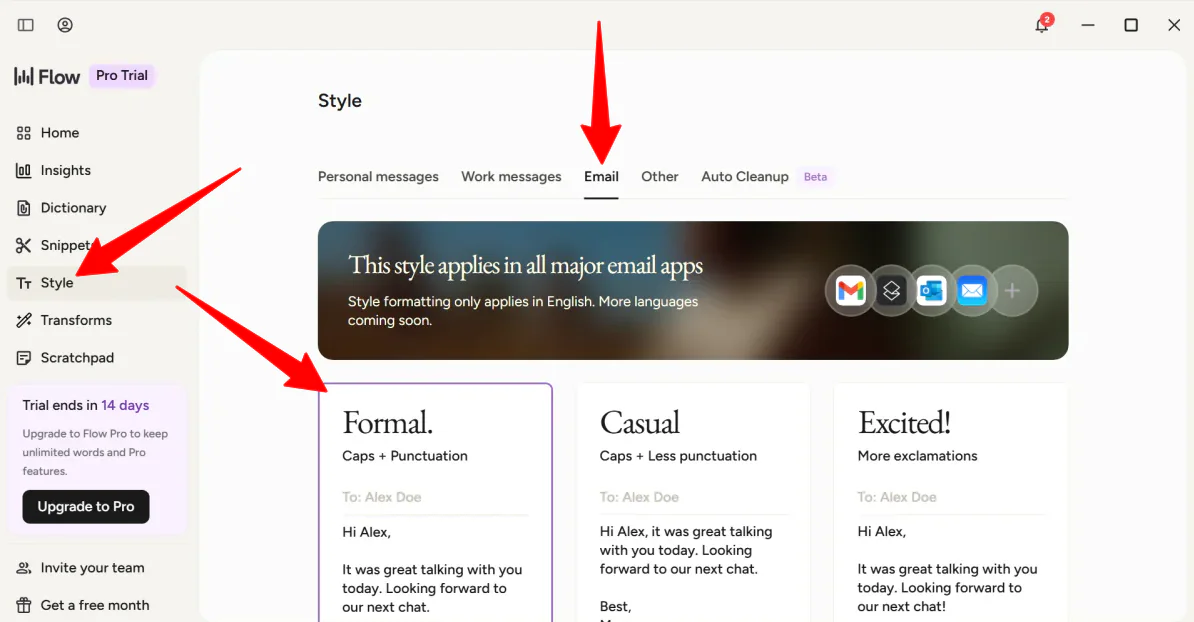
Durante a configuração, o Fluxo perguntará como você prefere escrever suas mensagens:
- Formal: Aplica capitalização estrita, pontuação profissional e regras de sintaxe formais.
- Casual: Abandona o tom rígido para plataformas como Slack ou Teams, permanecendo legível.
- Muito Casual: Aplica capitalização mínima e pontuação frouxa (melhor para coisas como mensagens de texto no WhatsApp Web ou iMessage).
Para este teste do Gmail, escolhi Formal. Isso informa ao Fluxo que, mesmo se eu falar de forma casual, o texto final colado no rascunho do e-mail deve apresentar capitalização adequada e regras de pontuação estritas.
Etapa 4: Comece a Falar

Para testar a inteligência de limpeza automática do Wispr Flow, faça login em sua conta de e-mail (a minha é o Gmail) e compose uma nova mensagem.
Para iniciar a ditado, pressione e segure a tecla de atalho padrão:
Ctrl + Win/Fn no macOS
Eu deliberadamente falei uma frase desorganizada e confusa para o meu microfone:
“Oi, Sarah… espere, deixe-me começar de novo. Oi Sarah, só queria seguir em frente com aquela apresentação de marketing do Q2. Eu olhei as slides, e elas parecem boas, mas, hum, a slide 4 tem um erro de digitação no gráfico de receita. Você pode consertar isso antes da reunião às 15h? Na verdade, faça disso uma reunião às 16h porque John reagendou. Obrigado, falo mais tarde.”

No momento em que soltei a tecla de atalho, o Fluxo processou imediatamente o áudio e digitou isso no campo vazio:
“Oi Sarah,
Só queria seguir em frente com aquela apresentação de marketing do Q2. Eu olhei as slides, e elas pareciam boas, mas a slide quatro tem um erro de digitação no gráfico de receita. Você pode consertar isso antes da reunião às 16h porque John reagendou?
Obrigado!
Falo mais tarde.”
Fiquei impressionado com a precisão com que ele capturou minhas palavras e como estava bem formatado. Ele não apenas transcreveu a mensagem; ele preservou o tom e a intenção exatamente como eu a falei.
Etapa 5: Ative o Modo de Comando

Outra coisa legal que descobri: o Fluxo tem um recurso chamado Modo de Comando que permite editar o texto (como reescrever ou até traduzir) realçando o texto e dando um comando verbal.
Para começar a usar o Modo de Comando, vá para Configurações e, em seguida, Experimental no aplicativo. Ative o Modo de Comando.
Etapa 6: Realce o Texto

Realce qualquer texto.
A parte mais importante é a seguinte: Em vez de usar a Tecla de Atalho de Ditado (Ctrl + Win), use a Tecla de Atalho do Modo de Comando:
Ctrl + Win + Alt no Windows/Fn + Ctrl no macOS
Etapa 7: Aplique Edições

Diga um comando (eu disse “Torne mais conciso”) e observe o Fluxo fazer edições magicamente bem diante dos seus olhos. Como esperado, minha sentença se tornou mais concisa.
Etapa 8: Use o Wispr Flow em Todos os Lugares
Uma vez que você tenha uma sensação de como gerenciar sua caixa de entrada, você pode facilmente mudar o mesmo fluxo de trabalho para outras pilhas de tecnologia:
- Codificação Vibe: Use sua voz para escrever prompts para ferramentas de codificação de IA como Cursor ou Windsurf sem perder formatação.
- Documentos: Use sua voz para criar rapidamente posts de blog, notas de reunião ou estratégias sem tocar no teclado.
No geral, o Wispr Flow tornou fácil transformar meus pensamentos desorganizados em escrita estruturada sem tocar no teclado. Ele se encaixa naturalmente em fluxos de trabalho diários como e-mail, notas e documentos, mantendo formatação e tom precisos.
3 Principais Alternativas do Wispr Flow
Aqui estão as melhores alternativas do Wispr Flow.
Otter
A primeira alternativa do Wispr Flow que eu recomendaria é o Otter. Eu me inscrevi no plano gratuito e o configurei para gravar e transcrever uma reunião.
Ambas as ferramentas usam IA para transformar palavras faladas em texto útil para economizar tempo e evitar a digitação manual de notas.
No entanto, o Otter é construído especificamente para reuniões online e conversas. O que eu amei no Otter foi a interface de usuário amigável. O painel era limpo e fácil de navegar, com gravações, transcrições e resumos todos organizados claramente em um só lugar.
Eu gravei uma conversa, observei a transcrição aparecer em tempo real e, em seguida, revisei um resumo com palavras-chave, falantes e horários. Ele também tornou fácil compartilhar, com opções para enviar notas para colegas de equipe e usar o bate-papo integrado para discutir partes da conversa.
Para gravação de reunião, transcrição em tempo real e transformação de conversas em notas pesquisáveis, escolha o Otter. Para escrita mais rápida e sem mãos em qualquer aplicativo do seu dispositivo, escolha o Wispr Flow.
Leia minha revisão do Otter AI ou visite Otter!
Digitação por Voz do Google Docs
A próxima alternativa do Wispr Flow que eu recomendaria é a Digitação por Voz do Google Docs. É uma ferramenta integrada que permite usar a voz para digitar e editar diretamente dentro do Google Docs e Slides.
Ambas as ferramentas permitem converter fala em texto, tornando mais fácil escrever documentos, notas e outros conteúdos sem digitar.
No entanto, o Wispr Flow é uma ferramenta de sistema que funciona em qualquer aplicativo do seu dispositivo. A Digitação por Voz do Google Docs funciona exclusivamente no Google Docs e Slides em um navegador compatível, tornando-a uma opção mais limitada.
O Wispr Flow também limpa a fala, ajusta o tom e funciona em todos os aplicativos. Enquanto a Digitação por Voz do Google Docs se concentra principalmente na transcrição básica de fala.
Para ditado rápido dentro do Google Docs, escolha a Digitação por Voz do Google Docs. Para uma ferramenta de escrita por voz mais poderosa e completa que funciona em todo o seu fluxo de trabalho, escolha o Wispr Flow.
Ditado do Microsoft 365
A última alternativa do Wispr Flow que eu recomendaria é o Ditado do Microsoft 365. O Ditado do Microsoft 365 é uma ferramenta de fala-para-texto nos aplicativos do Microsoft Office que permite usar a voz para criar documentos, e-mails, notas e apresentações com um microfone simples e conexão com a Internet.
Ambas as ferramentas permitem transformar fala em texto escrito, tornando mais fácil escrever sem digitar e acelerando a comunicação diária.
No entanto, o Wispr Flow funciona em todo o dispositivo. Você pode usá-lo em aplicativos como Gmail, Slack, Notion ou VS Code, e ele limpa e formata automaticamente a fala à medida que você fala.
Enquanto o Ditado do Microsoft 365 é projetado principalmente para aplicativos do Microsoft, como Word, Outlook, PowerPoint e OneNote. Mas oferece uma experiência confiável sem necessidade de instalação adicional para os usuários do Office.
Escolha o Wispr Flow para ditado de IA que funciona em todo o seu computador. Caso contrário, escolha o Ditado do Microsoft 365 para digitação por voz simples nos aplicativos do Microsoft Office.
Revisão do Wispr Flow: A Ferramenta Certa para Você?
No geral, o Wispr Flow se sente menos como um aplicativo de ditado e mais como uma ferramenta de IA que me ajuda a escrever em qualquer lugar. Minhas ideias se moveram rapidamente do pensamento para o texto.
Na prática, ele funciona melhor quando a escrita está espalhada por diferentes lugares. E-mails, documentos, chats e código todos se sentem mais naturais porque a saída é automaticamente estruturada. A maior mudança é não apenas a velocidade, mas a fricção reduzida entre o pensamento e a digitação.
No entanto, não é perfeito. Ele depende de uma conexão estável com a Internet e pode desacelerar máquinas com especificações mais baixas. Ele também não é o melhor em ambientes barulhentos.
Se a maior parte da sua escrita acontece em vários aplicativos e a velocidade é importante, é um grande economizador de tempo. Mas se o seu trabalho é principalmente dentro de um ecossistema (como Google ou Microsoft) ou offline, você pode querer experimentar essas alternativas:
- Otter.ai é o melhor para reuniões, entrevistas e discussões em grupo. Ele captura conversas, constrói resumos e mantém tudo pesquisável em um só lugar. Essa ferramenta funciona melhor quando o objetivo é capturar o que foi dito, em vez de criar novo conteúdo escrito.
- Digitação por Voz do Google Docs é o melhor para digitação simples dentro do Google Docs.
- Ditado do Microsoft 365 é o melhor para pessoas que já trabalham dentro do Word, Outlook ou PowerPoint. Ele oferece digitação por voz confiável sem deixar o ecossistema do Microsoft.
Obrigado por ler minha revisão do Wispr Flow! Espero que tenha sido útil.
O Fluxo tem um plano gratuito e um teste gratuito de 14 dias do Flow Pro. Experimente você mesmo e veja como gosta!
Perguntas Frequentes
O Wispr Flow realmente funciona?
Sim, o Wispr Flow é uma ferramenta de voz-para-texto de IA confiável que ajuda a escrever muito mais rápido e com mais precisão. Ele faz mais do que apenas transcrição simples, removendo palavras de preenchimento, formatando texto e aprendendo o seu vocabulário.
O Wispr Flow é gratuito?
Sim, o Wispr Flow oferece um plano gratuito, mas tem limites semanais de palavras, entre outras limitações.
Quão bom é o Wispr Flow?
O Wispr Flow é uma ferramenta de ditado de IA altamente avaliada que permite falar até 4x mais rápido que digitar. Ele funciona em qualquer aplicativo e reduz a edição, limpando e corrigindo a fala à medida que transcreve.
O aplicativo Wispr Flow é seguro?
O Wispr Flow é geralmente seguro e usa criptografia padrão, mas ele é executado na nuvem em vez de offline. Como sua fala é processada online, depende de suas preferências de privacidade. Ele funciona em qualquer aplicativo e reduz a edição, limpando e corrigindo a fala à medida que transcreve. É seguro e usa criptografia padrão, mas depende de suas preferências de privacidade.






